HubSpot ist eine Customer-Relationship-Management-Plattform (CRM) mit der gesamten Software, Integrationen und Ressourcen, die Sie für die Vernetzung von Marketing, Vertrieb, Content-Management und Kundenservice benötigen. Die vernetzte Plattform von HubSpot hilft Ihnen, sich auf Ihre Kunden zu konzentrieren und Ihr Geschäft schneller auszubauen.


So erstellen Sie vorab ausgefüllte URLs mit Daten aus Ihren HubSpot-Kontakt- und Firmenlisten
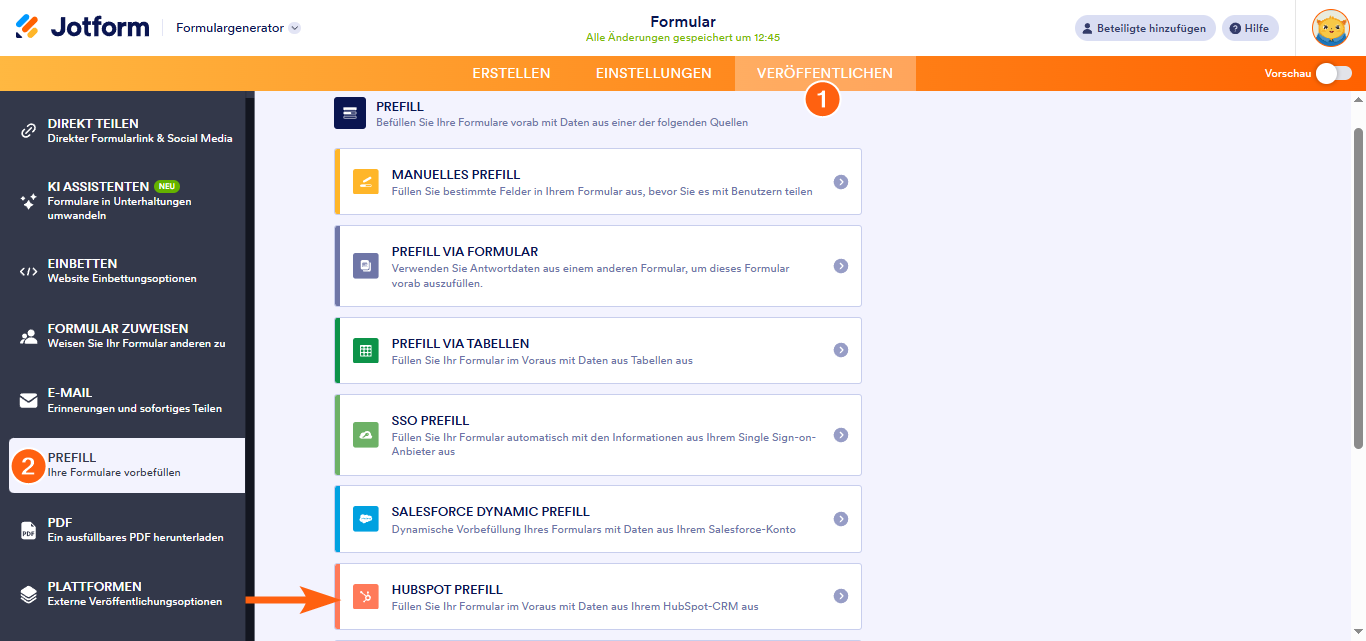
- Wählen Sie im Formular Generator oben Veröffentlichen aus.
- Gehen Sie links zu Vorab ausfüllen und wählen Sie dann HubSpot Vorab ausfüllen aus.
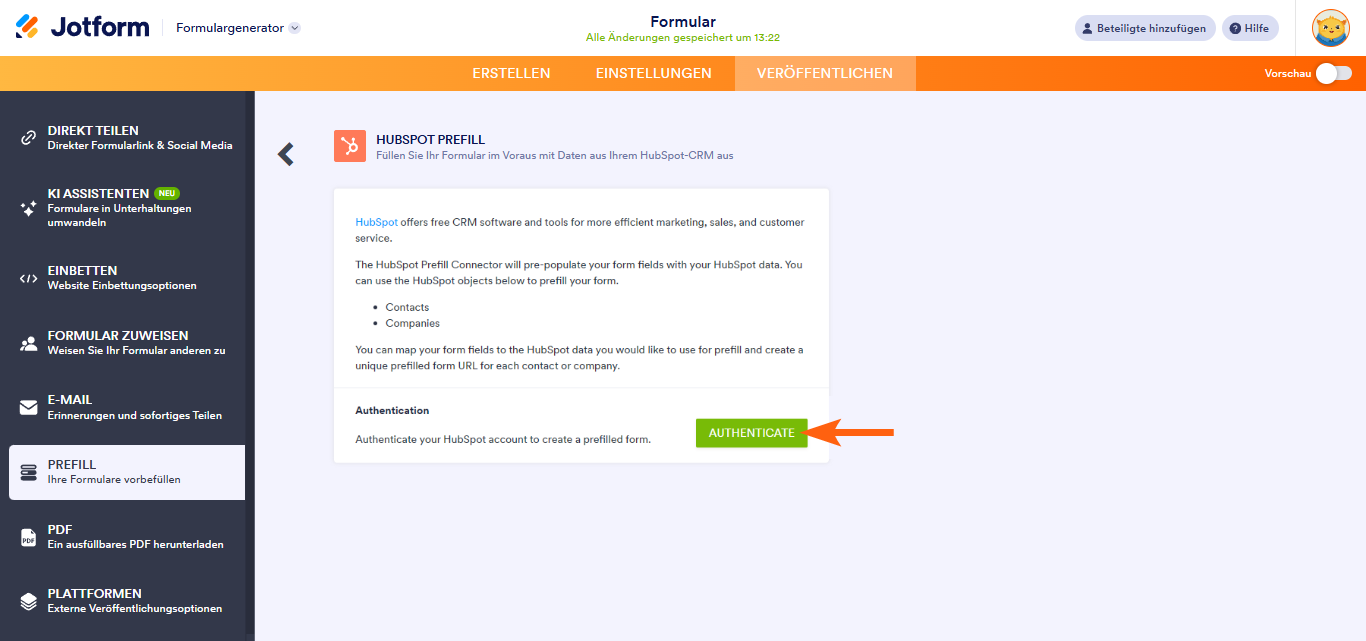
- Authentifizieren Sie sich oder wählen Sie Ihr HubSpot-Konto aus.
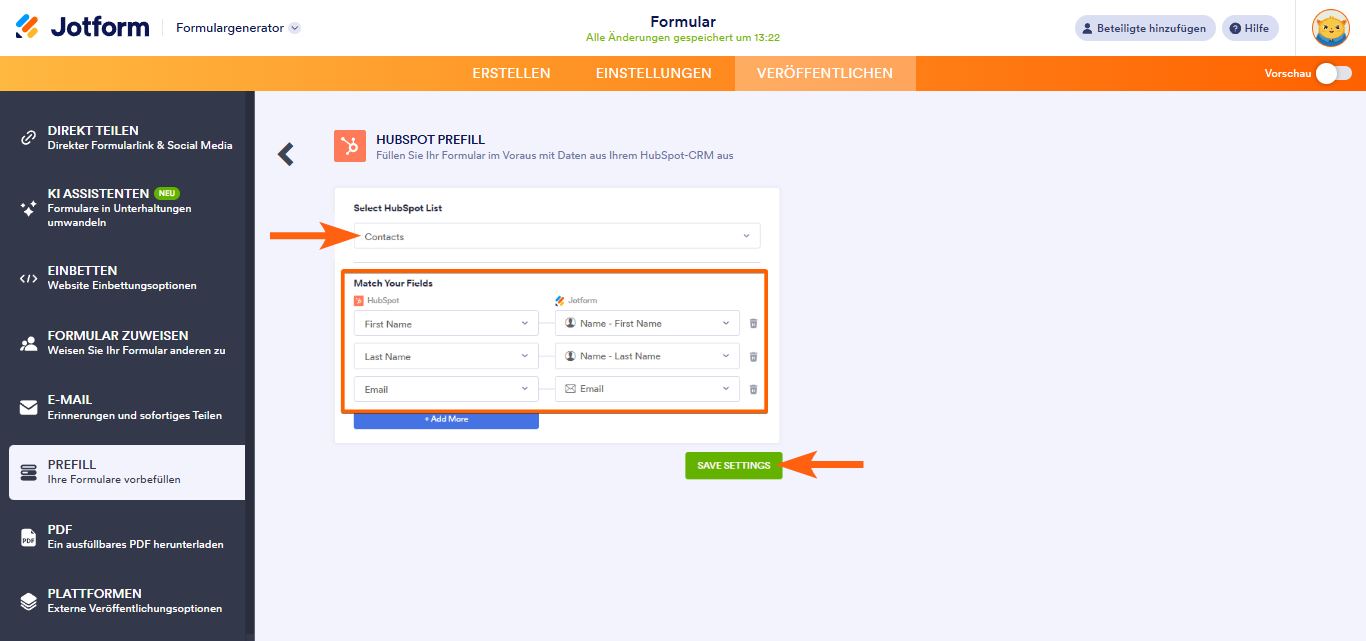
- Wählen Sie Ihre HubSpot-Liste und ordnen Sie Ihre HubSpot-Felder Ihren Formularfeldern zu. HubSpot unterstützt die folgenden Felder:
- Textfelder – Name, E-Mail, Adresse, Kurztext, Langtext
- Nummernfelder – Telefonnummer, Rufnummer
- Auswahlfelder – Dropdown-Menü, Einfachauswahl, Mehrfachauswahl, Bewertungsskala, Drehfeld
- Auswahl Einstellungen speichern unten, wenn Sie fertig sind.
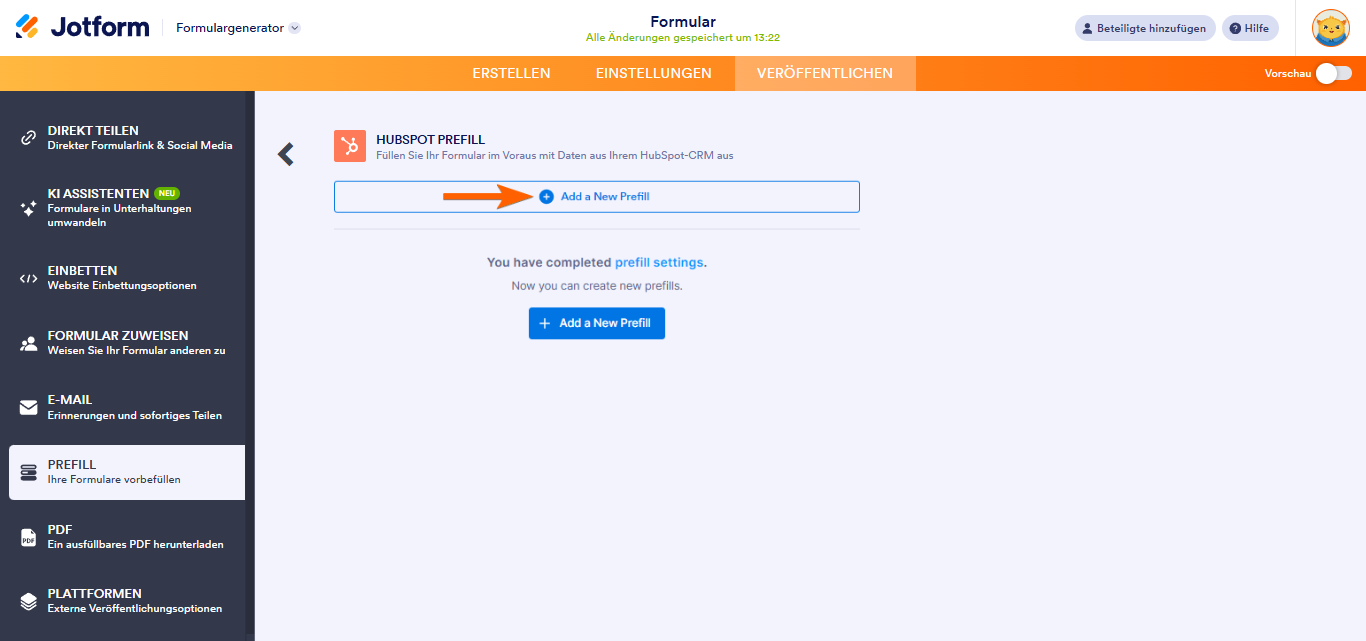
- Um Vorbefüllungseinträge zu erstellen, wählen Sie Neue Vorbefüllung hinzufügen.
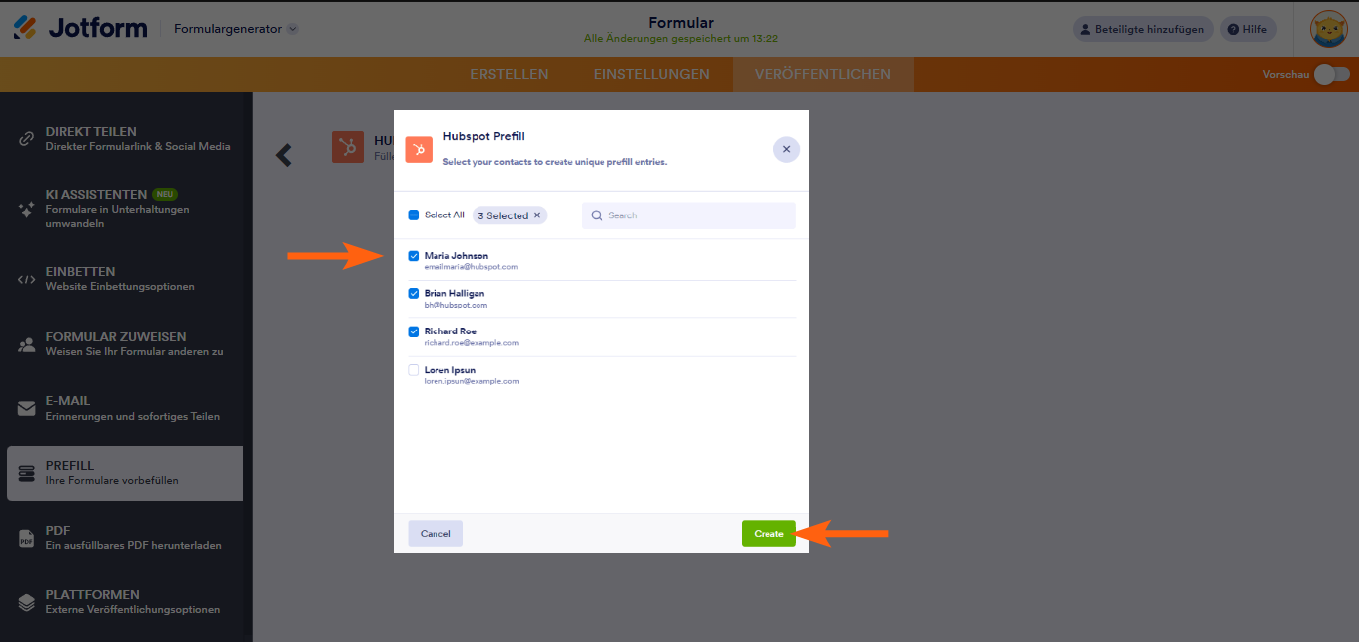
- Wählen Sie die gewünschten Datensätze aus und klicken Sie anschließend auf Erstellen.
Notes
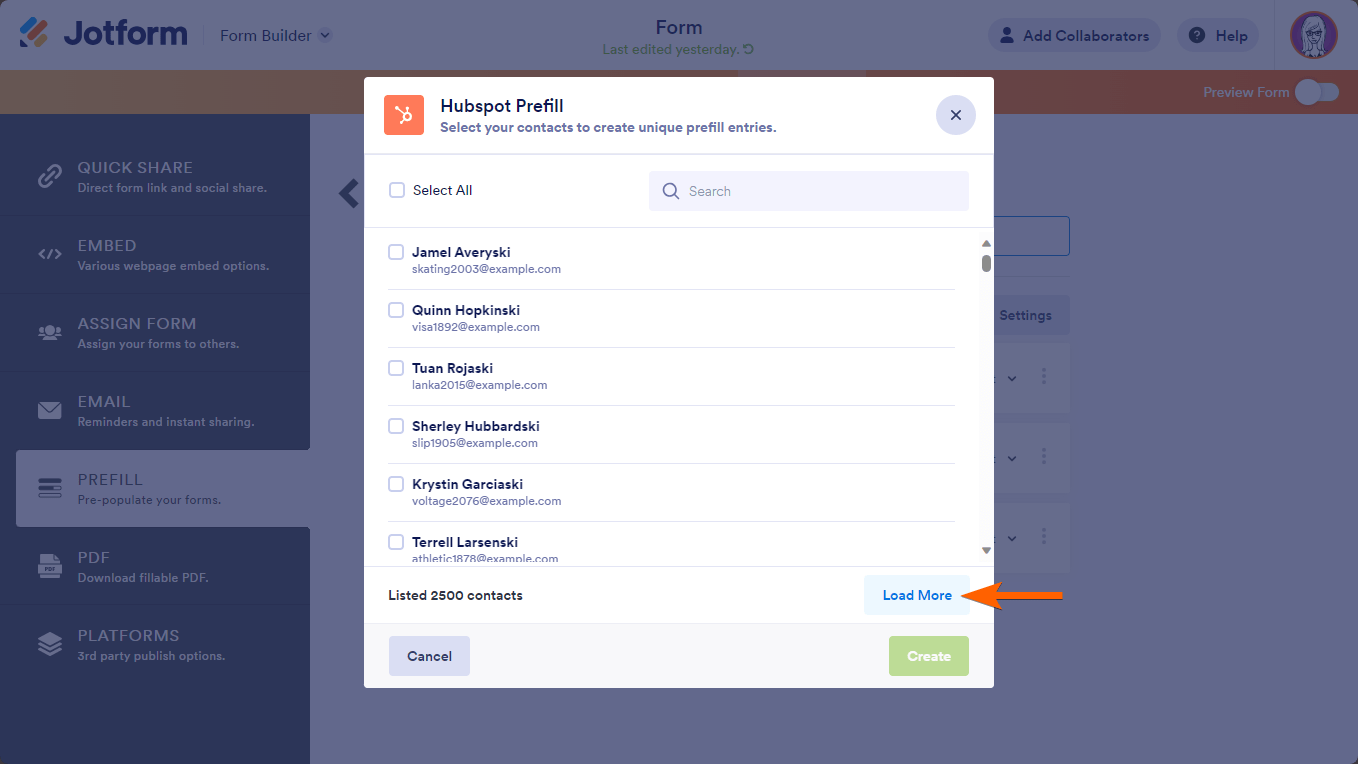
- Es werden nur die ersten 2500 Datensätze von HubSpot geladen. Um weitere Datensätze abzurufen, wählen Sie Mehr laden.
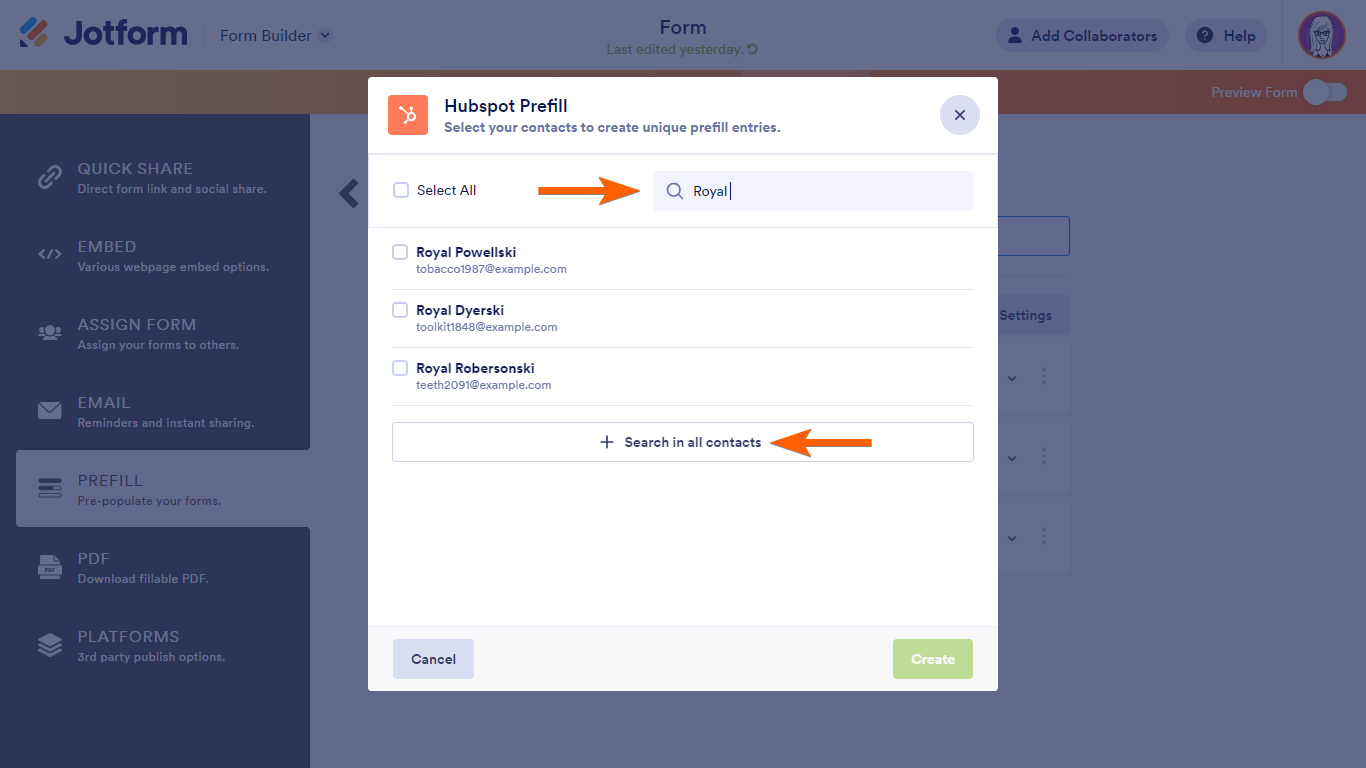
- Die Suchleiste filtert nur die geladenen Datensätze. Bei Accounts mit mehr als 2500 Datensätzen wählen Sie In allen Kontakten suchen, um alle Datensätze von HubSpot zu durchsuchen.
- Sie können maximal 20 Einträge gleichzeitig erstellen. Zeit.
- Um Ihr Formular mit den vorab ausgefüllten Daten zu teilen, öffnen Sie das Menü eines vorab ausgefüllten Eintrags und wählen Sie aus, wie Sie Ihren Link teilen möchten.

Vorbefüllte Einträge verwalten
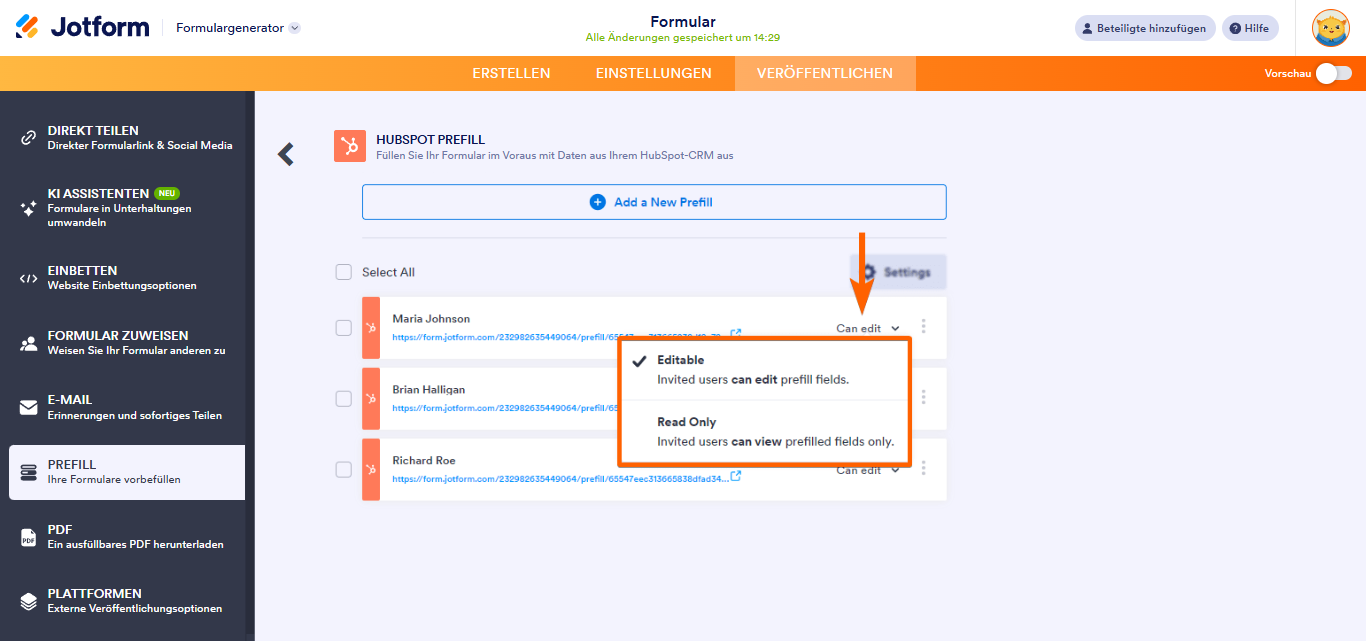
Sie können die Berechtigung für jeden vorbefüllten Eintrag auf Bearbeitbar setzen, sodass Ihre Formularausfüllenden die Werte der vorbefüllten Felder ändern können, oder auf Schreibgeschützt, sodass die vorbefüllten Felder in Ihrem Formular gesperrt sind.
Wenn Sie Ihre Vorfülleinträge auswählen, werden für die ausgewählten Elemente Schaltflächen für Sammelaktionen angezeigt.
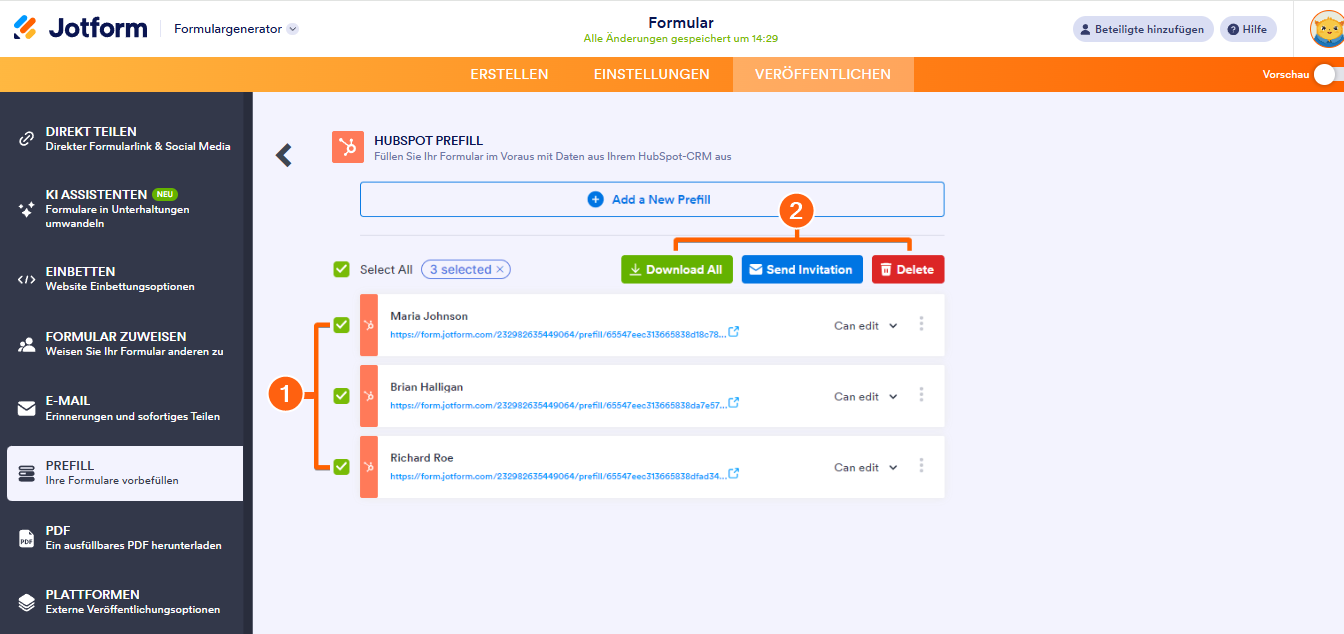
Die folgenden Optionen sind verfügbar:
- Alle herunterladen — Exportiert die Einträge in eine CSV-Datei.
- Einladung senden – Versende die Einträge per E-Mail an bis zu fünf Personen.
- Löschen – Lösche die Einträge.

Kommentar abschicken: