Menschen können beschäftigt sein und vergessen, Genehmigungen zu erteilen. Daher ist es wichtig, ihnen Erinnerungen zu senden, um den Genehmigungsprozess am Laufen zu halten. Eine der Komponenten von Jotform Workflows ist die Möglichkeit, Personen an ihre ausstehenden Aufgaben im gesamten Genehmigungsprozess zu erinnern.
Hier sind die Schritte, um eine Genehmigungserinnerungs-E-Mail in Ihrem Arbeitsablauf einzurichten:
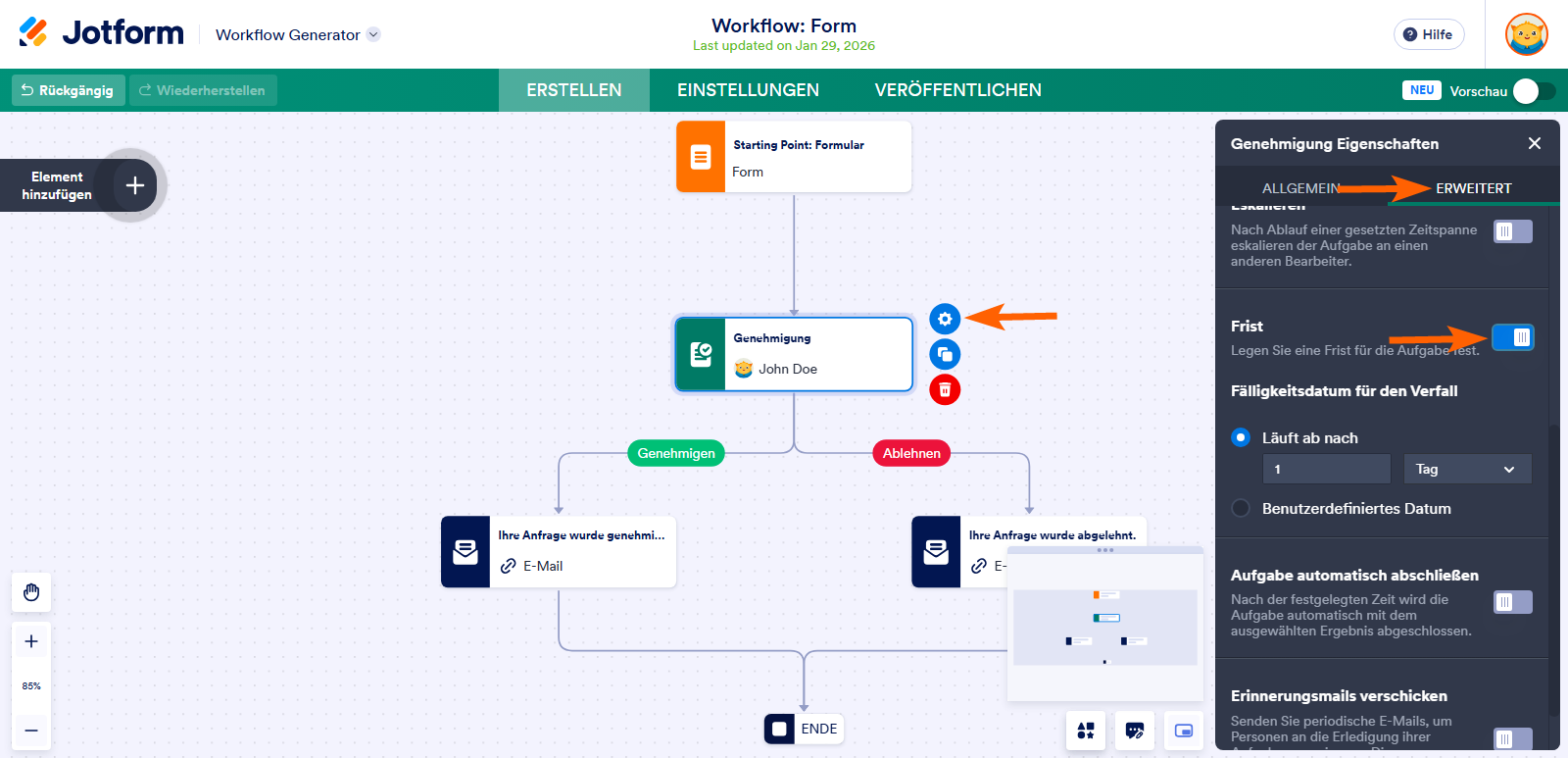
- Im Workflow-Builder klicken Sie auf das Zahnradsymbol rechts neben dem Genehmigungs- oder Genehmigen & Unterschreiben-Element.
- Gehen Sie als Nächstes zum Erweiterten Tab der Genehmigungseigenschaften.
- Scrollen Sie nach unten und schalten Sie die Option Erinnerungs-E-Mails senden auf Ein.
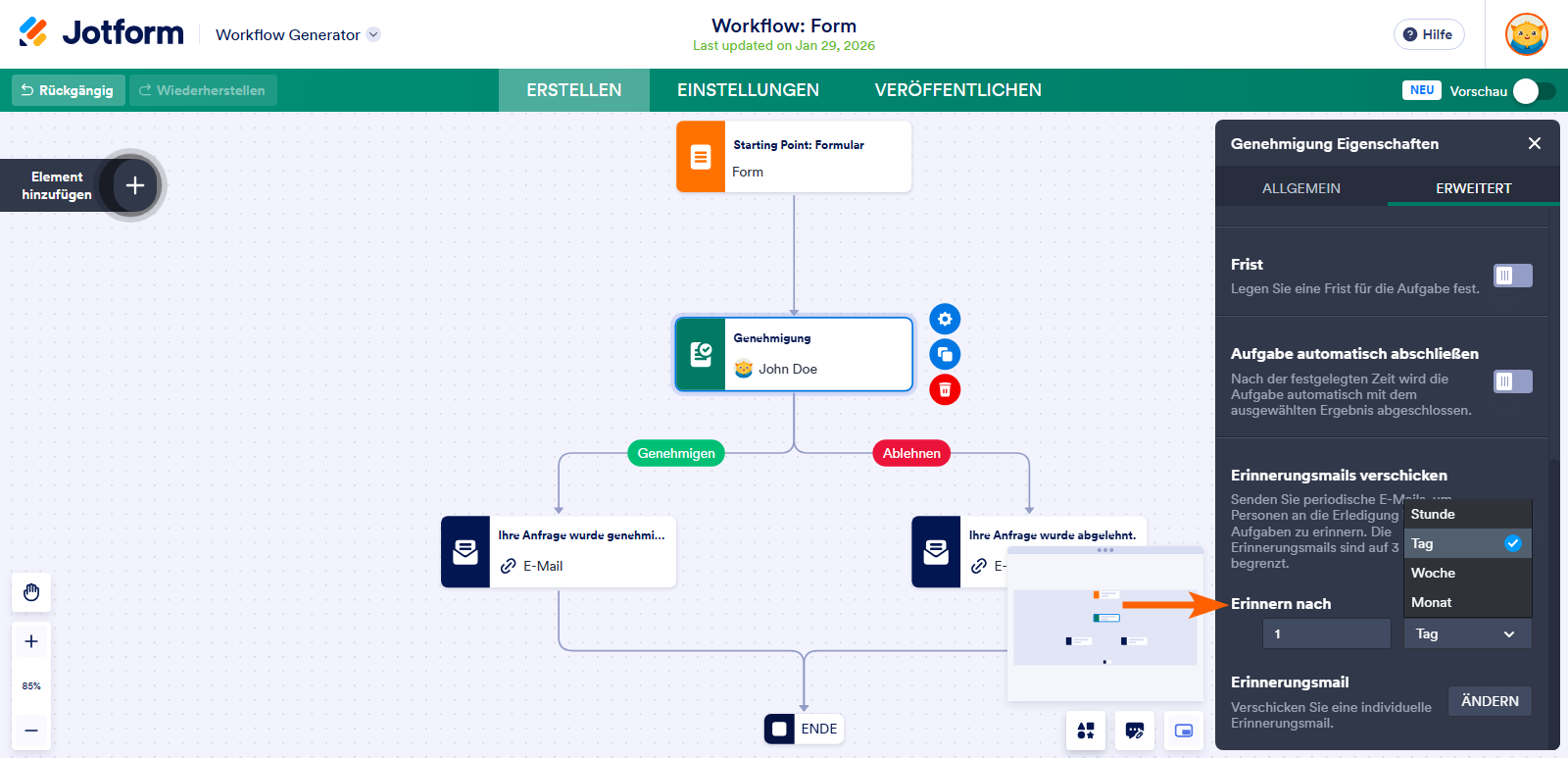
- Unter Erinnern nach geben Sie eine Zahl in das erste Feld ein und wählen im Dropdown-Menü daneben Stunden-, Tages-, Wochen- oder Monatsplan aus, um ein Zeitintervall für die Genehmigungserinnerungs-E-Mails festzulegen.
Eigenschaften der Genehmigungserinnerungs-E-Mail
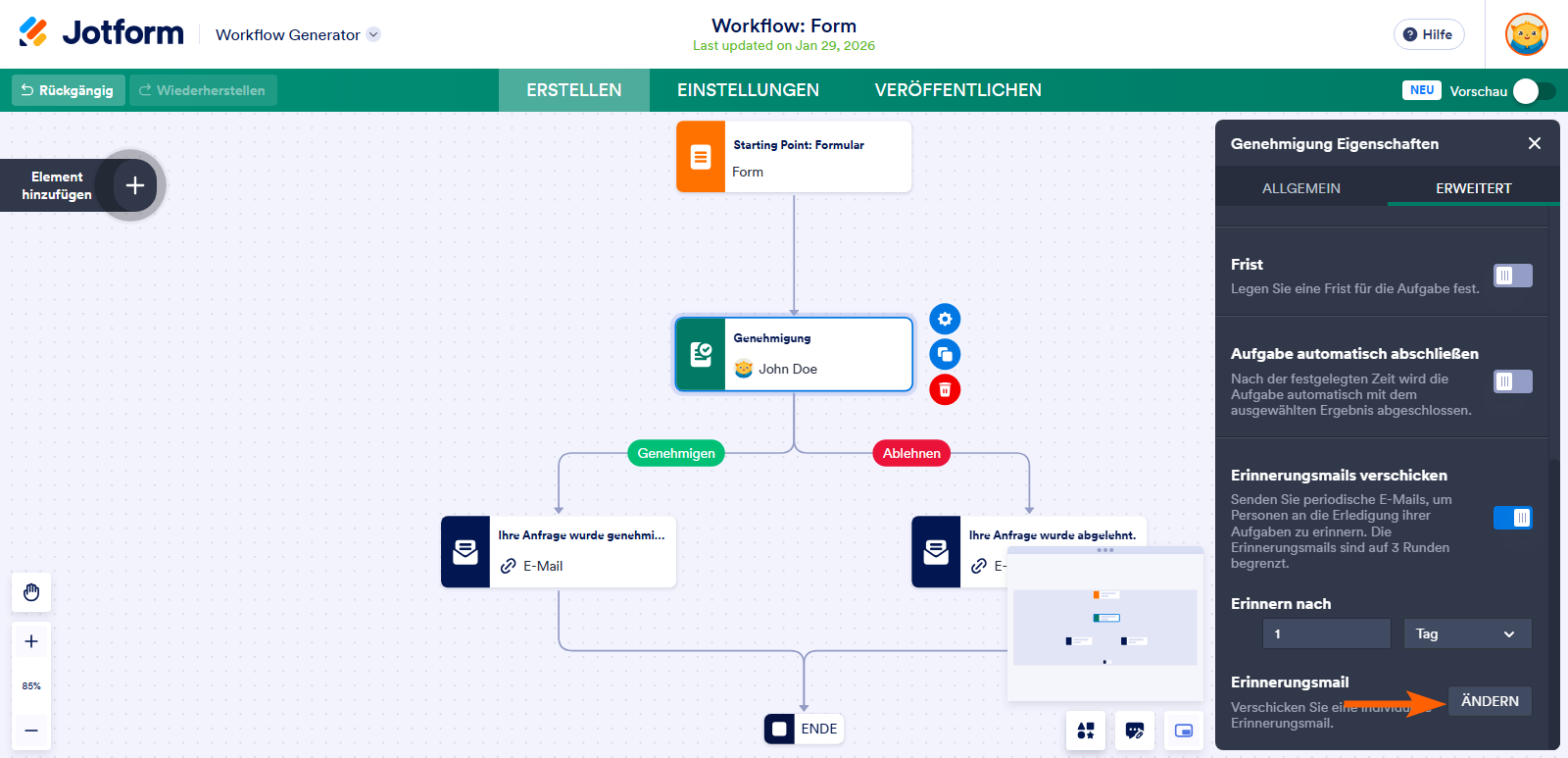
Sie können die Genehmigungserinnerungs-E-Mail in den Eigenschaften der Genehmigungserinnerungs-E-Mail anpassen. Um darauf zuzugreifen, klicken sie auf die Schaltfläche Bearbeiten, die unten erscheint, wenn Sie die Eigenschaft Erinnerungse-Mails senden aktivieren.
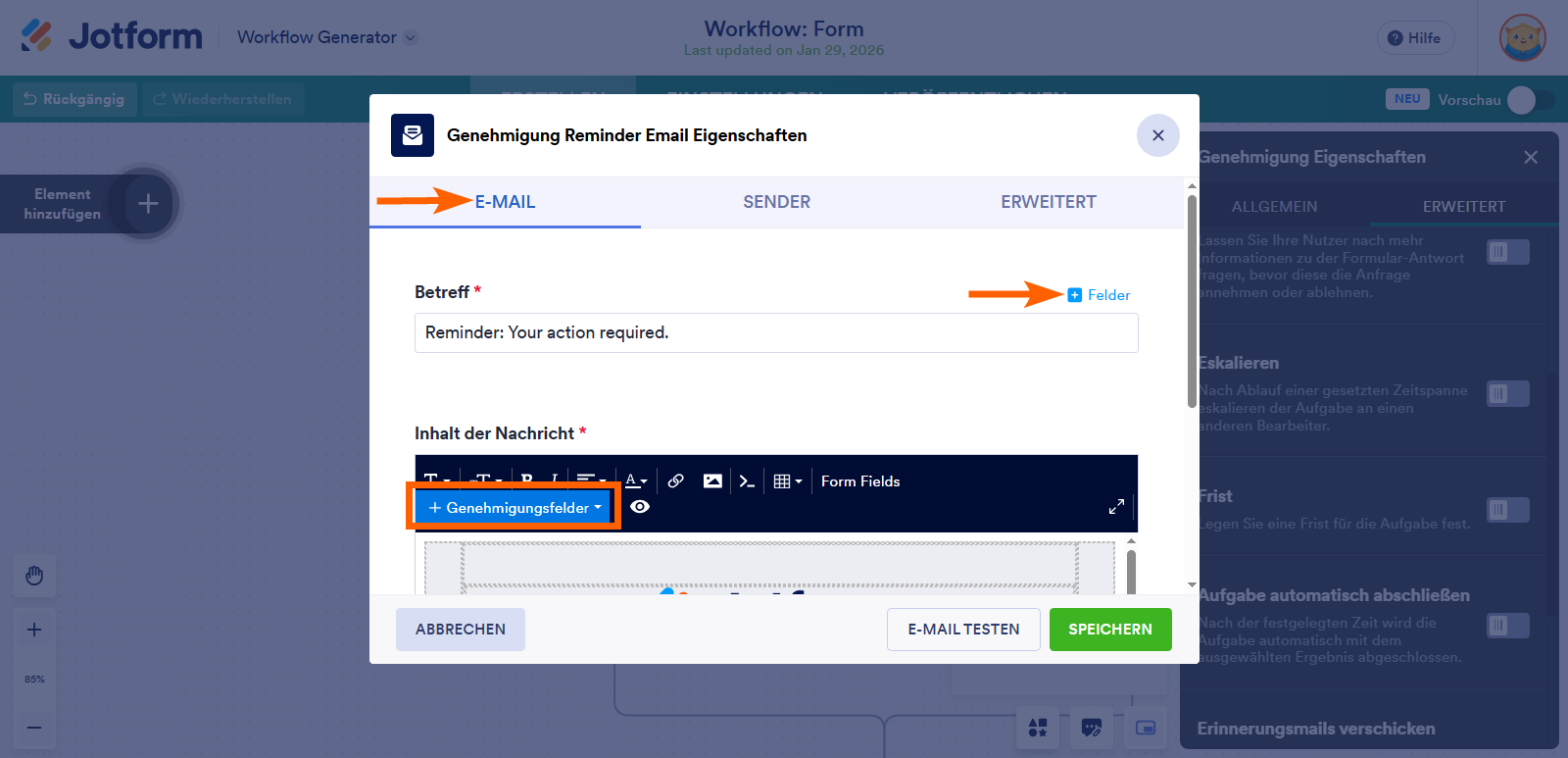
Im Fenster für die Eigenschaften der Genehmigungserinnerungs-E-Mail finden Sie drei Registerkarten: E-Mail, Absender und Erweitert.
Hinweis
Sie müssen im Fenster der Genehmigungserinnerungs-E-Mail-Eigenschaften auf die Schaltfläche Speichern klicken, damit die Änderungen wirksam werden.
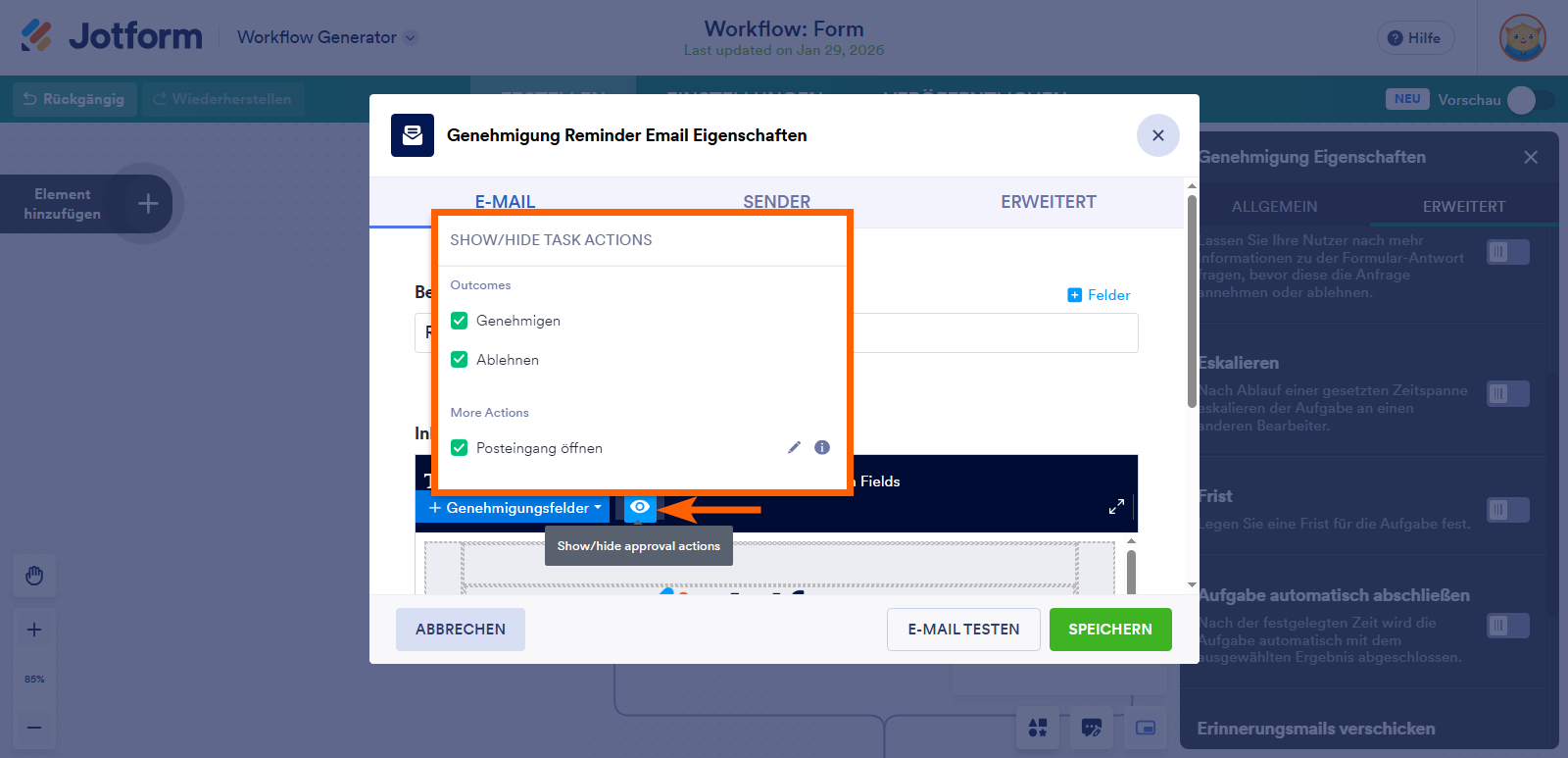
Im Tab E-Mail können Sie den Betreff und den Inhalt der Genehmigungserinnerungs-E-Mail anpassen. Um sie ansprechender zu gestalten, verwenden Sie das Dropdown-Menü Formularfelder, um Formularfeldwerte im E-Mail-Betreff und -Inhalt einzufügen. Fügen Sie Genehmigungskommentare über das Dropdown-Menü Genehmigungsfelder hinzu.
Genehmigungsaktionen ein-/ausblenden. Um die Genehmigungs- und Posteingangs-Schaltflächen in der Genehmigungserinnerungs-E-Mail hinzuzufügen oder zu entfernen, klicken Sie auf das Augensymbol in der Bearbeitungsleiste und aktivieren oder deaktivieren Sie das Kontrollkästchen links von den Genehmigungsaktionen im Dropdown-Menü.
Sender
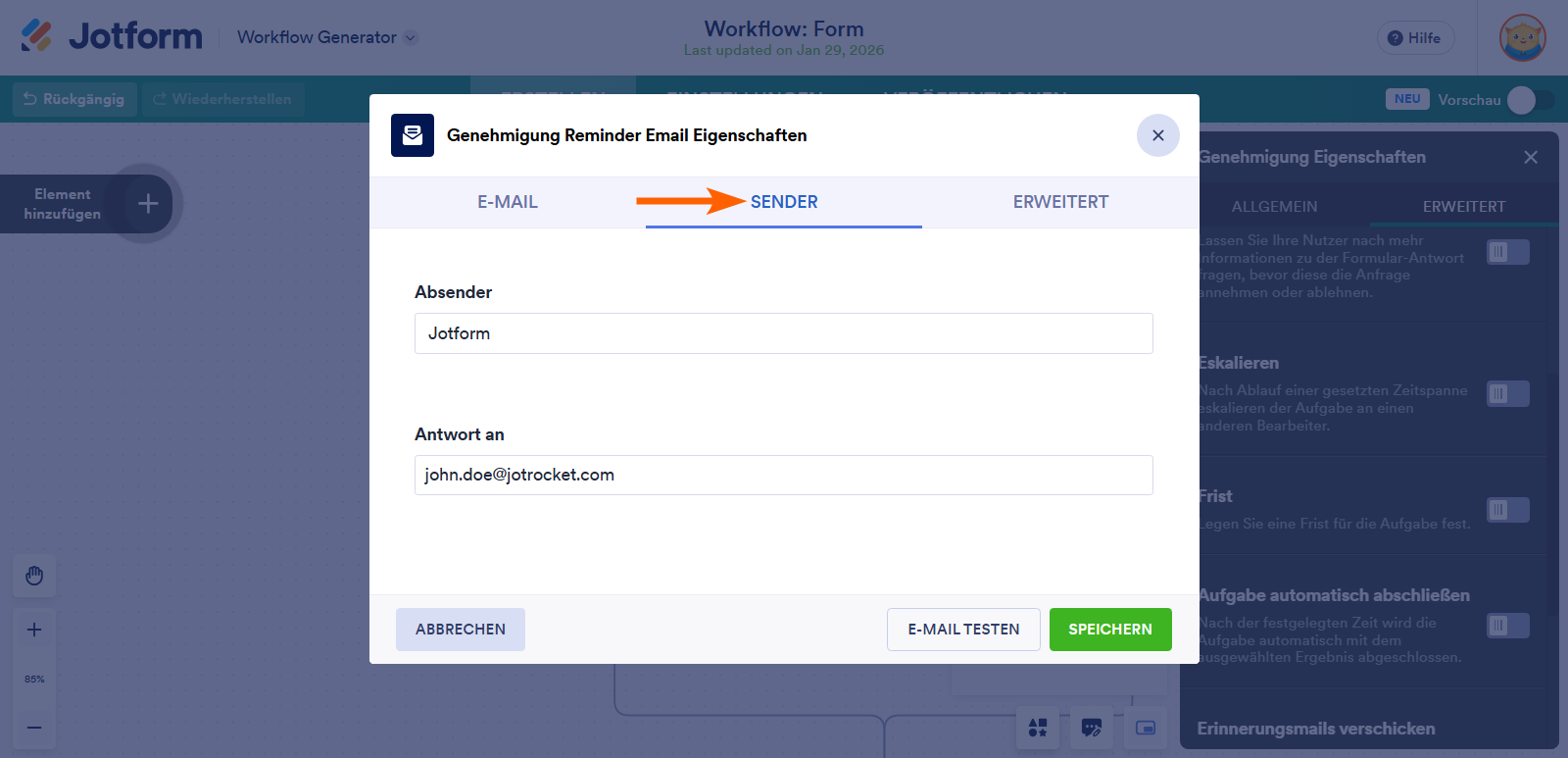
Im Tab Absender können Sie den Absendernamen und die Antwort-E-Mail-Adresse für die Genehmigungserinnerungs-E-Mail festlegen. Geben Sie die entsprechenden Details in die Felder Absendername und Antwort-E-Mail ein.
Erweitert
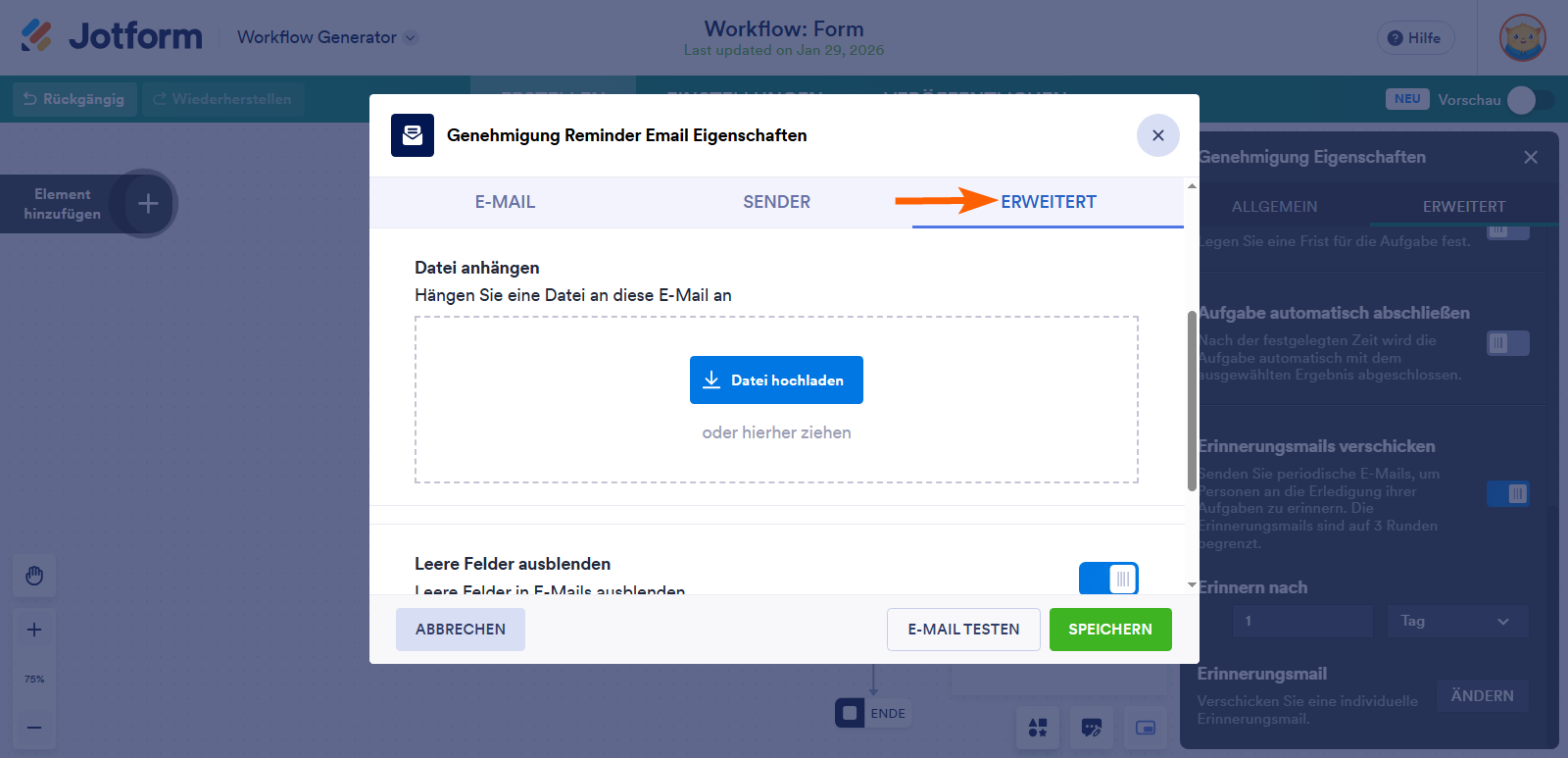
Im Reiter Erweitert können Sie verschiedene Optionen für Dateianhänge in der Genehmigungserinnerungs-E-Mail verwalten. Außerdem können Sie leere Formularfelder im E-Mail-Inhalt automatisch ausblenden und die bevorzugte Absender-E-Mail-Adresse festlegen.
Hinweis
Für E-Mails, die von der Standard-Absenderadresse von Jotform gesendet werden, gibt es ein Limit von 5 MB für Anhänge. Wenn die Gesamtgröße aller Dateien dieses Limit überschreitet, werden sie nicht an die Genehmigungserinnerungs-E-Mail angehängt.
Hier ist eine Zusammenfassung dessen, was jede erweiterte Einstellung für Genehmigungserinnerungs-E-Mails bewirkt:
- Datei-Uploads als Anhänge senden – Aktivieren Sie diese Option, um Dateien, die in Ihrem Formular hochgeladen wurden, als Anhänge zur Genehmigungserinnerungs-E-Mail hinzuzufügen.
- PDF anhängen – Aktivieren Sie diese Option, um eine PDF-Kopie der Übermittlung als Anhang an die Genehmigungserinnerungs-E-Mail zu senden.
- Datei anhängen – Damit können Sie externe Dateien hochladen und an die Genehmigungserinnerungs-E-Mail anhängen.
- Leere Felder ausblenden – Lassen Sie diese Option aktiviert, um Formularfelder, die bei der Einreichung leer gelassen wurden, aus dem Inhalt der Genehmigungserinnerungs-E-Mail auszuschließen.
- Sender-E-Mail – Mail – Standardmäßig ist eine der voreingestellten Absender-E-Mail-Adressen von Jotform festgelegt. Sie können eine benutzerdefinierte Absender-E-Mail-Adresse auswählen, indem Sie diese über SMTP zu Ihrem Konto hinzufügen. Weitere Informationen finden Sie unter SMTP für ein Formular einrichten.
Hinweis
Die Option Leere Felder ausblenden funktioniert nur für die Datentabelle, die Teil der standardmäßigen Genehmigungserinnerungs-E-Mail-Vorlage ist. Sie können weiterhin Text, neue Zeilen und zusätzliche Spalten zur Tabelle hinzufügen, sollten jedoch darauf achten, die ursprünglichen Spalten Feldbezeichnung und Feld-Tag unverändert zu lassen.

Kommentar abschicken: