Accordion Slider: Akkordeon-Element für Ihre Website
Verwandeln Sie Galerien, Produktgeschichten, Funktionsrundgänge und Portfolio-Highlights in aufklappbare Panels eines Akkordeon-Elements. Fügen Sie Bilder oder Videos, optionale Badges, Titel, Beschreibungen und Buttons für Handlungsaufforderungen hinzu und steuern Sie Interaktion, Übergänge, Ausrichtung, responsive Sichtbarkeit und Gestaltung – ohne Programmierung.
Jetzt erstellen – kostenlos!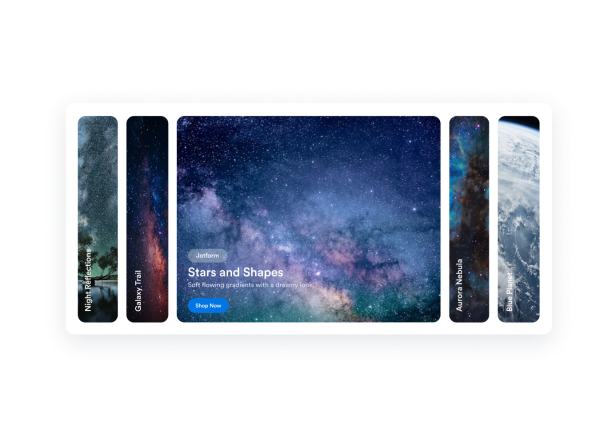

So erstellen Sie das Widget Accordion Slider

Panels erstellen
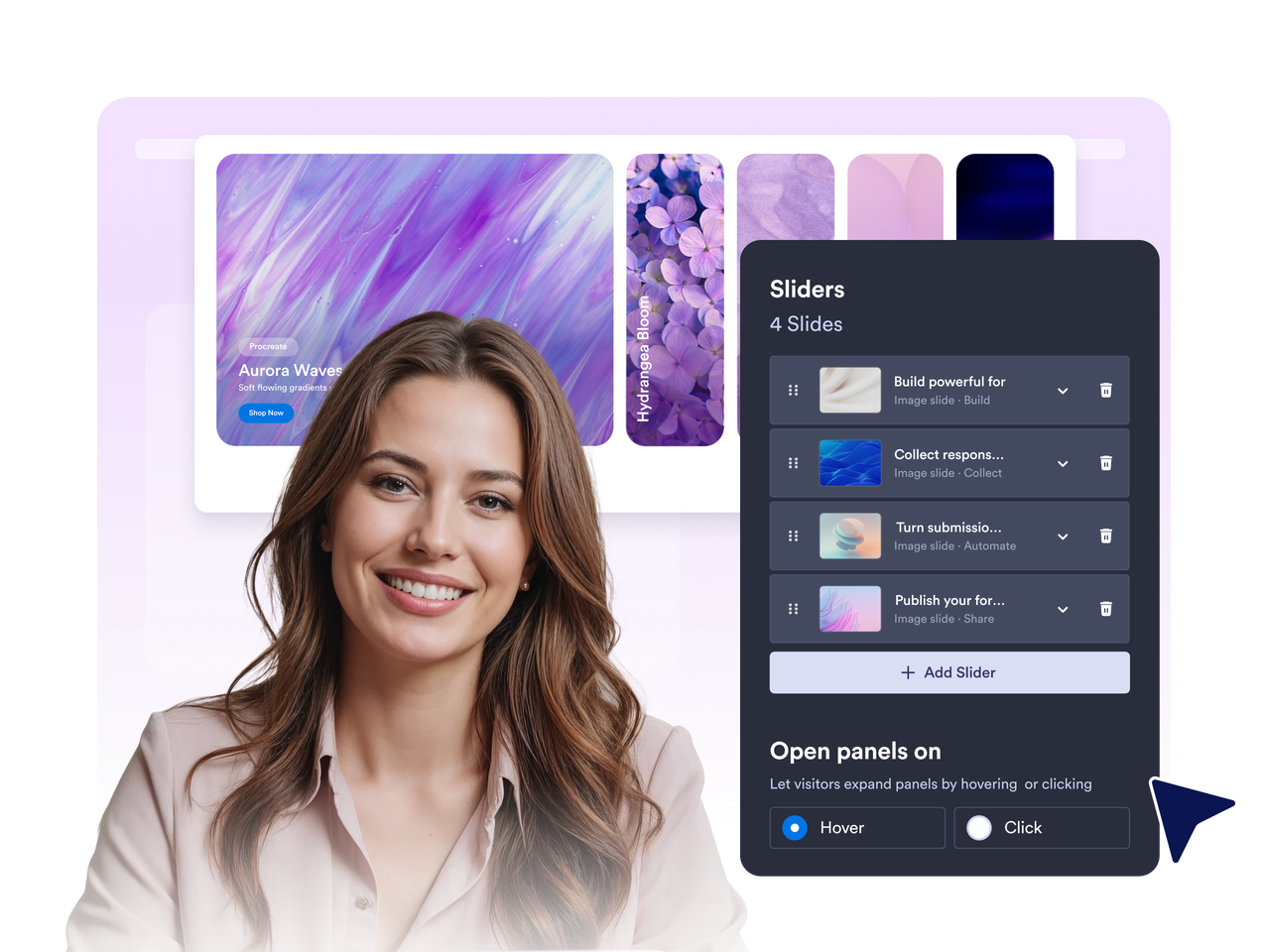
Laden Sie Bilder hoch oder fügen Sie Videos hinzu und blenden Sie Badge, Titel, Beschreibung und Button für die Handlungsaufforderung jeweils einzeln ein oder aus. Ordnen Sie Panels neu oder duplizieren Sie sie samt Medien.

Interaktion und Layout wählen
Legen Sie das zuerst geöffnete Panel fest, die Aktivierung per Darüberfahren oder Klick, den Übergangseffekt, das Autoplay-Intervall, die Ausrichtung, die Textausrichtung, die Breite und die Sichtbarkeit je Gerät.
Gestalten und veröffentlichen
Wählen Sie ein vordefiniertes Design oder eigene Farben, legen Sie einen gemeinsamen Eckenradius und eine Schriftart fest, steuern Sie das Branding und ergänzen Sie vor dem Veröffentlichen eigenes CSS, das nur für das Widget gilt.
Mehr visuelle Inhalte in einem kompakten Akkordeon-Element zeigen
Platz sparen
Zeigen Sie mehrere Bilder und Inhalts-Slider in einem kompakten Layout, ohne Ihre Seite zu überladen. Besucherinnen und Besucher konzentrieren sich jeweils auf einen Slider und behalten trotzdem den Überblick über alles, was Sie präsentieren möchten – für ein aufgeräumtes, übersichtliches Erlebnis.

Inhalte hervorheben
Lenken Sie die Aufmerksamkeit auf ausgewählte Bilder, Produkte, Leistungen oder Ankündigungen, indem sich einzelne Slider beim Darüberfahren oder per Klick öffnen. Das interaktive Layout lenkt den Blick durch Ihre Inhalte und hebt wichtige Informationen hervor.
Leicht anpassbar
Passen Sie Overlays, Texte, Badges, Buttons, Typografie, Eckenradius, Ausrichtung und Übergangseffekte an. Für mehr Kontrolle nutzen Sie eigenes CSS, das nur für das Widget gilt.

Responsives Design
Horizontale Akkordeons auf dem Desktop werden auf kleineren Bildschirmen zu gut lesbaren, untereinander angeordneten Panels. Legen Sie fest, ob das Widget auf dem Desktop, auf Mobilgeräten oder auf beiden erscheint.

Warum sich Jotform Website Widgets auszeichnen
Mit den Widgets von Jotform wird Ihre Website interaktiver und Sie steigern Ihre Conversion-Rate. Zur Auswahl stehen zahlreiche Tools wie Sternebewertungen, Slideshows mit Erfahrungsberichten, Pop-ups mit Social Proof und eingebettete Medien. Fügen Sie Widgets zu Ihren Formularen oder Landingpages hinzu, um Daten zu sammeln, Erfahrungsberichte anzuzeigen und Leads zu gewinnen – ganz ohne Programmierkenntnisse.
Fügen Sie Jotform-Widgets mithilfe eines Einbettungscodes in Ihre Website ein. Passen Sie das Widget an, sehen Sie sich die Vorschau an und fügen Sie den Code in jede Seite ein, die benutzerdefiniertes HTML oder Einbettungsblöcke unterstützt – ganz ohne Entwicklerinnen oder Entwickler.
Mit Jotform Website Widgets sammeln Sie Leads, zeigen Kundenfeedback, präsentieren Social Proof, binden Medien ein oder fügen nützliche Webseiten-Tools hinzu. Über jedes Widget können Besucher direkt auf Ihrer Website mit Ihrem Unternehmen interagieren.
Wenn Sie Unterstützung bei der Einrichtung, Anpassung, Einbettung oder Fehlerbehebung Ihres Widgets benötigen, steht Ihnen das Kundensupport-Team von Jotform rund um die Uhr zur Verfügung. So können Sie beruhigt weiterarbeiten, denn Sie wissen: Hilfe ist da, wenn Sie sie brauchen.
Wo Sie Ihr Accordion-Slider-Widget einsetzen
Setzen Sie das Widget überall dort ein, wo Besucherinnen und Besucher visuelle Optionen vergleichen, mehrere Highlights überfliegen oder entscheiden möchten, was sie sich als Nächstes ansehen.
Portfolio- und Fallstudienseiten, um mehrere Projekte in einem kompakten Akkordeon-Element zu zeigen.
Produkt- und Kollektionsseiten, um Funktionen, Anwendungsfälle, Sets oder Highlights einer Kategorie aufzuklappen.
Bereiche auf der Homepage, um alternative Hero-Inhalte, Leistungen oder Kampagnen interaktiv zu präsentieren.
Seiten für Reiseziele, Veranstaltungsorte und Restaurants, um Reiseziele, Räume, Bereiche der Speisekarte oder Erlebnisse zu präsentieren.
Agentur- und Leistungsseiten, um Ihr Leistungsspektrum zu erklären und Bilder trotzdem sichtbar zu halten.
Interne Portale und Wissensdatenbanken, um wiederkehrende visuelle Neuigkeiten ohne vollständiges Karussell zu ordnen.
Gewinnen Sie Leads als zahlende Kunden mit dem Jotform Formulargenerator
Nutzen Sie Jotform, um aus jedem Kontakt eine konkrete Maßnahme zu machen. Erstellen Sie leistungsstarke Formulare, mit denen Sie Leads erfassen, Zahlungen abwickeln und Antworten automatisieren – und das alles an einem Ort. Jede Antwort landet in Ihrem Jotform Posteingang, von wo aus Sie nachfassen oder Ihre bevorzugten Apps verbinden können.
Jetzt starten – Kostenlos!
FAQ
Was ist ein Accordion-Slider-Widget?
Ein Accordion-Slider-Widget zeigt mehrere Medien-Panels in einem Akkordeon-Element. Besucherinnen und Besucher klappen ein Panel auf, um Bild oder Video, Text und Handlungsaufforderung zu sehen.
Kann ich Bilder und Videos verwenden?
Können Besucherinnen und Besucher Panels durch Darüberfahren mit der Maus öffnen?
Kann das Akkordeon automatisch abspielen?
Kann ich ein horizontales oder vertikales Layout wählen?
Kann ich festlegen, welches Panel zuerst geöffnet ist?
Kann ich ein Panel samt Medien duplizieren?
Muss ich Code schreiben?