Öffnungszeiten-Widget für Ihre Website
Zeigen Sie Besuchern, wann Ihr Unternehmen geöffnet ist, wann es schließt und wie sie Sie erreichen. Starten Sie mit einer von acht visuellen Vorlagen, legen Sie einen Wochenplaner und eine Zeitzone fest, steuern Sie Bild, Titel, Beschreibung und das Live-Status-Abzeichen und bieten Sie Besuchern klare Kontakt- und Aktionsoptionen – ganz ohne Code.
Jetzt erstellen – kostenlos!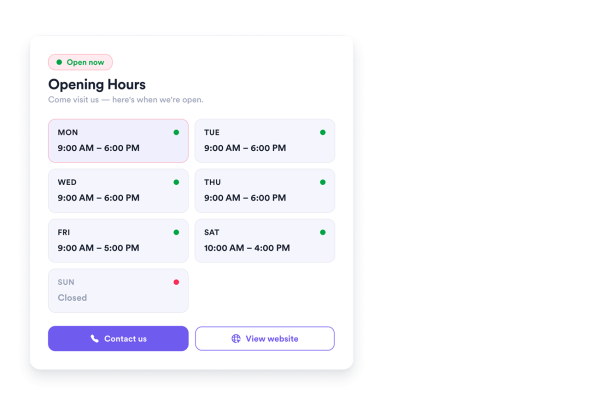

So erstellen Sie das Widget Business Hours
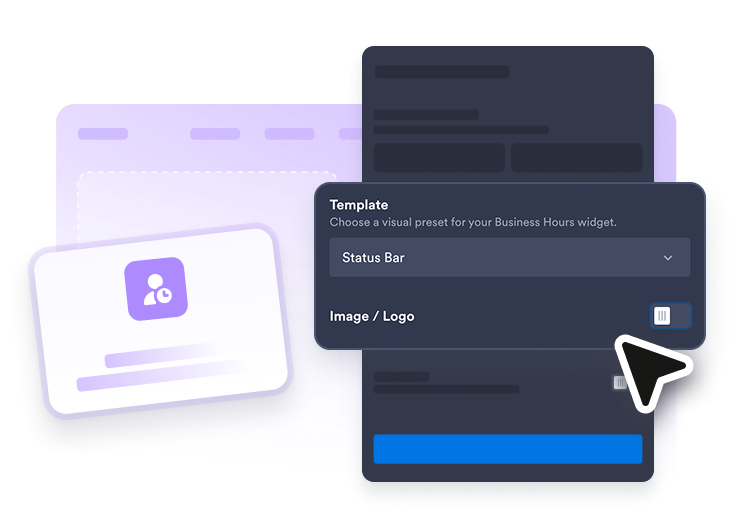
Wählen Sie eine Vorlage und ein Design
Starten Sie mit Today Focus, Weekly Table, Status List, Day Cards, Pixel Art, Cover Photo, Split Image oder Status Bar und verwenden Sie anschließend ein Light-, Dark- oder Custom-Design.
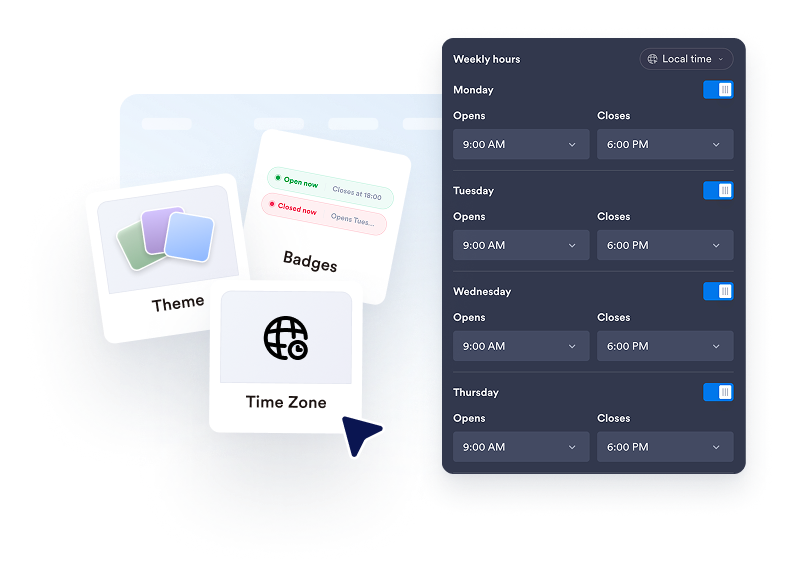
Legen Sie Ihre wöchentlichen Öffnungszeiten fest
Legen Sie für jeden Tag Öffnungs- und Schließzeiten fest, markieren Sie Tage als geschlossen, wählen Sie eine Zeitzone und entscheiden Sie, ob das Live-Abzeichen für Geöffnet oder Geschlossen angezeigt werden soll.
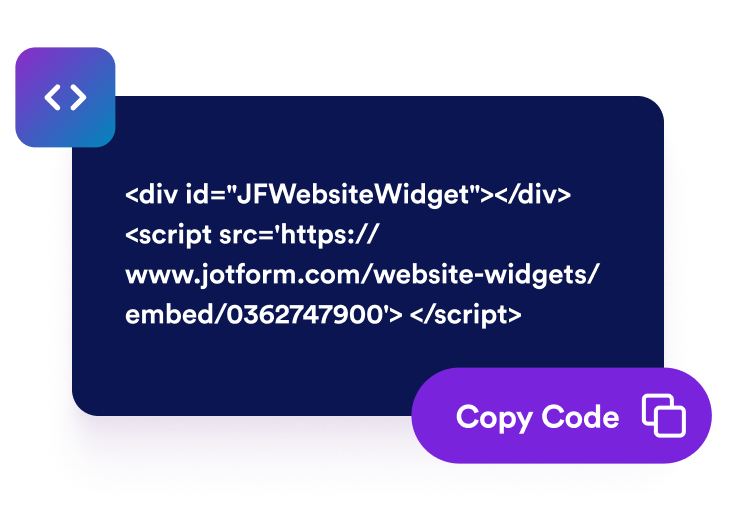
Anpassen und einbetten
Blenden Sie Bild, Titel und Beschreibung ein oder aus und fügen Sie anschließend optionale Informationen, einzeln steuerbare Kontaktdaten und bis zu fünf Aktions-Buttons hinzu, bevor Sie den Einbettungscode kopieren.
Helfen Sie Besuchern, genau zu wissen, wann und wie sie Sie erreichen können
Starten Sie mit einer visuellen Vorlage, einem Bild und einem Design
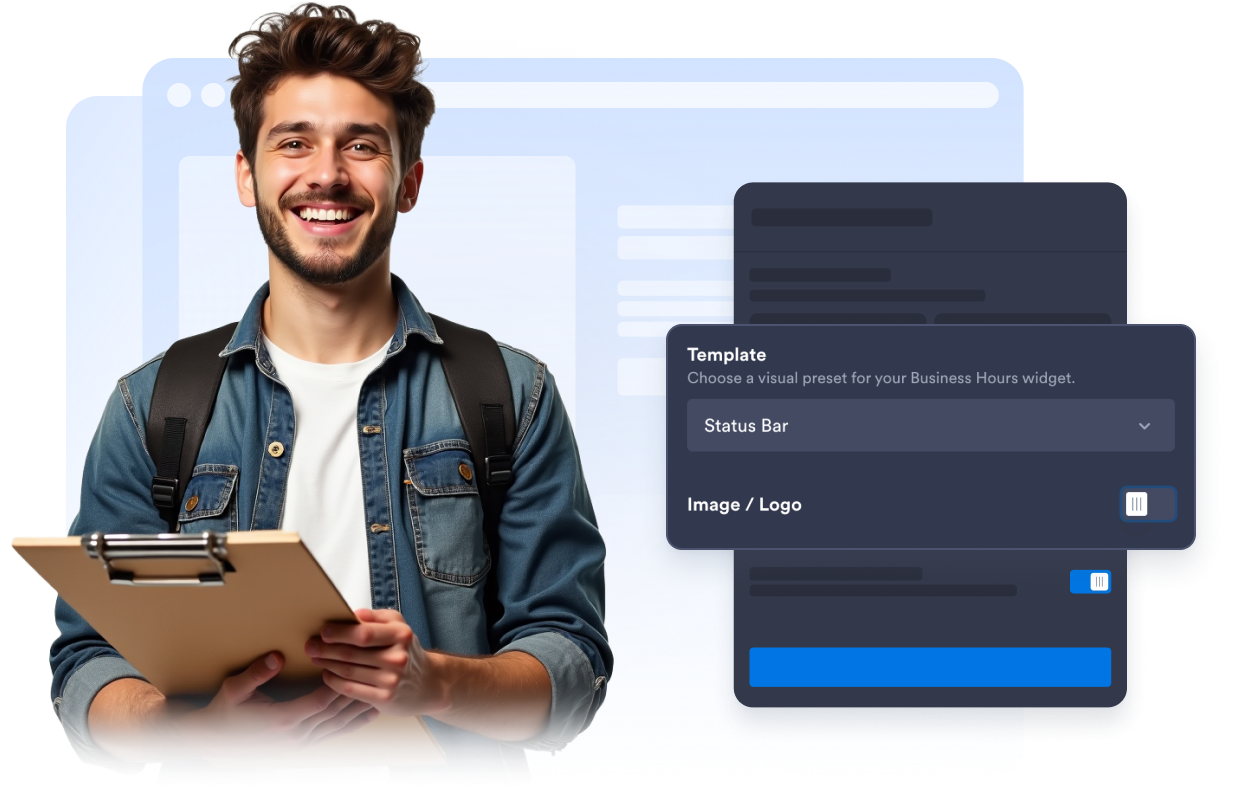
Wählen Sie aus acht Business Hours Vorlagen und wechseln Sie zwischen Light-, Dark- und Custom-Designs. Blenden Sie Titel und Beschreibung ein oder aus, verwenden Sie in den meisten Vorlagen ein Logo oder Banner, oder fügen Sie bei Cover Photo und Split Image ein Foto hinzu.
Steuern Sie wöchentliche Öffnungszeiten und den Live-Status
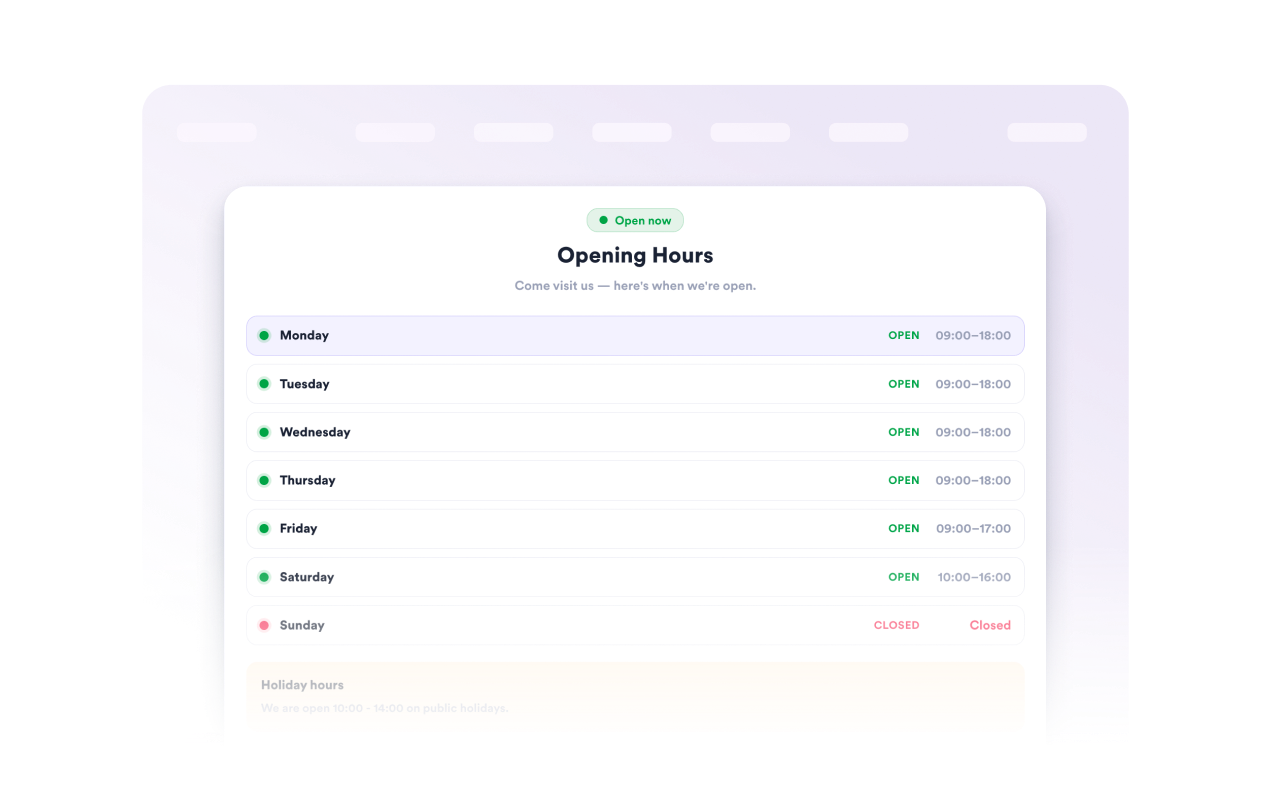
Bearbeiten Sie die Öffnungs- und Schließzeiten jedes Tages, markieren Sie Tage per Schalter als geschlossen, wählen Sie die Zeitzone für die Statusberechnung und blenden Sie das Geöffnet- oder Geschlossen-Abzeichen ein oder aus. Fügen Sie einen separaten Informationshinweis für Regelungen oder saisonale Details hinzu.
Wählen Sie aus, welche Kontaktdaten und Aktionen angezeigt werden
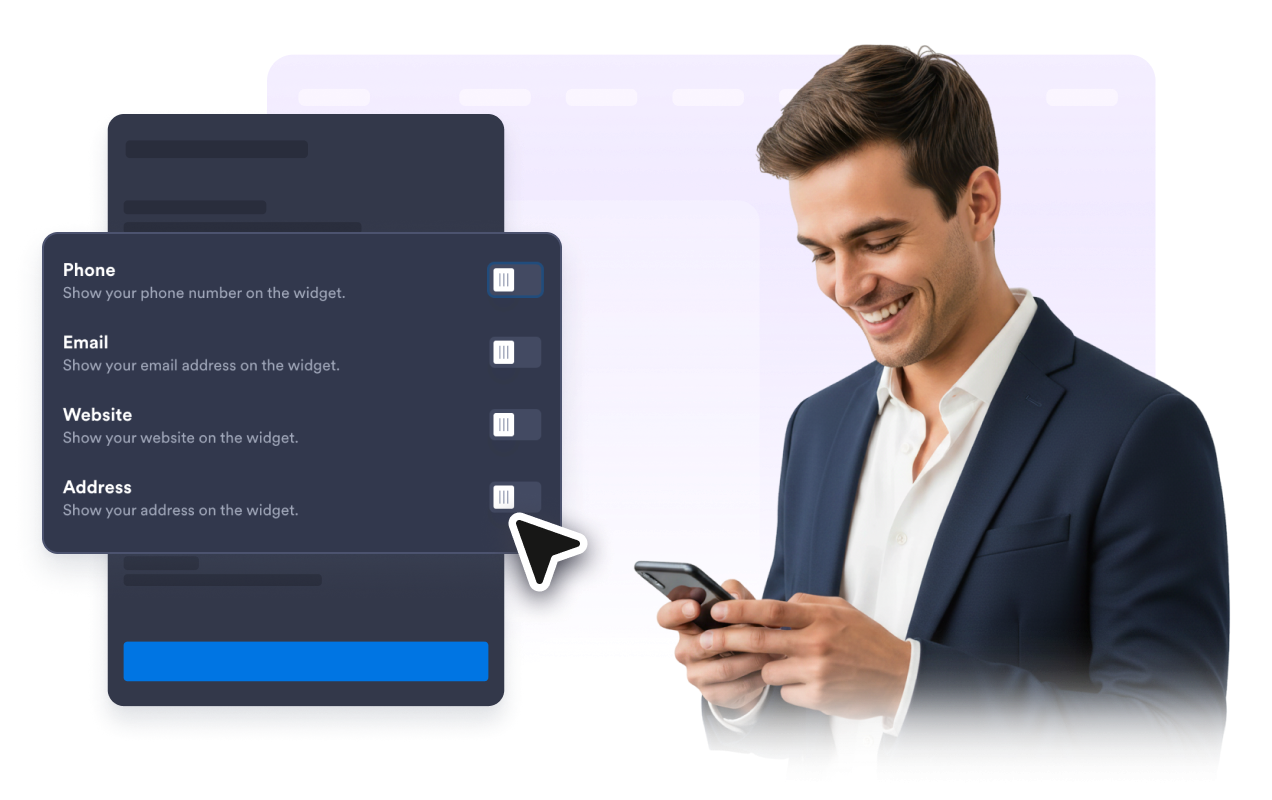
Steuern Sie die Sichtbarkeit von Telefonnummer, E-Mail-Adresse, Website und Adresse einzeln. Fügen Sie bis zu fünf gefüllte oder umrandete Buttons für Anrufe, Websites, WhatsApp, Termine oder Wegbeschreibungen hinzu, ordnen Sie sie neu an, duplizieren oder entfernen Sie sie.
Erstellen Sie ein responsives Layout für Ihre Seite
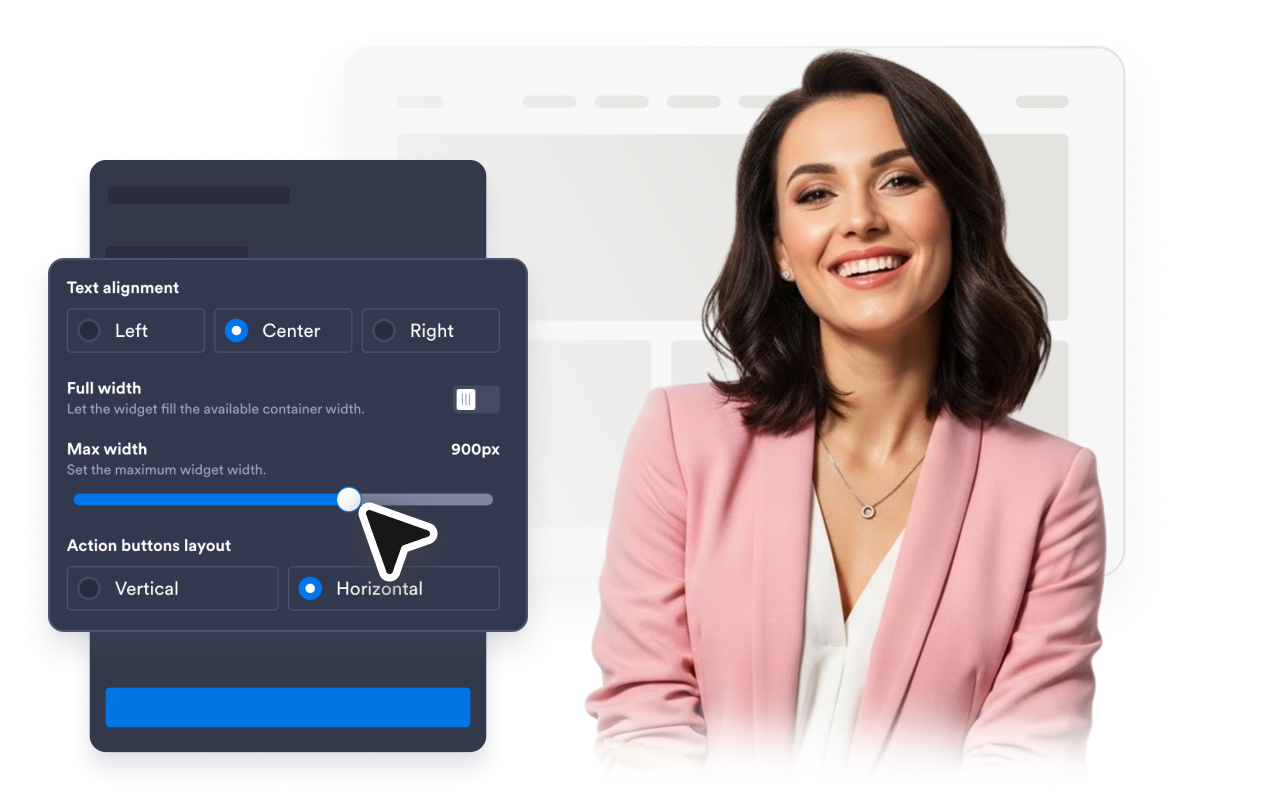
Passen Sie die Farben für Hintergrund, Text, Rahmen, Status und Buttons an und stellen Sie anschließend Ecken, Rahmen, Textausrichtung, maximale Breite sowie das vertikale oder horizontale Button-Layout ein. Außerdem können Sie festlegen, ob das Widget auf allen Geräten, nur auf dem Desktop oder nur auf Mobilgeräten erscheint.
Warum sich Jotform Website Widgets auszeichnen
Mit den Widgets von Jotform wird Ihre Website interaktiver und Sie steigern Ihre Conversion-Rate. Zur Auswahl stehen zahlreiche Tools wie Sternebewertungen, Slideshows mit Erfahrungsberichten, Pop-ups mit Social Proof und eingebettete Medien. Fügen Sie Widgets zu Ihren Formularen oder Landingpages hinzu, um Daten zu sammeln, Erfahrungsberichte anzuzeigen und Leads zu gewinnen – ganz ohne Programmierkenntnisse.
Fügen Sie Jotform-Widgets mithilfe eines Einbettungscodes in Ihre Website ein. Passen Sie das Widget an, sehen Sie sich die Vorschau an und fügen Sie den Code in jede Seite ein, die benutzerdefiniertes HTML oder Einbettungsblöcke unterstützt – ganz ohne Entwicklerinnen oder Entwickler.
Mit Jotform Website Widgets sammeln Sie Leads, zeigen Kundenfeedback, präsentieren Social Proof, binden Medien ein oder fügen nützliche Webseiten-Tools hinzu. Über jedes Widget können Besucher direkt auf Ihrer Website mit Ihrem Unternehmen interagieren.
Wenn Sie Unterstützung bei der Einrichtung, Anpassung, Einbettung oder Fehlerbehebung Ihres Widgets benötigen, steht Ihnen das Kundensupport-Team von Jotform rund um die Uhr zur Verfügung. So können Sie beruhigt weiterarbeiten, denn Sie wissen: Hilfe ist da, wenn Sie sie brauchen.
Wo Sie Ihr Business Hours Widget einsetzen können
Platzieren Sie das Widget überall dort, wo Besucher schnell Informationen zu Verfügbarkeit, Kontakt oder Standort benötigen, bevor sie anrufen, vorbeikommen, buchen oder bestellen.
Kontaktseiten, damit Besucher Öffnungszeiten, Adresse, Telefonnummer und E-Mail-Adresse auf einen Blick sehen.
Homepage-Bereiche, in denen lokale Geschäfte zeigen müssen, ob sie gerade geöffnet sind.
Buchungs- und Reservierungsseiten, um Unklarheiten zu vermeiden, bevor Besucher einen Termin vereinbaren.
Restaurant- und Einzelhandelsseiten, auf denen Öffnungszeiten Besuche, Abholung, Lieferung und Bestellungen beeinflussen.
Servicebereichsseiten, um die Erreichbarkeit des Supports zu verdeutlichen und Anrufe während der Geschäftszeiten zu fördern.
Landingpages, auf denen eine kompakte Statuskarte Anrufe, Buchungen oder persönliche Besuche unterstützt.
Gewinnen Sie Leads als zahlende Kunden mit dem Jotform Formulargenerator
Nutzen Sie Jotform, um aus jedem Kontakt eine konkrete Maßnahme zu machen. Erstellen Sie leistungsstarke Formulare, mit denen Sie Leads erfassen, Zahlungen abwickeln und Antworten automatisieren – und das alles an einem Ort. Jede Antwort landet in Ihrem Jotform Posteingang, von wo aus Sie nachfassen oder Ihre bevorzugten Apps verbinden können.
Jetzt starten – Kostenlos!
FAQ
Was ist ein Business Hours Widget?
Ein Business Hours Widget zeigt Ihre wöchentlichen Öffnungszeiten, den aktuellen Geöffnet- oder Geschlossen-Status, Kontaktdaten, zusätzliche Informationen und Aktions-Buttons auf Ihrer Website an.
Kann das Widget anzeigen, ob mein Unternehmen gerade geöffnet ist?
Kann ich für jeden Tag unterschiedliche Öffnungszeiten anzeigen?
Kann ich Informationen zu Feiertagen oder vorübergehenden Änderungen hinzufügen?
Können Besucher mein Unternehmen über das Widget kontaktieren?
Funktioniert das Business Hours Widget auf Mobilgeräten?
Kann ich das Design des Widgets anpassen?
Muss ich Code schreiben?