Farbpalette erstellen Widget für Ihre Website
Bieten Sie Besuchern eine unterhaltsame Möglichkeit, Farben zu erkunden. Sie können neue Paletten generieren, die gewünschten Farben sperren und jeden HEX-Wert mit einem Klick kopieren. Das Farbpaletten-Widget ist ein No-Code-Tool, das Sie an Ihre Website anpassen und überall einbetten können.
Jetzt erstellen – kostenlos!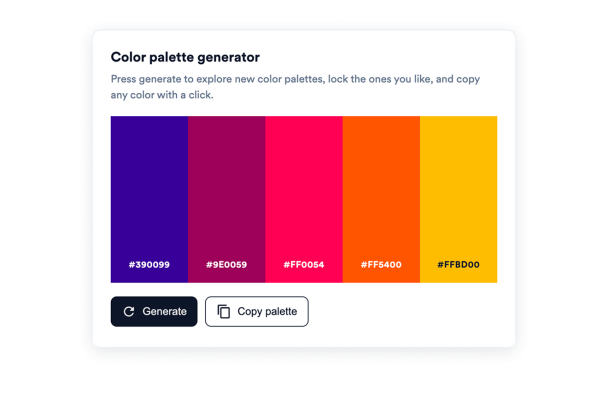

So erstellen Sie das Widget Farbpalette
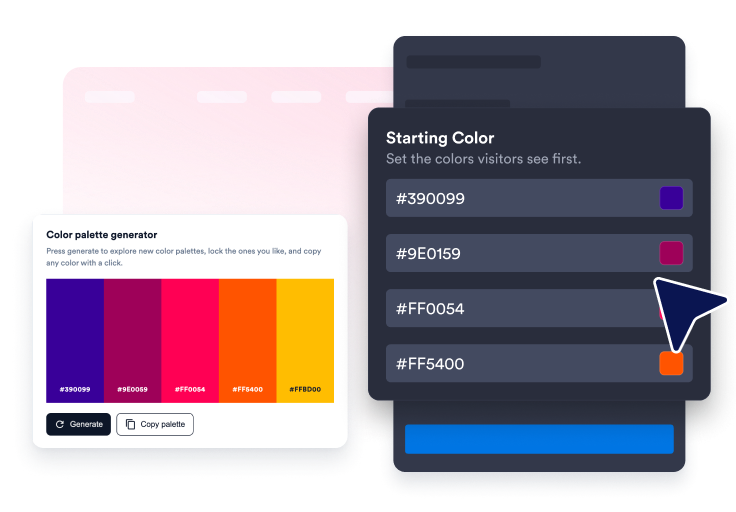
Startfarben festlegen
Wählen Sie, wie viele Farben angezeigt werden, und legen Sie die Palette fest, die Besucher zuerst sehen.
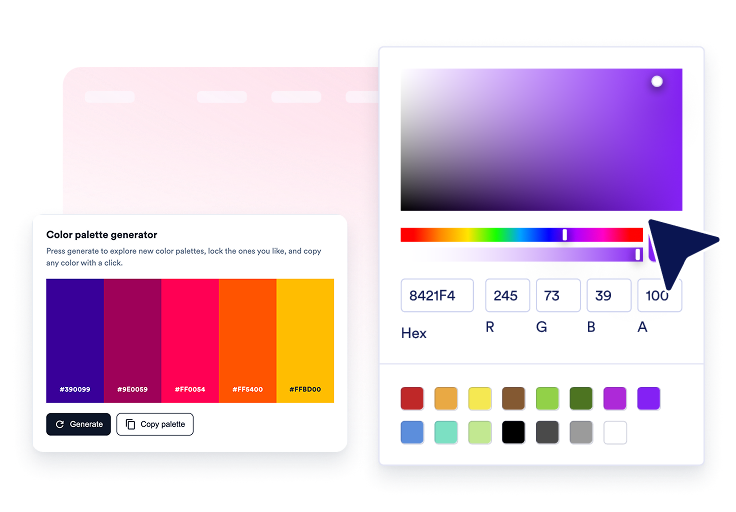
Widget gestalten
Passen Sie Design, Farben, Palettenstil und Layout an Ihre Website an.

Betten Sie es auf Ihrer Website ein
Fügen Sie den Einbettungscode in einen HTML- oder Einbettungsblock ein und veröffentlichen Sie Ihre Seite, um das Website-Widget anzuzeigen.
Verwandeln Sie Farbe in ein einfaches, praktisches Tool
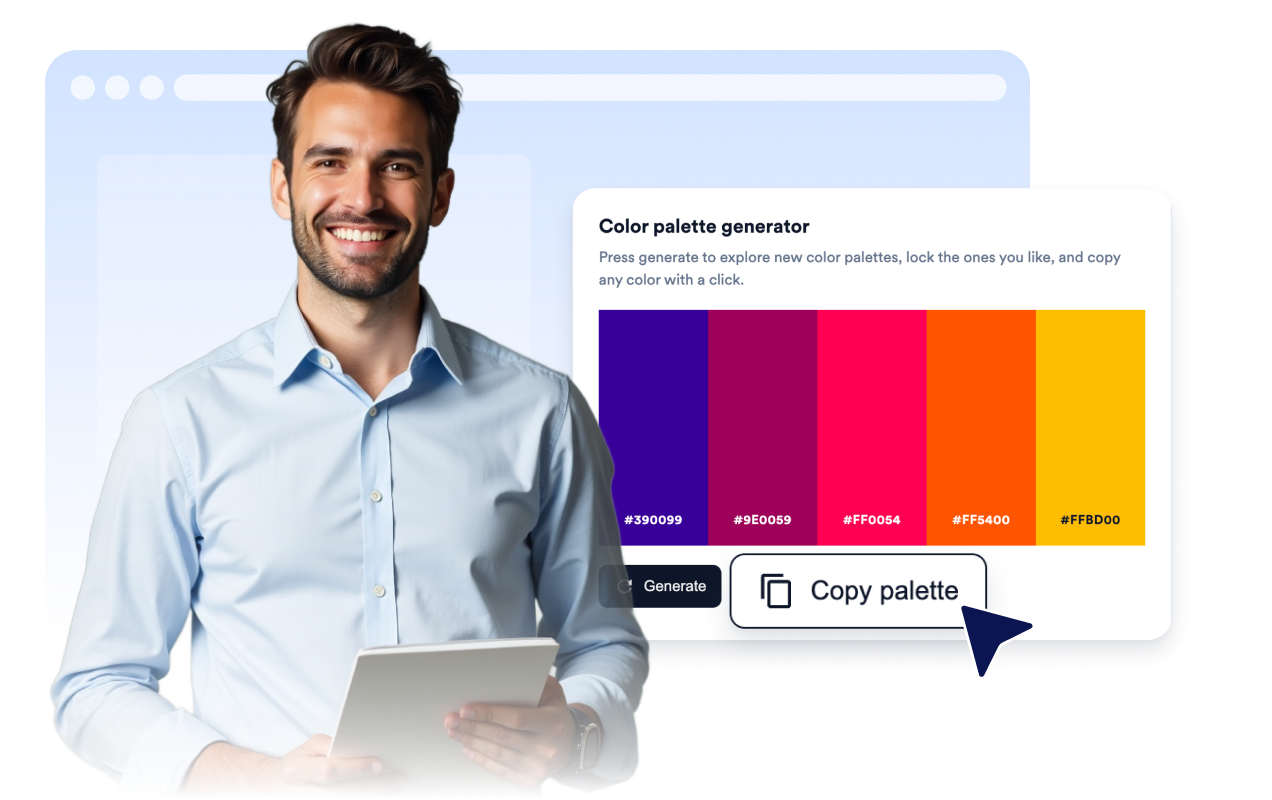
Neue Paletten mit einem Klick generieren
Besucher drücken Generieren, um sofort eine neue Palette zu sehen. Der kuratierte Modus wechselt durch handverlesene Trend-Paletten und der Zufallsmodus mischt jedes Mal neue Farben.
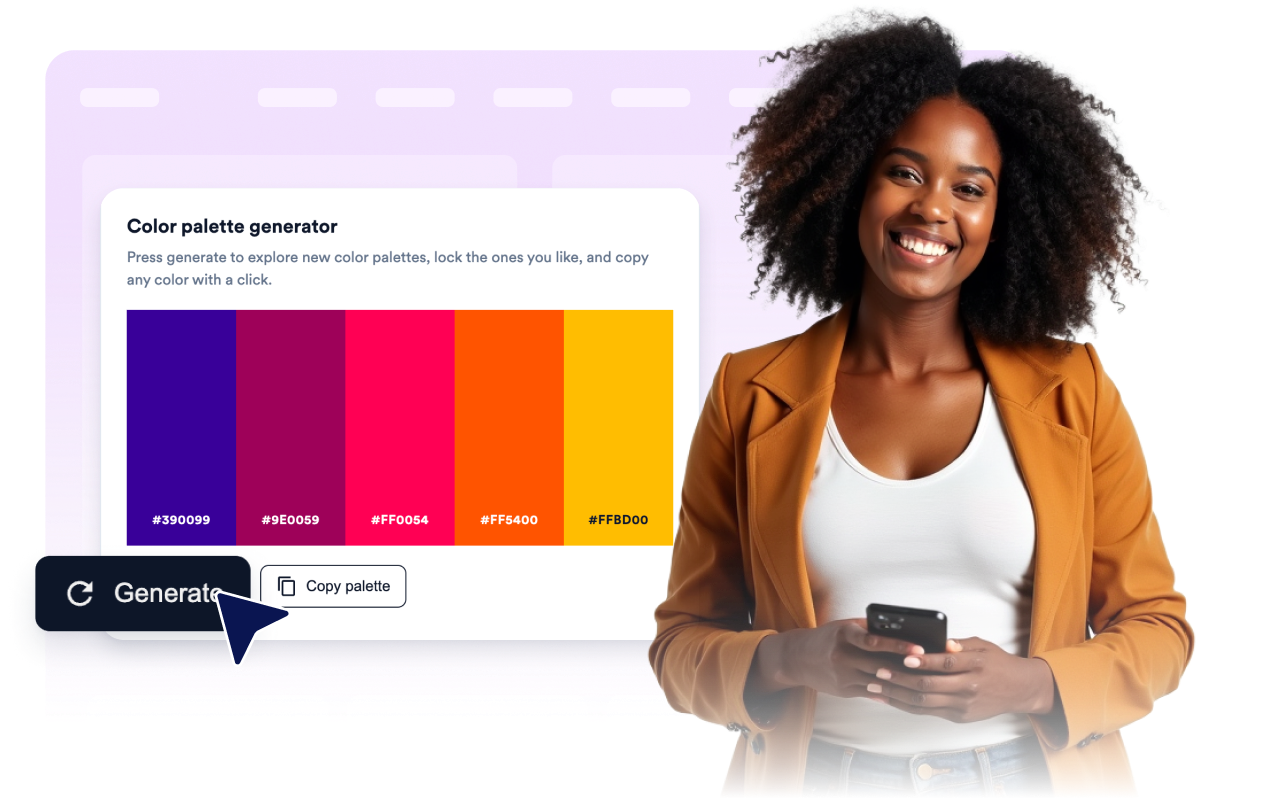
Jede Farbe mit einem Klick kopieren
Besucher klicken auf eine Farbe, um ihren HEX-Wert zu kopieren, oder kopieren die gesamte Palette auf einmal. Eine kurze Bestätigung erscheint, wenn das Kopieren funktioniert.
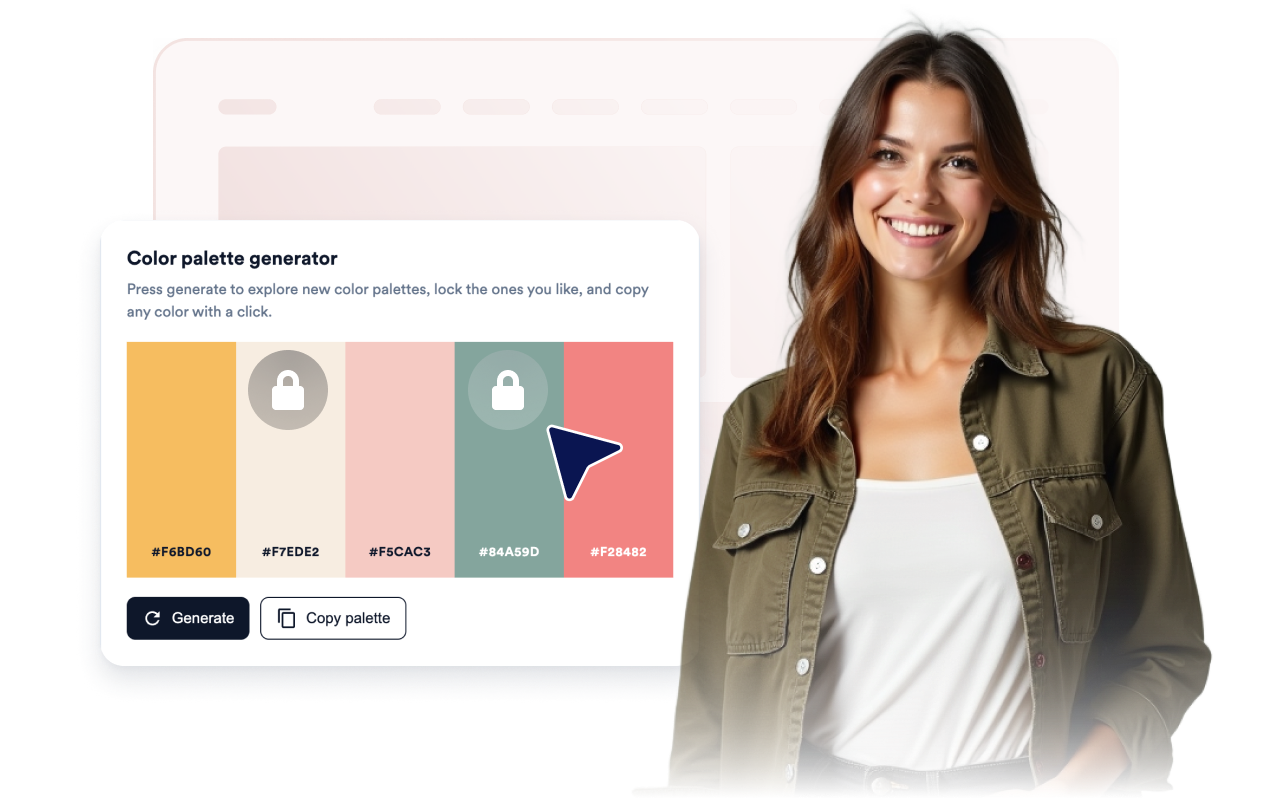
Mit Ihren eigenen Farben beginnen
Legen Sie die Palette fest, die Besucher zuerst sehen, und lassen Sie sie ihre bevorzugten Farben sperren, damit diese erhalten bleiben, während sich der Rest ändert.
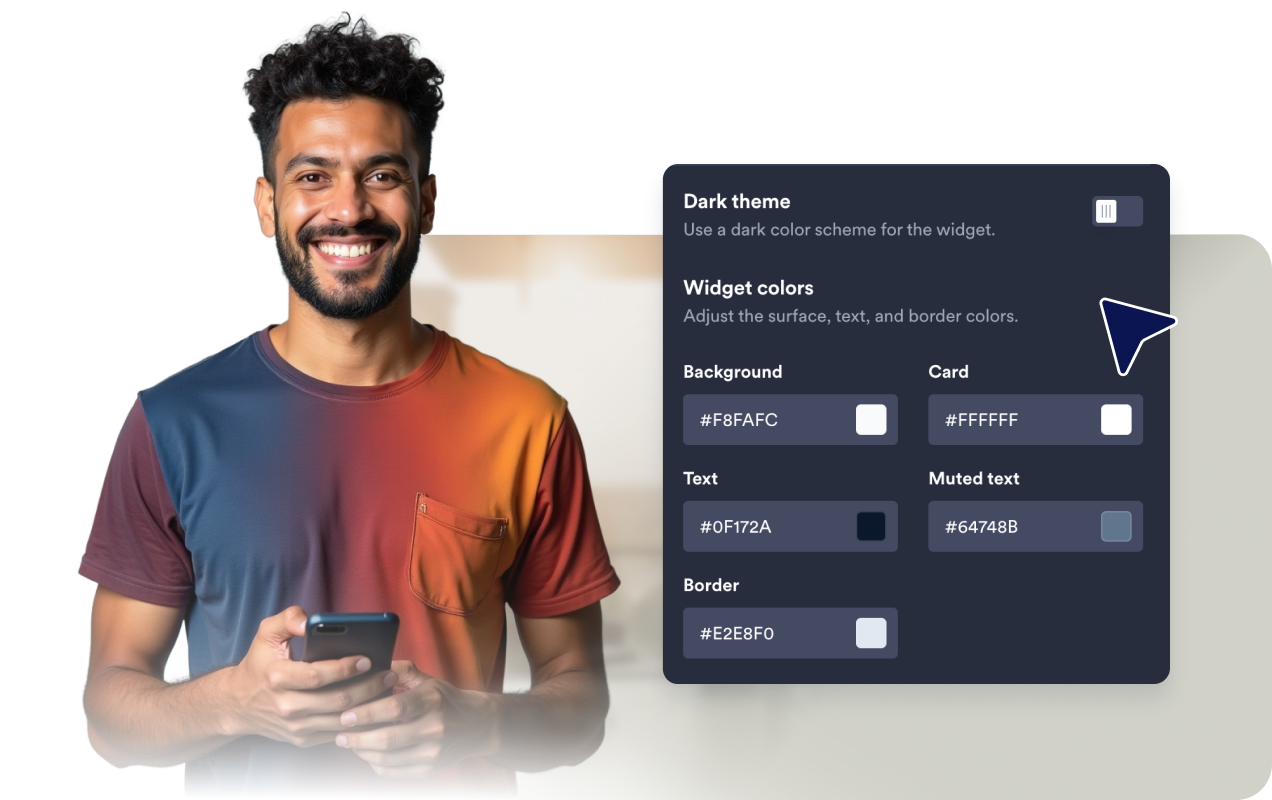
Passen Sie das Widget an Ihre Seite an
Wählen Sie ein helles oder dunkles Design, entscheiden Sie sich für einen Spalten-, Karten- oder Balkenstil und legen Sie Kartenfarben, Radius, Schatten, Breite und Ausrichtung fest.
Warum sich Jotform Website Widgets auszeichnen
Mit den Widgets von Jotform wird Ihre Website interaktiver und Sie steigern Ihre Conversion-Rate. Zur Auswahl stehen zahlreiche Tools wie Sternebewertungen, Slideshows mit Erfahrungsberichten, Pop-ups mit Social Proof und eingebettete Medien. Fügen Sie Widgets zu Ihren Formularen oder Landingpages hinzu, um Daten zu sammeln, Erfahrungsberichte anzuzeigen und Leads zu gewinnen – ganz ohne Programmierkenntnisse.
Fügen Sie Jotform-Widgets mithilfe eines Einbettungscodes in Ihre Website ein. Passen Sie das Widget an, sehen Sie sich die Vorschau an und fügen Sie den Code in jede Seite ein, die benutzerdefiniertes HTML oder Einbettungsblöcke unterstützt – ganz ohne Entwicklerinnen oder Entwickler.
Mit Jotform Website Widgets sammeln Sie Leads, zeigen Kundenfeedback, präsentieren Social Proof, binden Medien ein oder fügen nützliche Webseiten-Tools hinzu. Über jedes Widget können Besucher direkt auf Ihrer Website mit Ihrem Unternehmen interagieren.
Wenn Sie Unterstützung bei der Einrichtung, Anpassung, Einbettung oder Fehlerbehebung Ihres Widgets benötigen, steht Ihnen das Kundensupport-Team von Jotform rund um die Uhr zur Verfügung. So können Sie beruhigt weiterarbeiten, denn Sie wissen: Hilfe ist da, wenn Sie sie brauchen.
Wo Sie Ihr Farbpaletten-Widget einsetzen können
Verwenden Sie ein Farbpaletten-Widget überall dort, wo Besucher Farben erkunden, auswählen oder kopieren möchten, ohne die Seite zu verlassen.
Design-Blogs und Tutorials, auf denen Leser mit Farbideen experimentieren und die gewünschten HEX-Werte kopieren können.
Marken- und Styleguide-Seiten, die freigegebene Farben zeigen, die Besucher für ihre eigene Arbeit kopieren können.
Portfolio- und Agenturwebsites, die ein unterhaltsames, interaktives Element mit einem Gespür für Farbe bieten möchten.
Freebie- und Ressourcenseiten, auf denen Besucher fertige Paletten für ihre Projekte erhalten.
Produkt- und Druckseiten, auf denen Kunden Farbkombinationen ansehen, bevor sie sich entscheiden.
Bildungsseiten, die mit einem praktischen Tool die Grundlagen der Farblehre vermitteln.
Gewinnen Sie Leads als zahlende Kunden mit dem Jotform Formulargenerator
Nutzen Sie Jotform, um aus jedem Kontakt eine konkrete Maßnahme zu machen. Erstellen Sie leistungsstarke Formulare, mit denen Sie Leads erfassen, Zahlungen abwickeln und Antworten automatisieren – und das alles an einem Ort. Jede Antwort landet in Ihrem Jotform Posteingang, von wo aus Sie nachfassen oder Ihre bevorzugten Apps verbinden können.
Jetzt starten – Kostenlos!
FAQ
Was ist ein Farbpaletten-Widget?
Ein Farbpaletten-Widget ist ein einbettbares Tool, das eine Reihe von Farben auf Ihrer Website anzeigt. Besucher können neue Paletten generieren, die gewünschten Farben sperren und jeden HEX-Wert mit einem Klick kopieren.
Wie generieren Besucher eine neue Palette?
Kann ich die Startfarben festlegen?
Was bewirkt das Sperren einer Farbe?
Können Besucher Farben kopieren?
Kann ich den Stil anpassen?
Funktioniert das Widget auf Mobilgeräten?
Muss ich Code schreiben?