Farbwähler Widget für Ihre Website
Bieten Sie Besuchern eine einfache Möglichkeit, Farben auszuwählen, benannte voreingestellte Farbfelder zu vergleichen, den Kontrast zu prüfen und exakte HEX-, RGB-, HSL-, HSV- oder CMYK-Werte zu kopieren. Das Color Picker Widget von Jotform ist ein No-Code-Tool, das Sie überall gestalten, in der Vorschau anzeigen und einbetten können.
Jetzt erstellen – kostenlos!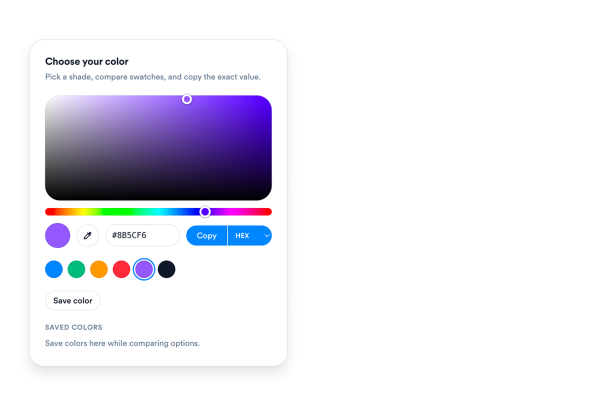

So erstellen Sie das Widget Farbwähler
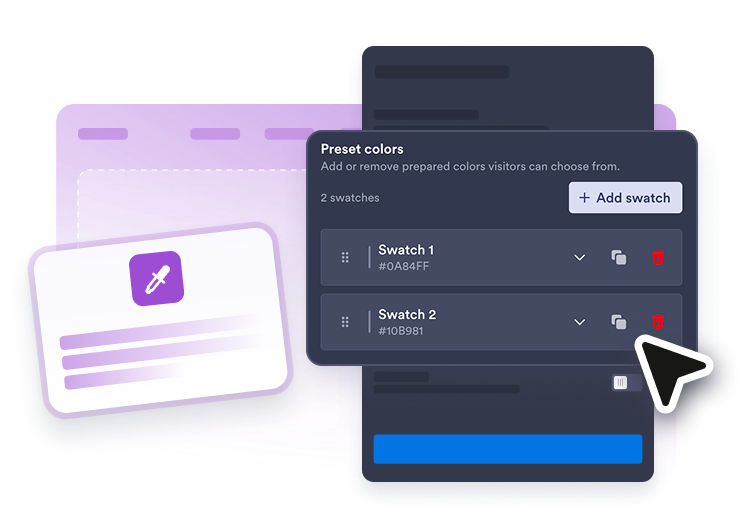
Voreingestellte Farben auswählen
Legen Sie die Standardfarbe fest, fügen Sie voreingestellte Farbfelder hinzu oder entfernen Sie sie und benennen Sie jede Farbpalettenoption für Ihre Besucher.
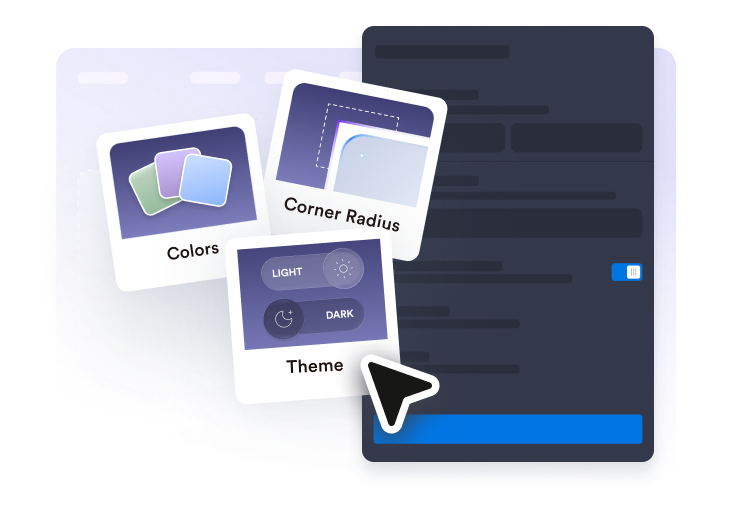
Passen Sie den Picker an
Passen Sie Karte, Akzent, Text, Form der Farbfelder und Layout an Ihre Website an.
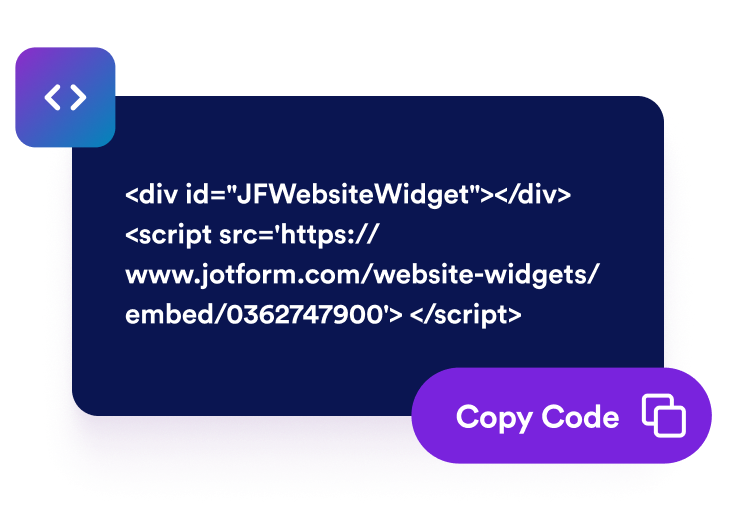
Betten Sie ihn auf Ihrer Website ein
Kopieren Sie den generierten Einbettungscode und platzieren Sie den Picker überall dort, wo Besucher Farbwerte, Kontrastprüfungen oder den Export von Farbpaletten benötigen.
Machen Sie die Farbauswahl klar und einfach
Lassen Sie Besucher exakte Farben auswählen
Fügen Sie einen fokussierten Color Picker hinzu, der den aktuellen Farbton klar anzeigt und Besuchern eine direkte Möglichkeit zum Anpassen bietet.
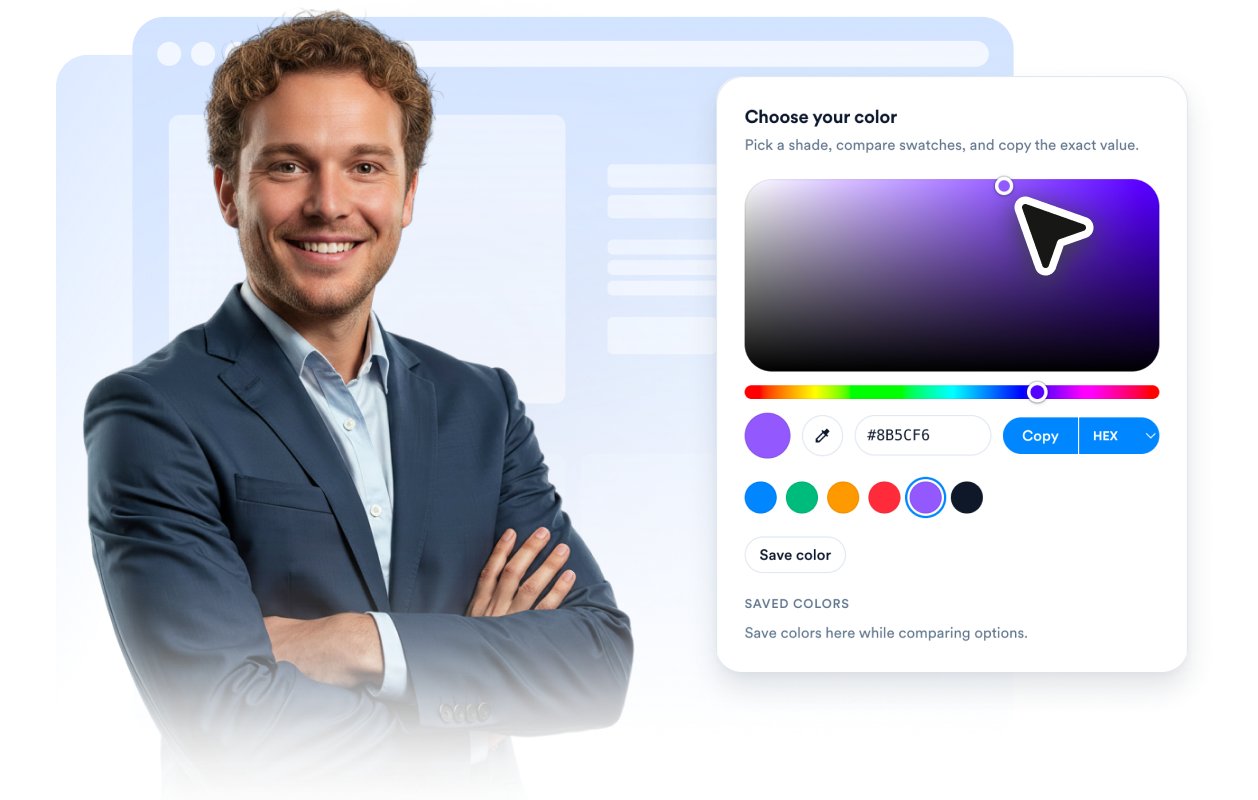
Zeigen Sie kopierfertige Farbwerte an
Zeigen Sie HEX-, RGB-, HSL-, HSV- und CMYK-Werte sowie optionale Kontrastergebnisse an, sodass Designer, Kunden und Mitarbeiter die ausgewählte Farbe überall dort verwenden können, wo sie sie benötigen.
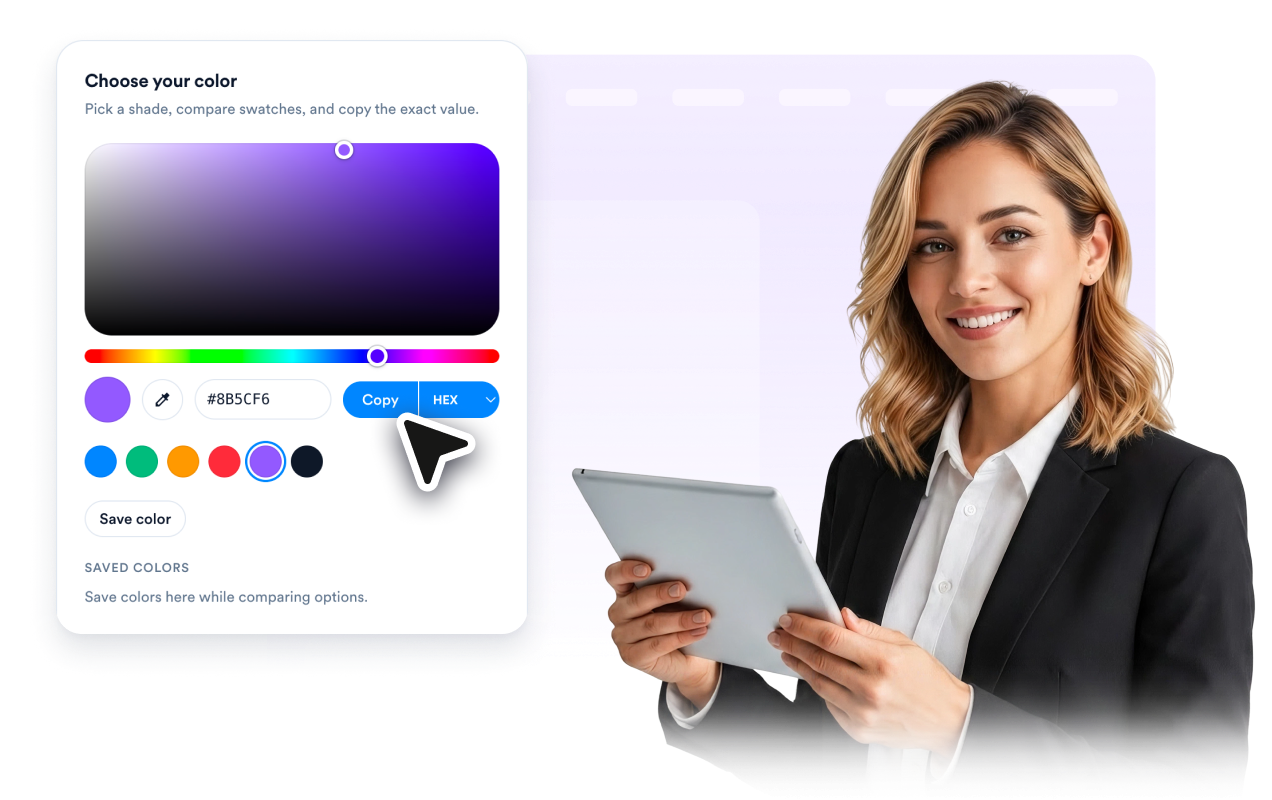
Bieten Sie benannte Voreinstellungen und gespeicherte Farbfelder
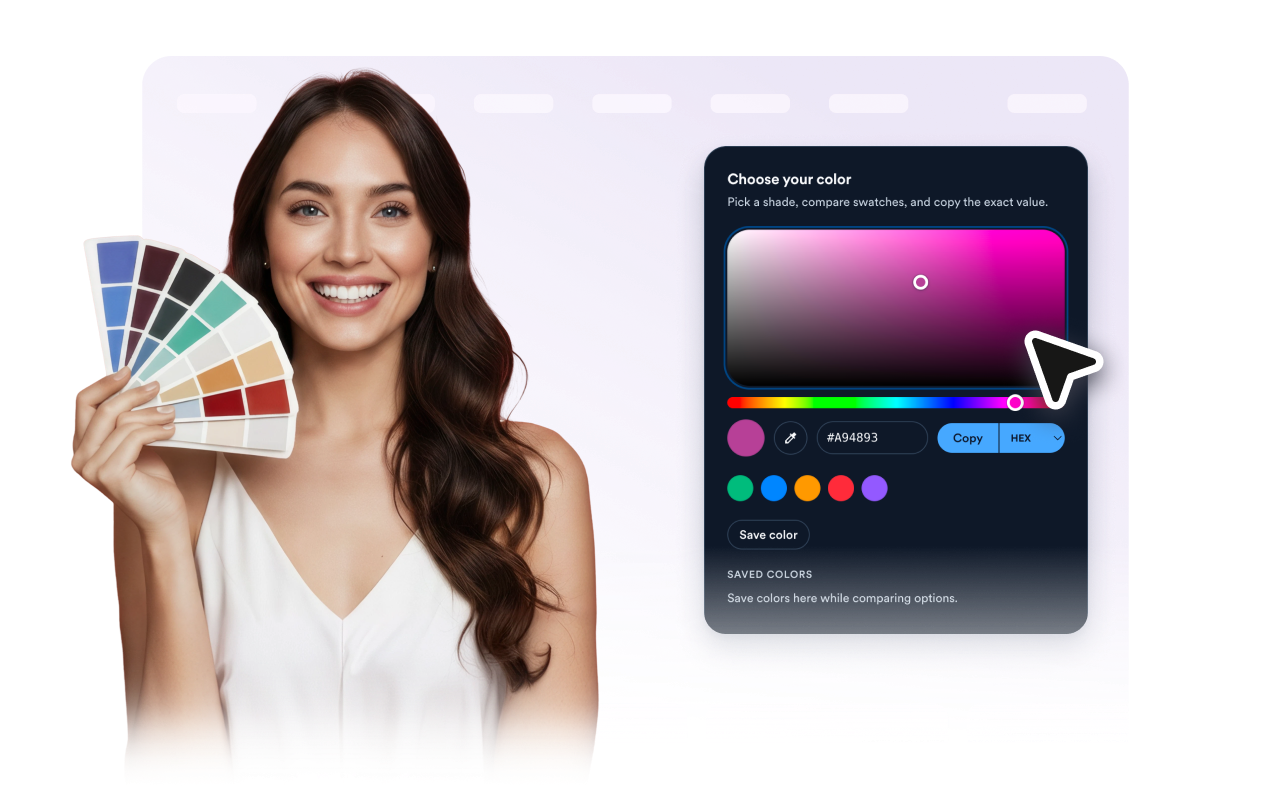
Starten Sie Besucher mit vorbereiteten Marken- oder Produktfarben, beschriften Sie jedes Farbfeld und lassen Sie Besucher dann temporäre Farbpalettenauswahlen behalten, entfernen, leeren oder kopieren.

Passen Sie das Widget an Ihre Seite an
Passen Sie das helle oder dunkle Design, die Kartenfarben, Akzentfarbe, Radius, Schatten, eingebettete Ausrichtung, schwebende Platzierung und Geräte-Sichtbarkeit an.
Warum sich Jotform Website Widgets auszeichnen
Mit den Widgets von Jotform wird Ihre Website interaktiver und Sie steigern Ihre Conversion-Rate. Zur Auswahl stehen zahlreiche Tools wie Sternebewertungen, Slideshows mit Erfahrungsberichten, Pop-ups mit Social Proof und eingebettete Medien. Fügen Sie Widgets zu Ihren Formularen oder Landingpages hinzu, um Daten zu sammeln, Erfahrungsberichte anzuzeigen und Leads zu gewinnen – ganz ohne Programmierkenntnisse.
Fügen Sie Jotform-Widgets mithilfe eines Einbettungscodes in Ihre Website ein. Passen Sie das Widget an, sehen Sie sich die Vorschau an und fügen Sie den Code in jede Seite ein, die benutzerdefiniertes HTML oder Einbettungsblöcke unterstützt – ganz ohne Entwicklerinnen oder Entwickler.
Mit Jotform Website Widgets sammeln Sie Leads, zeigen Kundenfeedback, präsentieren Social Proof, binden Medien ein oder fügen nützliche Webseiten-Tools hinzu. Über jedes Widget können Besucher direkt auf Ihrer Website mit Ihrem Unternehmen interagieren.
Wenn Sie Unterstützung bei der Einrichtung, Anpassung, Einbettung oder Fehlerbehebung Ihres Widgets benötigen, steht Ihnen das Kundensupport-Team von Jotform rund um die Uhr zur Verfügung. So können Sie beruhigt weiterarbeiten, denn Sie wissen: Hilfe ist da, wenn Sie sie brauchen.
Wo Sie Ihr Color Picker Widget einsetzen können
Setzen Sie ein Color Picker Widget überall dort ein, wo Besucher exakte Farben auswählen oder kopieren müssen, ohne die Seite zu verlassen.
Design-Ressourcenseiten, auf denen Besucher schnell HEX-, RGB-, HSL-, HSV- oder CMYK-Werte für Markenfarben benötigen.
Produktanpassungsseiten, auf denen Kunden verfügbare Farboptionen vergleichen, bevor sie Ihr Team kontaktieren oder eine Bestellung aufgeben.
Styleguide-Seiten, die Teams, Partnern oder Kunden eine einfache Möglichkeit bieten, freigegebene Farben nachzuschlagen.
Kreative Portfolios, in denen Designer Farbpaletten neben Projektbeispielen präsentieren können.
Lern- und Tutorial-Seiten, die Farbformate, Farbpaletten oder Grundlagen des visuellen Designs vermitteln.
Interne Portale, in denen Teams ein schlankes Farbtool in der Nähe von Designnotizen oder Dokumentationen einbetten möchten.
Gewinnen Sie Leads als zahlende Kunden mit dem Jotform Formulargenerator
Nutzen Sie Jotform, um aus jedem Kontakt eine konkrete Maßnahme zu machen. Erstellen Sie leistungsstarke Formulare, mit denen Sie Leads erfassen, Zahlungen abwickeln und Antworten automatisieren – und das alles an einem Ort. Jede Antwort landet in Ihrem Jotform Posteingang, von wo aus Sie nachfassen oder Ihre bevorzugten Apps verbinden können.
Jetzt starten – Kostenlos!
FAQ
Was ist ein Color Picker Widget?
Ein Color Picker Widget ist ein einbettbares Tool, mit dem Besucher auf Ihrer Website eine Farbe auswählen, Farbwerte anzeigen, kopieren, den Kontrast prüfen und temporäre Farbfelder vergleichen können.
Welche Farbformate kann es anzeigen?
Kann ich voreingestellte Farben hinzufügen?
Können Besucher eine Farbpalette speichern oder kopieren?
Kann ich den Stil des Widgets anpassen?
Kann der Picker auf der Seite schweben?
Funktioniert das Widget auf Mobilgeräten?
Muss ich Code schreiben?