Rocket Launch Today Live Countdown Widget for Countdown Timer

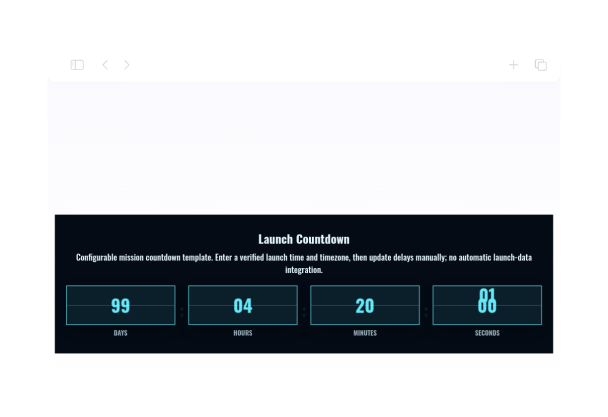
Build a rocket launch today live countdown display with bright cyan digits, a dark mission-control palette, and technical typography.
Rocket Launch Today Live Countdown Widget for Countdown Timer

More Countdown-Timer Styles

Easter Countdown Widget883 Used

Easter Countdown Widget

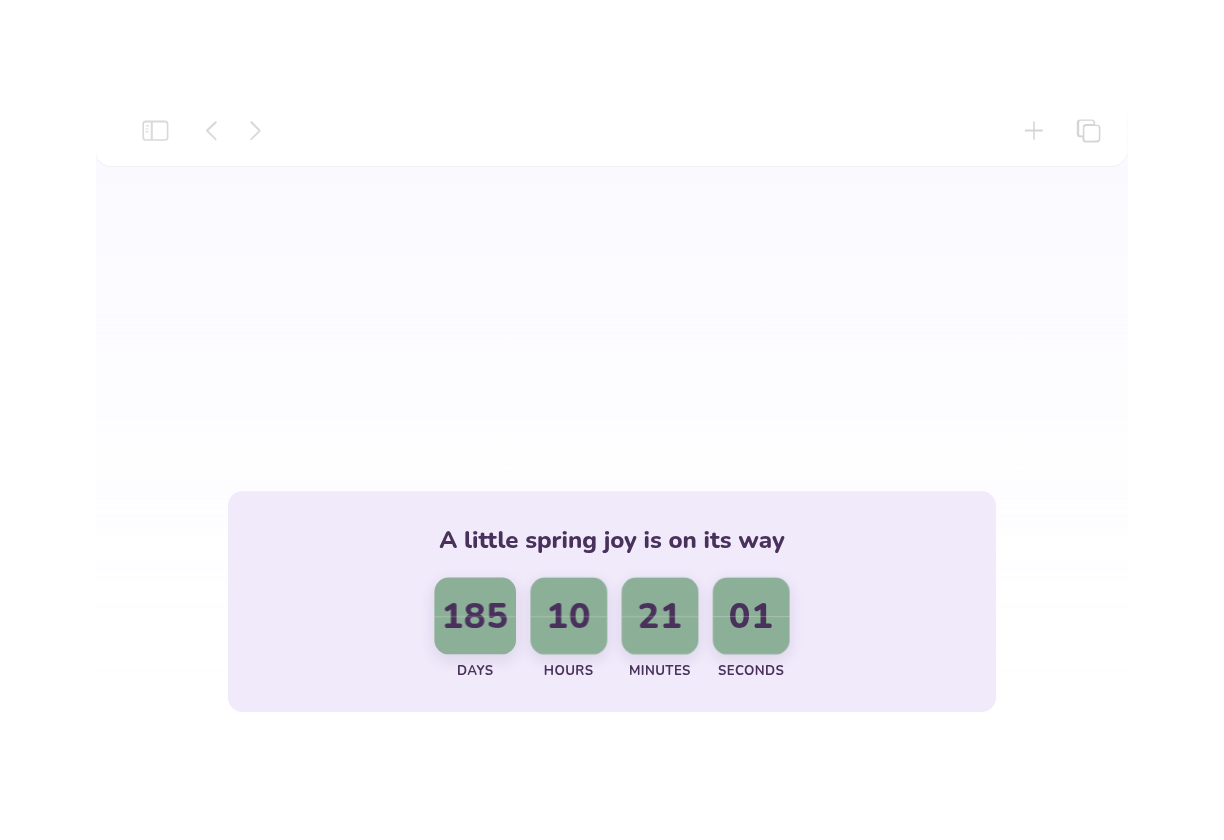
This Easter Countdown Widget shows a live countdown to Western Easter Sunday on March 28, 2027 at 00:00 in the Europe/London timezone. It presents the remaining time in days, hours, minutes, and seconds, using a soft spring palette with lavender, sage, and dark plum tones, plus a friendly Nunito font and rounded timer cards. It is a simple fit for seasonal announcements, holiday landing pages, church events, or spring promotions. Visitors can watch the timer tick down and, when it ends, see the Happy Easter! message.

Boxing Day Countdown Widget798 Used

Boxing Day Countdown Widget

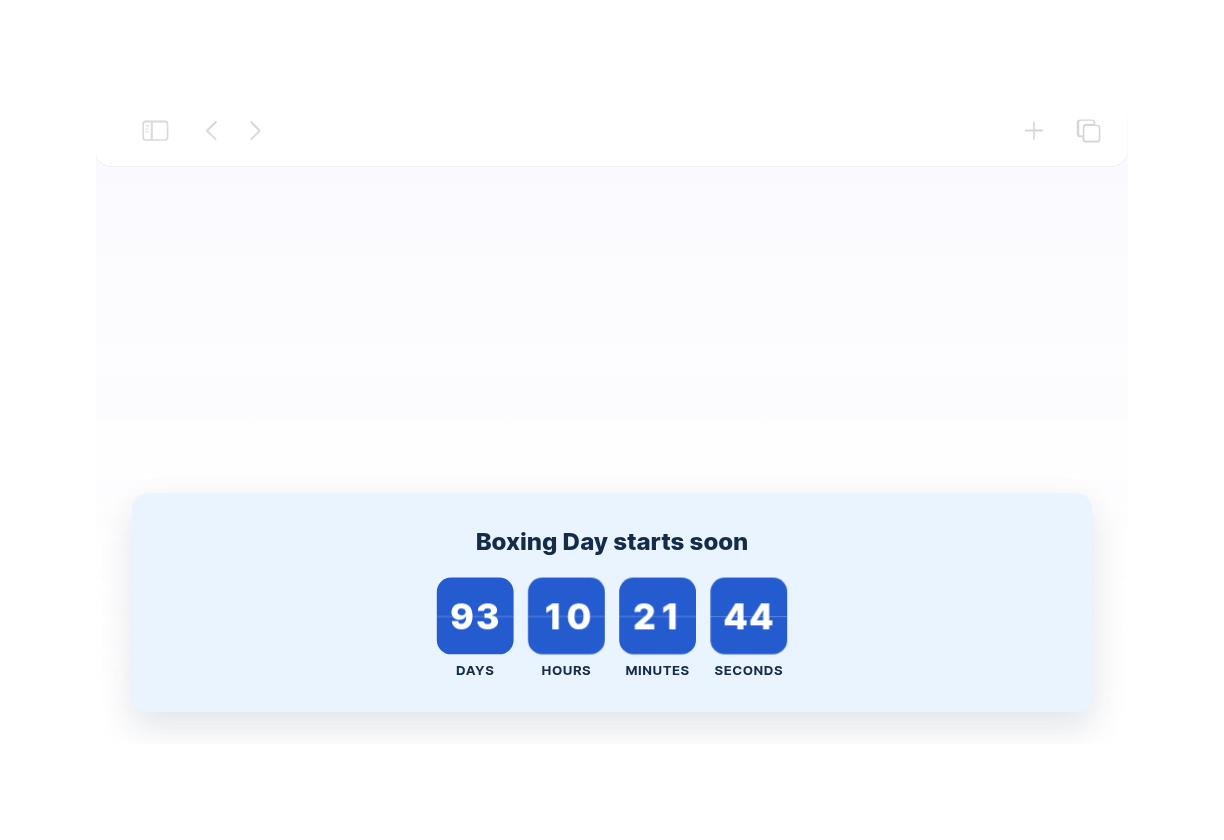
This Boxing Day countdown timer shows the time remaining until 26 December 2026 at 00:00 in the Europe/London timezone. It uses a clean flip-style display with days, hours, minutes, and seconds, plus a centered title and a simple finish state that reads Boxing Day is here!. It suits seasonal retail pages, event launches, and holiday landing pages that need a polished countdown in a compact inline layout. Visitors can follow the timer in real time on desktop or mobile, making it easy to keep attention on the approaching date.

Thanksgiving Countdown Widget856 Used

Thanksgiving Countdown Widget

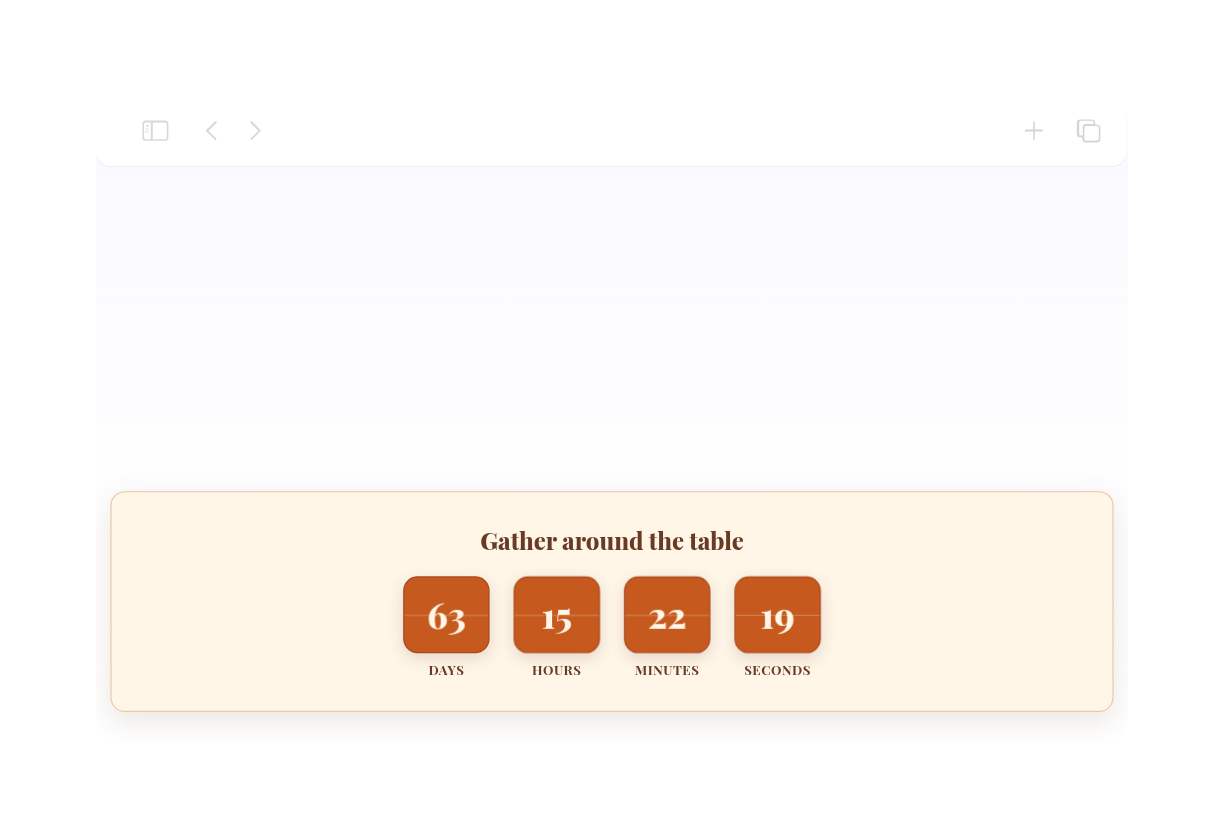
This Thanksgiving countdown widget brings a warm harvest palette to holiday landing pages, with a cream background, russet text, burnt-orange timer cards, and elegant serif typography. A welcoming Gather around the table heading sits above the days, hours, minutes, and seconds. The countdown is set for U.S. Thanksgiving on November 26, 2026 at midnight in Eastern Time (US). It displays Happy Thanksgiving! when the timer ends. Customize the date, time zone, colors, and message for your celebration.

Christmas Countdown Widget376 Used

Christmas Countdown Widget

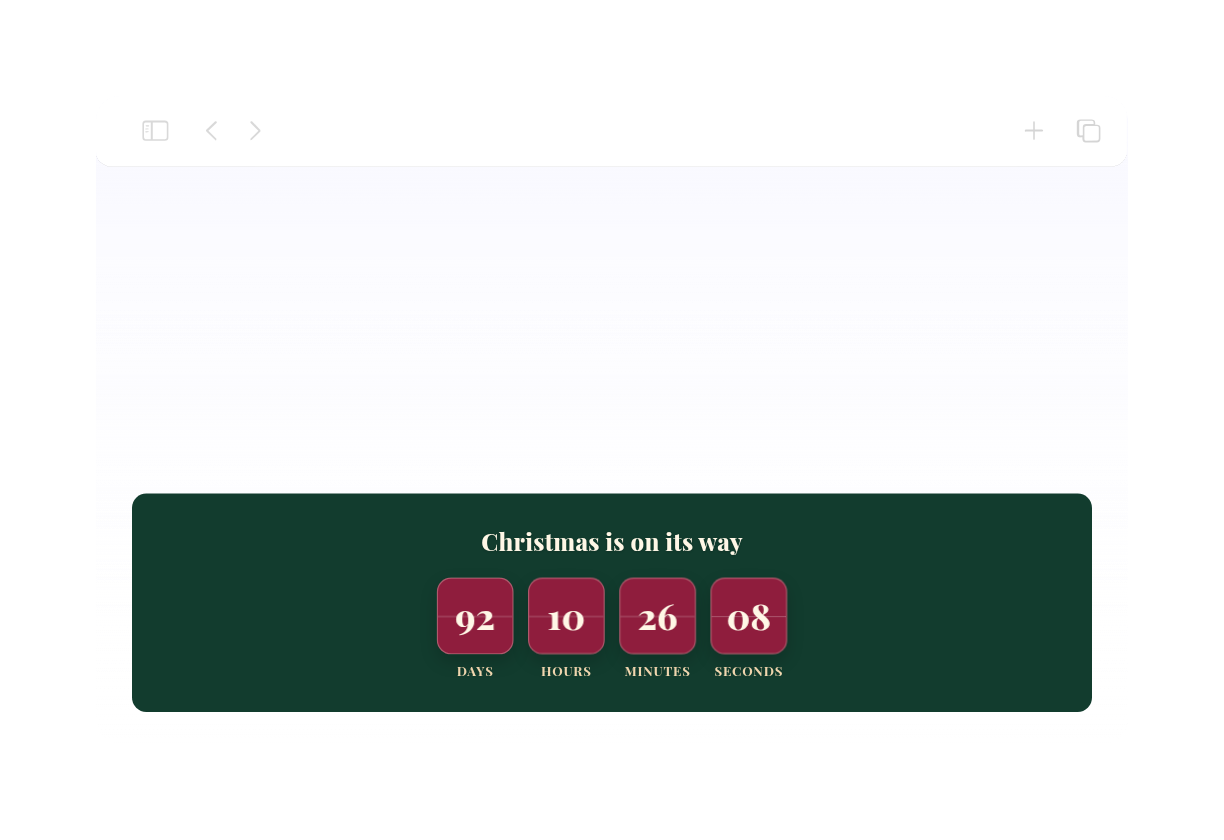
Christmas Countdown Widget is a festive, native countdown timer set to Christmas Day with a flip-style animation and a centered inline layout. It displays days, hours, minutes, and seconds in a rounded card design with forest green, cranberry, and warm ivory styling, plus an elegant serif headline that reads Christmas is on its way. This template suits holiday landing pages, seasonal announcements, and event pages that need a clear deadline. Visitors can watch the timer count down to December 25, 2026 in Europe/London, and when the countdown finishes, it shows the message Merry Christmas!

So erstellen Sie das Widget Countdown-Timer

Set up the countdown timer

Countdown-Timer einrichten

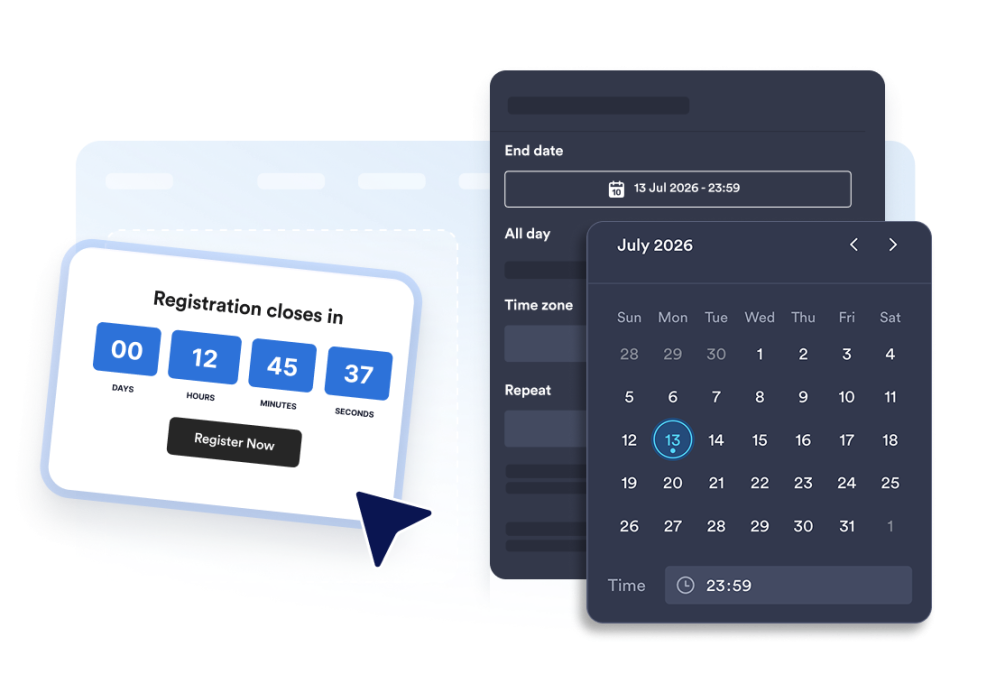
Wählen Sie Enddatum, Zeitzone und Art des Ereignisses und legen Sie auf Wunsch einen Rhythmus für den Neustart fest.

Customize the layout and theme

Layout und Design anpassen

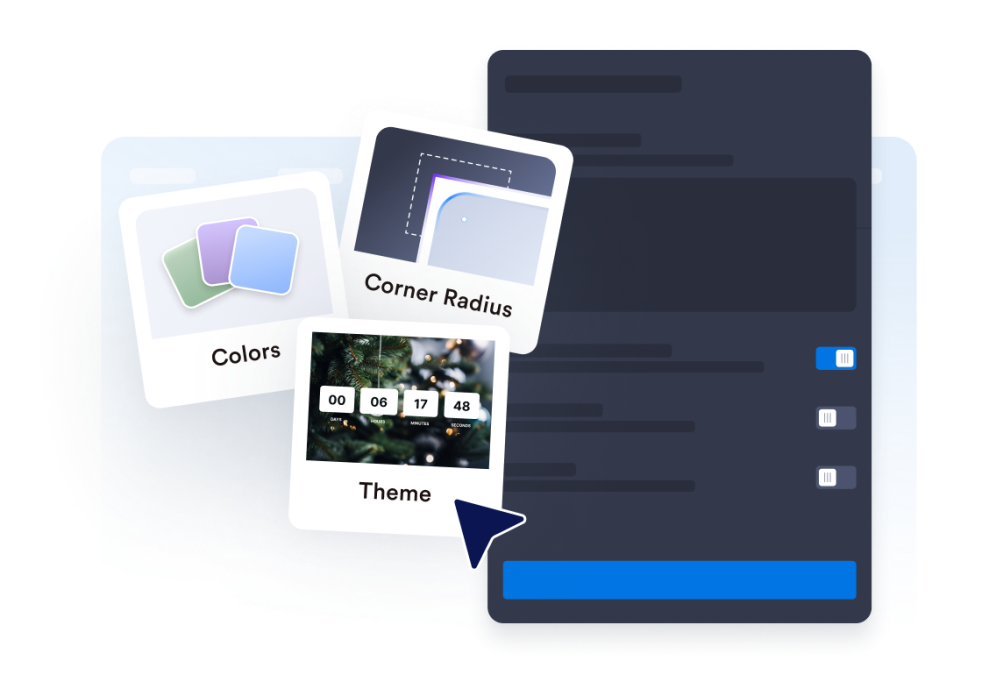
Wählen Sie die Position Ihres Timers und passen Sie Farben, Beschriftungen und die Eckenform an.

Embed it on your website

Betten Sie es auf Ihrer Website ein

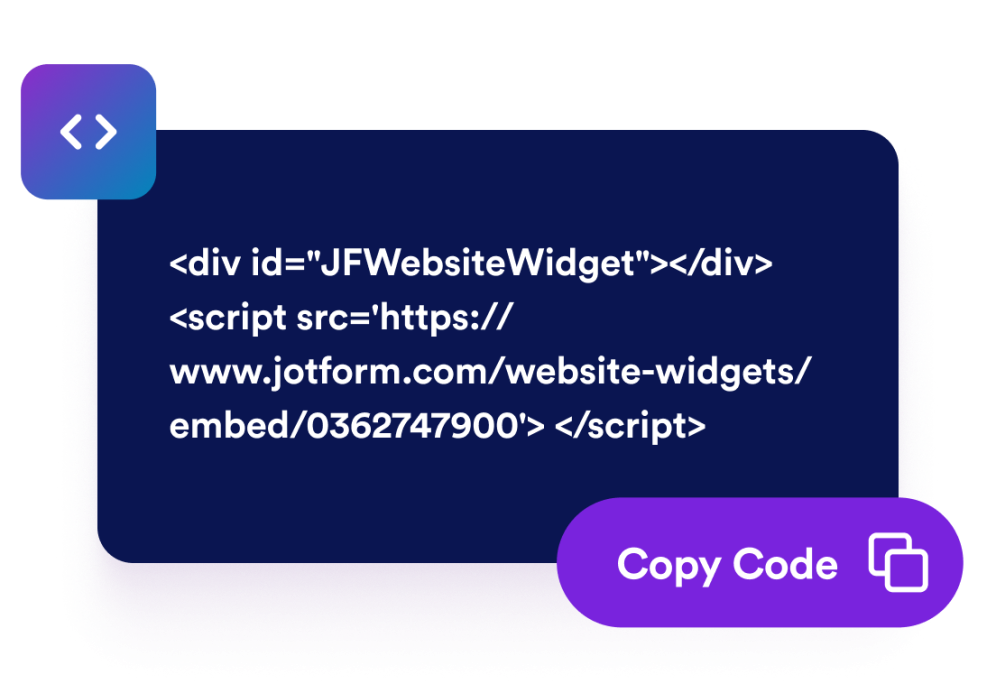
Fügen Sie Call-to-Action-Buttons hinzu, prüfen Sie den Timer in der Vorschau und binden Sie ihn mit dem Einbettungscode in Ihre Website ein.

Machen Sie Fristen sichtbar – mit einem Countdown-Timer, der zu Ihrer Seite passt

Zählen Sie bis zu einem festen Termin herunter

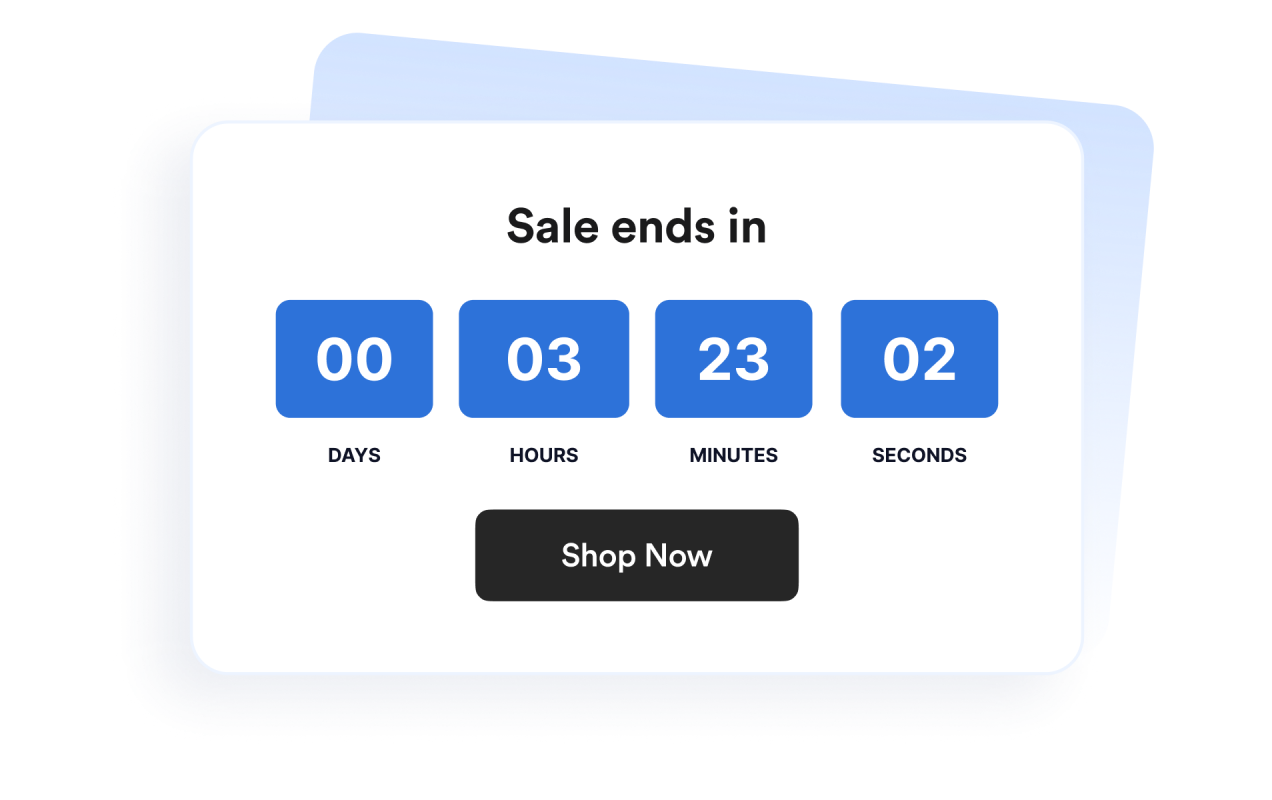
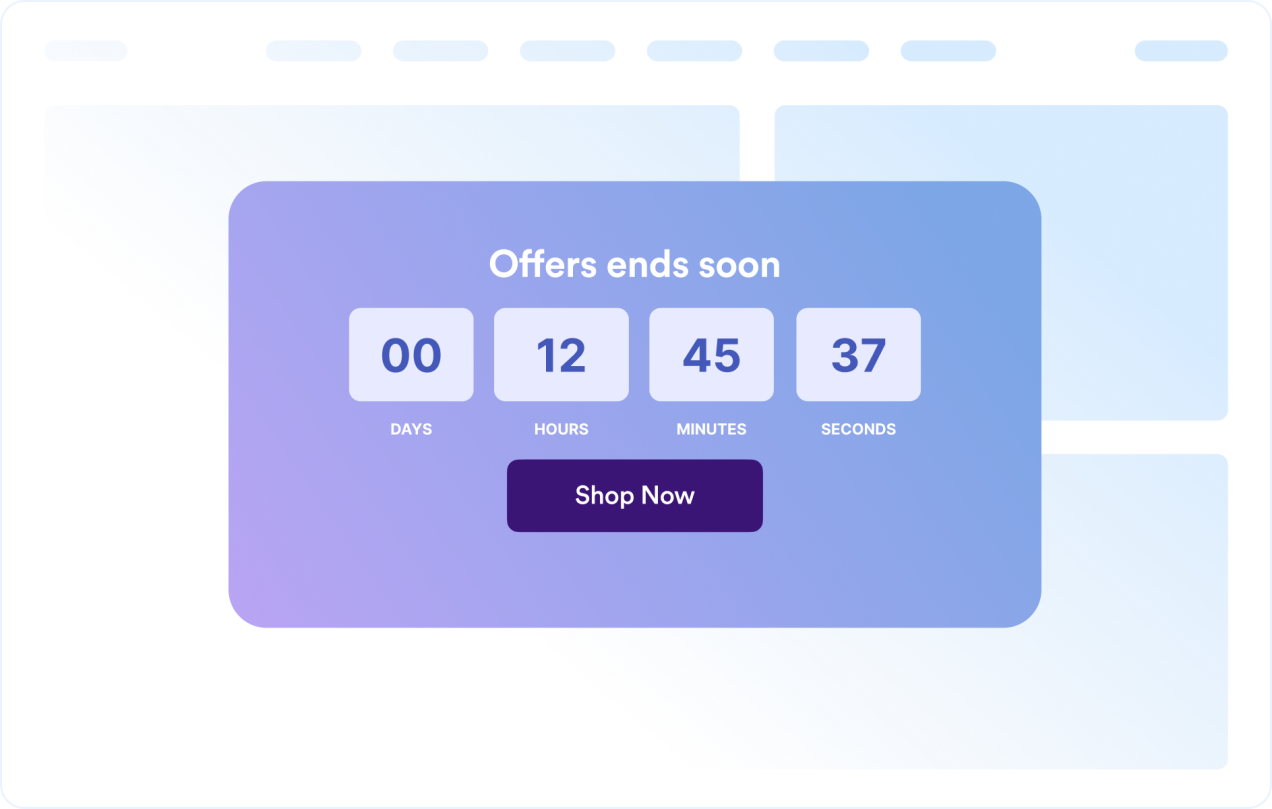
Legen Sie eine genaue Frist für Launches, Aktionen, Webinare, Produkt-Drops oder Veranstaltungskampagnen fest. Mit der Zeitzoneneinstellung bleibt der Countdown für Ihre Kampagne einheitlich.

Count down to a specific date and time

Platzieren Sie den Timer als Banner oder direkt im Seiteninhalt

Zeigen Sie den Timer direkt im Seiteninhalt, als Abschnitt in voller Breite, als oben oder unten fixierte Leiste oder als schwebende Karte an. So lässt sich das Widget an unterschiedliche Website-Designs anpassen.

Use layouts for banners and inline sections

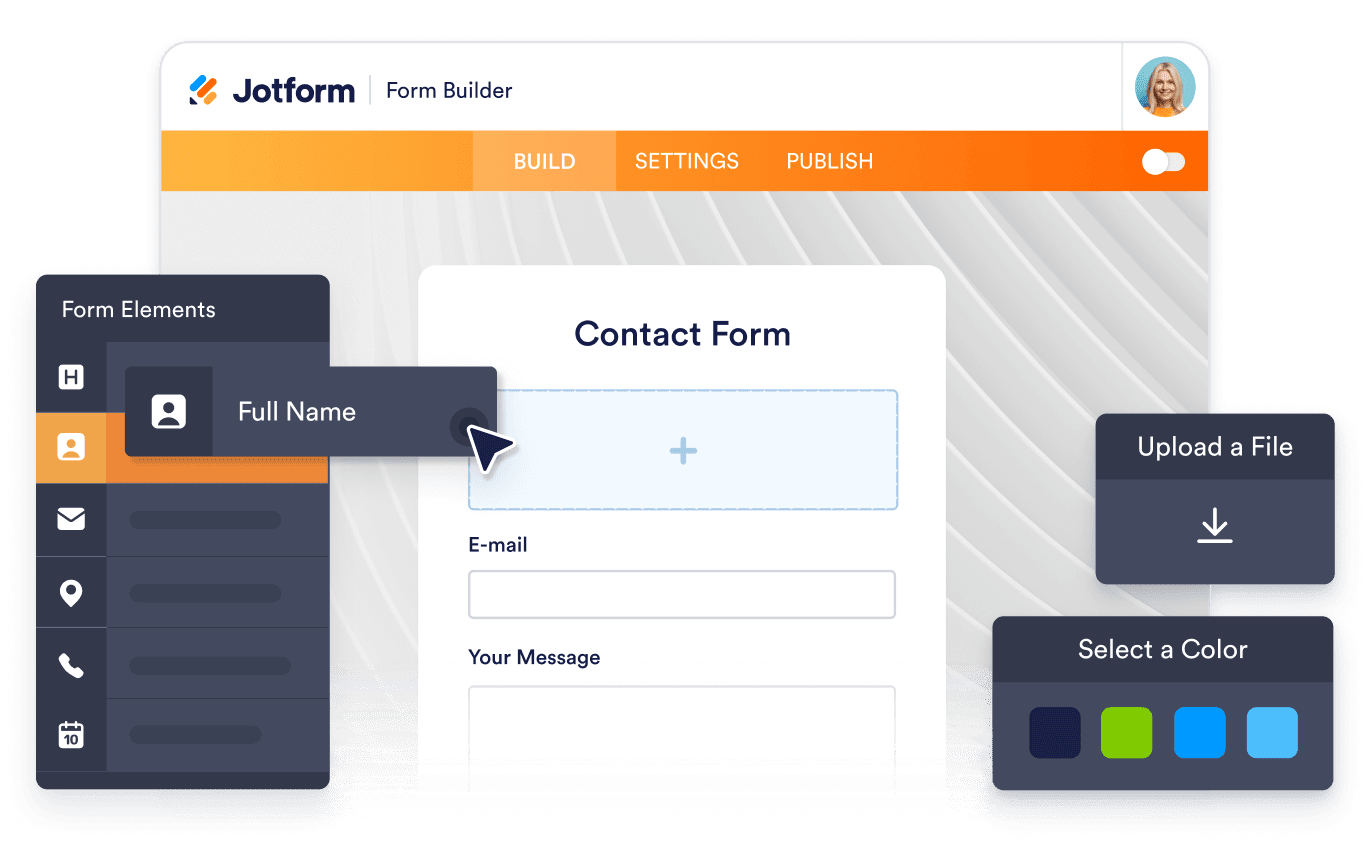
Passen Sie das Design des Timers an

Blenden Sie Zeiteinheiten ein oder aus, passen Sie Beschriftungen an, legen Sie die Eckenform fest und nutzen Sie einsatzbereite Designvorlagen für Ihre Kampagnen.

Customize the timer design

Führen Sie Ihr Publikum zum nächsten Schritt

Binden Sie das Widget überall auf Ihrer Website ein, wo eine klare Frist Besucherinnen und Besucher zum Handeln bewegen kann.

Guide visitors to the next action

Countdown-Timer in WordPress einbetten – so geht’s

1Einbettungscode abrufen

Klicken Sie nach dem Anpassen Ihres Jotform-Website-Widgets auf „Kostenlos auf Ihrer Website testen” und kopieren Sie den generierten Einbettungscode.

2Seiteneditor öffnen

Öffnen Sie in WordPress den Beitrag oder die Seite für das Widget und fügen Sie einen neuen Block hinzu.

3HTML-Block hinzufügen

Wählen Sie „Individuelles HTML” und fügen Sie den Einbettungscode Ihres Jotform-Website-Widgets in das HTML-Feld ein.

4Aktualisieren und ansehen

Klicken Sie auf „Aktualisieren” oder „Veröffentlichen” und öffnen Sie dann die Seite, um Ihr eingebettetes Widget zu prüfen.

Warum sich Jotform Website Widgets auszeichnen

Mit den Widgets von Jotform wird Ihre Website interaktiver und Sie steigern Ihre Conversion-Rate. Zur Auswahl stehen zahlreiche Tools wie Sternebewertungen, Slideshows mit Erfahrungsberichten, Pop-ups mit Social Proof und eingebettete Medien. Fügen Sie Widgets zu Ihren Formularen oder Landingpages hinzu, um Daten zu sammeln, Erfahrungsberichte anzuzeigen und Leads zu gewinnen – ganz ohne Programmierkenntnisse.

Widgets ohne Programmierung verwenden

Fügen Sie Jotform-Widgets mithilfe eines Einbettungscodes in Ihre Website ein. Passen Sie das Widget an, sehen Sie sich die Vorschau an und fügen Sie den Code in jede Seite ein, die benutzerdefiniertes HTML oder Einbettungsblöcke unterstützt – ganz ohne Entwicklerinnen oder Entwickler.

Bauen Sie interaktivere Seiten

Mit Jotform Website Widgets sammeln Sie Leads, zeigen Kundenfeedback, präsentieren Social Proof, binden Medien ein oder fügen nützliche Webseiten-Tools hinzu. Über jedes Widget können Besucher direkt auf Ihrer Website mit Ihrem Unternehmen interagieren.

Holen Sie sich jederzeit Hilfe

Wenn Sie Unterstützung bei der Einrichtung, Anpassung, Einbettung oder Fehlerbehebung Ihres Widgets benötigen, steht Ihnen das Kundensupport-Team von Jotform rund um die Uhr zur Verfügung. So können Sie beruhigt weiterarbeiten, denn Sie wissen: Hilfe ist da, wenn Sie sie brauchen.

Wo Sie Ihr Countdown Timer Widget einsetzen können

Setzen Sie das Widget überall dort ein, wo eine klare Frist Besucherinnen und Besuchern zeigt, wann ein Angebot, eine Veranstaltung oder eine Kampagne endet, und ihnen so hilft, rechtzeitig zu entscheiden.

Landingpages für Rabattaktionen, um zeitlich begrenzte Rabatte und Blitzangebote hervorzuheben

Produktlaunch-Seiten, um vor dem Launch Vorfreude zu wecken

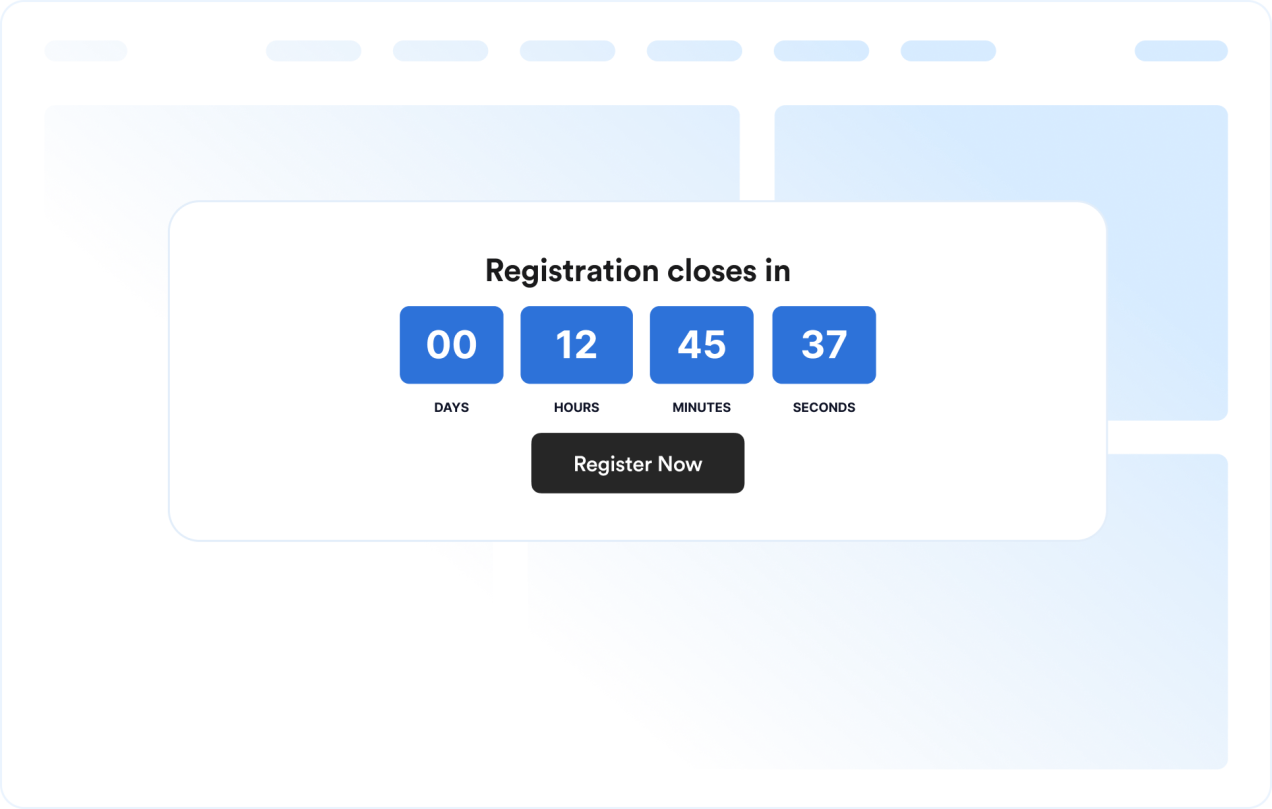
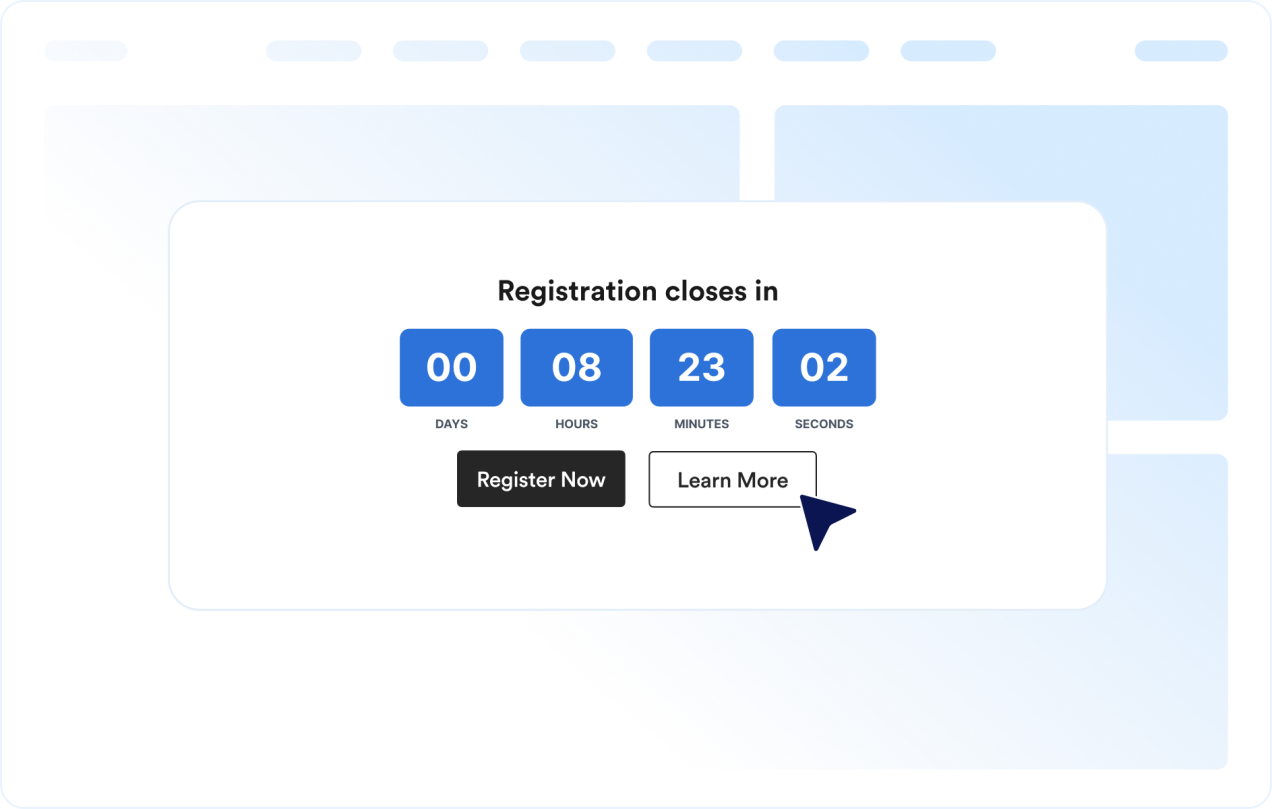
Veranstaltungs- und Webinarseiten, um Anmelde- oder Teilnahmefristen anzuzeigen

Ankündigungsleisten, um eine Frist am oberen oder unteren Rand einer Website sichtbar zu halten

Checkout- und Preisseiten, um Aktionsfristen kurz vor der Kaufentscheidung hervorzuheben

Coming-soon-Seiten, um mit einem klaren Call-to-Action auf den Starttermin herunterzuzählen

Gewinnen Sie Leads als zahlende Kunden mit dem Jotform Formulargenerator

Machen Sie mit Jotform aus Interesse Taten. Erstellen Sie leistungsstarke Formulare, die Leads gewinnen, Zahlungen entgegennehmen und Antworten automatisieren – alles an einem Ort. Jede Antwort landet in Ihrem Jotform Posteingang, wo Sie nachfassen oder sie mit Ihren Lieblings-Apps verbinden können.

Jetzt starten – Kostenlos!
Convert leads into customers

FAQ

  • Was ist ein Countdown Timer Widget?

    Ein Countdown Timer Widget zeigt die verbleibende Zeit bis zu einem festgelegten Datum und einer festgelegten Uhrzeit an. So lassen sich Rabattaktionen, Veranstaltungen, Produktstarts und andere zeitlich begrenzte Kampagnen auf Ihrer Website hervorheben.

  • Kann ich das Layout anpassen?

  • Kann ich die Farben und das Layout ändern?

  • Kann sich der Countdown wiederholen?

  • Kann ich dem Countdown Buttons hinzufügen?

  • Was passiert, wenn der Countdown abgelaufen ist?

  • Funktioniert das Widget auf Mobilgeräten?

  • Muss ich Code schreiben?