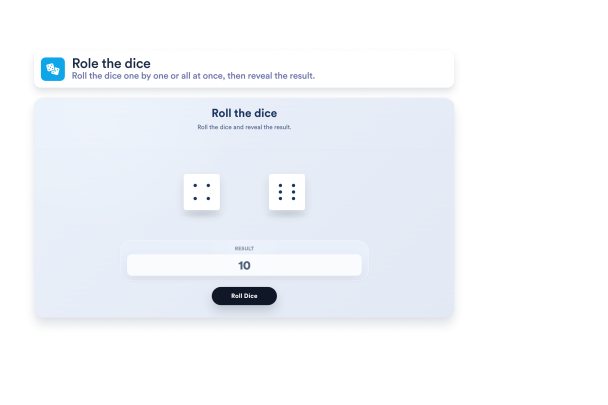

So erstellen Sie das Widget Würfelspiel
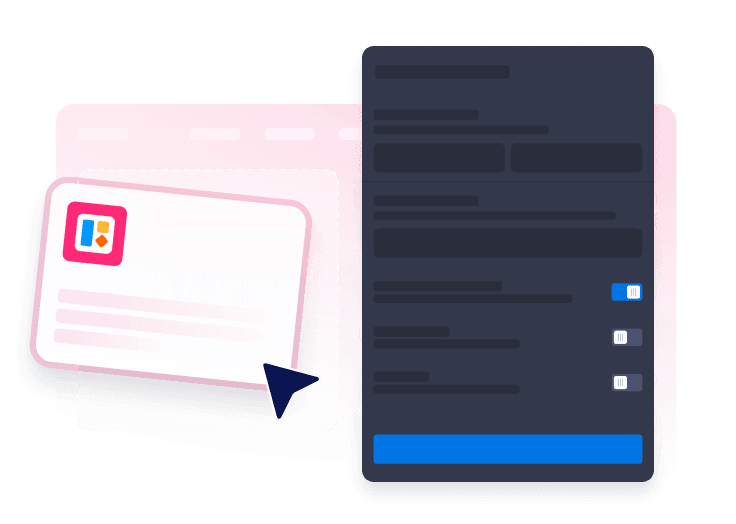
Widget anpassen
Legen Sie Überschrift und Anleitung fest, fügen Sie Würfel von zwei- bis zwanzigseitig hinzu und wählen Sie, ob das Widget eigenen Text, die Summe oder das Produkt der Augenzahlen anzeigt.

Stil des Widgets abstimmen
Wählen Sie Ihre Farben, passen Sie Button- und Textstile, Töne und Verlauf an und lassen Sie das Würfelspiel-Widget wie einen festen Teil Ihrer Website wirken.

Widget einbetten
Prüfen Sie das Würfelspiel-Widget in der Vorschau, kopieren Sie den erzeugten Einbettungscode und fügen Sie ihn an der gewünschten Stelle Ihrer Website ein.
Würfelspiel selber machen – nach Ihren eigenen Regeln
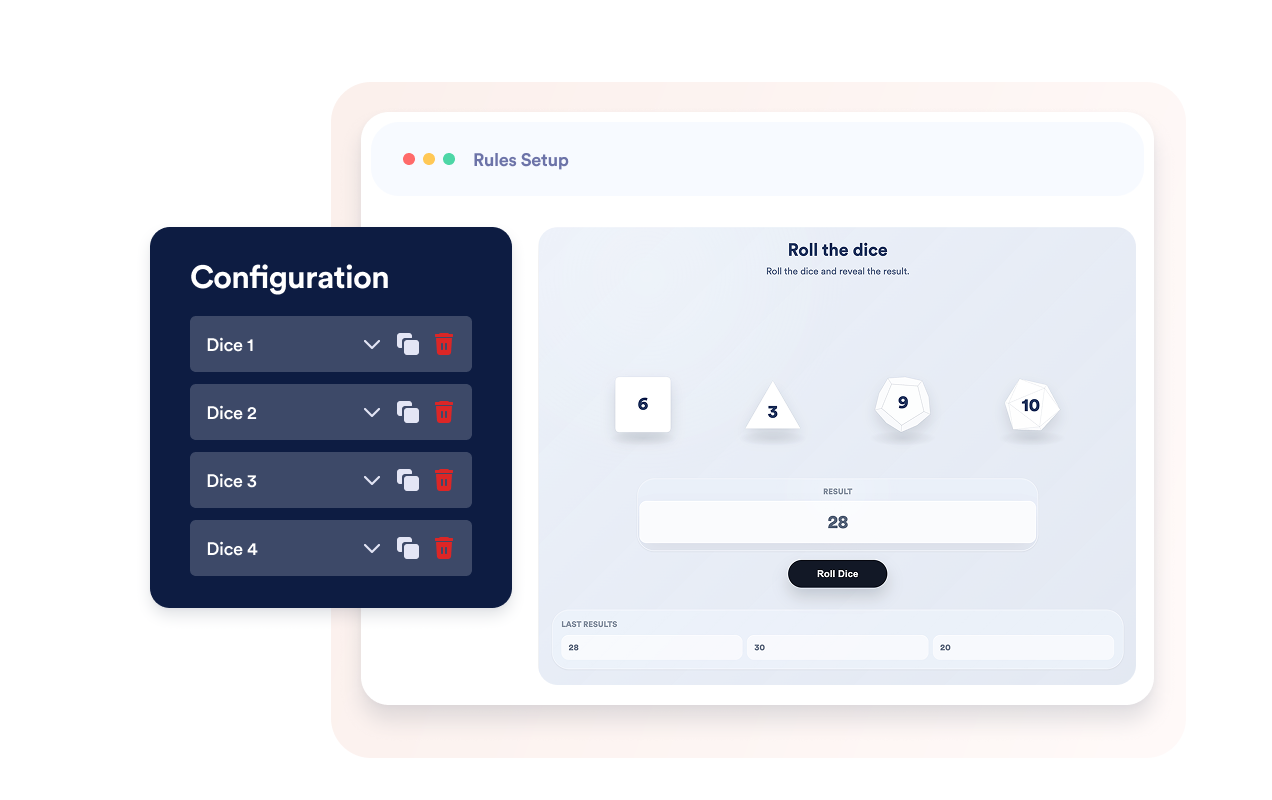
Richten Sie bis zu 20 Würfel in einem Widget ein
Vom einzelnen Entscheidungswurf bis zum Würfelspiel-Widget wie am Spieltisch, mit vielen Würfeln auf einem Spielfeld: Sie bestimmen, wie umfangreich es wird.
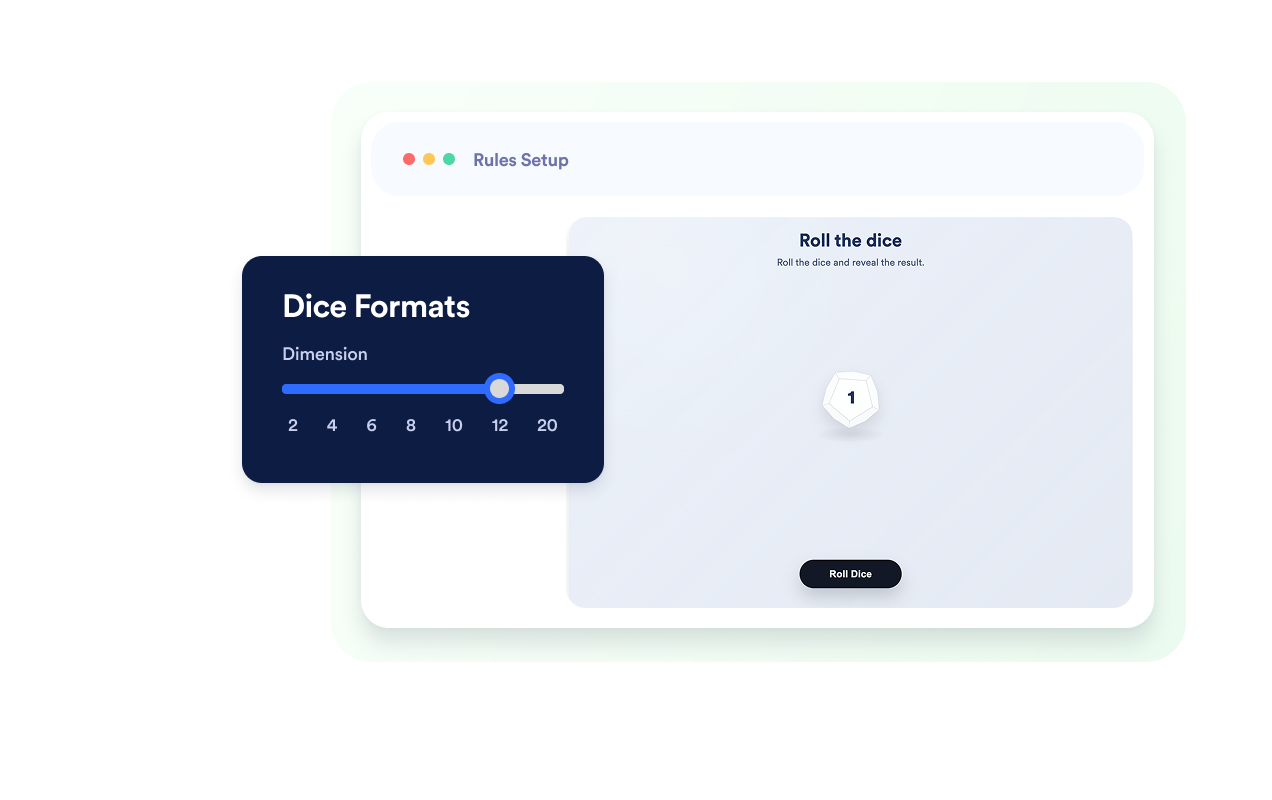
Nutzen Sie vertraute Würfelformen im Widget
Wählen Sie Würfel von zwei- bis zwanzigseitig, damit jeder Wurf im Würfelspiel-Widget klar, vertraut und spieltauglich wirkt.
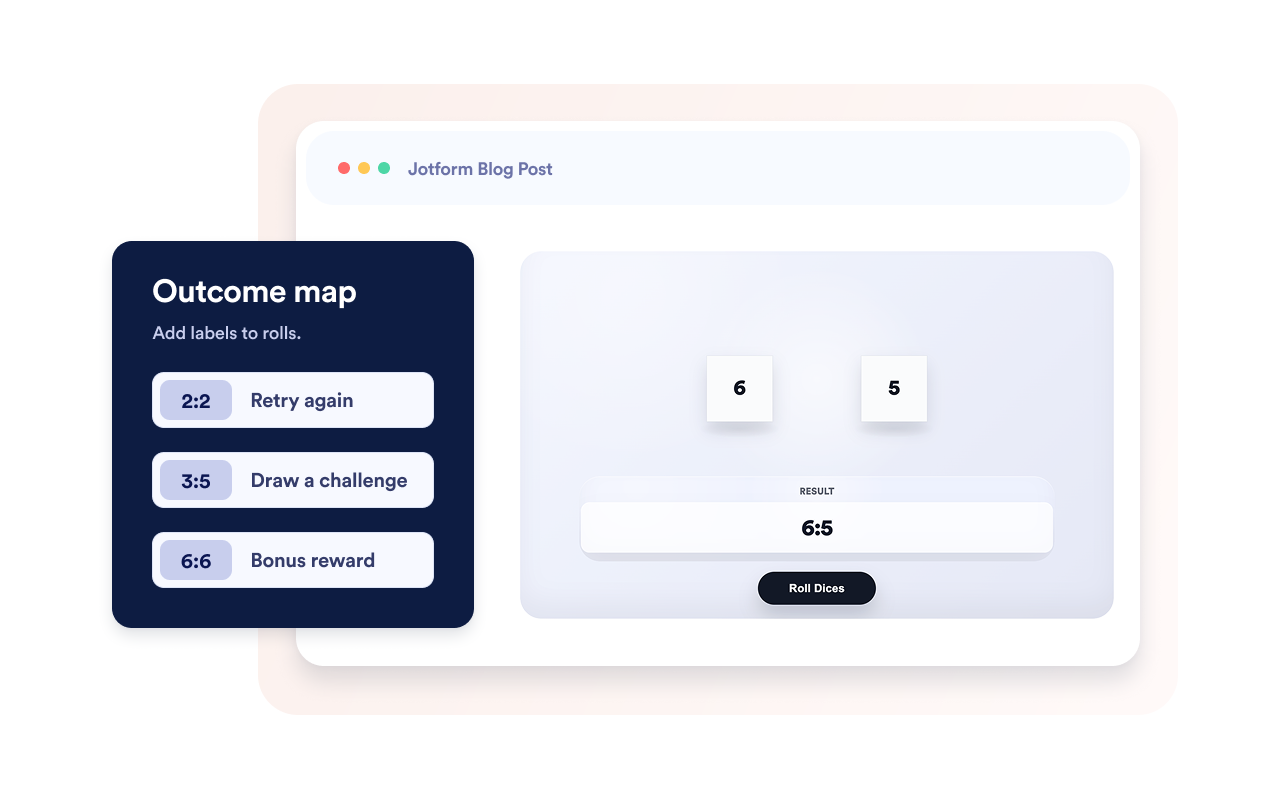
Ordnen Sie jedem Wurf ein Ergebnis zu
Zeigen Sie im Würfelspiel-Widget die Summe oder das Produkt der Augenzahlen an oder eigene Beschriftungen wie Impulse, Belohnungen, Aufgaben und Arbeitsaufträge für den Unterricht.
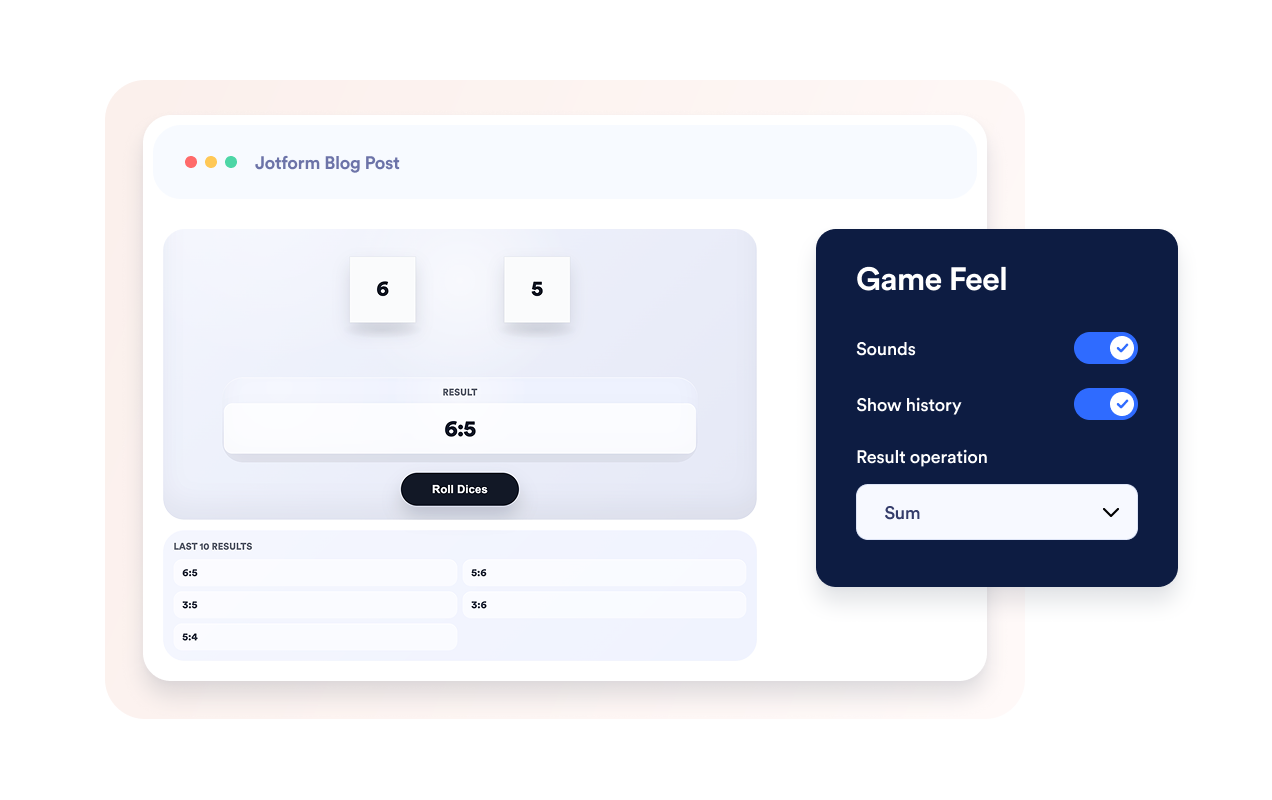
Verleihen Sie dem Widget mehr Spielgefühl
Schalten Sie Töne ein, decken Sie das Ergebnis erst nach dem Wurf auf und zeigen Sie bei aktiviertem Verlauf die letzten Ergebnisse an.
Warum sich Jotform Website Widgets auszeichnen
Mit den Widgets von Jotform wird Ihre Website interaktiver und Sie steigern Ihre Conversion-Rate. Zur Auswahl stehen zahlreiche Tools wie Sternebewertungen, Slideshows mit Erfahrungsberichten, Pop-ups mit Social Proof und eingebettete Medien. Fügen Sie Widgets zu Ihren Formularen oder Landingpages hinzu, um Daten zu sammeln, Erfahrungsberichte anzuzeigen und Leads zu gewinnen – ganz ohne Programmierkenntnisse.
Fügen Sie Jotform-Widgets mithilfe eines Einbettungscodes in Ihre Website ein. Passen Sie das Widget an, sehen Sie sich die Vorschau an und fügen Sie den Code in jede Seite ein, die benutzerdefiniertes HTML oder Einbettungsblöcke unterstützt – ganz ohne Entwicklerinnen oder Entwickler.
Mit Jotform Website Widgets sammeln Sie Leads, zeigen Kundenfeedback, präsentieren Social Proof, binden Medien ein oder fügen nützliche Webseiten-Tools hinzu. Über jedes Widget können Besucher direkt auf Ihrer Website mit Ihrem Unternehmen interagieren.
Wenn Sie Unterstützung bei der Einrichtung, Anpassung, Einbettung oder Fehlerbehebung Ihres Widgets benötigen, steht Ihnen das Kundensupport-Team von Jotform rund um die Uhr zur Verfügung. So können Sie beruhigt weiterarbeiten, denn Sie wissen: Hilfe ist da, wenn Sie sie brauchen.
Wo Sie das Würfelspiel-Widget einsetzen können
Setzen Sie das Würfelspiel-Widget überall dort ein, wo Besucherinnen und Besucher spielerisch etwas auslösen und sofort sehen sollen, wie es weitergeht.
Unterrichtsseiten für ein Würfelspiel-Widget, das zufällige Fragen, Sprechanlässe, kurze Rechenübungen und Aufwärmübungen liefert.
Seiten für Brett- und Rollenspiele mit Würfen für Würfel mit mehr als sechs Seiten und übersichtlicher Ergebnisanzeige.
Community-Seiten für ein interaktives Widget, das Eisbrecher, die Auswahl von Herausforderungen und Mitmachmomente für das Publikum ermöglicht.
Microsites für Aktionen mit einem Werbe-Widget, das Belohnungen, zufällige Aufgaben und kleine Anreize zum Mitmachen aufdeckt.
Lernportale für ein Übungs-Widget, das Übungsrunden, Impulse und interaktive Aufgaben anstößt.
Gewinnen Sie Leads als zahlende Kunden mit dem Jotform Formulargenerator
Machen Sie mit Jotform aus Interesse Taten. Erstellen Sie leistungsstarke Formulare, die Leads gewinnen, Zahlungen entgegennehmen und Antworten automatisieren – alles an einem Ort. Jede Antwort landet in Ihrem Jotform Posteingang, wo Sie nachfassen oder sie mit Ihren Lieblings-Apps verbinden können.
Jetzt starten – Kostenlos!
FAQ
Was ist das Würfelspiel-Widget?
Würfelspiel ist ein interaktives Würfel-Widget, das Sie in Ihre Website einbetten können. Besucherinnen und Besucher würfeln mit voreingestellten Würfeln und sehen das Ergebnis, sobald die Animation endet.
Welche Würfeltypen werden im Widget unterstützt?
Wie viele Würfel kann ich hinzufügen?
Kann ich das Erscheinungsbild anpassen?
Muss ich Code schreiben?