Disable Right Click Widget für Ihre Website
Schützen Sie wichtige Bilder, Texte und Seiteninhalte mit einem No-Code-Widget, das Rechtsklick-Aktionen, das Ziehen von Bildern, die Textauswahl und Kopiervorgänge basierend auf den von Ihnen gewählten Inhalten blockiert.
Jetzt erstellen – kostenlos!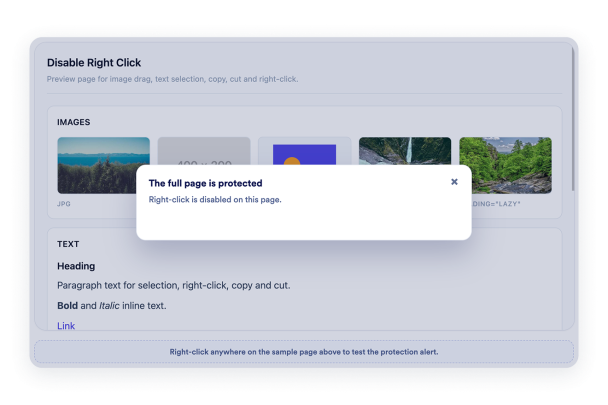

So erstellen Sie das Widget Rechtsklick deaktivieren
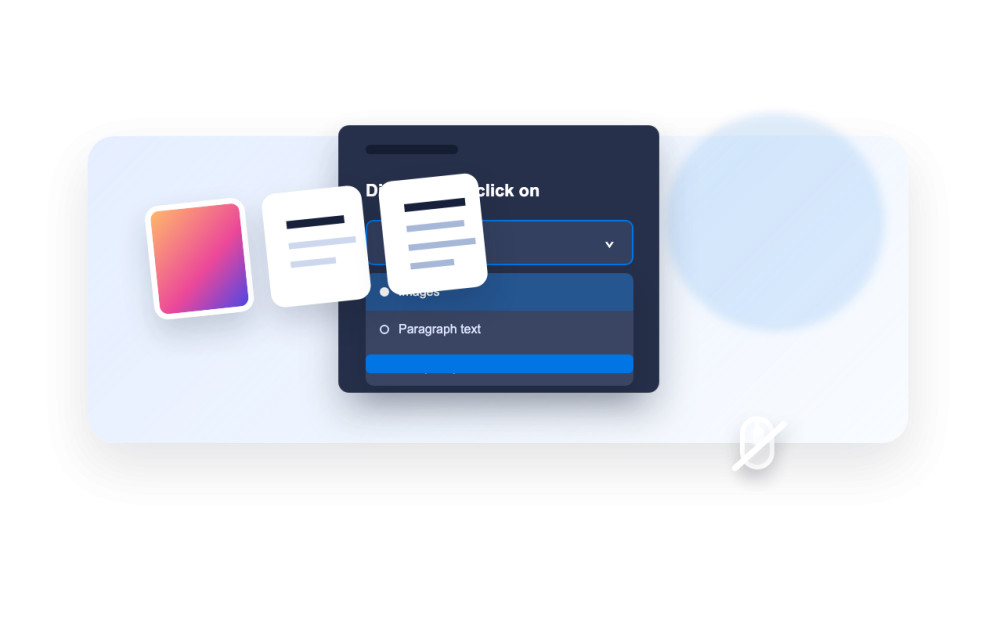
Wählen Sie, was geschützt werden soll
Wählen Sie, ob das Widget Bilder, Text oder alles auf der Seite schützt.
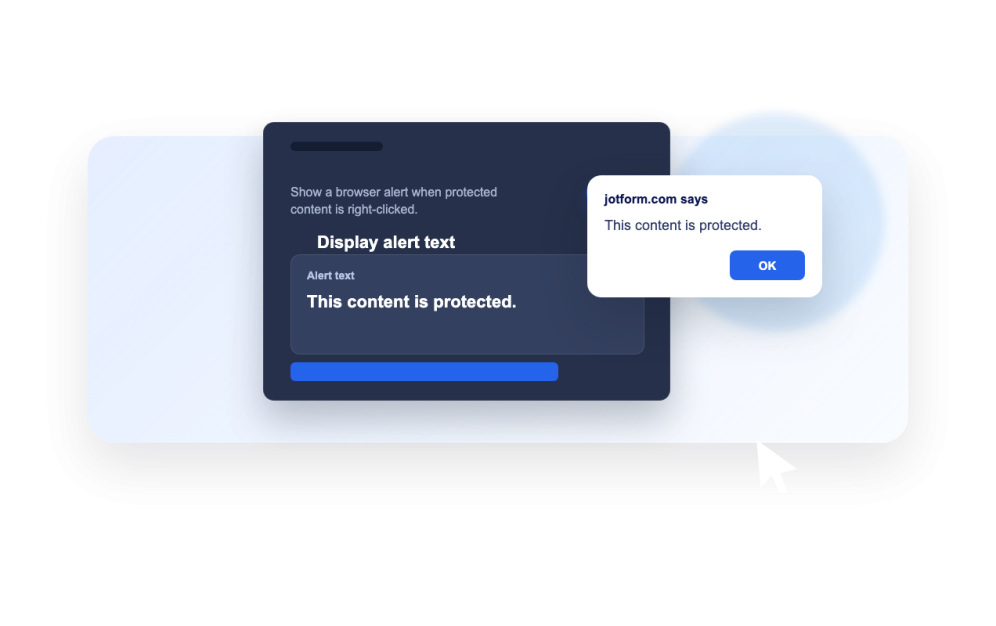
Verhalten bei Besuchen festlegen
Entscheiden Sie, ob Ziehen, Textauswahl, Kopieraktionen und optionale Warnmeldungen blockiert werden sollen.
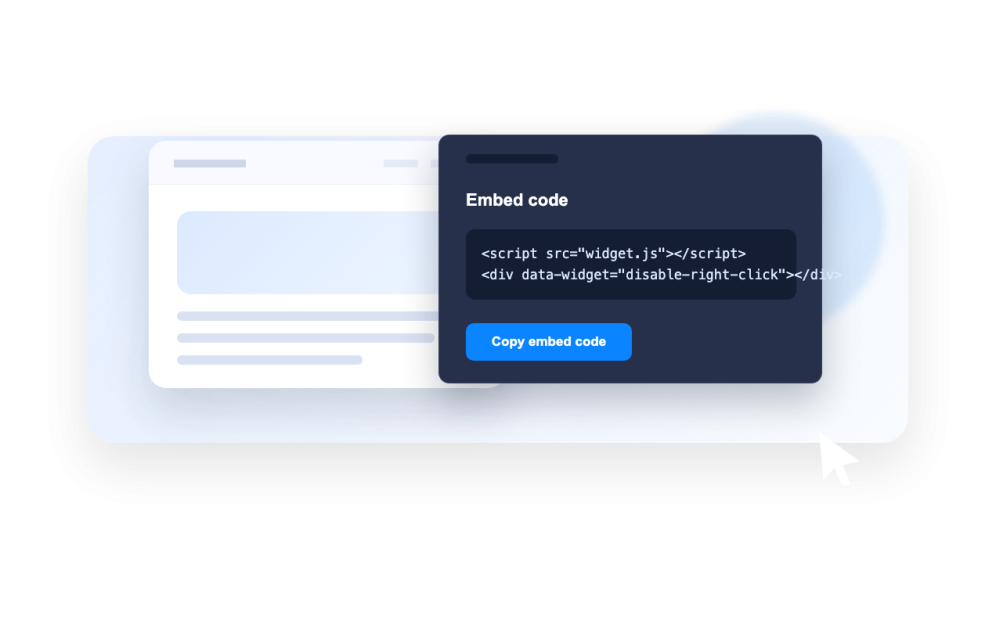
Betten Sie ihn auf Ihrer Website ein
Kopieren Sie den generierten Einbettungscode und fügen Sie den Schutz auf der Seite hinzu, auf der er aktiv sein soll.
Seiteninhalte ohne benutzerdefinierten Code schützen
Geschützten Inhaltstyp auswählen
Wenden Sie den Rechtsklick-Schutz auf die gesamte Seite, nur auf Bilder oder nur auf Text an, sodass das Widget zu den Inhalten passt, die Sie schützen möchten.
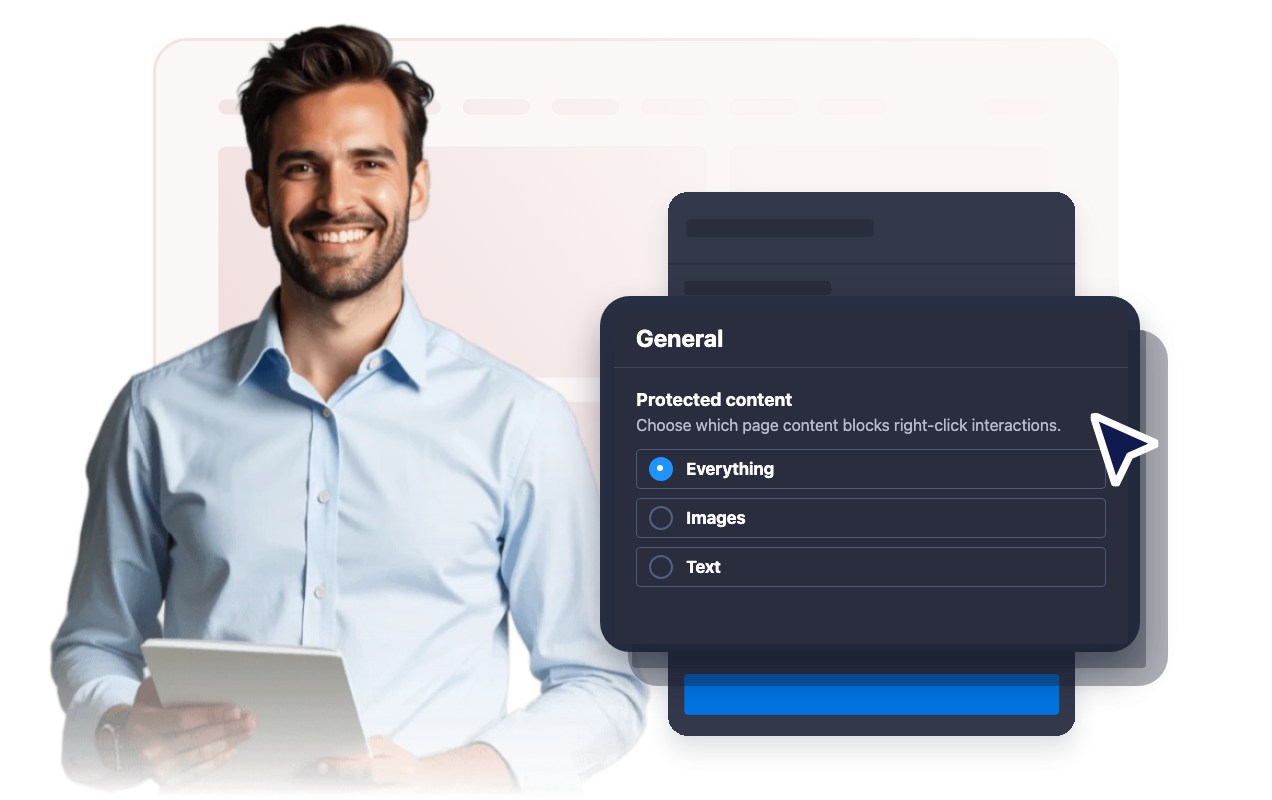
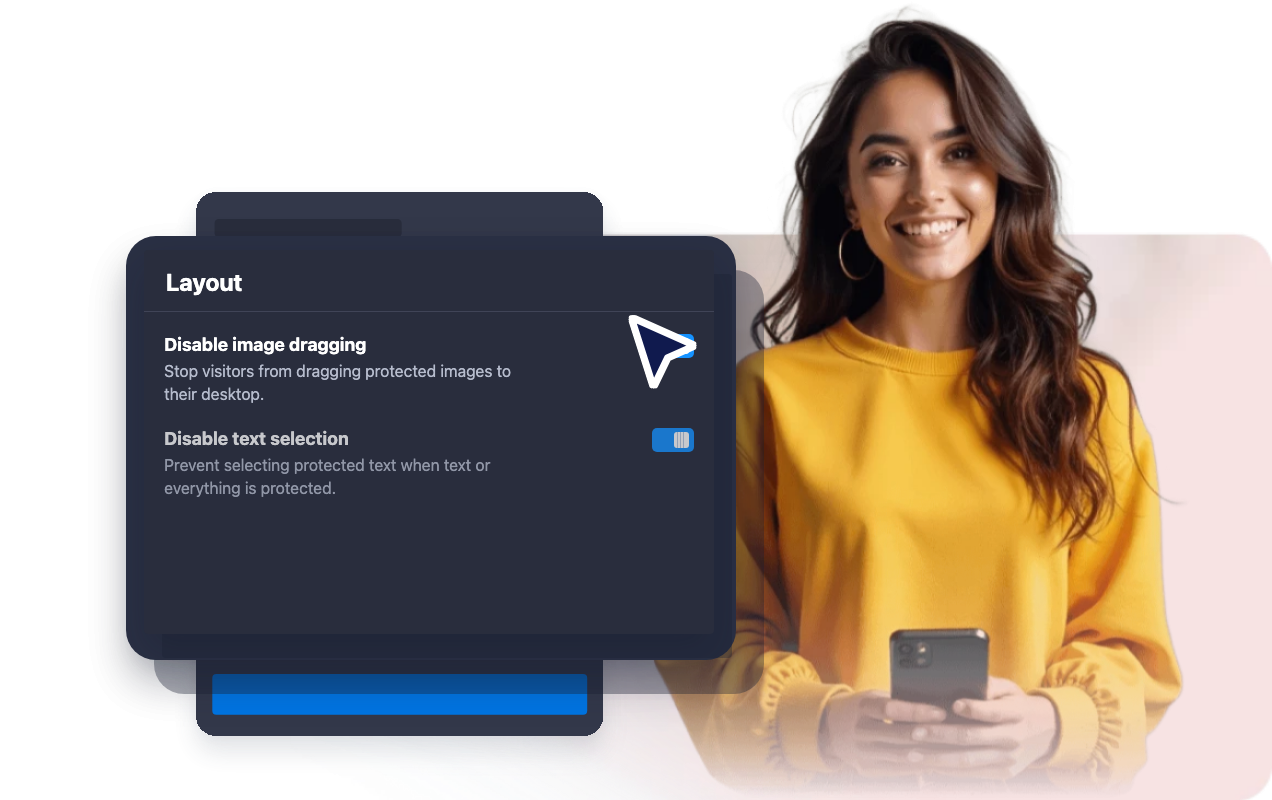
Bilderziehen unterbinden
Verhindern Sie, dass Besucher geschützte Bilder von Ihrer Website auf ihren Desktop oder in einen anderen Ordner ziehen.
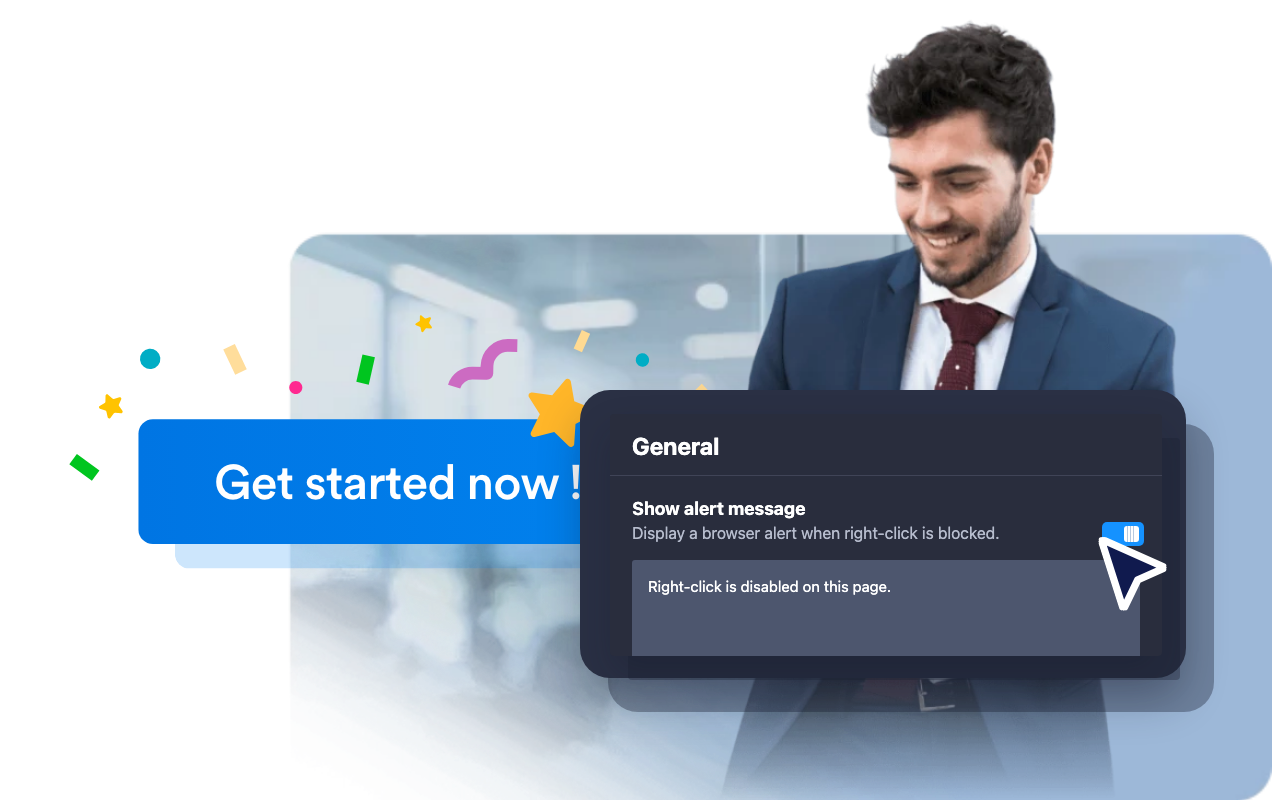
Optionale Warnmeldung anzeigen
Zeigen Sie eine kurze Browserwarnung an, wenn Besucher eine blockierte Rechtsklick-Aktion versuchen, oder halten Sie den Schutz unauffällig.
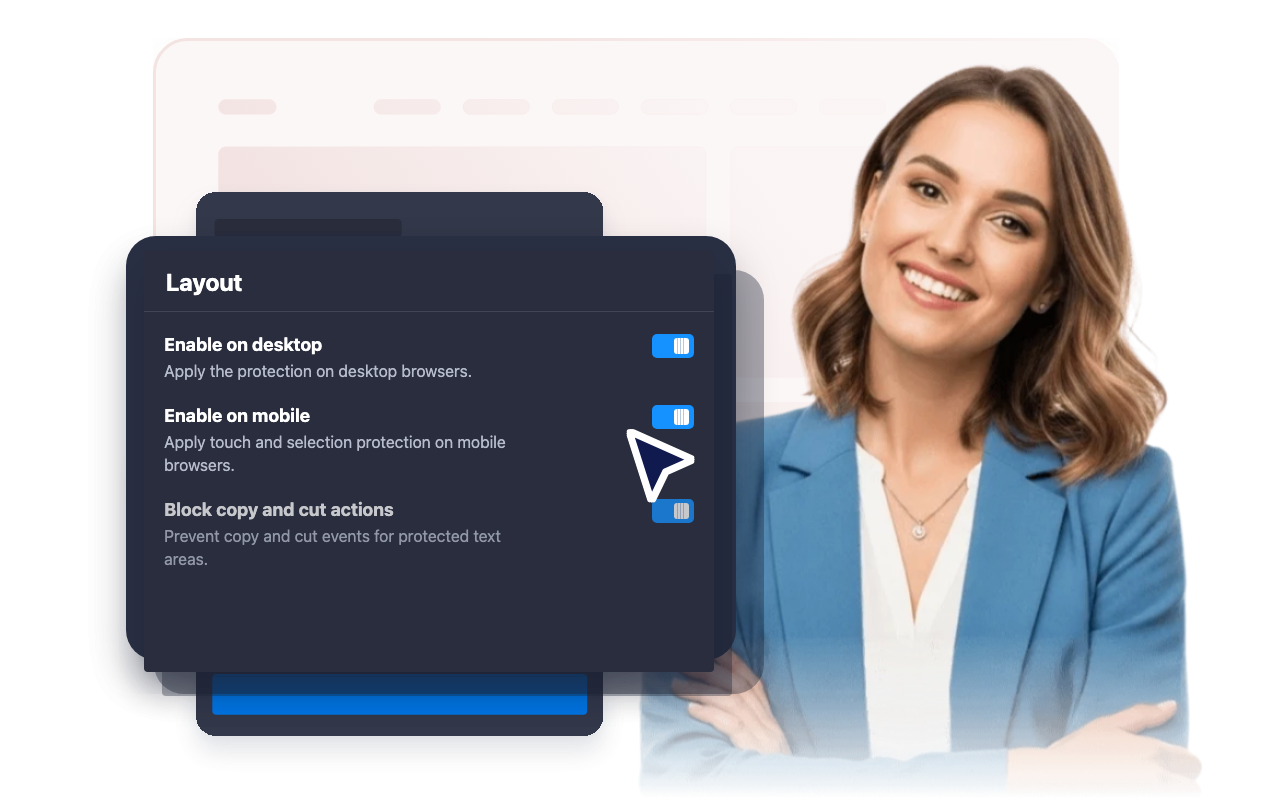
Verhalten für Desktop und Mobilgeräte steuern
Aktivieren Sie den Schutz auf dem Desktop, auf Mobilgeräten oder auf beiden, je nachdem, wie Besucher mit Ihren Seiteninhalten interagieren.
Warum sich Jotform Website Widgets auszeichnen
Mit den Widgets von Jotform wird Ihre Website interaktiver und Sie steigern Ihre Conversion-Rate. Zur Auswahl stehen zahlreiche Tools wie Sternebewertungen, Slideshows mit Erfahrungsberichten, Pop-ups mit Social Proof und eingebettete Medien. Fügen Sie Widgets zu Ihren Formularen oder Landingpages hinzu, um Daten zu sammeln, Erfahrungsberichte anzuzeigen und Leads zu gewinnen – ganz ohne Programmierkenntnisse.
Fügen Sie Jotform-Widgets mithilfe eines Einbettungscodes in Ihre Website ein. Passen Sie das Widget an, sehen Sie sich die Vorschau an und fügen Sie den Code in jede Seite ein, die benutzerdefiniertes HTML oder Einbettungsblöcke unterstützt – ganz ohne Entwicklerinnen oder Entwickler.
Mit Jotform Website Widgets sammeln Sie Leads, zeigen Kundenfeedback, präsentieren Social Proof, binden Medien ein oder fügen nützliche Webseiten-Tools hinzu. Über jedes Widget können Besucher direkt auf Ihrer Website mit Ihrem Unternehmen interagieren.
Wenn Sie Unterstützung bei der Einrichtung, Anpassung, Einbettung oder Fehlerbehebung Ihres Widgets benötigen, steht Ihnen das Kundensupport-Team von Jotform rund um die Uhr zur Verfügung. So können Sie beruhigt weiterarbeiten, denn Sie wissen: Hilfe ist da, wenn Sie sie brauchen.
Wo Sie Ihr Rechtsklick-deaktivieren-Widget einsetzen können
Verwenden Sie das Widget auf Seiten, auf denen Bilder, Text, Downloads oder Markeninhalte eine zusätzliche Schutzebene auf Besucherseite benötigen.
Fotografie- und Portfolioseiten, auf denen das Ziehen von Bildern und das Speichern per Rechtsklick verhindert werden soll.
Produktgalerien, die Markenproduktbilder, Kampagnenvisuals oder Vorschau-Assets zeigen.
Kurs- und Mitgliederinhalte, bei denen die Textauswahl und das Kopieren auf geschützten Seiten eingeschränkt werden sollen.
Fallstudien und Berichte, die geschützte Screenshots, Diagramme oder schriftliche Materialien enthalten.
Veranstaltungs- und Veranstaltungsortseiten, die Originalfotos, Zeitpläne, Menüs oder Werbeinhalte veröffentlichen.
Landingpages, bei denen sich Besucher auf Handlungsaufforderungen konzentrieren sollen, anstatt Kontextmenü-Aktionen zu öffnen.
Gewinnen Sie Leads als zahlende Kunden mit dem Jotform Formulargenerator
Nutzen Sie Jotform, um aus jedem Kontakt eine konkrete Maßnahme zu machen. Erstellen Sie leistungsstarke Formulare, mit denen Sie Leads erfassen, Zahlungen abwickeln und Antworten automatisieren – und das alles an einem Ort. Jede Antwort landet in Ihrem Jotform Posteingang, von wo aus Sie nachfassen oder Ihre bevorzugten Apps verbinden können.
Jetzt starten – Kostenlos!
FAQ
Was ist ein Rechtsklick-deaktivieren-Widget?
Ein Rechtsklick-deaktivieren-Widget blockiert Kontextmenü-Aktionen des Browsers für die von Ihnen gewählten Inhalte, wie Bilder, Text oder die gesamte Seite.
Kann ich nur Bilder schützen?
Kann ich Textinhalte schützen?
Kann ich eine Nachricht anzeigen, wenn der Rechtsklick blockiert wird?
Funktioniert es auf mobilen Geräten?
Verhindert dies das Kopieren vollständig?
Muss ich Code schreiben?
Kann ich das Widget gestalten?