PDF-Flipbook erstellen und auf Ihrer Website einbetten
Machen Sie aus PDFs einen ansprechenden Reader zum Durchblättern – für Kataloge, Speisekarten, Lookbooks, Broschüren, Portfolios, Berichte und Ratgeber. Laden Sie eine Datei hoch, erstellen Sie Ihr PDF-Flipbook und betten Sie es mit Miniaturansichten, Zoom, Vollbild, Download, Druckfunktion und responsiver Bedienung ein.
Jetzt erstellen – kostenlos!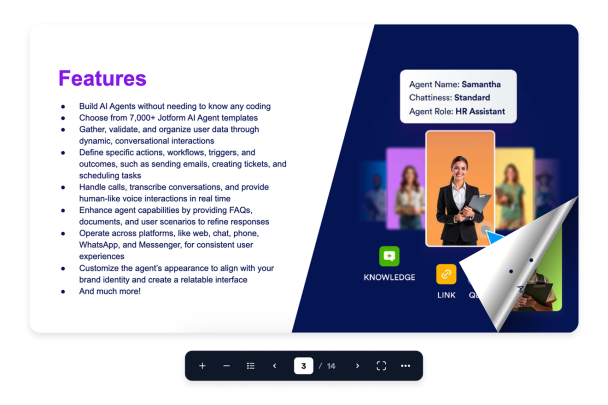

So erstellen Sie das Widget Flipbook
PDF einbinden
Laden Sie ein PDF hoch und bestätigen Sie den Dokumenttitel, bevor der Reader erstellt wird.
Verhalten des Readers festlegen
Wählen Sie Einzel- oder Doppelseitenansicht, Start-Zoom, Blättergeräusch, Abstände, Designs und weitere Leseeinstellungen.

Flipbook veröffentlichen
Prüfen Sie den eingebetteten Reader in der Vorschau, kopieren Sie den Einbettungscode und bringen Sie das interaktive PDF auf Ihre Website.
PDFs auf jeder Website leichter durchblättern
PDFs per Upload oder URL einbinden
Fügen Sie ein hochgeladenes PDF hinzu, prüfen Sie die Quelle und sorgen Sie für einen klaren Titel im Reader.
Eine vollständige Werkzeugleiste für Lesende
Bieten Sie Zoom, Miniaturansichten, Seitennavigation, Vollbild, Download, Drucken und die Wahl des Seitenmodus in einer kompakten, schwebenden Werkzeugleiste an.

Realistisches Umblättern
Erstellen Sie ein PDF-Flipbook, das sich wie ein Buch lesen lässt: mit animiertem Umblättern, Klickzonen, Navigation per Ziehen und optionalem Blättergeräusch.
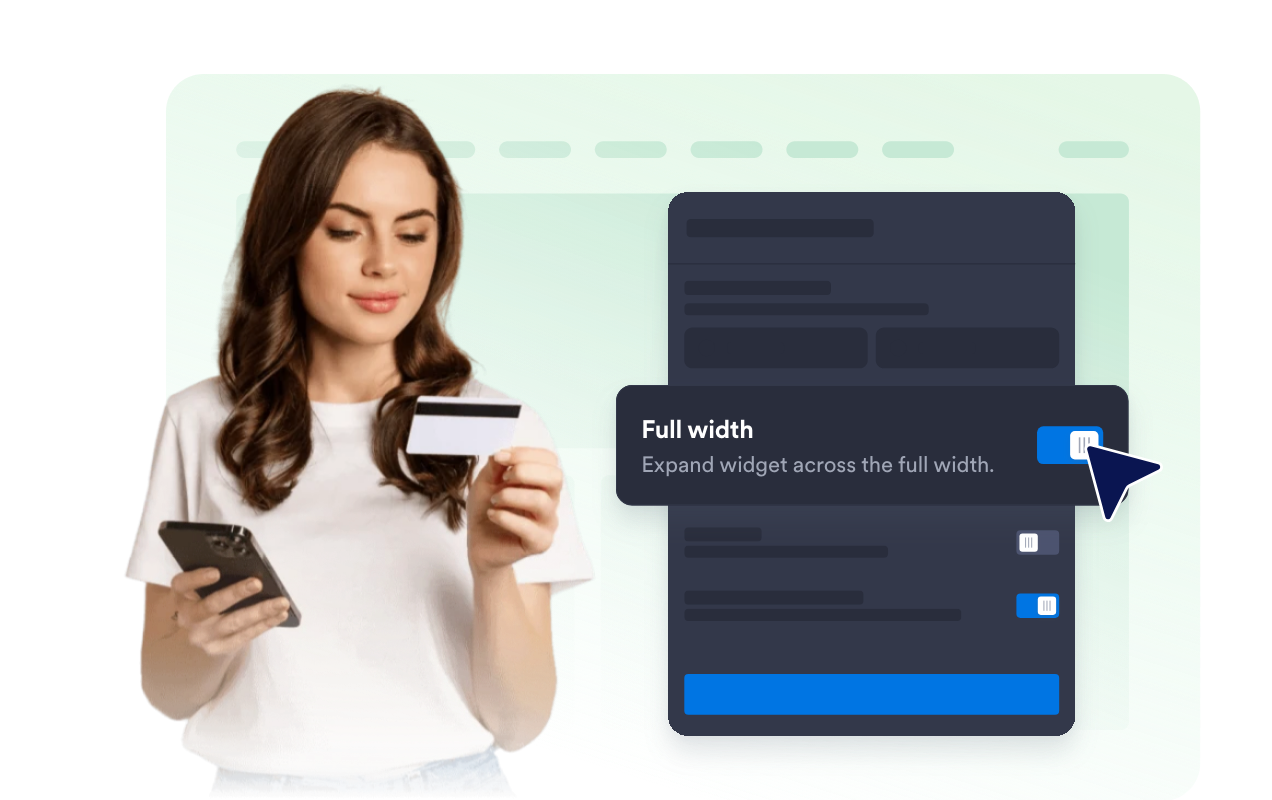
Layout und Design des Anzeigebereichs steuern
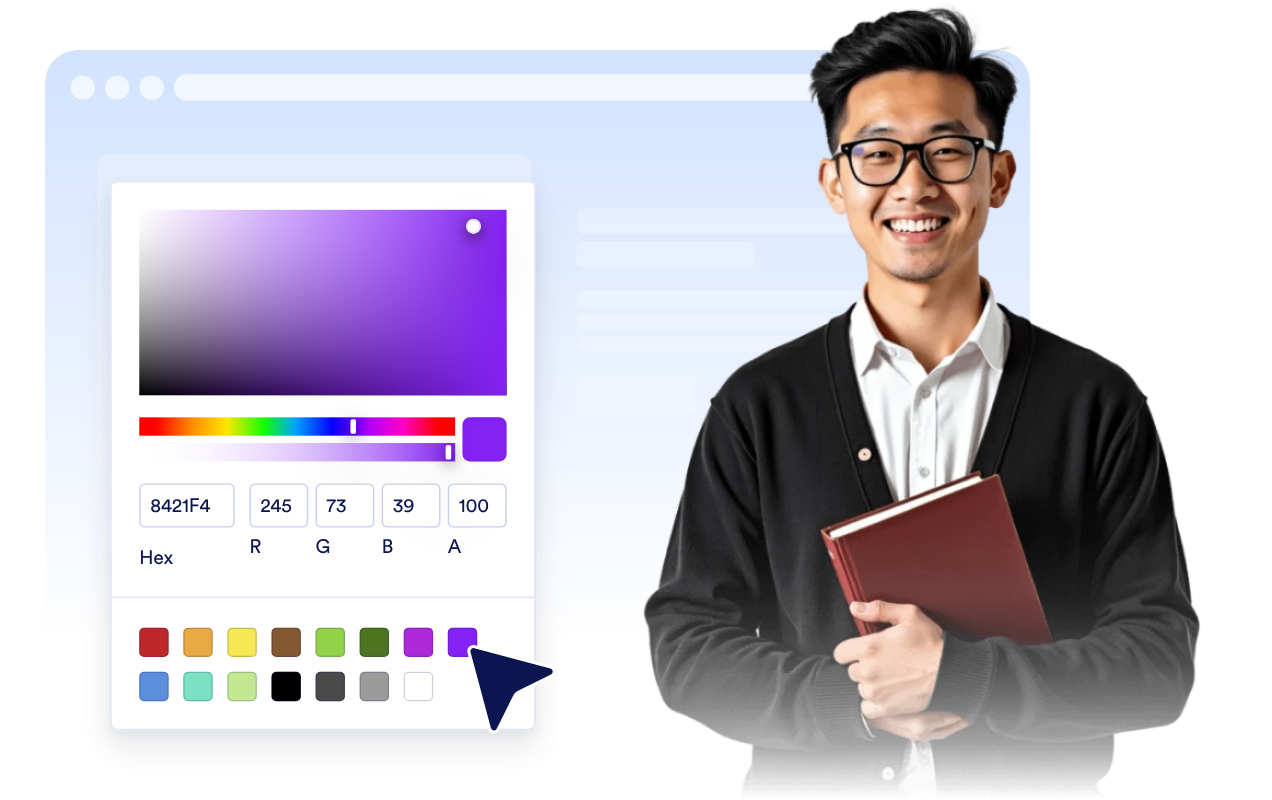
Passen Sie Innen- und Außenabstände, Seitenmodus, Design des Anzeigebereichs, Sichtbarkeit des Brandings, Hintergrundfarben und eigenes CSS an, das nur für das Widget gilt.
Warum sich Jotform Website Widgets auszeichnen
Mit den Widgets von Jotform wird Ihre Website interaktiver und Sie steigern Ihre Conversion-Rate. Zur Auswahl stehen zahlreiche Tools wie Sternebewertungen, Slideshows mit Erfahrungsberichten, Pop-ups mit Social Proof und eingebettete Medien. Fügen Sie Widgets zu Ihren Formularen oder Landingpages hinzu, um Daten zu sammeln, Erfahrungsberichte anzuzeigen und Leads zu gewinnen – ganz ohne Programmierkenntnisse.
Fügen Sie Jotform-Widgets mithilfe eines Einbettungscodes in Ihre Website ein. Passen Sie das Widget an, sehen Sie sich die Vorschau an und fügen Sie den Code in jede Seite ein, die benutzerdefiniertes HTML oder Einbettungsblöcke unterstützt – ganz ohne Entwicklerinnen oder Entwickler.
Mit Jotform Website Widgets sammeln Sie Leads, zeigen Kundenfeedback, präsentieren Social Proof, binden Medien ein oder fügen nützliche Webseiten-Tools hinzu. Über jedes Widget können Besucher direkt auf Ihrer Website mit Ihrem Unternehmen interagieren.
Wenn Sie Unterstützung bei der Einrichtung, Anpassung, Einbettung oder Fehlerbehebung Ihres Widgets benötigen, steht Ihnen das Kundensupport-Team von Jotform rund um die Uhr zur Verfügung. So können Sie beruhigt weiterarbeiten, denn Sie wissen: Hilfe ist da, wenn Sie sie brauchen.
Wo Sie Ihr Flipbook-Widget einsetzen können
Setzen Sie ein PDF-Flipbook überall dort ein, wo sich ein PDF auf Ihrer Website angenehm durchblättern und lesen lassen soll.
Produktkataloge: Kundschaft blättert durch Produkte, Saisonkollektionen und Preislisten.
Speisekarten: Veröffentlichen Sie gut lesbare Speisekarten mit Vollbild-, Download- und Druckfunktion.
Lookbooks und Portfolios: Präsentieren Sie Ihre Arbeiten in einem Format zum Durchblättern.
Broschüren und Reiseführer: Machen Sie lange PDF-Dokumente leichter erkundbar.
Newsletter und Berichte: Veröffentlichen Sie Dokumente zum Herunterladen, ohne Besuchende von Ihrer Website wegzuschicken.
Gewinnen Sie Leads als zahlende Kunden mit dem Jotform Formulargenerator
Nutzen Sie Jotform, um aus jedem Kontakt eine konkrete Maßnahme zu machen. Erstellen Sie leistungsstarke Formulare, mit denen Sie Leads erfassen, Zahlungen abwickeln und Antworten automatisieren – und das alles an einem Ort. Jede Antwort landet in Ihrem Jotform Posteingang, von wo aus Sie nachfassen oder Ihre bevorzugten Apps verbinden können.
Jetzt starten – Kostenlos!
FAQ
Was ist ein Flipbook-Widget?
Ein Flipbook-Widget ist ein einbettbarer PDF-Reader, mit dem Sie ein PDF-Flipbook auf Ihrer Website einbetten: Dokumente erscheinen interaktiv und lassen sich wie ein Buch durchblättern.
Kann ich ein PDF hochladen?
Können Besuchende das PDF herunterladen oder drucken?
Kann ich die Werkzeugleiste anpassen?
Funktioniert das Flipbook-Widget auf Mobilgeräten?
Muss ich programmieren können?