Glossar-Widget für Ihre Website
Helfen Sie Besuchern, Fachbegriffe zu verstehen – mit einem durchsuchbaren Glossar, das Sie ohne Code anpassen können. Fügen Sie Begriffs-Definitions-Paare hinzu, aktivieren Sie A–Z-Filter, wählen Sie Listen- oder Akkordeon-Layouts und passen Sie alles an Ihr Branding an.
So erstellen Sie das Widget Glossar
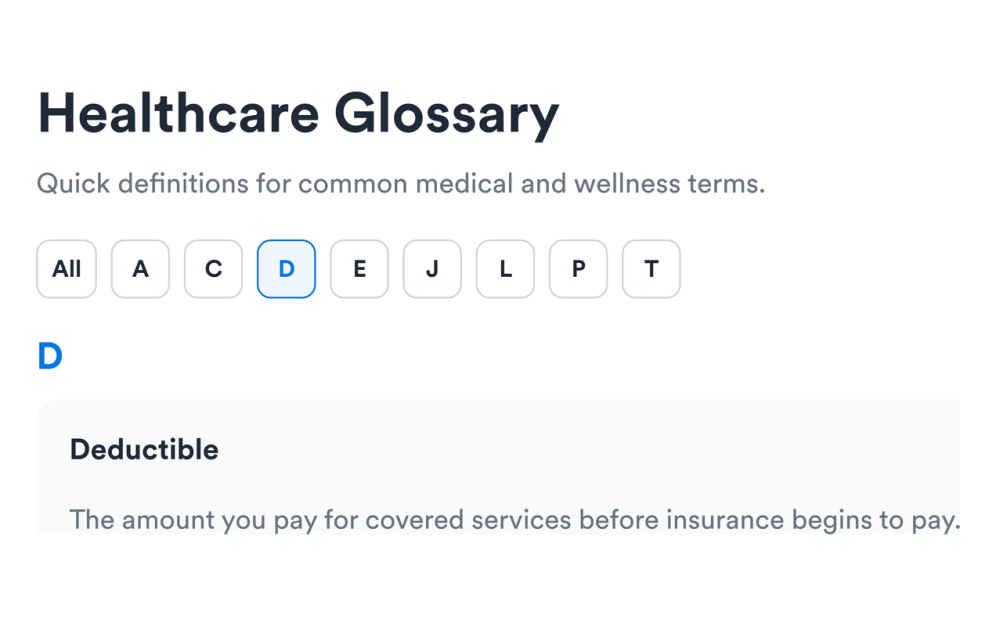
Fügen Sie Ihre Begriffe hinzu
Erstellen Sie Begriffs- und Definitionspaare, ordnen Sie Einträge neu an und bauen Sie ein Glossar, das auf Ihre Branche oder Zielgruppe zugeschnitten ist.
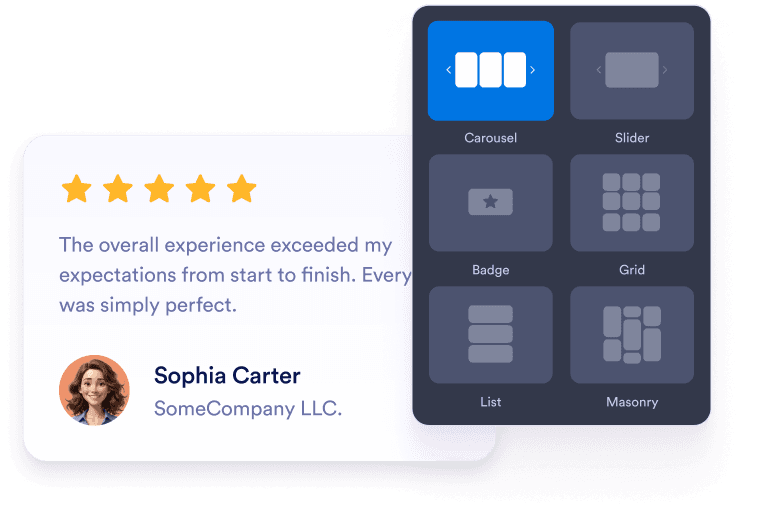
Layout und Filter anpassen
Aktivieren Sie Such- und alphabetische Filter, wählen Sie Listen- oder Akkordeon-Layouts und passen Sie Farben, Abstände und Akzente an.
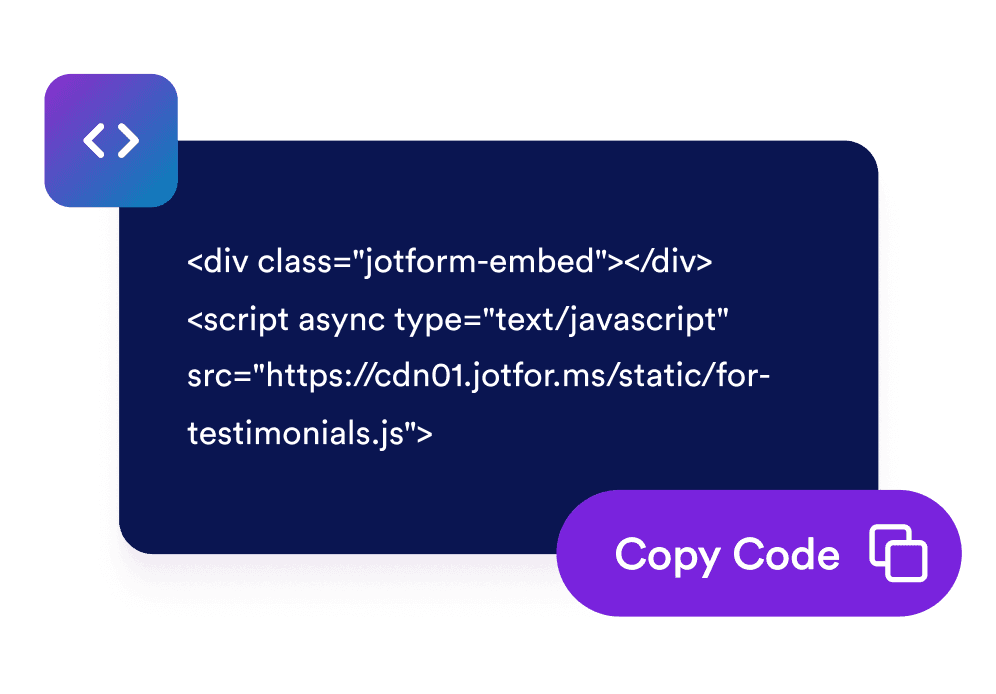
Betten Sie es auf Ihrer Website ein
Sehen Sie sich das Glossar in der Vorschau an, kopieren Sie den Einbettungscode und platzieren Sie ihn auf Hilfeseiten, in Produktdokumentationen, Kursen oder auf jeder Seite mit komplexer Terminologie.
Komplexe Sprache verständlicher machen
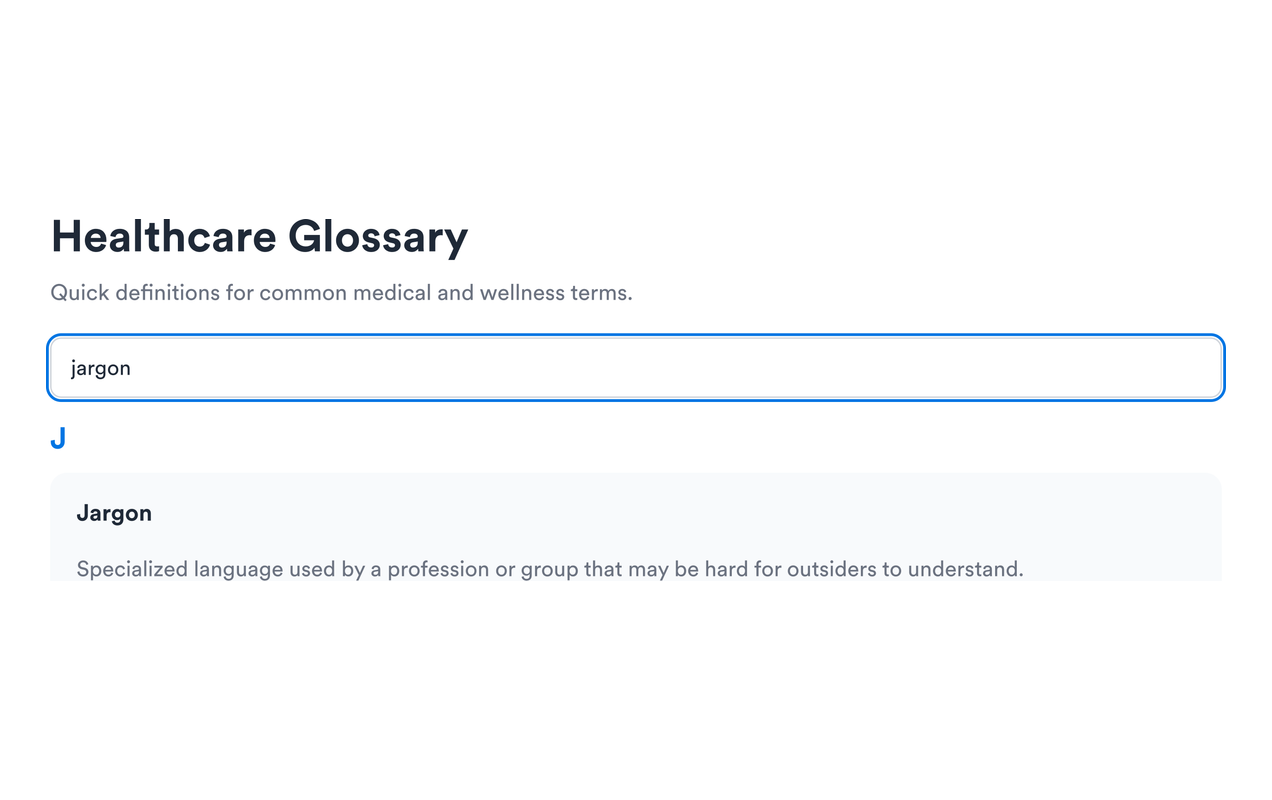
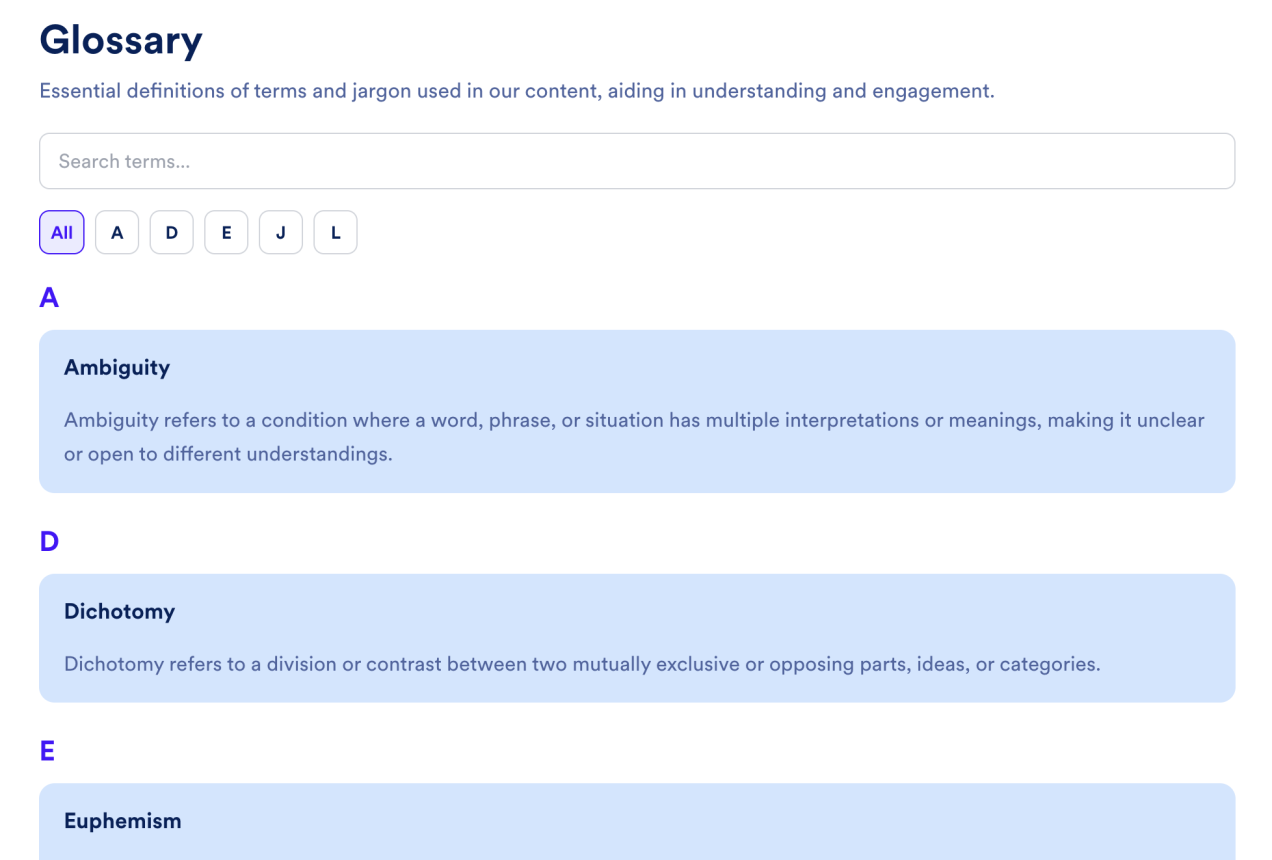
Begriffe sofort durchsuchen
Lassen Sie Besucher das Glossar nach Stichwort über Begriffsnamen und Definitionen hinweg filtern, damit sie den passenden Eintrag finden, ohne durch jede Zeile zu scrollen.
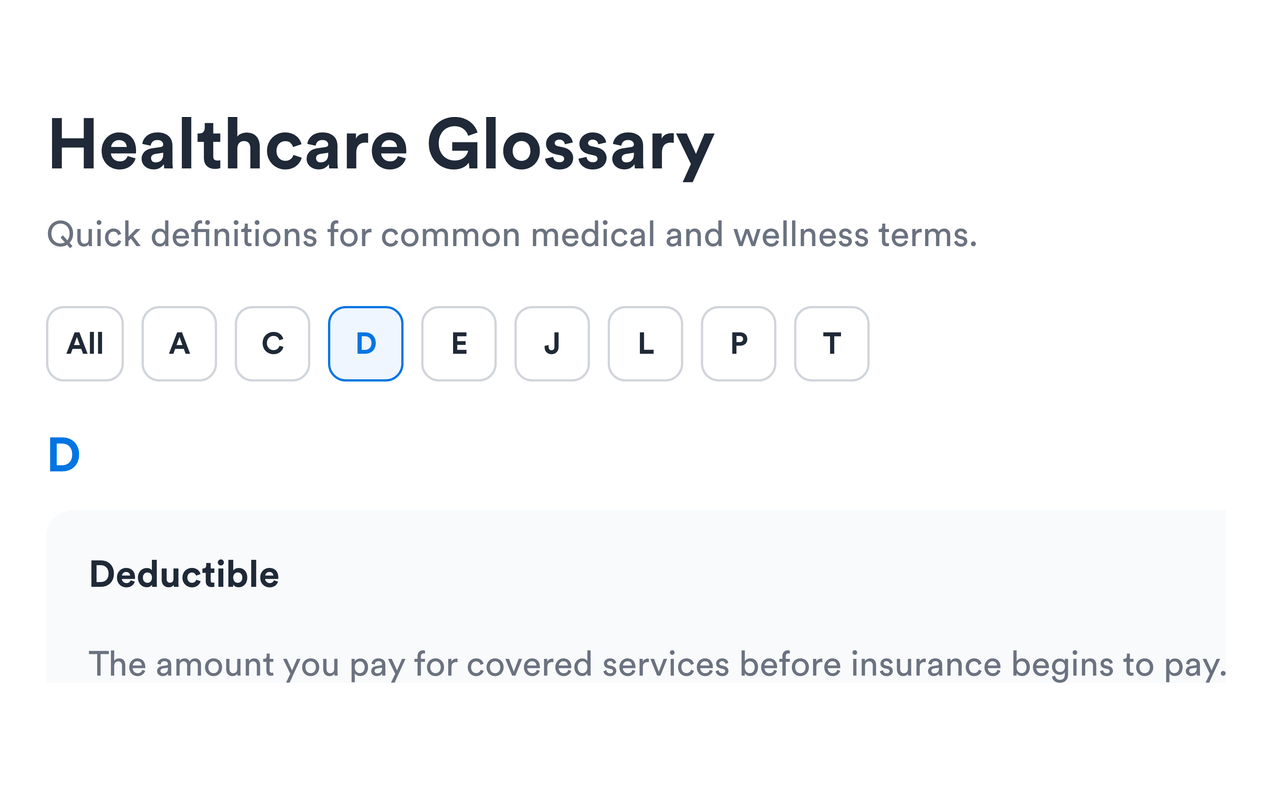
Mit A–Z-Filtern stöbern
Gruppieren Sie Begriffe alphabetisch und fügen Sie Buchstabenfilter hinzu, damit längere Glossare leicht zu überblicken und zu navigieren bleiben.
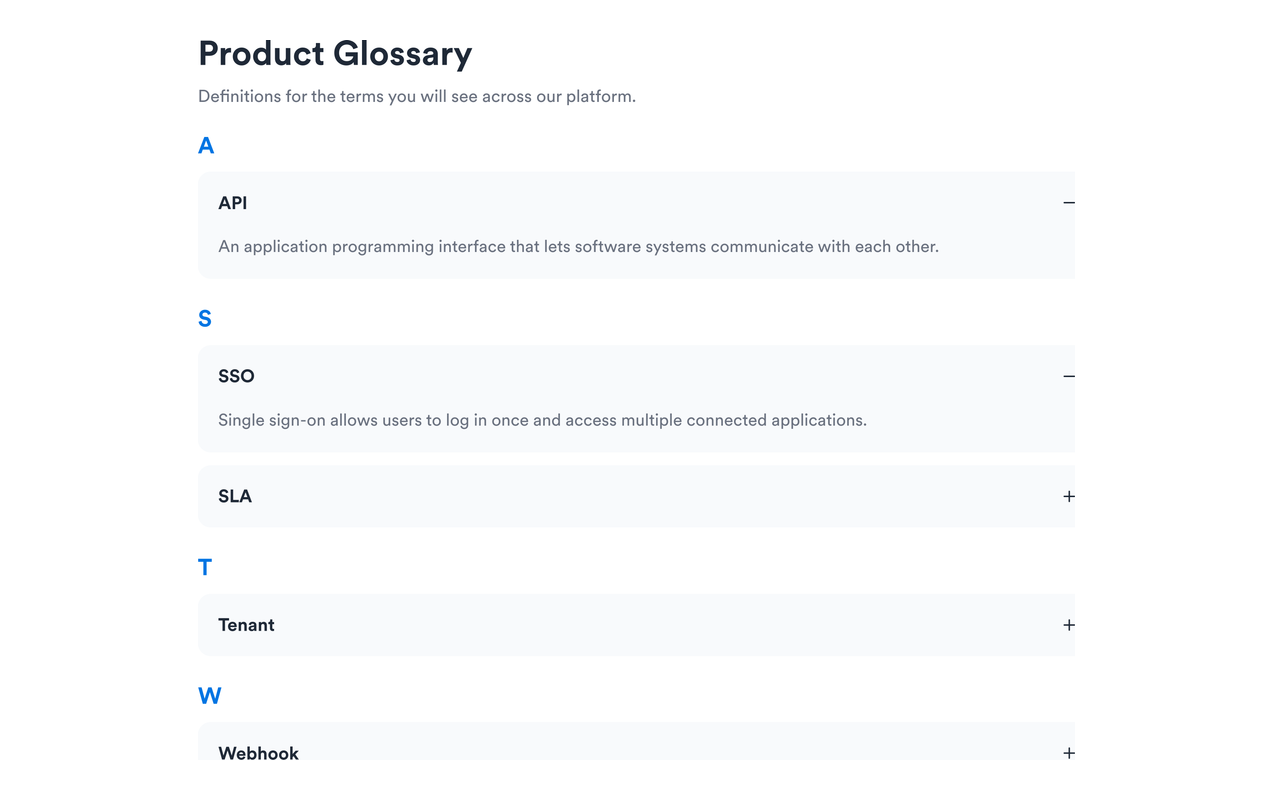
Wählen Sie Listen- oder Akkordeon-Layouts
Zeigen Sie Definitionen in einer stets sichtbaren Liste an oder verwenden Sie Akkordeon-Zeilen, wenn Sie einen kompakteren Glossarbereich auf der Seite wünschen.
Passen Sie den Stil an Ihre Website an
Passen Sie Bereichshintergründe, Begriffsfarben, Definitionsfarben, Akzente, Kartendarstellungen, Seitennummerierung und optionales, gezieltes benutzerdefiniertes CSS an.
Warum sich Jotform Website Widgets auszeichnen
Mit den Widgets von Jotform wird Ihre Website interaktiver und Sie steigern Ihre Conversion-Rate. Zur Auswahl stehen zahlreiche Tools wie Sternebewertungen, Slideshows mit Erfahrungsberichten, Pop-ups mit Social Proof und eingebettete Medien. Fügen Sie Widgets zu Ihren Formularen oder Landingpages hinzu, um Daten zu sammeln, Erfahrungsberichte anzuzeigen und Leads zu gewinnen – ganz ohne Programmierkenntnisse.
Fügen Sie Jotform-Widgets mithilfe eines Einbettungscodes in Ihre Website ein. Passen Sie das Widget an, sehen Sie sich die Vorschau an und fügen Sie den Code in jede Seite ein, die benutzerdefiniertes HTML oder Einbettungsblöcke unterstützt – ganz ohne Entwicklerinnen oder Entwickler.
Mit Jotform Website Widgets sammeln Sie Leads, zeigen Kundenfeedback, präsentieren Social Proof, binden Medien ein oder fügen nützliche Webseiten-Tools hinzu. Über jedes Widget können Besucher direkt auf Ihrer Website mit Ihrem Unternehmen interagieren.
Wenn Sie Unterstützung bei der Einrichtung, Anpassung, Einbettung oder Fehlerbehebung Ihres Widgets benötigen, steht Ihnen das Kundensupport-Team von Jotform rund um die Uhr zur Verfügung. So können Sie beruhigt weiterarbeiten, denn Sie wissen: Hilfe ist da, wenn Sie sie brauchen.
Wo Sie Ihr Glossar-Widget einsetzen können
Fügen Sie ein Glossar überall dort hinzu, wo klare Definitionen das Verständnis verbessern, Supportanfragen reduzieren und Vertrauen bei Besuchern aufbauen.
Hilfecenter, um Produkt-, Richtlinien- und Support-Terminologie an einem durchsuchbaren Ort zu erklären.
Kurs- und Trainingsseiten, um Lektionsvokabular, Akronyme und Branchenjargon zu definieren.
Healthcare- und Compliance-Seiten, um Fachbegriffe zu erklären, ohne Besucher woandershin zu schicken.
SaaS- und Produktdokumentationen, um Feature-Namen, Abrechnungsbegriffe und Fachsprache verständlich zu machen.
Forschungs- und Publikationsseiten, um Lesern beim Stöbern schnellen Zugriff auf Definitionen zu geben.
Community- und Mitgliederseiten, um neue Mitglieder mit einem gemeinsamen Vokabular-Nachschlagewerk einzuführen.
Gewinnen Sie Leads als zahlende Kunden mit dem Jotform Formulargenerator
Nutzen Sie Jotform, um aus jedem Kontakt eine konkrete Maßnahme zu machen. Erstellen Sie leistungsstarke Formulare, mit denen Sie Leads erfassen, Zahlungen abwickeln und Antworten automatisieren – und das alles an einem Ort. Jede Antwort landet in Ihrem Jotform Posteingang, von wo aus Sie nachfassen oder Ihre bevorzugten Apps verbinden können.
Jetzt starten – Kostenlos!
FAQ
Was ist ein Glossar-Widget?
Ein Glossar-Widget ist eine einbettbare Definitionsliste für Ihre Website. Es hilft Besuchern, Fachbegriffe zu verstehen, ohne die Seite zu verlassen.
Kann ich so viele Begriffe hinzufügen, wie ich benötige?
Enthält das Glossar eine Suche?
Können Besucher nach Buchstaben stöbern?
Welche Layouts gibt es?
Kann ich das Design anpassen?
Muss ich Code schreiben?
Kann ich lange Glossare auf mehrere Seiten aufteilen?
Funktioniert es auf Mobilgeräten?