Diagramm-Widget für Ihre Website
Stellen Sie Zahlen mit responsiven Diagrammen, die Sie überall einbetten können, klar dar. Fügen Sie Datenzeilen hinzu, wählen Sie einen Diagrammtyp, passen Sie Farben und Beschriftungen an und veröffentlichen Sie eine ansprechende Visualisierung ganz ohne eigenen Code.
Jetzt erstellen – kostenlos!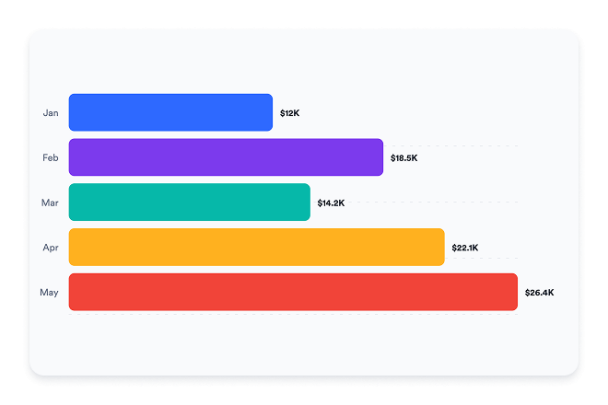

So erstellen Sie das Widget Graphs and Charts
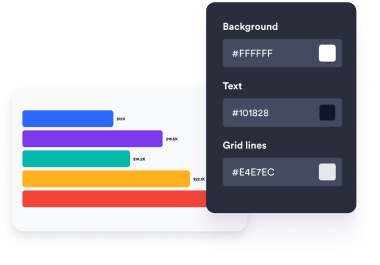
Fügen Sie Ihre Daten hinzu
Fügen Sie einfache Zeilen mit Beschriftungen, Werten und optionalen Farben ein, um Ihr erstes Diagramm zu erstellen.
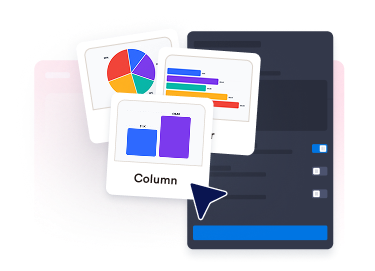
Wählen Sie das Diagrammdesign
Wechseln Sie zwischen Balken-, Säulen-, Linien-, Flächen-, Kreis-, Ring- und Prozentbalken-Layouts und stimmen Sie dann Beschriftungen, Legende, Gitterlinien und Farben ab.
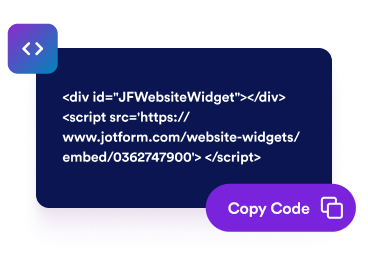
Auf Ihrer Website einbetten
Sehen Sie sich das responsive Widget in der Vorschau an, speichern Sie Ihre Einstellungen und veröffentlichen Sie den generierten Einbettungscode auf jeder Seite.
Was Jotform Diagramme und Grafiken besonders macht
Verwandeln Sie Zeilen in klare Visualisierungen
Fügen Sie Beschriftungen, Werte und optionale Farben ein, um aus Ihren eigenen Zahlen ein Diagramm zu erstellen. Nutzen Sie das Widget für Berichte, Dashboards, Produktvergleiche, Kampagnenzusammenfassungen und Forschungs-Snapshots.

Wählen Sie den richtigen Diagrammtyp
Wechseln Sie zwischen Balken-, Säulen-, Linien-, Flächen-, Kreis-, Ring- und Prozentbalkendiagrammen, damit derselbe Datensatz in einen kompakten Abschnitt, einen umfangreichen Bericht oder einen schnellen Vergleich passt.

Beschriftungen und Lesbarkeit steuern
Blenden Sie Legenden, Wertebeschriftungen, Gitterlinien und abgerundete Balken ein oder aus, damit Diagrammdetails auf Desktop- und Mobilseiten leichter zu erfassen sind.

Passend zu Ihrem Website-Design
Nutzen Sie helle oder dunkle Designs, passen Sie Hintergrund- und Textfarben an, wählen Sie eine Akzentfarbe und fügen Sie gezieltes benutzerdefiniertes CSS für den letzten seitenspezifischen Feinschliff hinzu.

Warum sich Jotform Website Widgets auszeichnen
Mit den Widgets von Jotform wird Ihre Website interaktiver und Sie steigern Ihre Conversion-Rate. Zur Auswahl stehen zahlreiche Tools wie Sternebewertungen, Slideshows mit Erfahrungsberichten, Pop-ups mit Social Proof und eingebettete Medien. Fügen Sie Widgets zu Ihren Formularen oder Landingpages hinzu, um Daten zu sammeln, Erfahrungsberichte anzuzeigen und Leads zu gewinnen – ganz ohne Programmierkenntnisse.
Fügen Sie Jotform-Widgets mithilfe eines Einbettungscodes in Ihre Website ein. Passen Sie das Widget an, sehen Sie sich die Vorschau an und fügen Sie den Code in jede Seite ein, die benutzerdefiniertes HTML oder Einbettungsblöcke unterstützt – ganz ohne Entwicklerinnen oder Entwickler.
Mit Jotform Website Widgets sammeln Sie Leads, zeigen Kundenfeedback, präsentieren Social Proof, binden Medien ein oder fügen nützliche Webseiten-Tools hinzu. Über jedes Widget können Besucher direkt auf Ihrer Website mit Ihrem Unternehmen interagieren.
Wenn Sie Unterstützung bei der Einrichtung, Anpassung, Einbettung oder Fehlerbehebung Ihres Widgets benötigen, steht Ihnen das Kundensupport-Team von Jotform rund um die Uhr zur Verfügung. So können Sie beruhigt weiterarbeiten, denn Sie wissen: Hilfe ist da, wenn Sie sie brauchen.
Wo Sie Ihr Diagramme-und-Grafiken-Widget einsetzen können
Nutzen Sie das Widget überall dort, wo Besucher eine schnelle visuelle Erklärung numerischer Informationen brauchen.
Business-Dashboards, um Umsatz, Leads, Wachstum oder Teamleistung zusammenzufassen.
Forschungsseiten, um Umfrageergebnisse, Studienerkenntnisse oder Vergleiche in gut lesbare visuelle Zusammenfassungen zu verwandeln.
Marketingberichte, um Kampagnenleistung, Kanalmix oder monatliche Trends zu zeigen.
Produktseiten, um Tarifnutzung, Einsparungen, Akzeptanz oder Funktionsverteilung zu vergleichen.
Bildungsseiten, um Daten aus Unterricht, gemeinnützigen Organisationen oder Communitys visuell darzustellen.
Interne Portale, um wichtige Kennzahlen leicht erfassbar zu halten, ohne ein vollständiges Analytics-Dashboard aufzubauen.
Gewinnen Sie Leads als zahlende Kunden mit dem Jotform Formulargenerator
Machen Sie mit Jotform aus Interesse Taten. Erstellen Sie leistungsstarke Formulare, die Leads gewinnen, Zahlungen entgegennehmen und Antworten automatisieren – alles an einem Ort. Jede Antwort landet in Ihrem Jotform Posteingang, wo Sie nachfassen oder sie mit Ihren Lieblings-Apps verbinden können.
Jetzt starten – Kostenlos!
FAQ
Wie richte ich die Diagramme und Grafiken ein?
Erstellen und passen Sie Ihr Widget in Jotform an und kopieren Sie dann den Einbettungscode. Fügen Sie ihn in Ihre Website ein und veröffentlichen Sie sie.
Kann ich das Design anpassen?
Brauche ich Programmierkenntnisse?
Funktioniert das Widget auf Mobilgeräten?
Kann ich das Widget nach dem Einbetten ändern?
Warum sollte ich Diagramme und Grafiken zu meiner Website hinzufügen?
Ist das Widget kostenlos?
Kann ich es mit Jotform-Formularen und -Workflows verwenden?