Grid Widget für Ihre Website
Erstellen Sie ein flexibles Content-Grid mit Bild-, Video-, Icon- und Textkarten. Wählen Sie ein Grid-, Listen- oder Masonry-Layout und passen Sie dann Spalten, Abstände, Medienverhältnis, Links, Buttons, Farben und Branding ganz ohne Code an.
Jetzt erstellen – kostenlos!

So erstellen Sie das Widget Raster
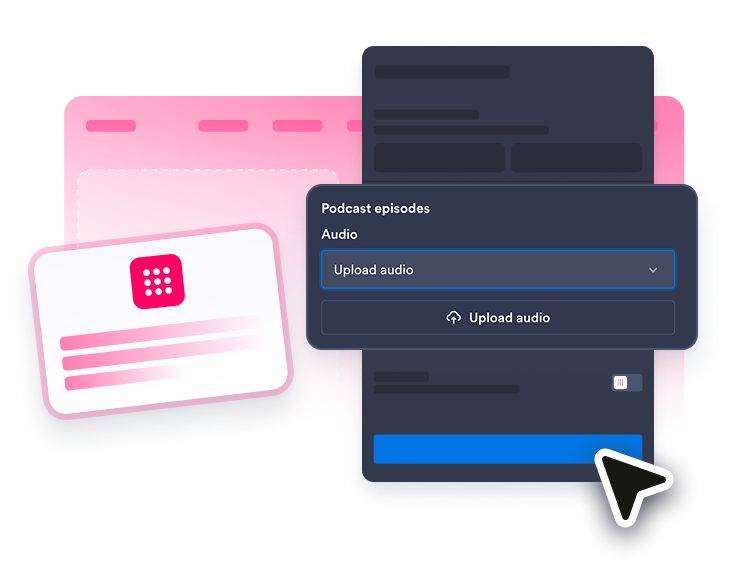
Grid-Elemente hinzufügen
Erstellen Sie Bild-, Video-, Icon- oder Textkarten mit Titeln, Beschreibungen, Links, Badges und optionalen Buttons.
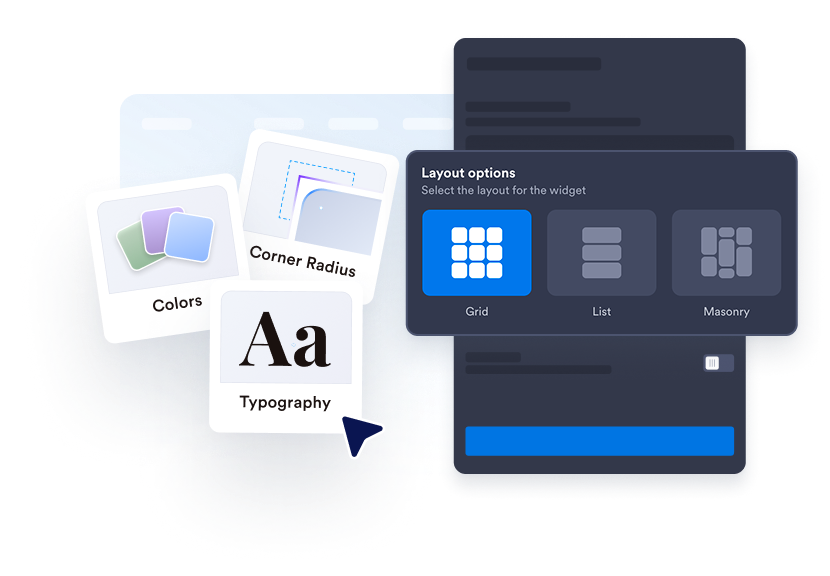
Layout und Abstände wählen
Wählen Sie Grid, Liste oder Masonry und legen Sie dann Breite, Spalten, Abstände und Medienverhältnis passend zu Ihrer Seite fest.
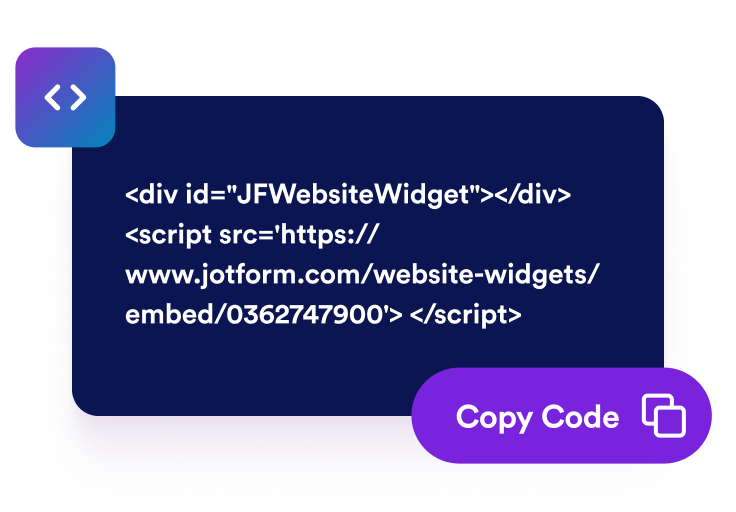
Gestalten und einbetten
Passen Sie Kartenecken, Rahmen, Textfarben und Branding an und kopieren Sie anschließend den Einbettungscode auf Ihre Website.
Verwandeln Sie gemischte Inhalte in einen übersichtlichen, gut scanbaren Website-Bereich
Mixed-Media-Grid-Karten erstellen
Fassen Sie Bilder, Videos, Icons und Textänderungen in einem Widget zusammen, damit Produkt-Highlights, Ressourcen, Kampagnen und Ankündigungen leicht zu überblicken bleiben.
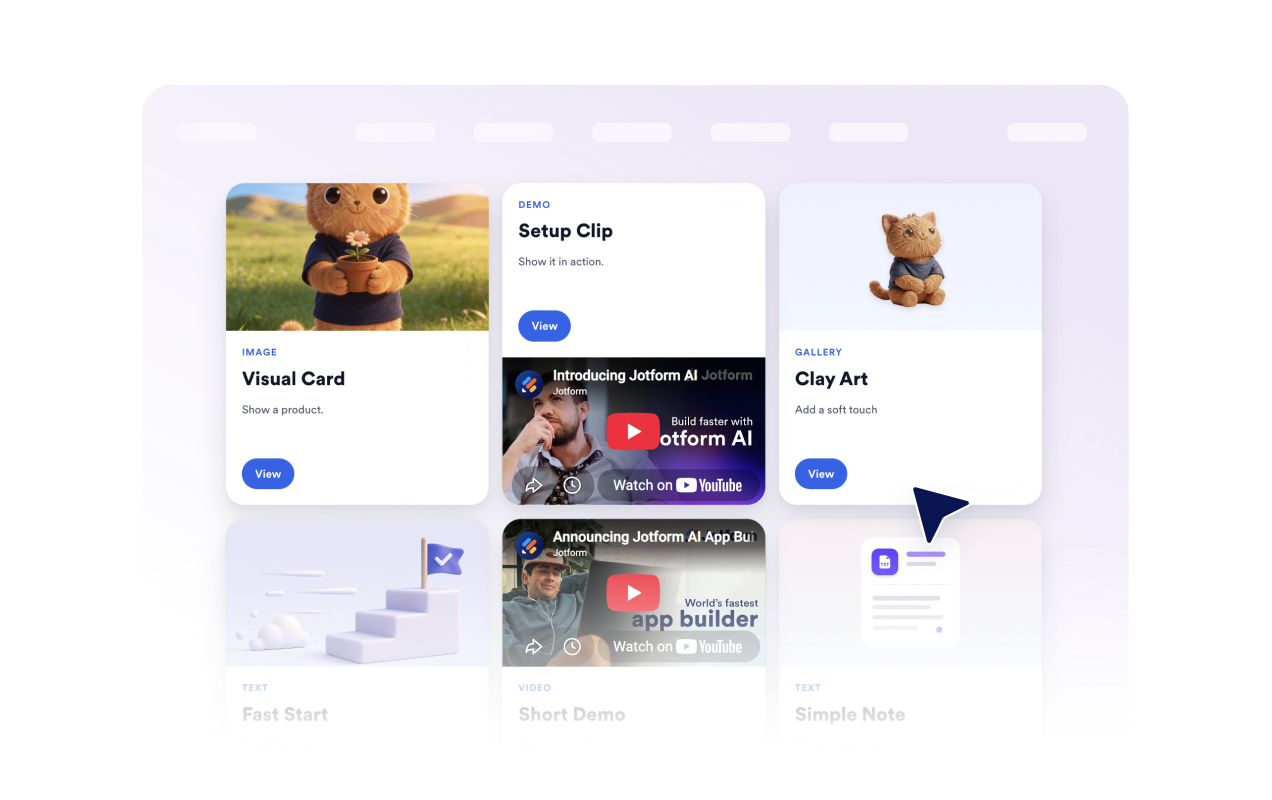
Das richtige Seitenlayout wählen
Nutzen Sie ein ausgewogenes Grid für visuelle Karten, ein Masonry-Layout für unterschiedliche Kartenhöhen oder ein Listen-Layout, wenn Besucher dichteren Text und schnelleres Scannen benötigen.

Grid-Elemente verschieben, neu anordnen und in der Größe ändern
Ordnen Sie Karten im Generator an, indem Sie wichtige Elemente an prominentere Positionen verschieben, Abschnitte neu anordnen und Blöcke für die gewünschte Komposition in der Größe anpassen.

Passen Sie den Stil an Ihre Website an
Passen Sie Kartenecken, Rahmen, Titelfarben, Fließtextfarben, Textgrößen und die Sichtbarkeit des Jotform Brandings an, damit sich das Grid nahtlos in die Seite einfügt.

Warum sich Jotform Website Widgets auszeichnen
Mit den Widgets von Jotform wird Ihre Website interaktiver und Sie steigern Ihre Conversion-Rate. Zur Auswahl stehen zahlreiche Tools wie Sternebewertungen, Slideshows mit Erfahrungsberichten, Pop-ups mit Social Proof und eingebettete Medien. Fügen Sie Widgets zu Ihren Formularen oder Landingpages hinzu, um Daten zu sammeln, Erfahrungsberichte anzuzeigen und Leads zu gewinnen – ganz ohne Programmierkenntnisse.
Fügen Sie Jotform-Widgets mithilfe eines Einbettungscodes in Ihre Website ein. Passen Sie das Widget an, sehen Sie sich die Vorschau an und fügen Sie den Code in jede Seite ein, die benutzerdefiniertes HTML oder Einbettungsblöcke unterstützt – ganz ohne Entwicklerinnen oder Entwickler.
Mit Jotform Website Widgets sammeln Sie Leads, zeigen Kundenfeedback, präsentieren Social Proof, binden Medien ein oder fügen nützliche Webseiten-Tools hinzu. Über jedes Widget können Besucher direkt auf Ihrer Website mit Ihrem Unternehmen interagieren.
Wenn Sie Unterstützung bei der Einrichtung, Anpassung, Einbettung oder Fehlerbehebung Ihres Widgets benötigen, steht Ihnen das Kundensupport-Team von Jotform rund um die Uhr zur Verfügung. So können Sie beruhigt weiterarbeiten, denn Sie wissen: Hilfe ist da, wenn Sie sie brauchen.
Wo Sie Ihr Grid Widget einsetzen können
Nutzen Sie ein Grid Widget überall dort, wo Ihre Website strukturierte Karten, Medien, Links und Handlungsaufforderungen in einem flexiblen Bereich benötigt.
Homepages, um Kampagnen, ausgewählte Kollektionen, Produktänderungen oder Ressourcen-Hubs in einem ansprechenden Block hervorzuheben
Produktseiten, um Feature-Karten, Launch-Videos, Dokumentationslinks und unterstützende Handlungsaufforderungen rund um ein Thema zu gruppieren
Ressourcencenter, um Anleitungen, Tutorials, Downloads, Videos und Quick-Links zu einem übersichtlicheren Browsing-Erlebnis zu organisieren
Redaktionelle Seiten, um Mixed-Media-Storys, kuratierte Empfehlungen oder Kampagneninhalte ohne eigene Entwicklung zu präsentieren
Landingpages, um unterstützende Inhalte kompakt zu halten und Besuchern zugleich klare Wege zu weiterführenden Seiten zu bieten
Interne Portale, um Teamänderungen, Materialien, Ankündigungen und Shortcuts in einem flexiblen Kartenlayout darzustellen
Gewinnen Sie Leads als zahlende Kunden mit dem Jotform Formulargenerator
Nutzen Sie Jotform, um aus jedem Kontakt eine konkrete Maßnahme zu machen. Erstellen Sie leistungsstarke Formulare, mit denen Sie Leads erfassen, Zahlungen abwickeln und Antworten automatisieren – und das alles an einem Ort. Jede Antwort landet in Ihrem Jotform Posteingang, von wo aus Sie nachfassen oder Ihre bevorzugten Apps verbinden können.
Jetzt starten – Kostenlos!
FAQ
Was ist ein Grid Widget?
Mit einem Grid Widget können Sie Bild-, Video-, Icon- und Textkarten auf Ihrer Website in Grid-, Listen- oder Masonry-Layouts anzeigen.
Was kann ich zu jedem Grid-Element hinzufügen?
Welche Layouts unterstützt das Grid Widget?
Kann ich Spalten und Abstände steuern?
Kann ich Grid-Elemente verschieben, neu anordnen oder in der Größe ändern?
Kann ich Links und Buttons hinzufügen?
Kann ich das Design anpassen?
Unterstützt das Grid Widget Videos?
Ist das Grid Widget responsiv?