Help-Center-Widget für Ihre Website
Helfen Sie Besuchern, selbst Antworten zu finden, indem sie häufige Fragen durchsuchen und Ihr Team erreichen, wenn sie mehr Unterstützung benötigen.
Jetzt erstellen – kostenlos!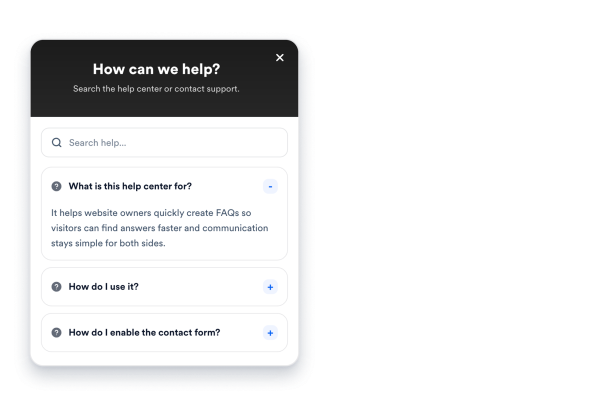

So erstellen Sie das Widget Hilfebereich
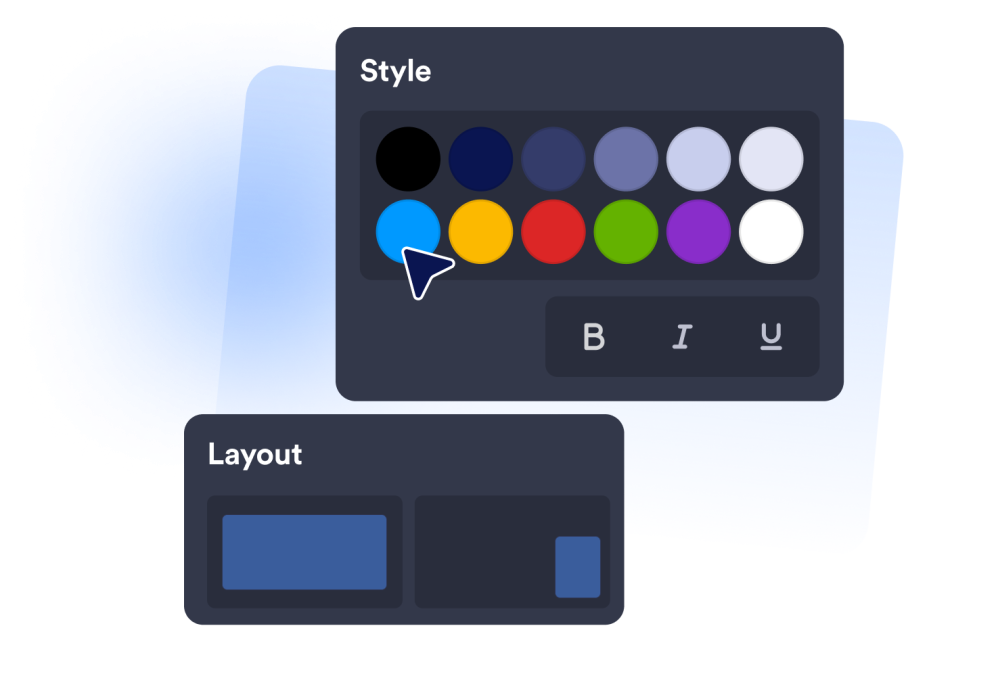
Wählen Sie, wie der Support angezeigt wird
Nutzen Sie ein schwebendes Widget für seitenweite Hilfe oder einen eingebetteten Abschnitt für einen dedizierten Supportbereich.
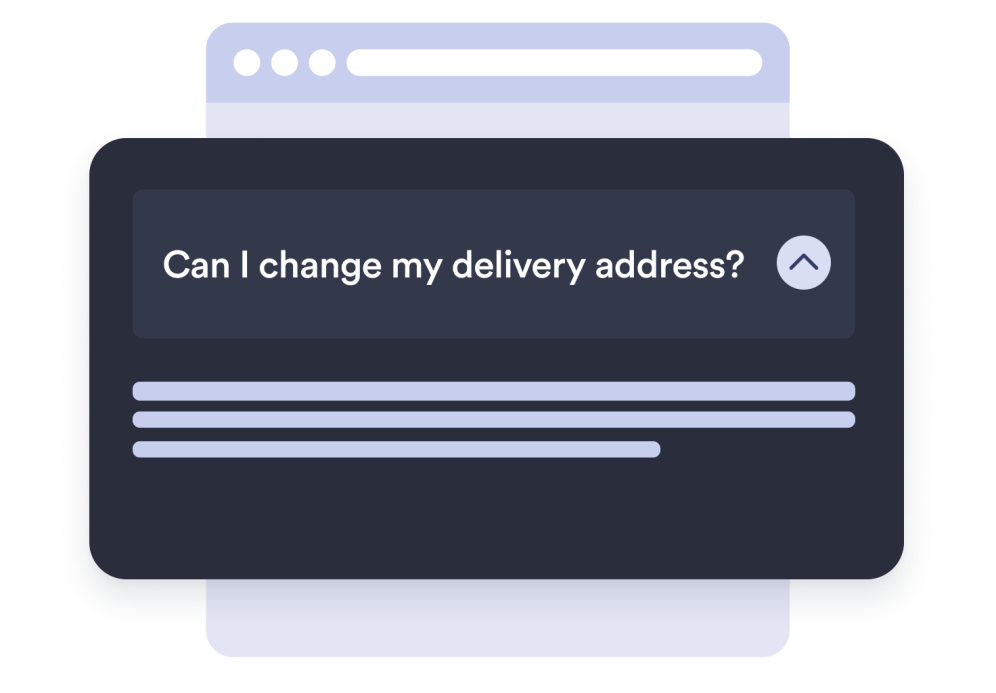
Fügen Sie die Antworten hinzu, die Ihre Kunden benötigen
Create questions and answers so visitors can resolve repeat questions faster.
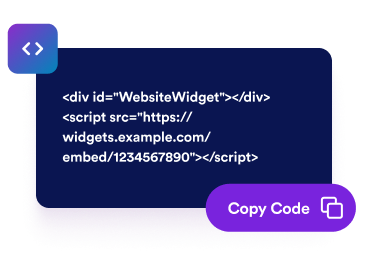
Betten Sie es in Ihre Website ein
Sehen Sie sich eine Vorschau des Widgets an, kopieren Sie den Einbettungscode und platzieren Sie das Help Center dort, wo Besucher Support benötigen.
Erstellen Sie einen kompakten Support-Hub für jede Website
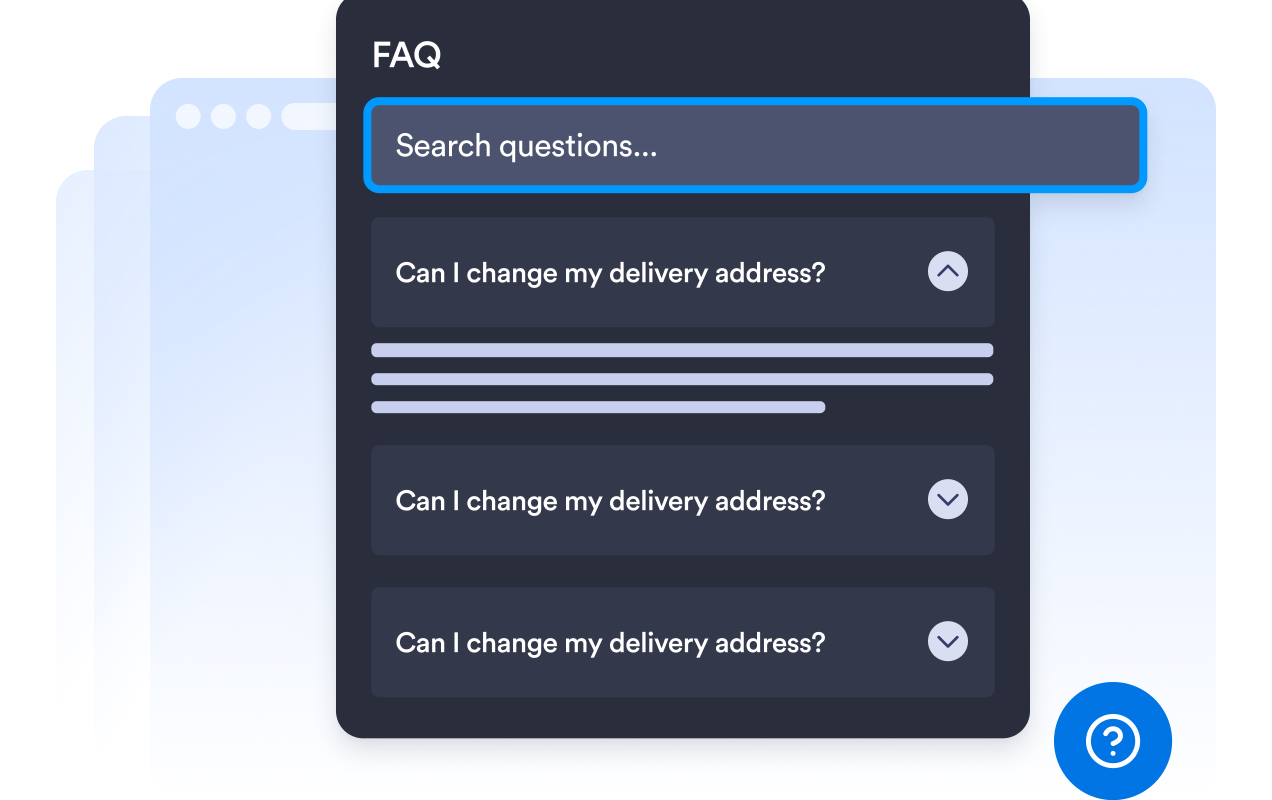
Antworten in Sekunden finden
Während Besucher eine Frage eingeben, werden passende Antworten sofort angezeigt, sodass sie das Gesuchte finden, bevor sie Sie kontaktieren.
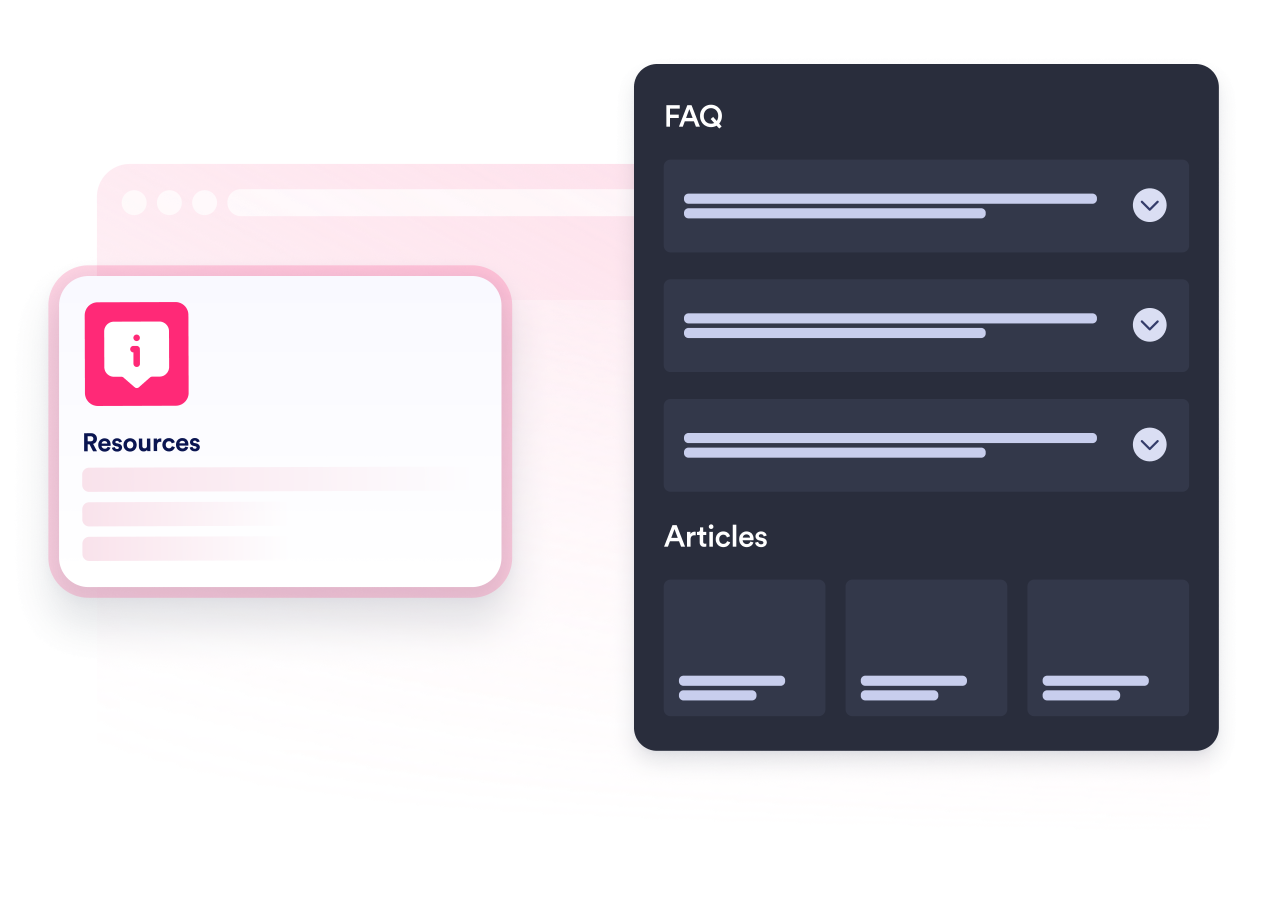
Fragen und Antworten organisieren
Fügen Sie klare Fragen mit hilfreichen Antworten hinzu, wählen Sie die Akkordeon- oder Kartenanzeige und zeigen Sie jeden Eintrag direkt im Widget an.
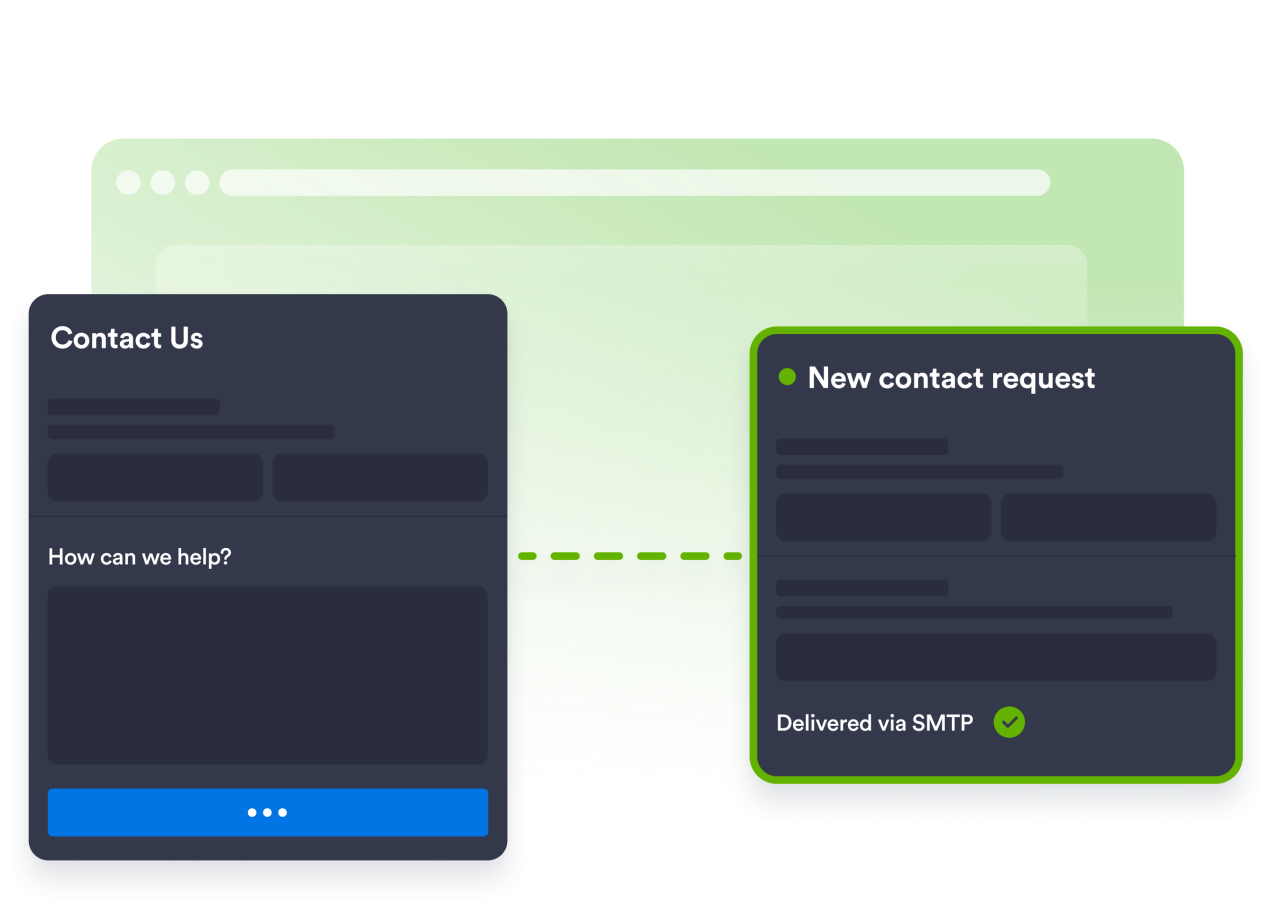
Anfragen über ein Kontaktformular erfassen
Ergänzen Sie Ihre Wissensdatenbank um ein anpassbares Kontaktformular, über das Besucherinnen und Besucher Sie direkt erreichen. Jede Anfrage landet in Ihrem E-Mail-Postfach, und Sie können E-Mails auch von Ihrer eigenen Adresse aus senden.
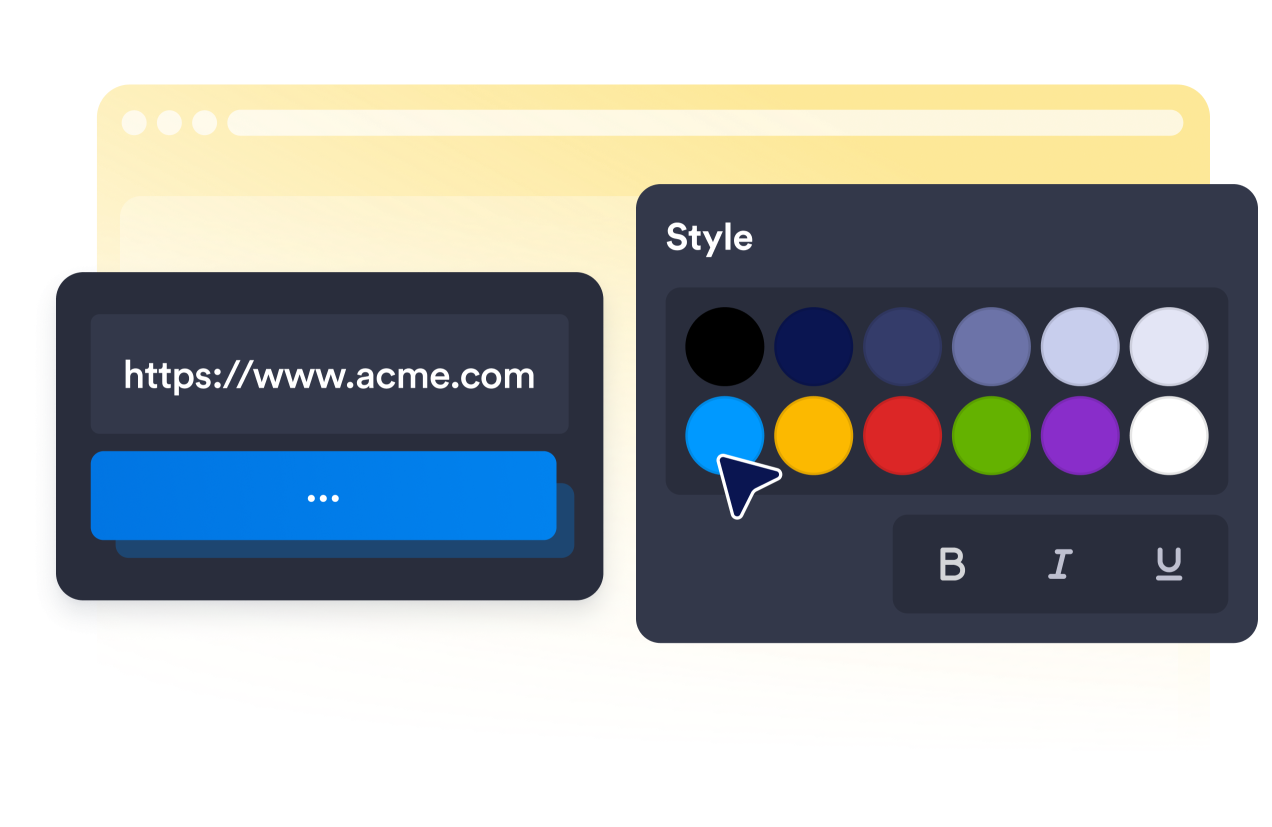
Sorgen Sie für eine native Hilfe-Erfahrung
Wählen Sie ein Design, passen Sie Farben an, stellen Sie den Eckenradius ein, optimieren Sie den Launcher und sorgen Sie für ein ausgereiftes Erlebnis auf Desktop und Mobilgerät.
Warum sich Jotform Website Widgets auszeichnen
Mit den Widgets von Jotform wird Ihre Website interaktiver und Sie steigern Ihre Conversion-Rate. Zur Auswahl stehen zahlreiche Tools wie Sternebewertungen, Slideshows mit Erfahrungsberichten, Pop-ups mit Social Proof und eingebettete Medien. Fügen Sie Widgets zu Ihren Formularen oder Landingpages hinzu, um Daten zu sammeln, Erfahrungsberichte anzuzeigen und Leads zu gewinnen – ganz ohne Programmierkenntnisse.
Fügen Sie Jotform-Widgets mithilfe eines Einbettungscodes in Ihre Website ein. Passen Sie das Widget an, sehen Sie sich die Vorschau an und fügen Sie den Code in jede Seite ein, die benutzerdefiniertes HTML oder Einbettungsblöcke unterstützt – ganz ohne Entwicklerinnen oder Entwickler.
Mit Jotform Website Widgets sammeln Sie Leads, zeigen Kundenfeedback, präsentieren Social Proof, binden Medien ein oder fügen nützliche Webseiten-Tools hinzu. Über jedes Widget können Besucher direkt auf Ihrer Website mit Ihrem Unternehmen interagieren.
Wenn Sie Unterstützung bei der Einrichtung, Anpassung, Einbettung oder Fehlerbehebung Ihres Widgets benötigen, steht Ihnen das Kundensupport-Team von Jotform rund um die Uhr zur Verfügung. So können Sie beruhigt weiterarbeiten, denn Sie wissen: Hilfe ist da, wenn Sie sie brauchen.
Wo Sie Ihr Help-Center-Widget einsetzen können
Fügen Sie ein Help-Center-Widget zu Websites hinzu, auf denen Besucher schnelle Antworten und eine klare Möglichkeit zur Kontaktaufnahme benötigen.
Onlineshops, die Fragen zu Bestellung, Versand und Rücksendung beantworten
SaaS- und Produktwebsites, die ihre Nutzer unterstützen
Kundenservice-Websites, die vor der Kontaktaufnahme Antworten zur Selbsthilfe bieten
Agenturen und Studios, die Websites ihrer Kunden betreuen
Bildungswebsites, die Richtlinien und Antworten auf häufige Fragen bereitstellen
Dienstleistungsunternehmen, die Selfservice-Antworten und Kontaktanfragen kombinieren
Gewinnen Sie Leads als zahlende Kunden mit dem Jotform Formulargenerator
Machen Sie mit Jotform aus Interesse Taten. Erstellen Sie leistungsstarke Formulare, die Leads gewinnen, Zahlungen entgegennehmen und Antworten automatisieren – alles an einem Ort. Jede Antwort landet in Ihrem Jotform Posteingang, wo Sie nachfassen oder sie mit Ihren Lieblings-Apps verbinden können.
Jetzt starten – Kostenlos!
FAQ
Können Besucher die Antworten durchsuchen?
Ja. Besucher können das Suchfeld nutzen, um passende Fragen und Antworten schnell zu finden. Sie können die Suche auch ausblenden, wenn Sie eine einfachere Liste bevorzugen.
Was passiert, wenn Besucher die gesuchte Antwort nicht finden?
Wie viele Fragen und Antworten kann ich hinzufügen?
Kann ich ändern, wie Antworten angezeigt werden?
Kann ich das Kontaktformular für meinen Support-Ablauf anpassen?
Kann ich Hilfeinhalte ändern, nachdem das Widget eingebettet wurde?
Kann ich dasselbe Help-Center-Widget auf verschiedenen Website-Plattformen verwenden?
Ist das Help-Center-Widget nur für Kundensupport-Teams nützlich?