Job Board Widget für Ihre Website
Erstellen Sie einen durchsuchbaren Karrierebereich, der zu Ihrer Website passt. Fügen Sie Stellendetails hinzu, zeigen Sie die richtigen Felder an, helfen Sie Kandidaten beim Filtern von Stellen, wählen Sie ein Layout, passen Sie den Stil an und betten Sie das fertige Job Board Widget ohne Programmierung ein.
Jetzt erstellen – kostenlos!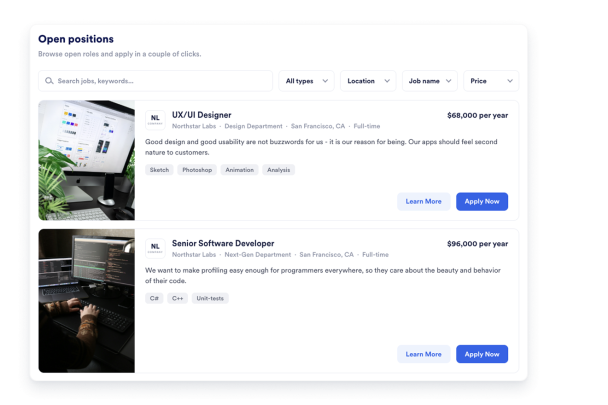

So erstellen Sie das Widget Job Board
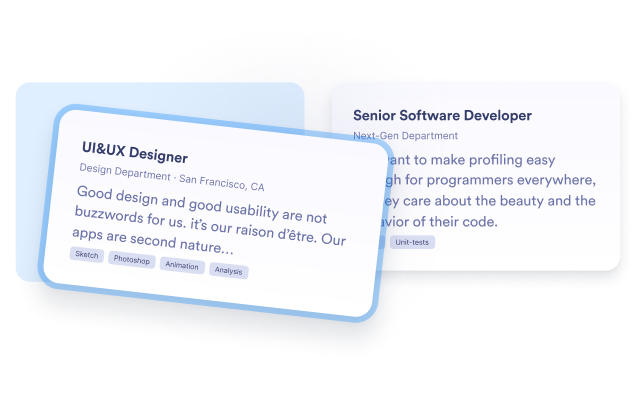
Fügen Sie Ihre Stellenanzeigen hinzu
Geben Sie Titel, Abteilung, Standort, Beschäftigungsart, Gehalt, Beschreibung, Skill-Tags und Bild jeder Stelle ein, um ein übersichtliches Job Board für Kandidaten zu erstellen.
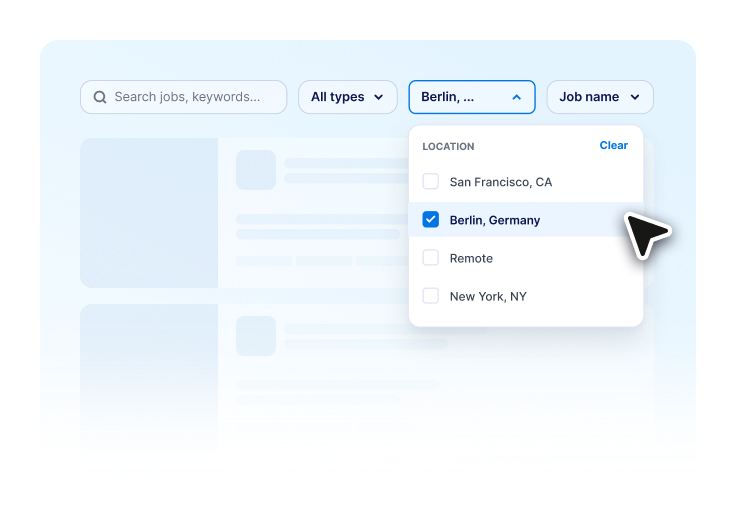
Passen Sie das Browsing-Erlebnis an
Wählen Sie ein Layout, aktivieren Sie Such- und Abteilungsfilter, passen Sie sichtbare Stellendetails an und gestalten Sie das Widget passend zu Ihrer Website.

Betten Sie es auf Ihrer Website ein
Kopieren Sie den generierten Einbettungscode und fügen Sie ihn in den HTML- oder Einbettungsblock Ihrer Website ein, um Ihr Job Board ohne Programmierung zu veröffentlichen.
Verwandeln Sie offene Stellen in einen übersichtlichen Einstellungsprozess
Zeigen Sie Stellenangebote übersichtlich an
Zeigen Sie jede Stelle mit wichtigen Details wie Titel, Abteilung, Standort, Beschäftigungsart, Gehalt, Beschreibung, Skill-Tags und Bild an, damit Kandidaten die Opportunity schnell verstehen.

Passend zum Design Ihrer Karriereseite
Wählen Sie aus Listen-, Raster-, bildbasierten, dunklen oder Hintergrund-Layouts und passen Sie dann Farben, Abstände, Kartenradius und sichtbare Stellendetails an Ihre Website an.

Veröffentlichen Sie Stellen ohne Programmierung
Passen Sie Ihr Job Board Widget an, kopieren Sie den generierten Einbettungscode und fügen Sie ihn in Ihre Website ein, um einen markengerechten Stellenanzeigen-Bereich ohne Entwicklerhilfe zu erstellen.

Warum sich Jotform Website Widgets auszeichnen
Mit den Widgets von Jotform wird Ihre Website interaktiver und Sie steigern Ihre Conversion-Rate. Zur Auswahl stehen zahlreiche Tools wie Sternebewertungen, Slideshows mit Erfahrungsberichten, Pop-ups mit Social Proof und eingebettete Medien. Fügen Sie Widgets zu Ihren Formularen oder Landingpages hinzu, um Daten zu sammeln, Erfahrungsberichte anzuzeigen und Leads zu gewinnen – ganz ohne Programmierkenntnisse.
Fügen Sie Jotform-Widgets mithilfe eines Einbettungscodes in Ihre Website ein. Passen Sie das Widget an, sehen Sie sich die Vorschau an und fügen Sie den Code in jede Seite ein, die benutzerdefiniertes HTML oder Einbettungsblöcke unterstützt – ganz ohne Entwicklerinnen oder Entwickler.
Mit Jotform Website Widgets sammeln Sie Leads, zeigen Kundenfeedback, präsentieren Social Proof, binden Medien ein oder fügen nützliche Webseiten-Tools hinzu. Über jedes Widget können Besucher direkt auf Ihrer Website mit Ihrem Unternehmen interagieren.
Wenn Sie Unterstützung bei der Einrichtung, Anpassung, Einbettung oder Fehlerbehebung Ihres Widgets benötigen, steht Ihnen das Kundensupport-Team von Jotform rund um die Uhr zur Verfügung. So können Sie beruhigt weiterarbeiten, denn Sie wissen: Hilfe ist da, wenn Sie sie brauchen.
Wo Sie Ihr Job Board Widget einsetzen können
Fügen Sie ein Job Board Widget auf Seiten hinzu, auf denen Besucher schnellen Kontext, Orientierung, Vertrauen oder Interaktion benötigen. Es verbessert die Benutzerfreundlichkeit und hält die Nutzer vom ersten Abschnitt bis zum finalen Call-to-Action bei der Stange.
Karriereseiten von Unternehmen vermitteln wichtige Informationen schnell und führen Besucher zu wichtigen Aktionen.
Websites kleiner Unternehmen, um aktuellen Einstellungsbedarf zu veröffentlichen, ohne eine separate Recruiting-Plattform oder eine eigene Karriereseite zu erstellen.
Seiten von Recruiting-Agenturen, um verfügbare Stellen nach Abteilung, Standort, Stellenart oder Qualifikationen für Kandidaten zu organisieren.
Community- und Non-profit-Websites, um Mitarbeiterrollen, ehrenamtliche Positionen, Programmangebote oder lokale Opportunities zu teilen.
Startup- und Agentur-Websites, um offene Stellen in einem markengerechten Layout zu präsentieren, das zum Rest der Website passt.
Seiten für Einstellungen in großem Umfang, um saisonale, Teilzeit-, schichtbasierte oder standortspezifische Stellen in einem Job Board zu organisieren, das Kandidaten schnell durchsuchen können.
Gewinnen Sie Leads als zahlende Kunden mit dem Jotform Formulargenerator
Nutzen Sie Jotform, um aus jedem Kontakt eine konkrete Maßnahme zu machen. Erstellen Sie leistungsstarke Formulare, mit denen Sie Leads erfassen, Zahlungen abwickeln und Antworten automatisieren – und das alles an einem Ort. Jede Antwort landet in Ihrem Jotform Posteingang, von wo aus Sie nachfassen oder Ihre bevorzugten Apps verbinden können.
Jetzt starten – Kostenlos!
FAQ
Wie kann ich ein Job Board erstellen?
Erstellen Sie Ihr Job Board Widget in Jotform, fügen Sie Ihre Stellenanzeigen hinzu, wählen Sie ein Layout, passen Sie das Design an und kopieren Sie den generierten Einbettungscode. Fügen Sie den Code dann in den HTML- oder Einbettungsblock Ihrer Website ein.
Kann ich das Design des Widgets ändern?
Sind Programmierkenntnisse erforderlich?
Ist das Widget mobilfreundlich?
Kann ich das Widget nach der Veröffentlichung bearbeiten?
Ist das Job Board Widget kostenlos?