Medium Feed Widget für Ihre Website
Verwandeln Sie eine öffentliche Medium-Publikation, ein Profil oder einen Custom-Domain-Feed in ein responsives Website-Widget mit Artikelkarten, Masonry- und Marquee-Layouts, Vollbeitrags-Modals, Engagement-Zahlen, Aktualisierungssteuerungen und Marken-Styling.
Jetzt erstellen – kostenlos!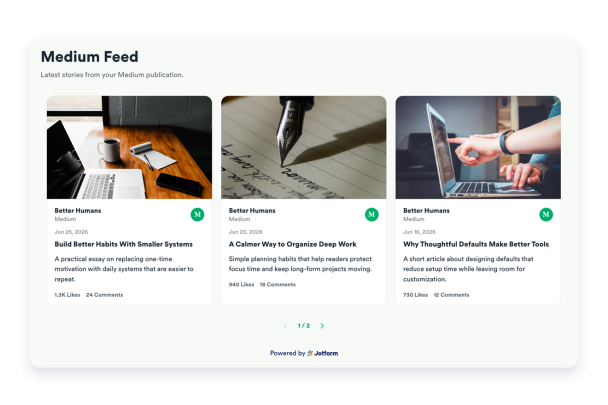

So erstellen Sie das Widget Medium-Feed
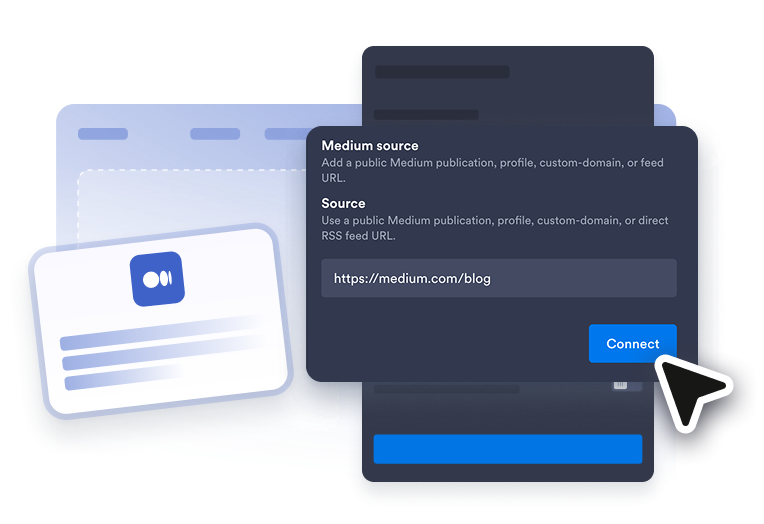
Fügen Sie Ihre Medium-URL hinzu
Fügen Sie eine öffentliche Medium-Publikation, ein Profil, eine Custom-Domain oder eine direkte RSS-Feed-URL ein.
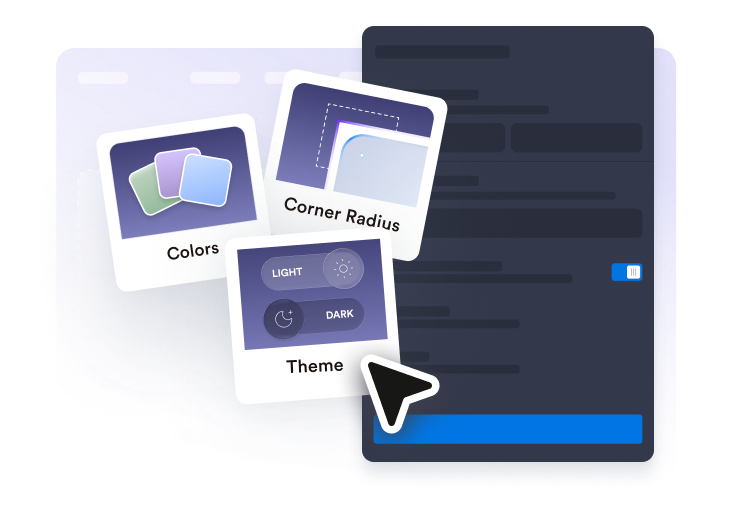
Passen Sie das Leseerlebnis an
Wählen Sie Listen-, Raster-, Masonry- oder Marquee-Layouts; legen Sie die Auszugslänge fest; zeigen Sie Engagement-Zahlen an; und gestalten Sie Designs, Paletten, Radius und Beschriftungen.
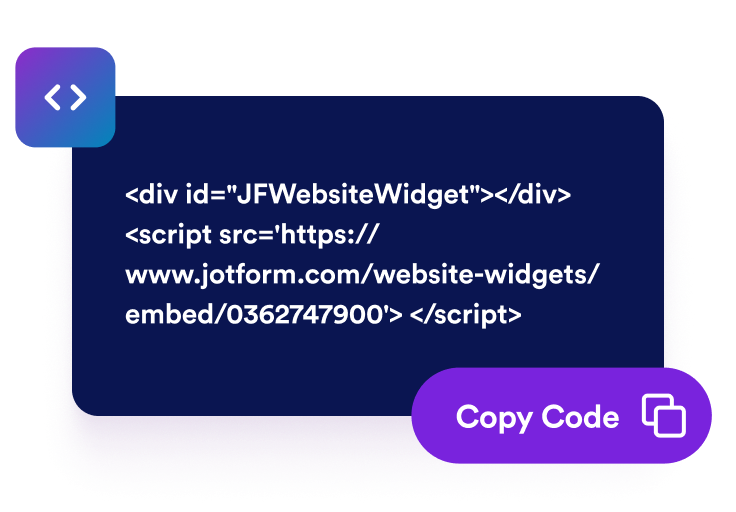
Betten Sie es auf Ihrer Website ein
Sehen Sie sich den responsiven Feed in der Vorschau an, kopieren Sie den Einbettungscode und lassen Sie Besucher vollständige Storys in einem Modal öffnen, bevor sie zu Medium weitergehen.
Erstellen Sie ein ausgefeiltes Medium Feed Widget
Verbinden und aktualisieren Sie eine öffentliche Medium-Quelle
Laden Sie Storys aus einer Medium-Publikation, einem Autorenprofil, einem Custom-Domain-Blog oder einer direkten RSS-URL und lassen Sie Redakteure den Feed aktualisieren, ohne das Widget neu aufzubauen.

Wählen Sie Listen-, Raster-, Masonry- oder Marquee-Layouts
Verwenden Sie eine klassische Liste zum Lesen, ein ausgewogenes Raster für Publikationen, ein Masonry-Board im Pinterest-Stil für abwechslungsreiche Auszüge oder eine kompakte Marquee für Streifen mit den neuesten Storys.

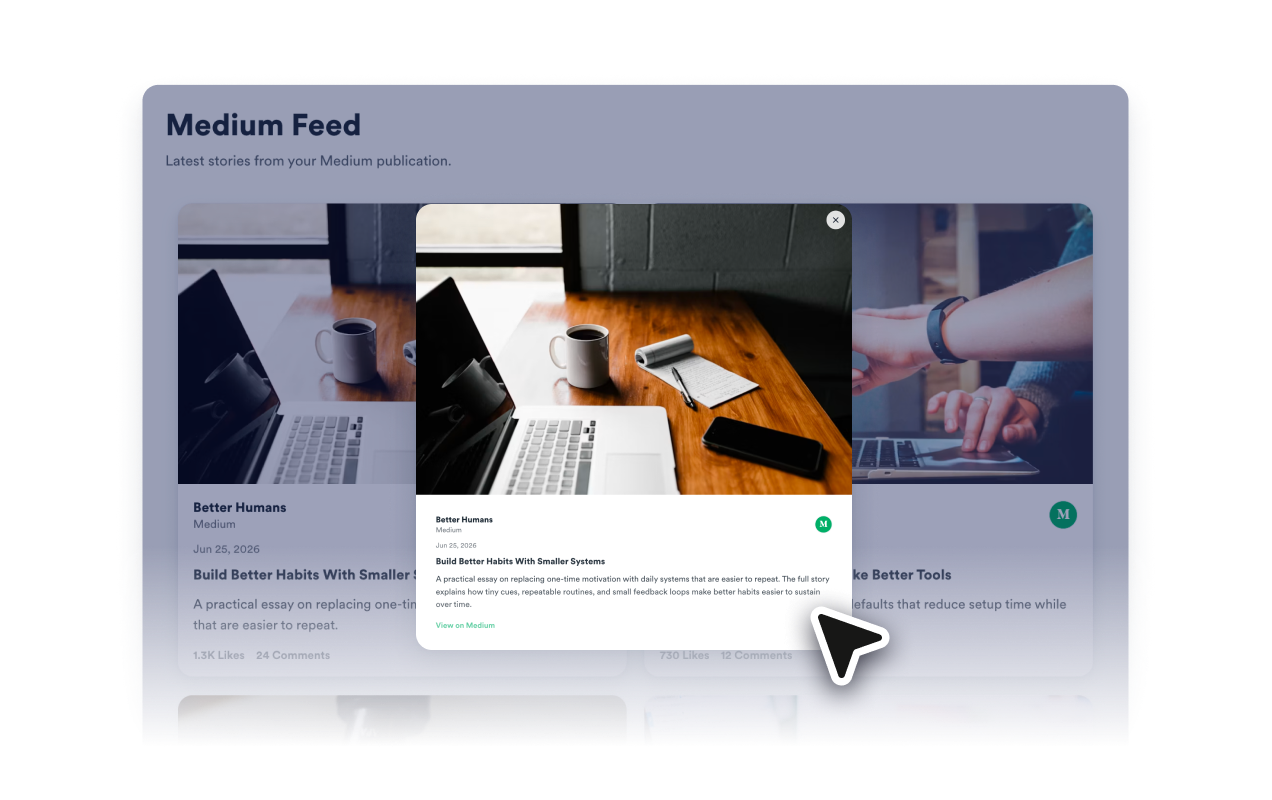
Öffnen Sie vollständige Storys in einem Modal
Lassen Sie Besucher die vollständig verfügbaren Feed-Inhalte in einem responsiven Modal lesen und dann den originalen Medium-Beitrag über eine klare Modal-Aktion öffnen.
Gestalten Sie den Feed passend zu Ihrer Marke
Wenden Sie helle, dunkle oder redaktionelle Designs an; verwenden Sie zufällige kuratierte Paletten; setzen Sie Farben zurück; passen Sie Radius, Schatten, Abstände, Buttons, RTL-Richtung und zielgerichtetes benutzerdefiniertes CSS an.

Warum sich Jotform Website Widgets auszeichnen
Mit den Widgets von Jotform wird Ihre Website interaktiver und Sie steigern Ihre Conversion-Rate. Zur Auswahl stehen zahlreiche Tools wie Sternebewertungen, Slideshows mit Erfahrungsberichten, Pop-ups mit Social Proof und eingebettete Medien. Fügen Sie Widgets zu Ihren Formularen oder Landingpages hinzu, um Daten zu sammeln, Erfahrungsberichte anzuzeigen und Leads zu gewinnen – ganz ohne Programmierkenntnisse.
Fügen Sie Jotform-Widgets mithilfe eines Einbettungscodes in Ihre Website ein. Passen Sie das Widget an, sehen Sie sich die Vorschau an und fügen Sie den Code in jede Seite ein, die benutzerdefiniertes HTML oder Einbettungsblöcke unterstützt – ganz ohne Entwicklerinnen oder Entwickler.
Mit Jotform Website Widgets sammeln Sie Leads, zeigen Kundenfeedback, präsentieren Social Proof, binden Medien ein oder fügen nützliche Webseiten-Tools hinzu. Über jedes Widget können Besucher direkt auf Ihrer Website mit Ihrem Unternehmen interagieren.
Wenn Sie Unterstützung bei der Einrichtung, Anpassung, Einbettung oder Fehlerbehebung Ihres Widgets benötigen, steht Ihnen das Kundensupport-Team von Jotform rund um die Uhr zur Verfügung. So können Sie beruhigt weiterarbeiten, denn Sie wissen: Hilfe ist da, wenn Sie sie brauchen.
Wo Sie Ihr Medium Feed Widget einsetzen können
Fügen Sie einen Medium Feed überall dort ein, wo Ihre neuesten Beiträge die Seite ergänzen sollen, ohne Leser zu früh wegzuschicken.
Blog-Homepages, um die neuesten Medium Storys in einem Layout zu präsentieren, das zu Ihrer Website passt.
Portfolio-Seiten, um aktuelle Essays, Thought Leadership oder Veröffentlichungen neben Ihren Projekten zu zeigen.
Ressourcen-Hubs, um Anleitungen, Tutorials und redaktionelle Änderungen aus einem eingebetteten Feed durchsuchbar zu halten.
Startup- und Creator-Websites, um Ankündigungen, Gründernotizen und ausführliche Änderungen zu präsentieren.
Community-Seiten, um Publikationsaktivitäten hervorzuheben und neue Beiträge leichter auffindbar zu machen.
Unternehmens-Newsrooms, um Produktänderungen, Ankündigungen und Thought-Leadership-Artikel auf Ihrer Marketing-Website sichtbar zu halten.
Gewinnen Sie Leads als zahlende Kunden mit dem Jotform Formulargenerator
Machen Sie mit Jotform aus Interesse Taten. Erstellen Sie leistungsstarke Formulare, die Leads gewinnen, Zahlungen entgegennehmen und Antworten automatisieren – alles an einem Ort. Jede Antwort landet in Ihrem Jotform Posteingang, wo Sie nachfassen oder sie mit Ihren Lieblings-Apps verbinden können.
Jetzt starten – Kostenlos!
FAQ
Was ist ein Medium Feed Widget?
Ein Medium Feed Widget zeigt öffentliche Medium Storys auf Ihrer Website in einem responsiven eingebetteten Feed an.
Kann ich eine benutzerdefinierte Medium-Domain verwenden?
Kann ich das Layout anpassen?
Können Besucher Beiträge lesen, ohne meine Website zu verlassen?
Kann ich die Auszugslänge steuern?
Kann das Widget Medium-Engagement-Zahlen anzeigen?
Kann ich den Feed aktualisieren?
Kann ich die Farben meiner Website anpassen?
Funktioniert das Widget auf Mobilgeräten?
Brauche ich Code, um es einzubinden?