PDF in HTML einbetten: PDF-Widget für Ihre Website
Mit dem PDF-Embed-Widget binden Sie ein PDF direkt in Ihre Website ein, sodass Besucher wichtige Dokumente lesen können, ohne eine neue Seite zu öffnen. Laden Sie ein PDF hoch oder fügen Sie eine direkte PDF-URL ein, passen Sie den Viewer an, legen Sie Größe und Download-Optionen fest und betten Sie das Widget ohne Programmierung in das HTML Ihrer Website ein.
Jetzt erstellen – kostenlos!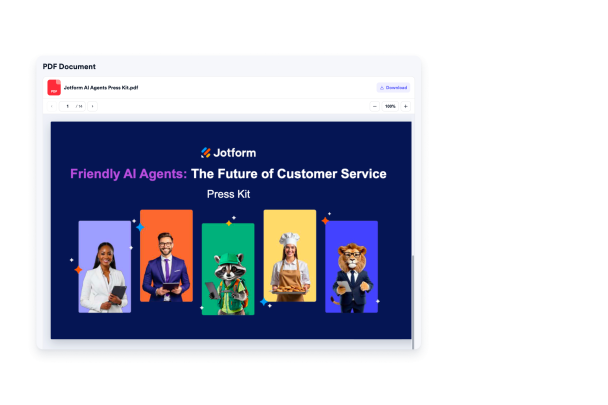

So erstellen Sie das Widget PDF-Anzeige
PDF hinzufügen
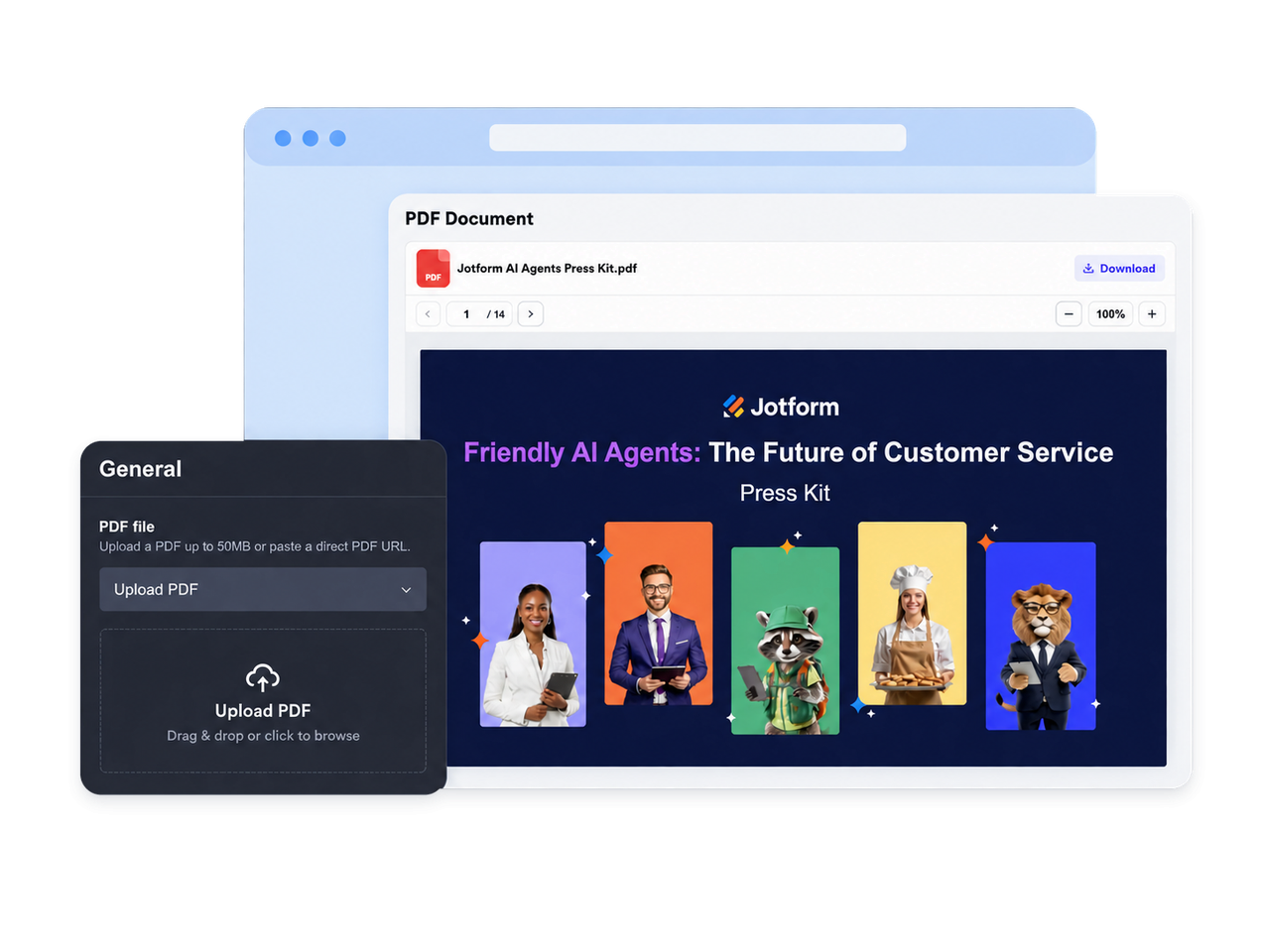
Laden Sie eine PDF-Datei hoch oder fügen Sie eine direkte PDF-URL ein und geben Sie ihr dann einen klaren Dateinamen, damit Besucher wissen, was sie sich ansehen.

Viewer einstellen
Legen Sie fest, wie Ihr PDF auf der Seite erscheint – einschließlich Viewer-Höhe, Zoomverhalten und ob Besucher die Datei herunterladen können.

Gestalten und einbetten
Passen Sie Farben, Schrift, Symboleinstellungen, Breite, Höhe und Branding an, kopieren Sie dann den Einbettungscode und veröffentlichen Sie das Widget auf Ihrer Website.
PDFs online gut lesbar machen
Dokumente aus einer Quelle
Veröffentlichen Sie ein PDF aus einer hochgeladenen Datei oder über eine direkte PDF-URL. Das Widget macht die Quelle des Dokuments klar erkennbar, sodass Besucher den passenden Leitfaden, die Speisekarte, den Bericht, das Formular oder die Unterlage direkt auf der Seite finden, die sie gerade ansehen.
PDFs direkt in Seiten anzeigen
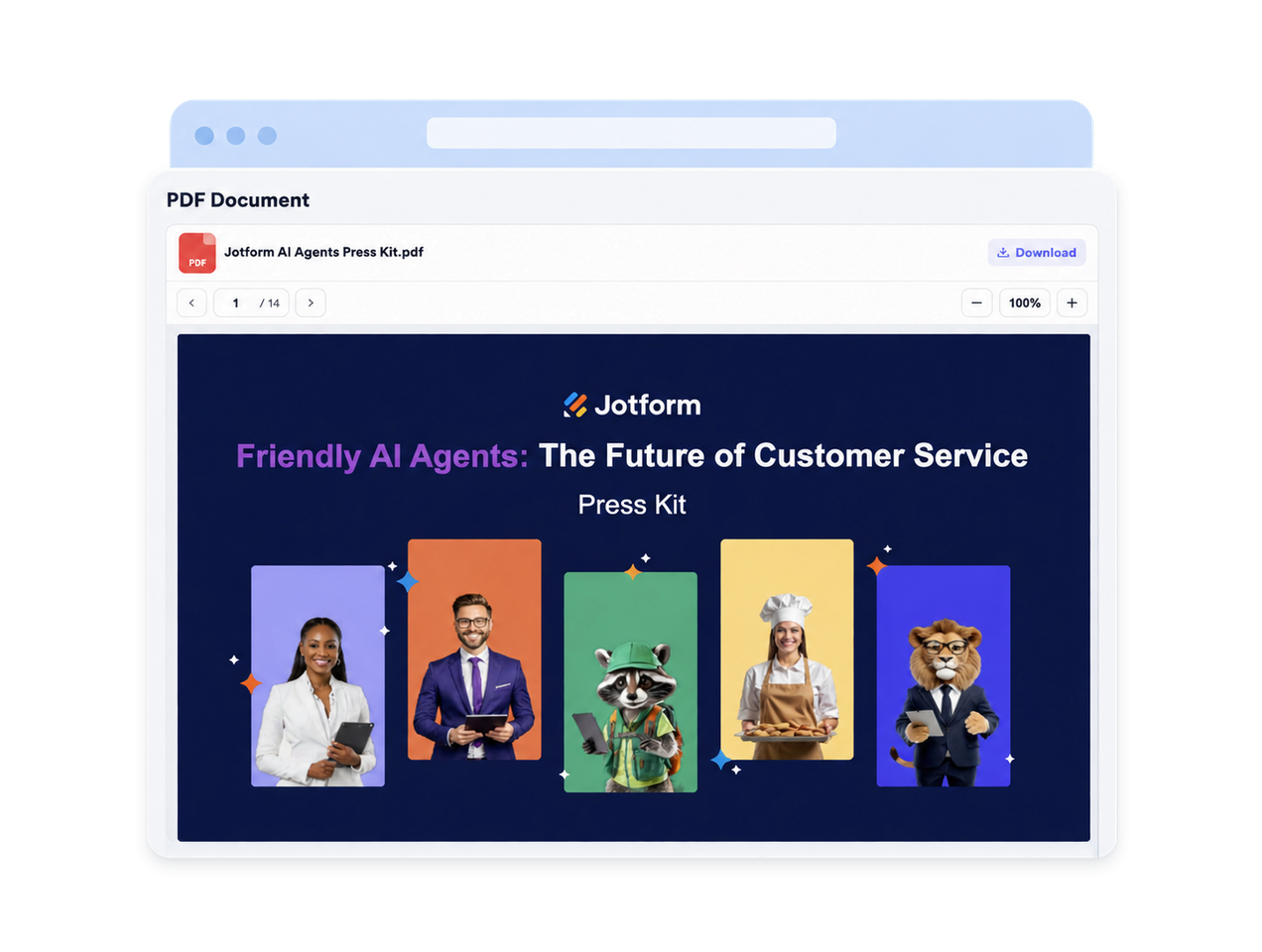
Halten Sie Besucher auf Ihrer Seite, indem Sie Ihr PDF direkt in Ihre Website einbinden und in einem eingebetteten Viewer zeigen, statt sie in einen neuen Tab oder zuerst zum Download zu schicken. So lassen sich Richtlinien, Kataloge, Anleitungen und Unterlagen bequem direkt auf der Website ansehen.
Einfache Bedienung für Leser
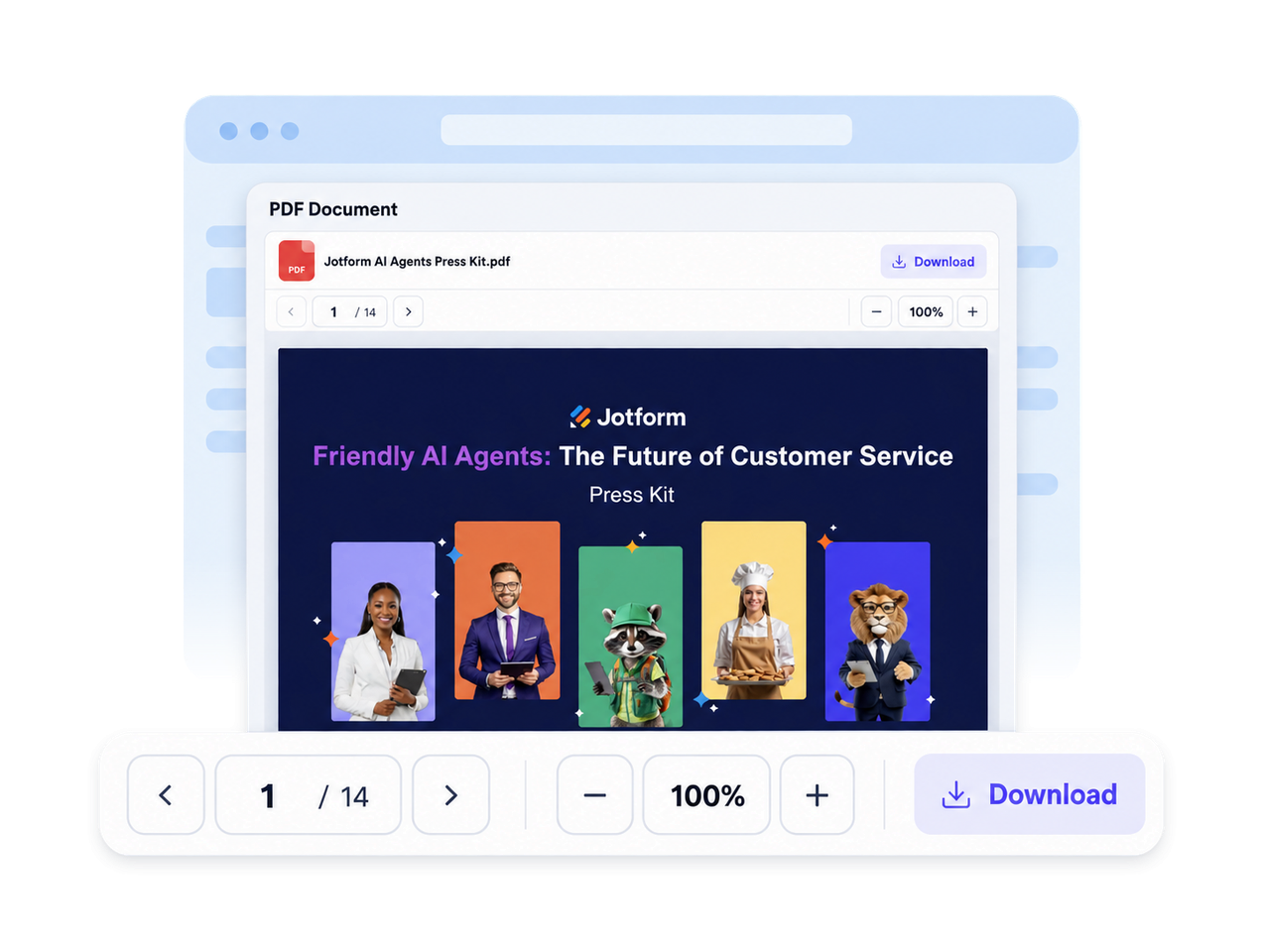
Helfen Sie Besuchern mit vertrauten Lesewerkzeugen durch das Dokument. Sie können zwischen Seiten wechseln, durch den Inhalt scrollen, zum besseren Lesen hineinzoomen und das PDF herunterladen, wenn Sie Downloads zulassen.
Viewer passend zur Marke
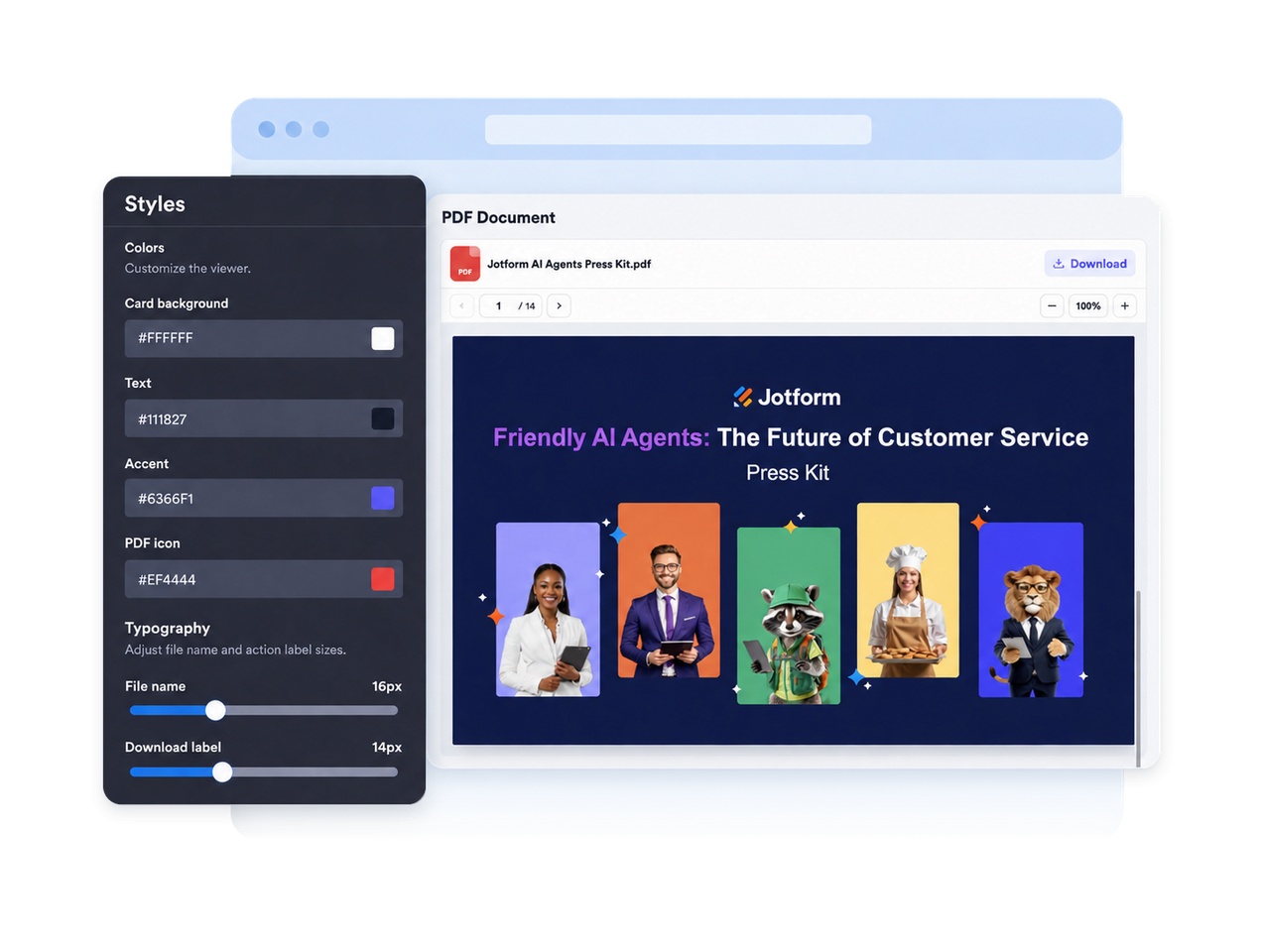
Passen Sie die PDF-Anzeige so an, dass sie sich natürlich in Ihre Website einfügt. Ändern Sie Titel, Dateiname, Symbol, Farben, Hintergrund, Größe, Schrift, Branding und auf das Widget begrenztes CSS – für einen aufgeräumten Dokumentbereich.
Warum sich Jotform Website Widgets auszeichnen
Mit den Widgets von Jotform wird Ihre Website interaktiver und Sie steigern Ihre Conversion-Rate. Zur Auswahl stehen zahlreiche Tools wie Sternebewertungen, Slideshows mit Erfahrungsberichten, Pop-ups mit Social Proof und eingebettete Medien. Fügen Sie Widgets zu Ihren Formularen oder Landingpages hinzu, um Daten zu sammeln, Erfahrungsberichte anzuzeigen und Leads zu gewinnen – ganz ohne Programmierkenntnisse.
Fügen Sie Jotform-Widgets mithilfe eines Einbettungscodes in Ihre Website ein. Passen Sie das Widget an, sehen Sie sich die Vorschau an und fügen Sie den Code in jede Seite ein, die benutzerdefiniertes HTML oder Einbettungsblöcke unterstützt – ganz ohne Entwicklerinnen oder Entwickler.
Mit Jotform Website Widgets sammeln Sie Leads, zeigen Kundenfeedback, präsentieren Social Proof, binden Medien ein oder fügen nützliche Webseiten-Tools hinzu. Über jedes Widget können Besucher direkt auf Ihrer Website mit Ihrem Unternehmen interagieren.
Wenn Sie Unterstützung bei der Einrichtung, Anpassung, Einbettung oder Fehlerbehebung Ihres Widgets benötigen, steht Ihnen das Kundensupport-Team von Jotform rund um die Uhr zur Verfügung. So können Sie beruhigt weiterarbeiten, denn Sie wissen: Hilfe ist da, wenn Sie sie brauchen.
Wo Sie das PDF-Embed-Widget einsetzen
Nutzen Sie Ihr PDF-Embed-Widget überall dort, wo Besucher ein Dokument lesen, nachschlagen oder herunterladen möchten, ohne Ihre Website zu verlassen.
Ressourcenseiten für Leitfäden, Berichte, Richtlinien, Downloads und öffentliche Dokumente.
Produktseiten für Bedienungsanleitungen, Datenblätter, Kataloge, Garantieunterlagen und Installationsanleitungen.
Restaurant- und Eventlocation-Seiten für Speisekarten, Veranstaltungsunterlagen, Zeitpläne, Broschüren und Preislisten.
Bildungswebsites für Kurspläne, Unterrichtsentwürfe, Arbeitsblätter, Elterninformationen und Handbücher.
Unternehmensseiten für Pressemappen, Geschäftsberichte, Markendokumente, Onboarding-PDFs und HR-Unterlagen.
Gewinnen Sie Leads als zahlende Kunden mit dem Jotform Formulargenerator
Nutzen Sie Jotform, um aus jedem Kontakt eine konkrete Maßnahme zu machen. Erstellen Sie leistungsstarke Formulare, mit denen Sie Leads erfassen, Zahlungen abwickeln und Antworten automatisieren – und das alles an einem Ort. Jede Antwort landet in Ihrem Jotform Posteingang, von wo aus Sie nachfassen oder Ihre bevorzugten Apps verbinden können.
Jetzt starten – Kostenlos!
FAQ
Was ist ein PDF-Embed-Widget?
Ein PDF-Embed-Widget ist ein Website-Widget, mit dem Sie ein PDF in Ihre Website einbinden: Es zeigt das Dokument als eingebetteten Viewer direkt auf Ihrer Seite. So können Besucher wichtige Dokumente lesen, ohne Ihre Website zu verlassen.
Kann ich mehr als ein PDF hinzufügen?
Kann ich eine PDF-URL verwenden, statt eine Datei hochzuladen?
Muss ich programmieren, um das PDF-Embed-Widget hinzuzufügen?
Kann ich Downloads ausblenden?
Kann ich das Design anpassen?
Funktioniert das PDF-Embed-Widget auf Mobilgeräten?
Kann ich das PDF-Embed-Widget in WordPress, Shopify, Wix und Squarespace einfügen?
Bekomme ich Unterstützung, wenn ich Hilfe brauche?