Podcast-Player-Widget für Ihre Website
Machen Sie Ihren Podcast leicht auffindbar und direkt abspielbar, ohne Besucher auf eine andere Plattform zu schicken. Laden Sie Audiodateien hoch, verwalten Sie Angaben zu den Folgen und Cover-Bilder, ordnen Sie alles in einer Playlist, passen Sie das Aussehen des Podcast-Players an und betten Sie ihn ohne Programmierkenntnisse ein.
Jetzt erstellen – kostenlos!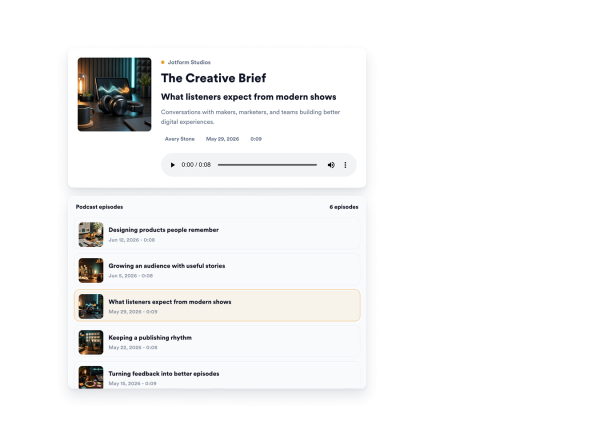

So erstellen Sie das Widget Podcast
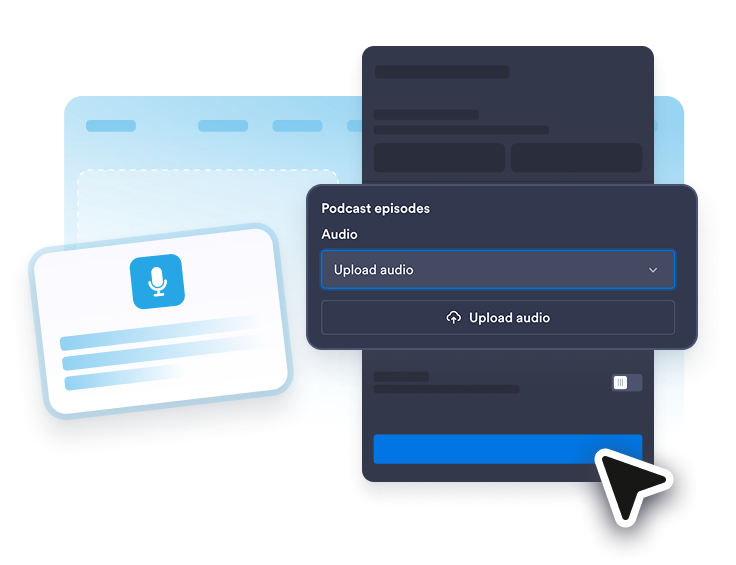
Podcast-Folgen hochladen
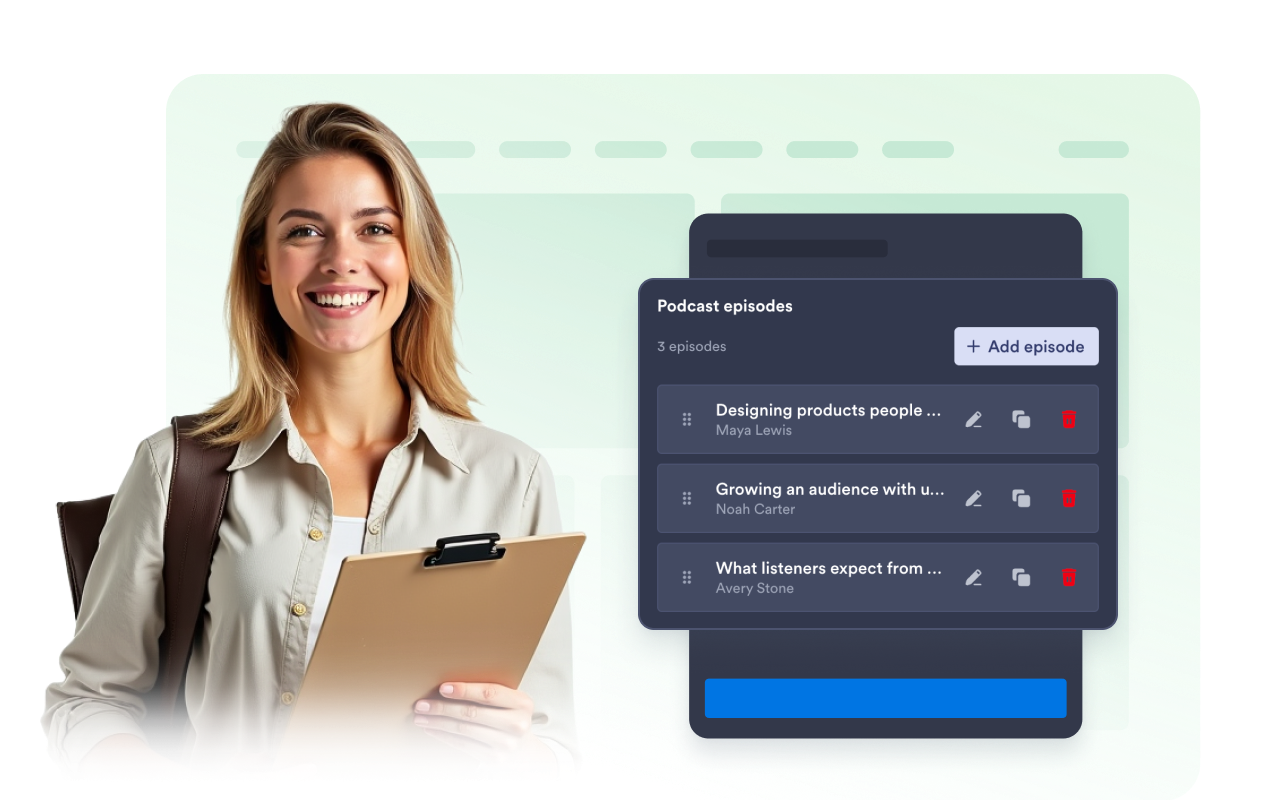
Laden Sie für jede Folge eine Audiodatei hoch und bearbeiten Sie dann Titel, Cover-Bilder, Datum, Autoren und Dauer im Playlist-Editor.
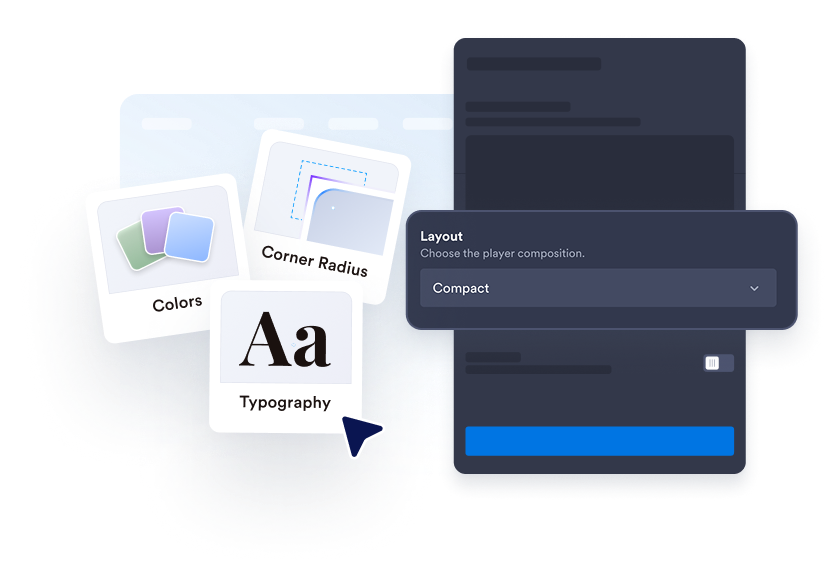
Hörerlebnis gestalten
Wählen Sie das Layout „Hervorgehoben”, „Kompakt” oder „Minimal”. Legen Sie je nach verfügbarem Platz auf Ihrer Seite fest, ob Playlist, Cover-Bild, Angaben zur Folge und Wiedergabedetails angezeigt werden.
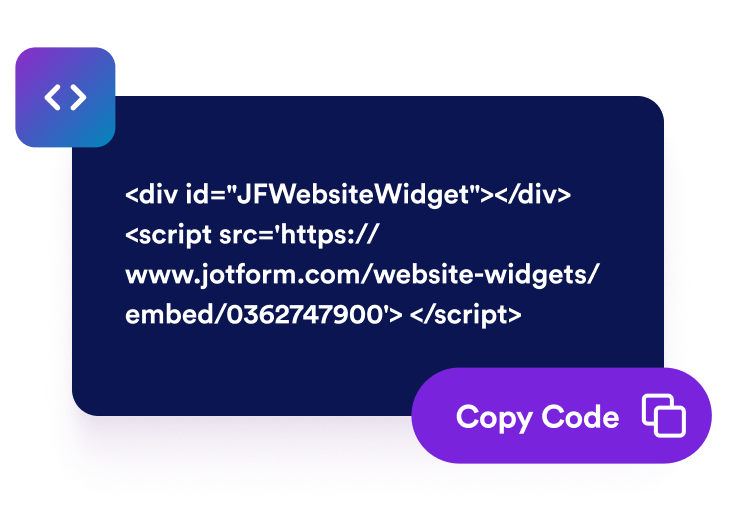
Player auf Ihrer Website einbetten
Prüfen Sie Ihren Player in der Vorschau, kopieren Sie den generierten Einbettungscode und fügen Sie ihn in einen HTML- oder Einbettungsblock ein. Besucher können dann Folgen durchsehen und abspielen, ohne Ihre Seite zu verlassen.
Podcast-Hörer auf Ihrer Website halten
Hörer auf Ihrer Website halten
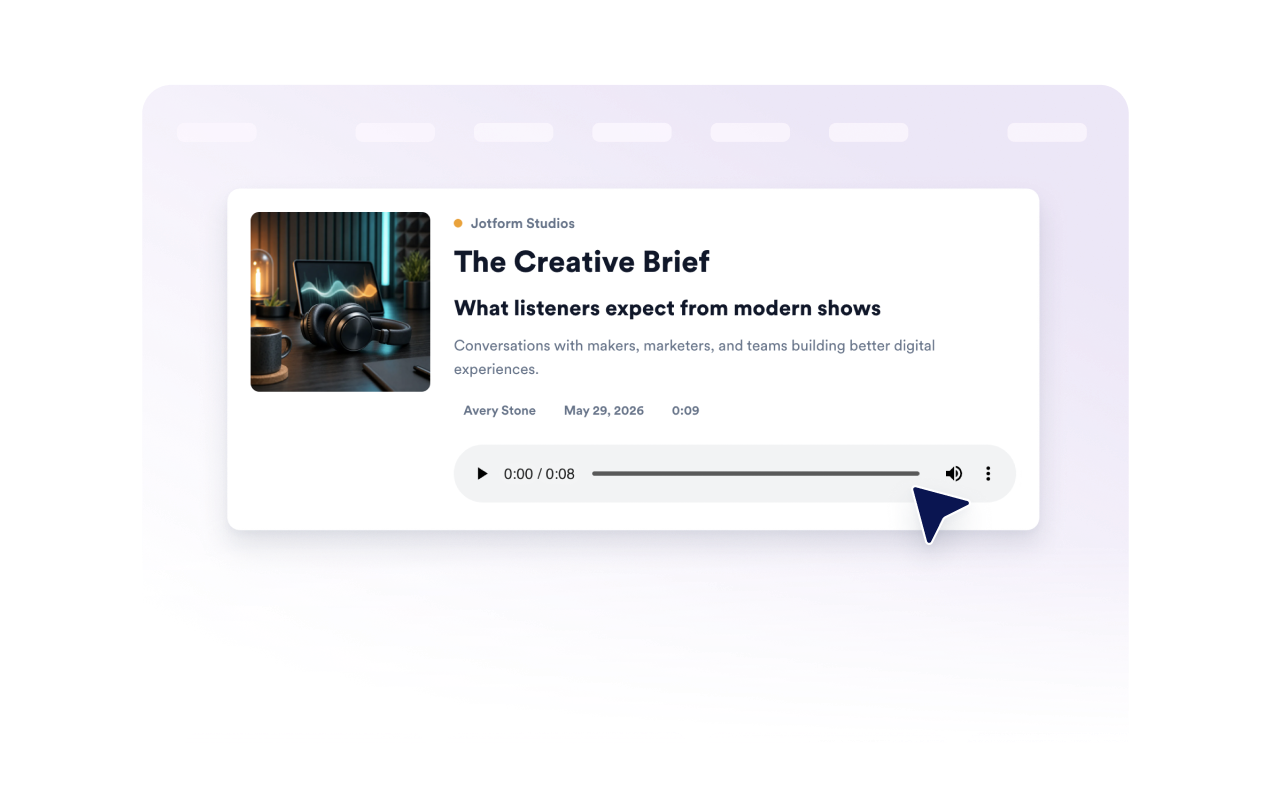
Bieten Sie Besuchern eine bequeme Möglichkeit, Ihren Podcast abzuspielen, ohne sie zu einer anderen App oder Plattform weiterzuleiten. Der eingebettete Player bietet die gewohnten Wiedergabe-Steuerelemente sowie Cover-Bild und Angaben zur aktuellen Folge, sodass sich Hörer ganz auf Ihre Inhalte konzentrieren können.
Besuchern das Durchstöbern aller Folgen erleichtern
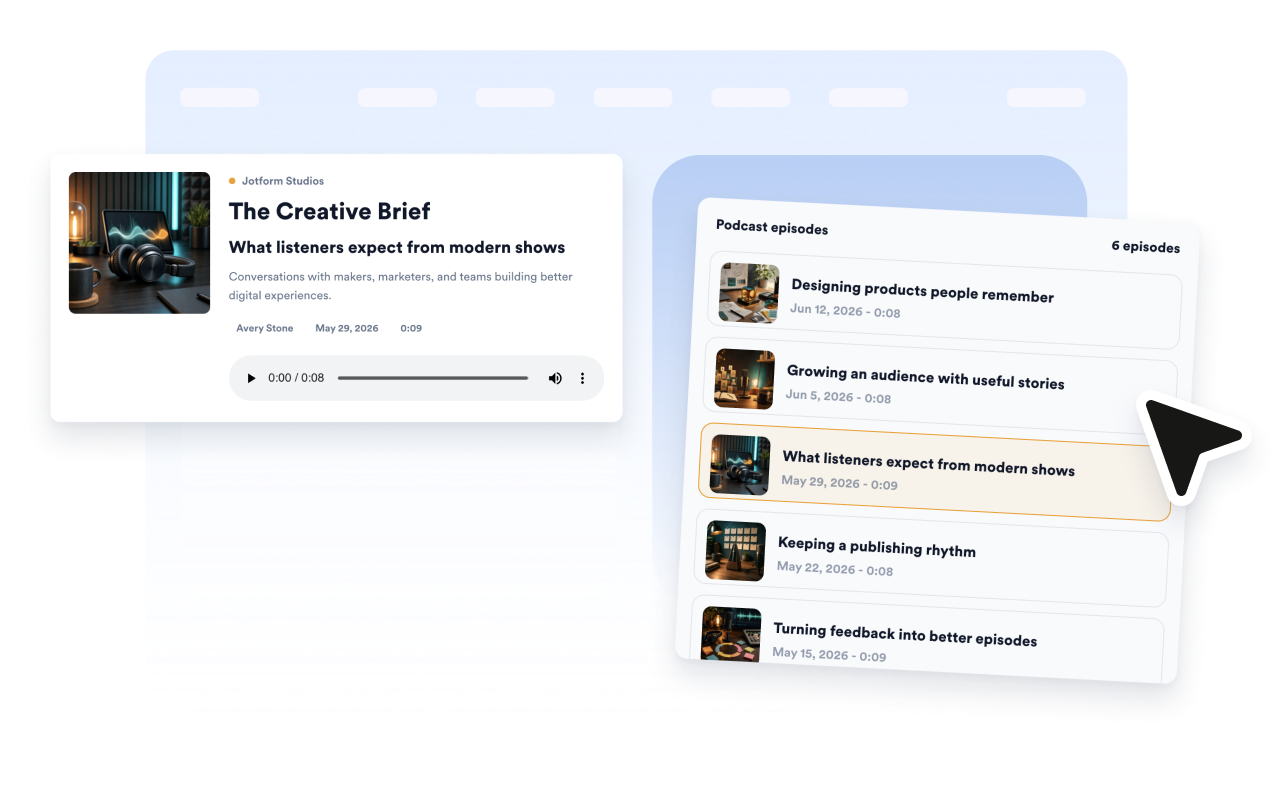
Ordnen Sie mehrere Folgen in einer Playlist, die Besucher direkt im Player durchsehen können. Zeigen Sie Titel, Cover-Bilder, Veröffentlichungsdatum und Dauer an, damit Hörer Folgen vergleichen und auswählen können, was sie als Nächstes hören möchten.
Hochgeladene Folgen in einer Playlist verwalten
Fügen Sie hochgeladene Podcast-Folgen direkt im Widget-Editor hinzu, entfernen, sortieren, einklappen und bearbeiten Sie sie dort.
Den Player an Ihre Marke anpassen
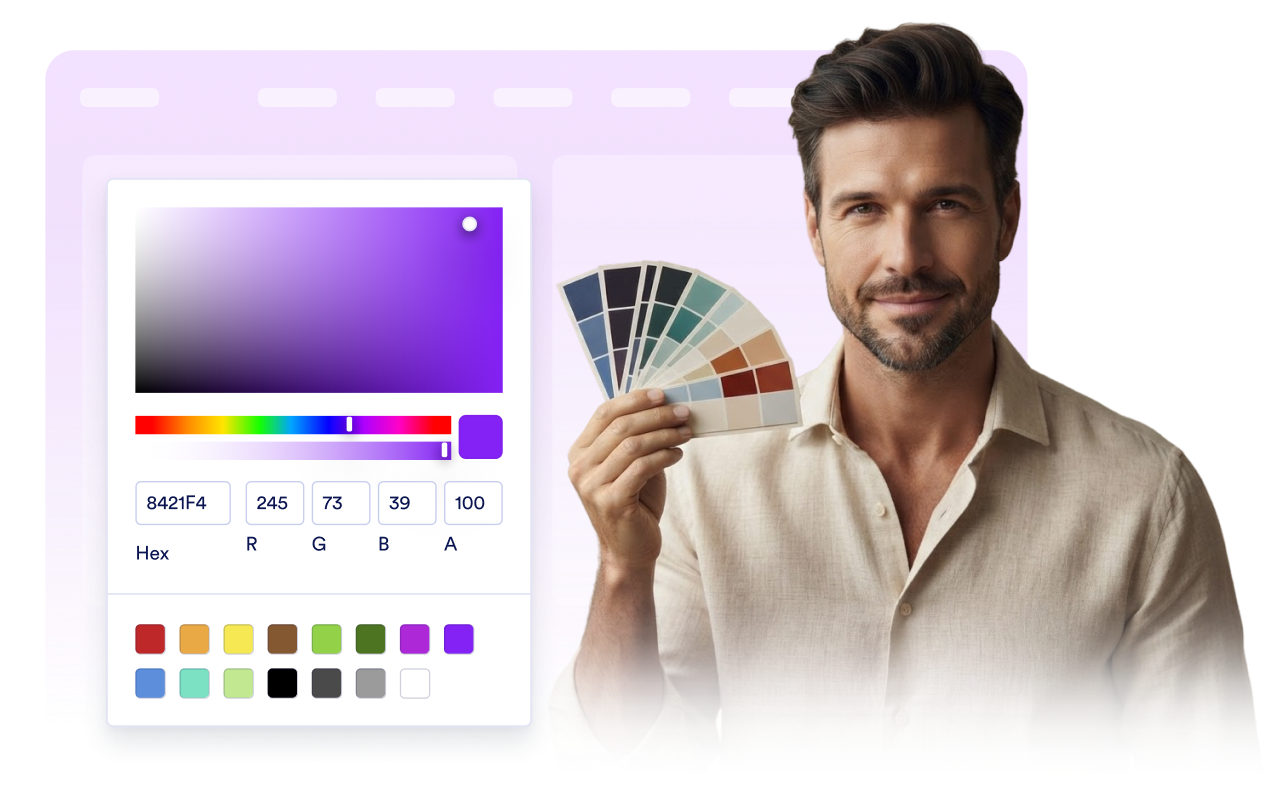
Passen Sie die Hintergründe von Player und Playlist, Akzentfarben, Textfarben und Eckenradius an Ihre Website an. Für weitergehende Änderungen verfeinern Sie das Aussehen des Players mit benutzerdefiniertem CSS, wobei die Wiedergabe-Steuerelemente bedienbar bleiben.
Warum sich Jotform Website Widgets auszeichnen
Mit den Widgets von Jotform wird Ihre Website interaktiver und Sie steigern Ihre Conversion-Rate. Zur Auswahl stehen zahlreiche Tools wie Sternebewertungen, Slideshows mit Erfahrungsberichten, Pop-ups mit Social Proof und eingebettete Medien. Fügen Sie Widgets zu Ihren Formularen oder Landingpages hinzu, um Daten zu sammeln, Erfahrungsberichte anzuzeigen und Leads zu gewinnen – ganz ohne Programmierkenntnisse.
Fügen Sie Jotform-Widgets mithilfe eines Einbettungscodes in Ihre Website ein. Passen Sie das Widget an, sehen Sie sich die Vorschau an und fügen Sie den Code in jede Seite ein, die benutzerdefiniertes HTML oder Einbettungsblöcke unterstützt – ganz ohne Entwicklerinnen oder Entwickler.
Mit Jotform Website Widgets sammeln Sie Leads, zeigen Kundenfeedback, präsentieren Social Proof, binden Medien ein oder fügen nützliche Webseiten-Tools hinzu. Über jedes Widget können Besucher direkt auf Ihrer Website mit Ihrem Unternehmen interagieren.
Wenn Sie Unterstützung bei der Einrichtung, Anpassung, Einbettung oder Fehlerbehebung Ihres Widgets benötigen, steht Ihnen das Kundensupport-Team von Jotform rund um die Uhr zur Verfügung. So können Sie beruhigt weiterarbeiten, denn Sie wissen: Hilfe ist da, wenn Sie sie brauchen.
Wo Sie das Podcast-Player-Widget einsetzen
Platzieren Sie Ihren Podcast dort, wo Besucher sich bereits mit Ihren Ideen, Ihrem Fachwissen, Ihren Produkten oder Ihrer Community beschäftigen.
Podcast-Websites, um Folgen zu ordnen und neuen Hörern den Einstieg in Ihre Sendung zu erleichtern.
Blogbeiträge, um Lesern eine Audioversion oder ein passendes Gespräch anzubieten.
Kurs- und Coaching-Seiten, um Vorschauen auf Lektionen, Interviews und Expertengespräche anzubieten.
Community-Seiten, um Gespräche, Ankündigungen und Geschichten von Mitgliedern zu veröffentlichen.
Seiten mit Produktschulungen, um Funktionen mit Interviews, Demonstrationen oder Audio-Anleitungen zu erklären.
Creator-Portfolios, um eigene Sendungen, Gastauftritte und weitere Audio-Projekte zu präsentieren.
Gewinnen Sie Leads als zahlende Kunden mit dem Jotform Formulargenerator
Machen Sie mit Jotform aus Interesse Taten. Erstellen Sie leistungsstarke Formulare, die Leads gewinnen, Zahlungen entgegennehmen und Antworten automatisieren – alles an einem Ort. Jede Antwort landet in Ihrem Jotform Posteingang, wo Sie nachfassen oder sie mit Ihren Lieblings-Apps verbinden können.
Jetzt starten – Kostenlos!
FAQ
Was ist ein Podcast-Player-Widget?
Ein Podcast-Player-Widget ist ein einbettbarer Audioplayer, mit dem Sie Podcast-Folgen auf Ihrer Website veröffentlichen. Besucher können Folgen abspielen, Angaben zu den Folgen und Cover-Bilder ansehen und alle verfügbaren Folgen durchsehen, ohne zu einer separaten Podcast-Plattform zu wechseln.
Kann ich Podcast-Folgen hochladen?
Kann ich später Folgen hinzufügen oder entfernen?
Welche Audio-URLs kann ich verwenden?
Kann ich die Playlist oder die Angaben zu den Folgen ausblenden?
Unterstützt der Podcast-Player die automatische Wiedergabe?
Kann ich das Design des Podcast-Players anpassen?
Funktioniert der Podcast-Player auf Mobilgeräten?
Wie füge ich einen Podcast-Player zu meiner Website hinzu?
Welche Website-Plattformen unterstützen den Podcast-Player, z. B. WordPress?
Erhalte ich Hilfe bei der Einrichtung meines Podcast-Player-Widgets?