Popup erstellen: Das Popup-Widget für Ihre Website
Erstellen Sie Website-Popups, fixierte Leisten, Slide-ins und schwebende Angebote, die Ihre Besucher zum Handeln bewegen. Nutzen Sie das No-Code-Popup-Widget von Jotform, um Rabatte zu bewerben, Newsletter-Anmeldungen zu sammeln, Neuheiten anzukündigen, Besucher zu Formularen zu führen und wichtige Nachrichten sichtbar zu halten, ohne den Code Ihrer Website zu bearbeiten.
Jetzt erstellen – kostenlos!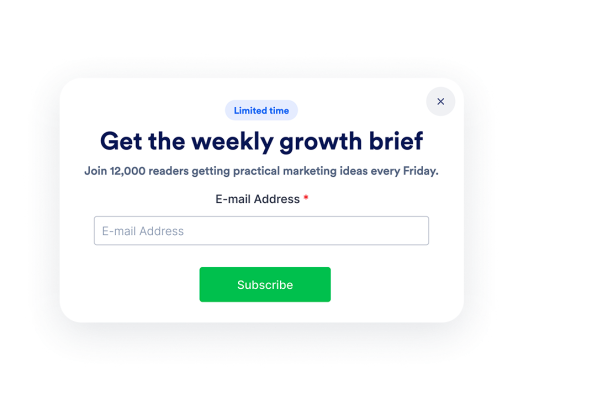

So erstellen Sie das Widget Pop-up

Passen Sie Inhalt und Timing an
Legen Sie zunächst Texte und Farben, Buttons, Formulare, Trigger, Targeting, Schließverhalten und Anzeigehäufigkeit fest.
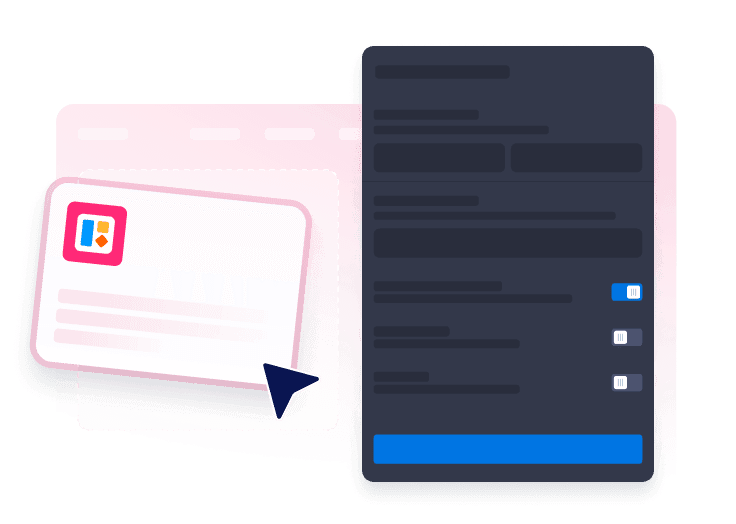
Wählen Sie Ihr Popup-Format
Wählen Sie als Layout ein zentriertes Popup, eine Leiste oben oder unten, ein Slide-in oder ein schwebendes Angebot.

Betten Sie es auf Ihrer Website ein
Sehen Sie sich das Popup in der Vorschau an, kopieren Sie den Einbettungscode und veröffentlichen Sie es auf jeder Seite, auf der Besucher Ihr Angebot sehen sollen.
Gewinnen Sie Aufmerksamkeit mit Popups, die zu Ihrer Kampagne passen
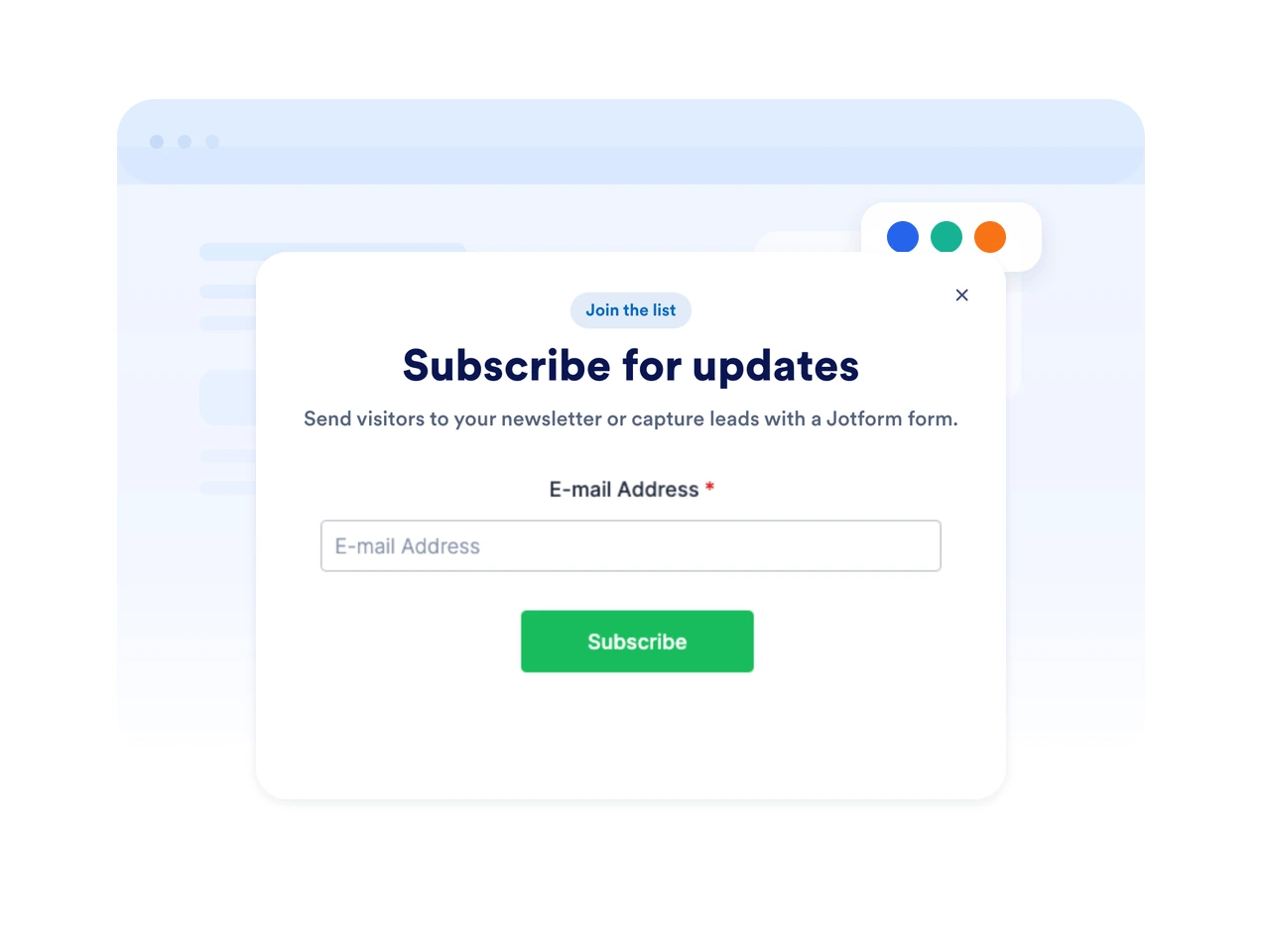
Nutzen Sie Popups, Leisten, Slide-ins und schwebende Angebote
Wählen Sie den Anzeigestil, der zu Ihrer Seite passt. Zeigen Sie ein fokussiertes Modal-Fenster, eine fixierte Leiste am oberen oder unteren Rand, ein seitliches Slide-in oder einen kompakten schwebenden Hinweis.
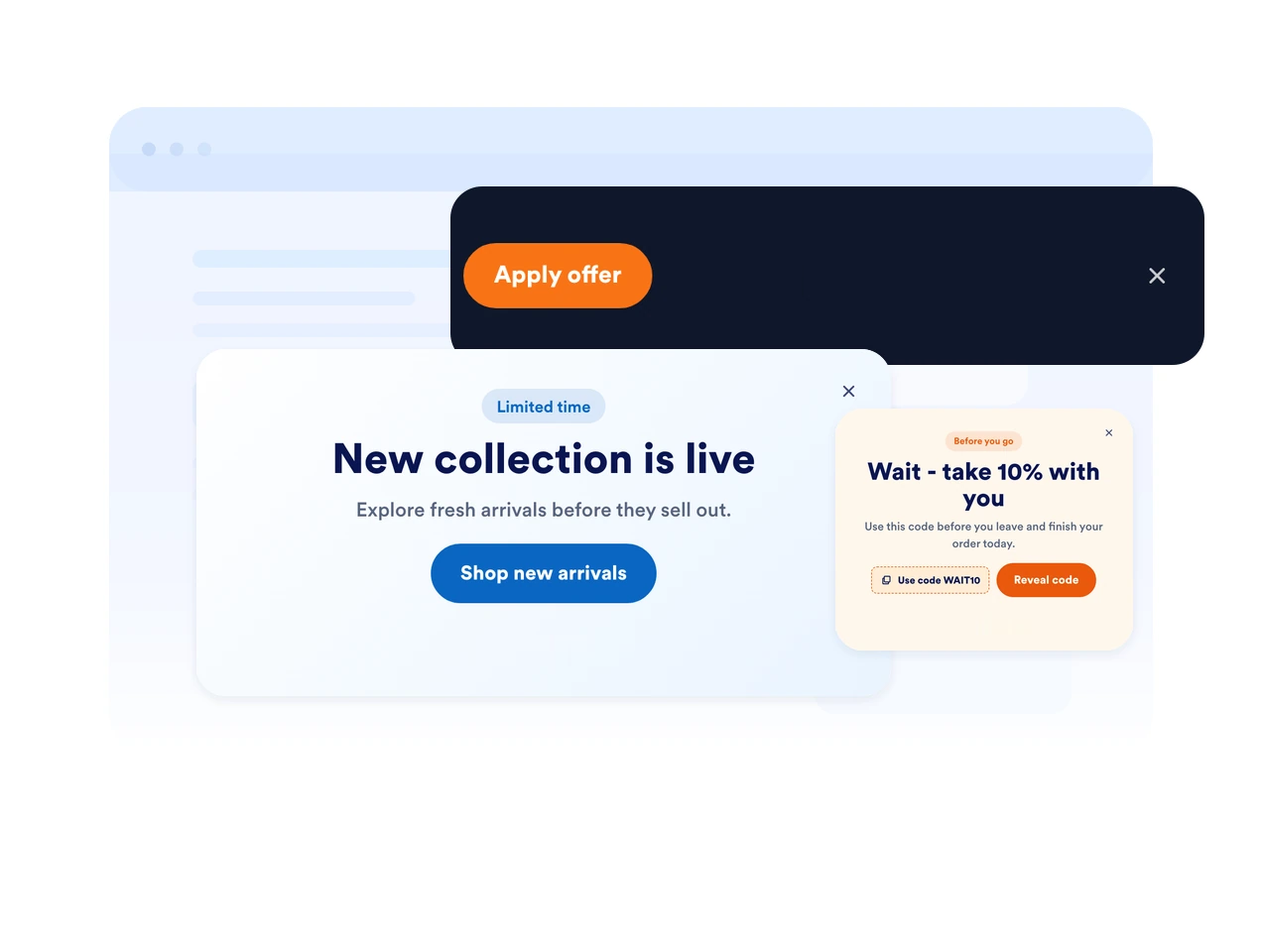
Lösen Sie Nachrichten im richtigen Moment aus
Zeigen Sie Ihr Popup beim Laden der Seite, nach einer Verzögerung, beim Scrollen, bei Exit-Intent oder wenn ein Besucher auf einen Button klickt. Stimmen Sie das Timing auf den Moment der Entscheidung ab.
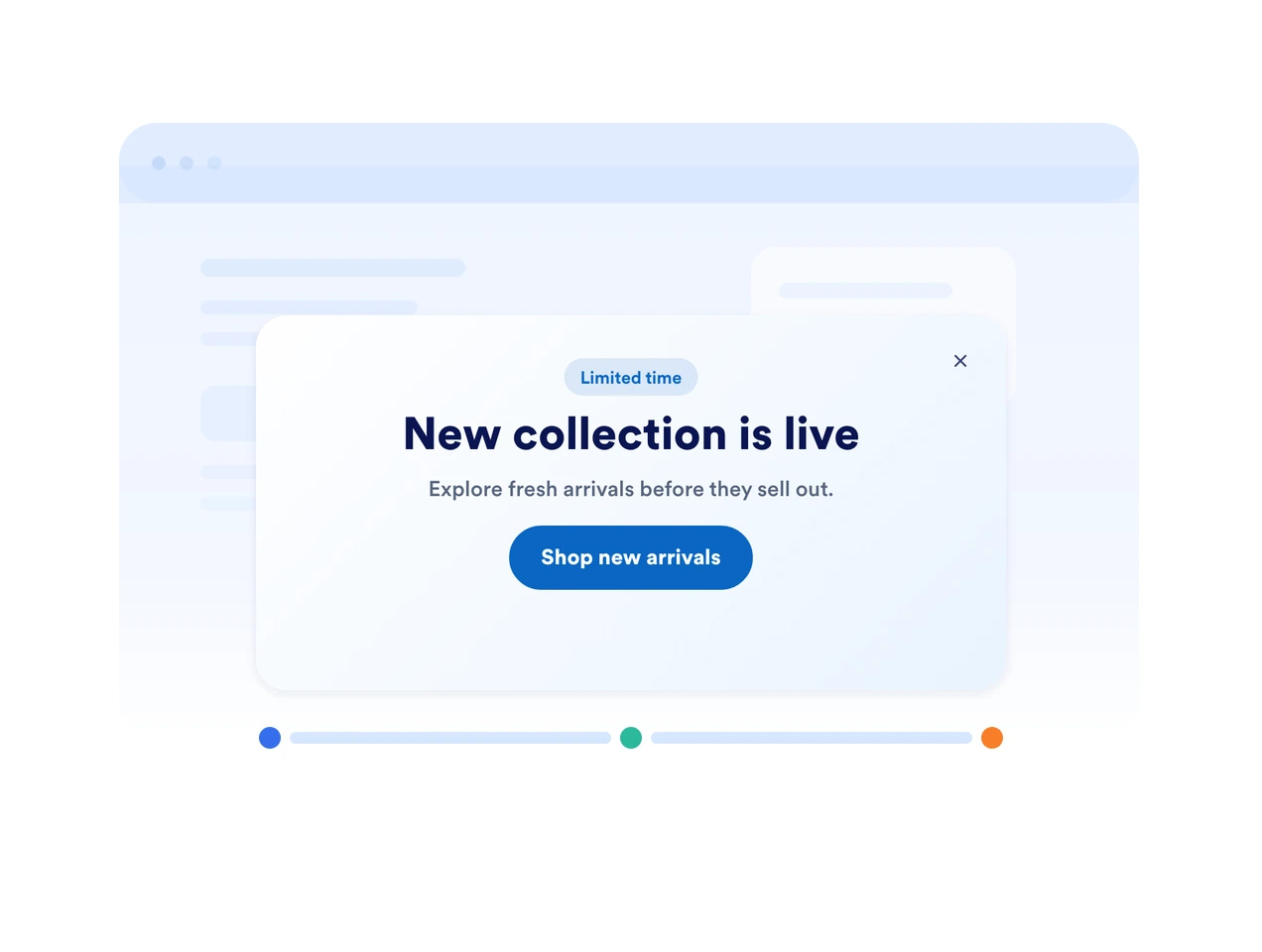
Stimmen Sie jede Nachricht auf Ihre Marke ab
Passen Sie Farben, abgerundete Ecken, Abstände, Bilder, Button-Stile und Formularfelder an, damit sich Ihr Popup stimmig in Ihre Website einfügt.
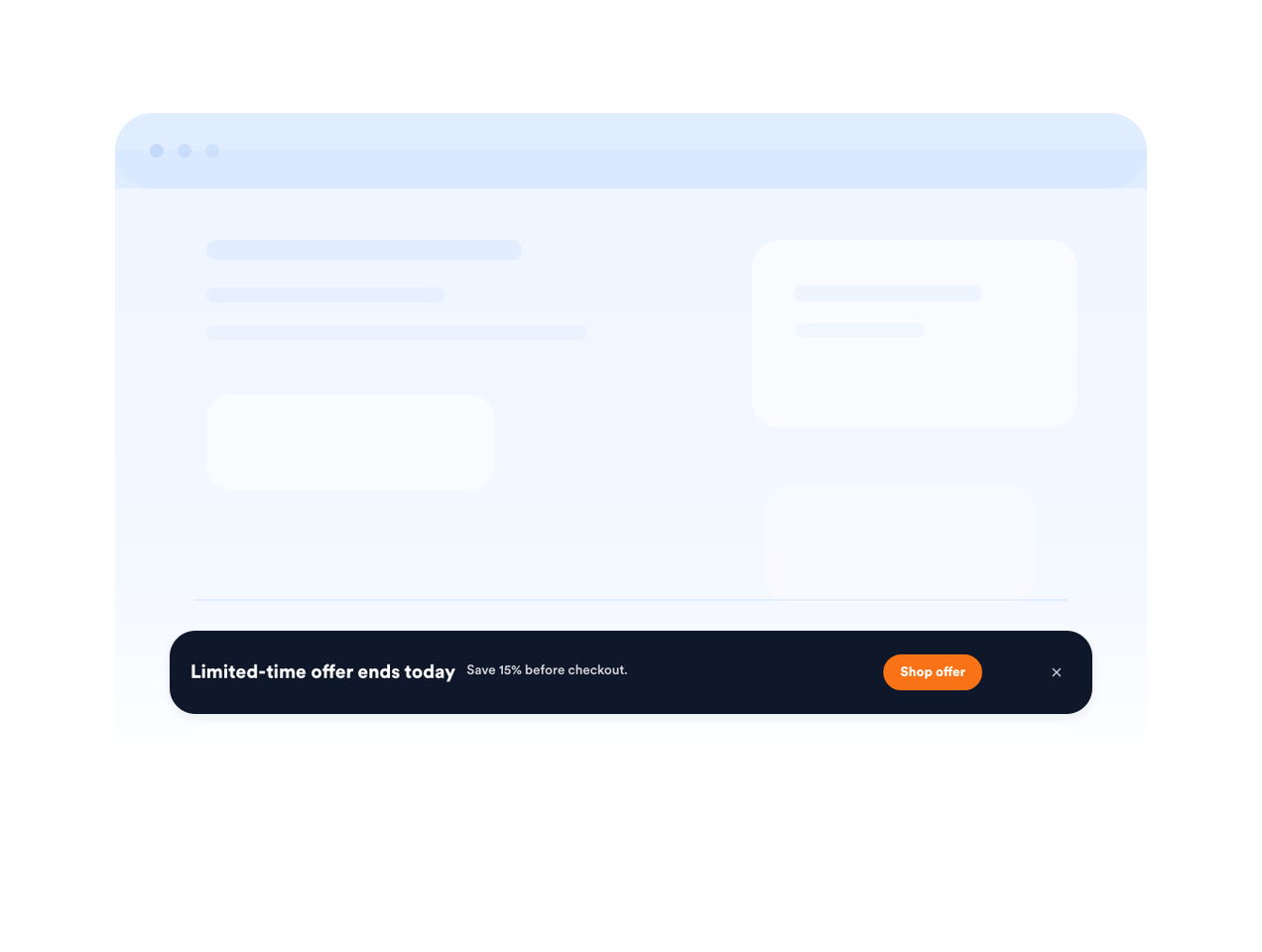
Halten Sie dringende Angebote mit fixierten Leisten sichtbar
Verwenden Sie eine fixierte Leiste am oberen oder unteren Rand für Versandfristen, Hinweise auf Sale-Aktionen, Eventanmeldungen oder wichtige Hinweise zum Service.
Warum sich Jotform Website Widgets auszeichnen
Mit den Widgets von Jotform wird Ihre Website interaktiver und Sie steigern Ihre Conversion-Rate. Zur Auswahl stehen zahlreiche Tools wie Sternebewertungen, Slideshows mit Erfahrungsberichten, Pop-ups mit Social Proof und eingebettete Medien. Fügen Sie Widgets zu Ihren Formularen oder Landingpages hinzu, um Daten zu sammeln, Erfahrungsberichte anzuzeigen und Leads zu gewinnen – ganz ohne Programmierkenntnisse.
Fügen Sie Jotform-Widgets mithilfe eines Einbettungscodes in Ihre Website ein. Passen Sie das Widget an, sehen Sie sich die Vorschau an und fügen Sie den Code in jede Seite ein, die benutzerdefiniertes HTML oder Einbettungsblöcke unterstützt – ganz ohne Entwicklerinnen oder Entwickler.
Mit Jotform Website Widgets sammeln Sie Leads, zeigen Kundenfeedback, präsentieren Social Proof, binden Medien ein oder fügen nützliche Webseiten-Tools hinzu. Über jedes Widget können Besucher direkt auf Ihrer Website mit Ihrem Unternehmen interagieren.
Wenn Sie Unterstützung bei der Einrichtung, Anpassung, Einbettung oder Fehlerbehebung Ihres Widgets benötigen, steht Ihnen das Kundensupport-Team von Jotform rund um die Uhr zur Verfügung. So können Sie beruhigt weiterarbeiten, denn Sie wissen: Hilfe ist da, wenn Sie sie brauchen.
Wo Sie Ihr Popup-Widget einsetzen können
Fügen Sie Popups und Leisten überall dort ein, wo eine Nachricht im richtigen Moment Ihren Besuchern hilft, sich anzumelden, zu kaufen, zu buchen oder den nächsten Schritt zu gehen.
E-Commerce-Produktseiten, um Rabatte, Produktsets, Versandangebote oder Hinweise auf begrenzte Lagerbestände zu bewerben.
Checkout- und Warenkorbseiten, um abgebrochene Einkäufe mit Gutscheincodes oder Hilfeangeboten zurückzugewinnen.
Newsletter- und Content-Seiten, um Ihren E-Mail-Verteiler mit herunterladbaren Materialien oder Neuigkeiten zu erweitern.
Event- und Webinar-Seiten, um Besucher an Anmeldefristen und anstehende Termine zu erinnern.
Ankündigungen auf der Startseite, um Neuheiten, saisonale Kampagnen oder Neuigkeiten zum Service hervorzuheben.
Newsletter- und Content-Seiten, um Ihren E-Mail-Verteiler mit herunterladbaren Materialien oder Neuigkeiten zu erweitern.
Gewinnen Sie Leads als zahlende Kunden mit dem Jotform Formulargenerator
Machen Sie mit Jotform aus Interesse Taten. Erstellen Sie leistungsstarke Formulare, die Leads gewinnen, Zahlungen entgegennehmen und Antworten automatisieren – alles an einem Ort. Jede Antwort landet in Ihrem Jotform Posteingang, wo Sie nachfassen oder sie mit Ihren Lieblings-Apps verbinden können.
Jetzt starten – Kostenlos!
FAQ
Was ist ein Popup-Widget?
Ein Popup-Widget ist eine einbettbare Website-Nachricht, die als Modal-Fenster, Leiste, Slide-in oder schwebender Hinweis erscheint. Es hilft dabei, Angebote zu bewerben, Leads zu sammeln, Neuigkeiten anzukündigen und Besucher zu Formularen oder Links zu führen.
Kann ich fixierte Leisten am oberen oder unteren Rand erstellen?
Kann ich steuern, wann das Popup erscheint?
Kann ich meinem Popup ein Formular hinzufügen?
Kann ich das Popup-Design anpassen?
Funktioniert das Popup-Widget auf Mobilgeräten?
Können Besucher das Popup schließen?
Muss ich etwas programmieren?