
Finals Match Centre QR Code
Ihr Widget konnte nicht erstellt werden. Bitte versuchen Sie es erneut.
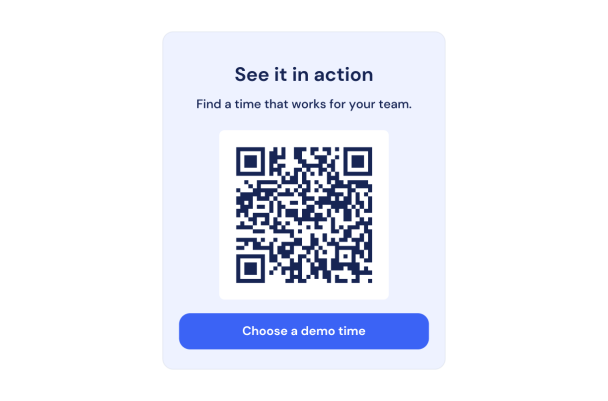
Ihr Widget konnte nicht erstellt werden. Bitte versuchen Sie es erneut.

Ihr Widget konnte nicht erstellt werden. Bitte versuchen Sie es erneut.

Ihr Widget konnte nicht erstellt werden. Bitte versuchen Sie es erneut.

Ihr Widget konnte nicht erstellt werden. Bitte versuchen Sie es erneut.
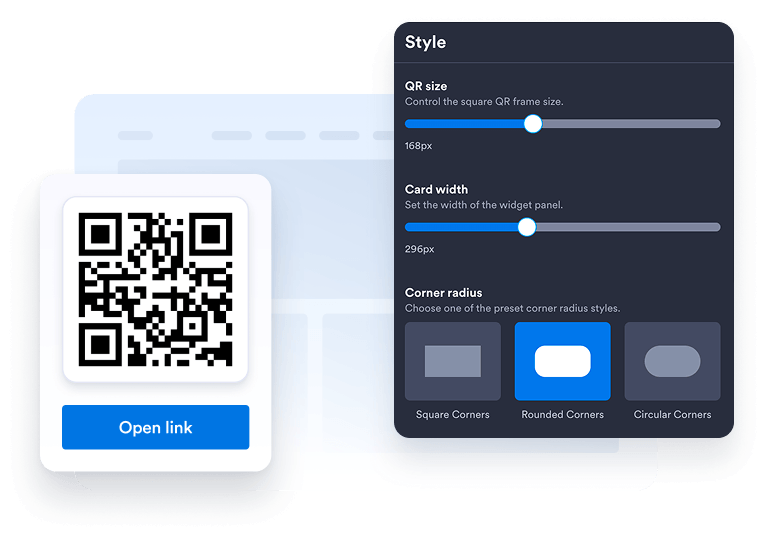
Wählen Sie Layout, Farben, CTA und Erscheinungsbild passend zum Design Ihrer Website.
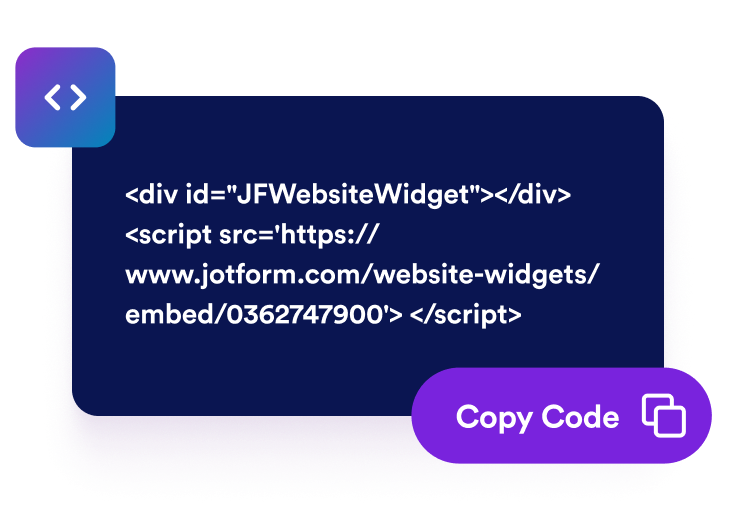
Kopieren Sie den automatisch generierten Einbettungscode und fügen Sie ihn an einer beliebigen Stelle auf Ihrer Website ein.
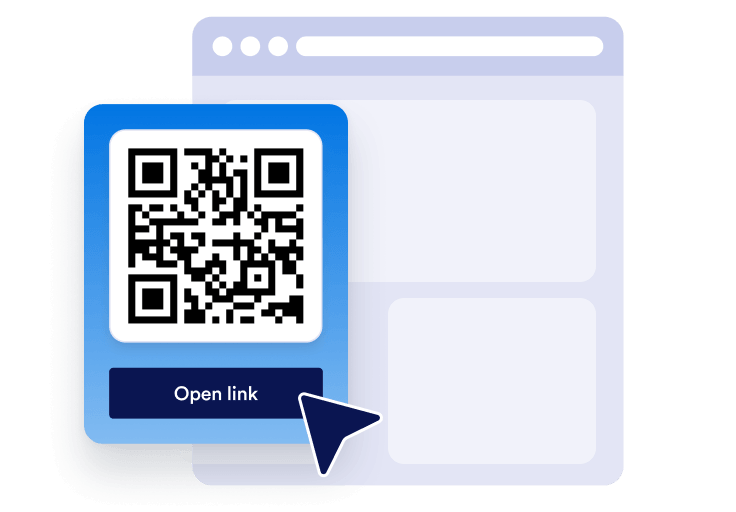
Veröffentlichen Sie Ihren QR-Code in Sekunden auf Ihrer gesamten Website. Technische Einrichtung ist nicht nötig.
Ein gut sichtbarer QR-Code führt Besuchende ohne Umwege von Ihrer Website zu Formularen, Speisekarten, Dateien oder Angeboten.
Hilfreiche Tools auf der Seite können die Interaktion steigern, das Vertrauen in Ihre Marke stärken und Ihre Inhalte leichter nutzbar machen.

Leiten Sie Besuchende genau dann zu Anmeldeformularen, Zahlungsseiten, Buchungsformularen, Downloads oder Aktionen, wenn ihr Interesse geweckt ist.

Aktualisieren Sie das Ziel des QR-Codes in Jotform, wenn sich Ihre Kampagne, Ihr Formular oder Ihr Angebot ändert, ohne Ihre Seite neu aufbauen zu müssen.
Mit den Widgets von Jotform wird Ihre Website interaktiver und Sie steigern Ihre Conversion-Rate. Zur Auswahl stehen zahlreiche Tools wie Sternebewertungen, Slideshows mit Erfahrungsberichten, Pop-ups mit Social Proof und eingebettete Medien. Fügen Sie Widgets zu Ihren Formularen oder Landingpages hinzu, um Daten zu sammeln, Erfahrungsberichte anzuzeigen und Leads zu gewinnen – ganz ohne Programmierkenntnisse.
Fügen Sie Jotform-Widgets mithilfe eines Einbettungscodes in Ihre Website ein. Passen Sie das Widget an, sehen Sie sich die Vorschau an und fügen Sie den Code in jede Seite ein, die benutzerdefiniertes HTML oder Einbettungsblöcke unterstützt – ganz ohne Entwicklerinnen oder Entwickler.
Mit Jotform Website Widgets sammeln Sie Leads, zeigen Kundenfeedback, präsentieren Social Proof, binden Medien ein oder fügen nützliche Webseiten-Tools hinzu. Über jedes Widget können Besucher direkt auf Ihrer Website mit Ihrem Unternehmen interagieren.
Wenn Sie Unterstützung bei der Einrichtung, Anpassung, Einbettung oder Fehlerbehebung Ihres Widgets benötigen, steht Ihnen das Kundensupport-Team von Jotform rund um die Uhr zur Verfügung. So können Sie beruhigt weiterarbeiten, denn Sie wissen: Hilfe ist da, wenn Sie sie brauchen.
Ein QR-Code ist überall dort nützlich, wo Besuchende auf jedem Gerät schneller handeln möchten. Platzieren Sie ihn auf Seiten, auf denen Besuchende aktiv werden wollen, damit sie ohne Umwege scannen, speichern, sich anmelden, bezahlen, etwas herunterladen oder Kontakt aufnehmen können.
Startseite, um Besuchende zu Ihrem wichtigsten Formular, Angebot, Ihrer App oder Kontaktseite zu führen.
Produktseiten, um Kundinnen und Kunden zu Ratgebern, Demos, Anleitungen oder Zahlungsformularen zu leiten.
Restaurantseiten, auf denen Gäste Speisekarten, Bestellformulare oder Reservierungsseiten per Scan aufrufen können.
Veranstaltungsseiten, um Teilnehmende zu Anmeldung, Tickets, Karten oder Check-in-Formularen zu führen.
Landingpages, um Kampagnen mit Anmeldungen, Gutscheinen, Downloads oder Formularen zur Lead-Generierung zu verbinden.
Kontaktseiten, auf denen Besuchende Kontaktdaten speichern, Angebote anfragen oder Termine buchen können.
Machen Sie mit Jotform aus Interesse Taten. Erstellen Sie leistungsstarke Formulare, die Leads gewinnen, Zahlungen entgegennehmen und Antworten automatisieren – alles an einem Ort. Jede Antwort landet in Ihrem Jotform Posteingang, wo Sie nachfassen oder sie mit Ihren Lieblings-Apps verbinden können.
Jetzt starten – Kostenlos!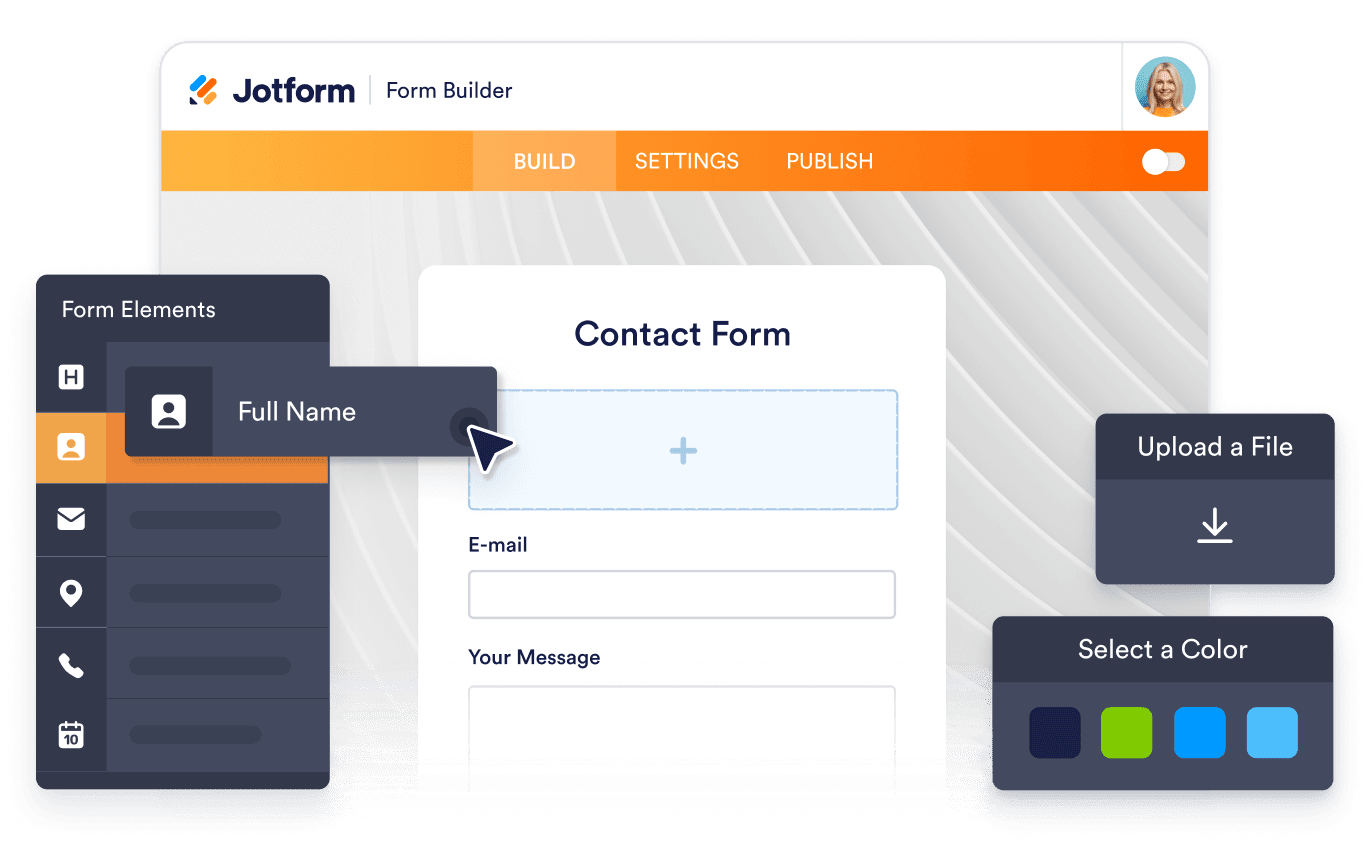
Erstellen Sie Ihr QR-Code-Widget in Jotform, wählen Sie das Ziel, das Besuchende öffnen sollen, und kopieren Sie den Einbettungscode. Fügen Sie ihn in Ihre Website, Landingpage oder Ihren Blogbeitrag ein. Der QR-Code ist dann sofort verfügbar.