Kostenloses Radio-Widget für Ihre Website
Betten Sie Live-Radiostreams direkt in Ihre Website ein. Ergänzen Sie Sendernamen, Genres und Logos, lassen Sie Ihr Publikum zwischen Sendern wechseln und passen Sie Wiedergabe, Layout, Farben und Hintergrund ohne Code an.
Jetzt erstellen – kostenlos!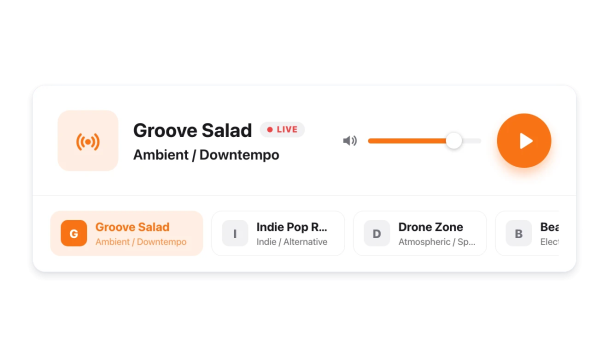

So erstellen Sie das Widget Radioplayer
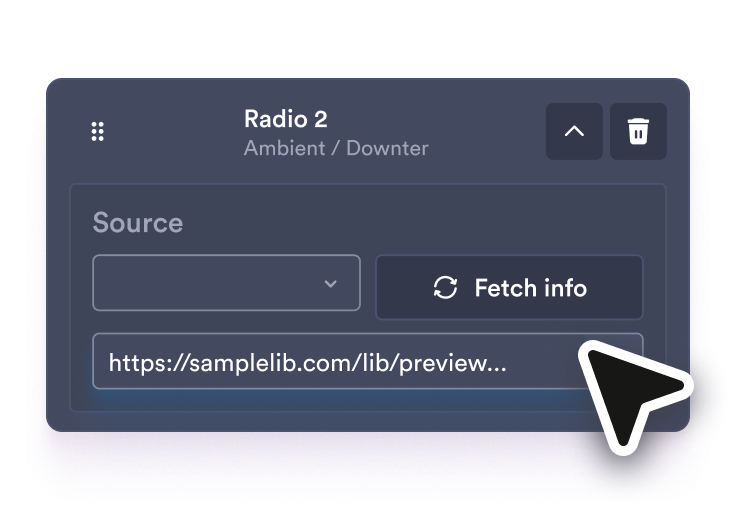
Radiosender hinzufügen
Fügen Sie die URL jedes Livestreams ein und bearbeiten Sie anschließend Name, Genre und Logo jedes Senders in der Liste.
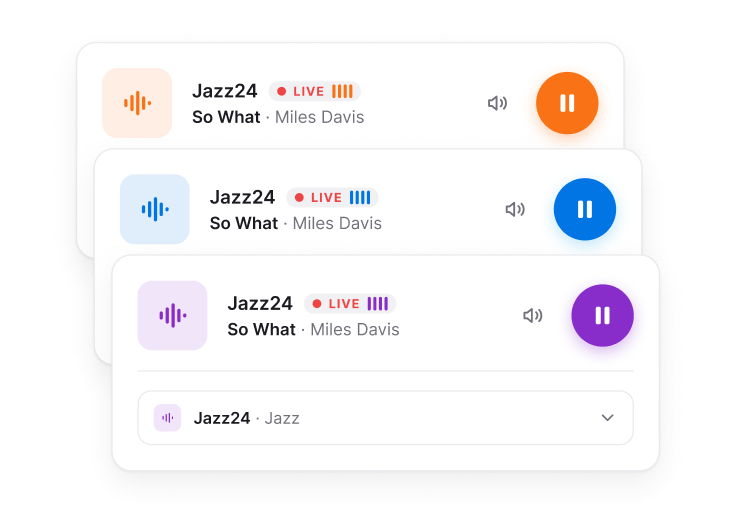
Player anpassen
Wählen Sie ein Layout, bestimmen Sie, welche Sender und Angaben erscheinen, und legen Sie automatische Wiedergabe, Lautstärke, Farben und Hintergrund fest.
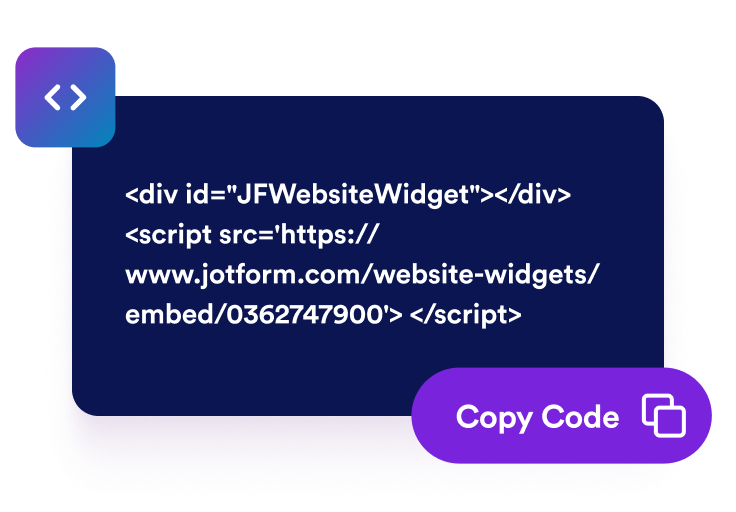
Betten Sie es auf Ihrer Website ein
Prüfen Sie den Player in der Vorschau, kopieren Sie den Einbettungscode und binden Sie ihn in Ihre Website ein, damit Ihr Publikum zuhören kann, ohne die Seite zu verlassen.
Holen Sie Live-Radio mit dem Radio-Widget auf Ihre Website
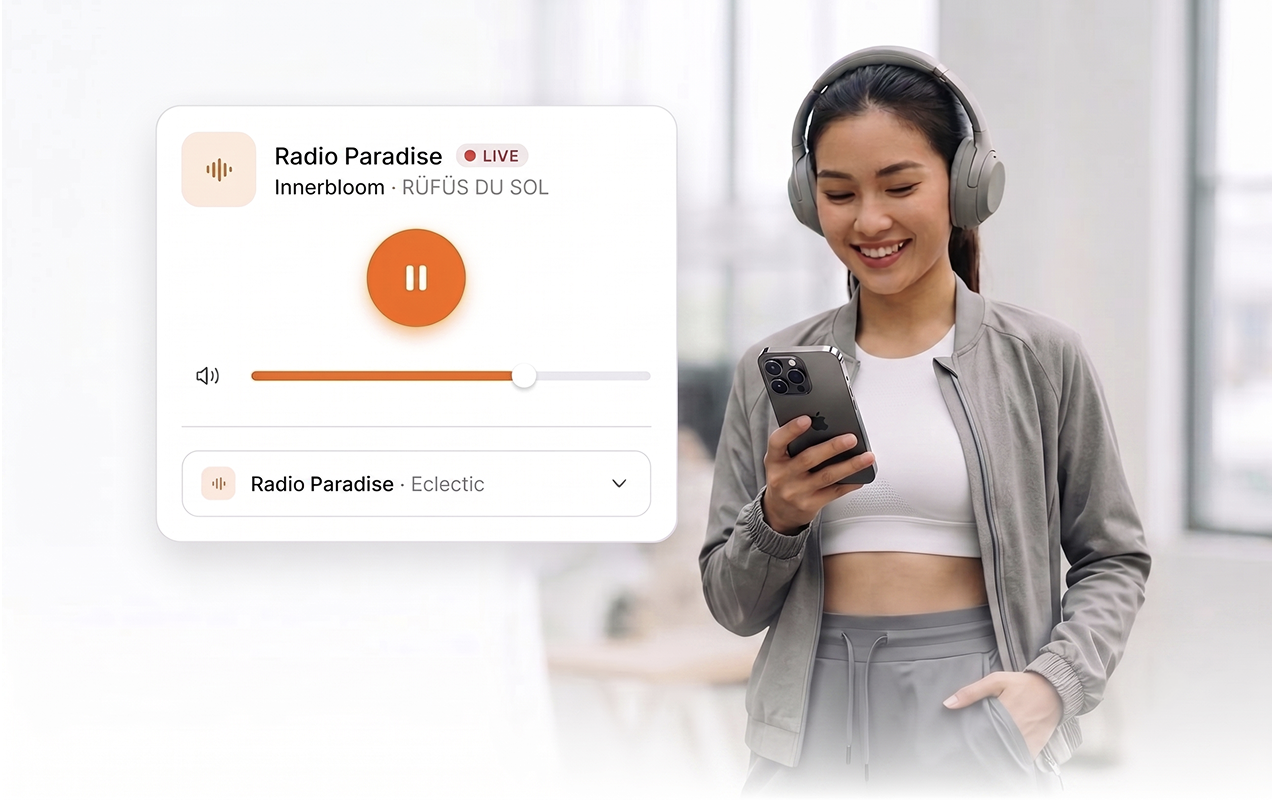
Streamen Sie Live-Sender direkt auf Ihrer Seite
Verwenden Sie direkte MP3- oder AAC-Stream-URLs, damit Besucherinnen und Besucher den Stream starten, pausieren, stummschalten und die Lautstärke regeln können, ohne Ihre Website zu verlassen.
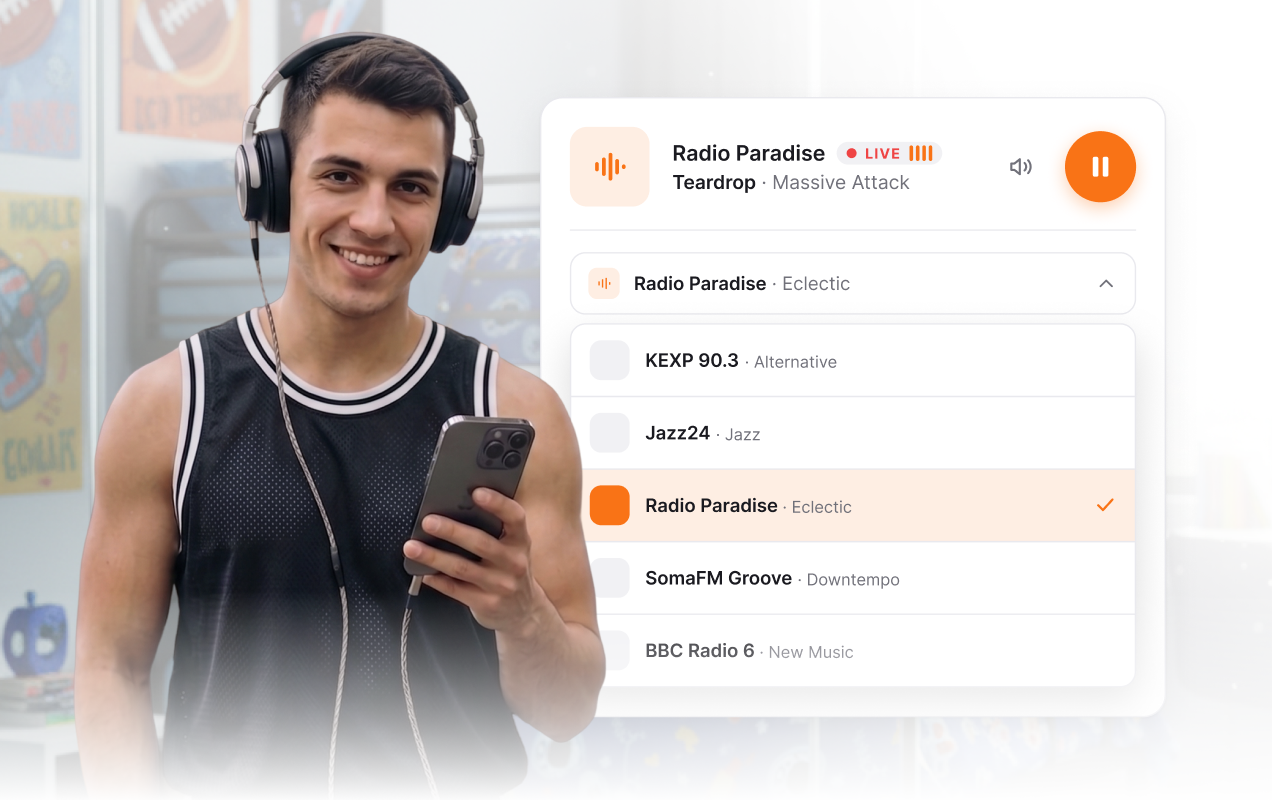
Lassen Sie Ihr Publikum zwischen Sendern wechseln
Zeigen Sie eine horizontale Senderleiste oder ein Dropdown-Menü mit Sendernamen, Genres und Logos an, damit Besucherinnen und Besucher zwischen mehreren Programmen wählen können.
Verwalten Sie alle Senderdaten in einem Editor
Verwalten Sie Ihre Sender an einer Stelle: Einträge hinzufügen, entfernen, neu ordnen und einklappen sowie Stream-URLs, Titel, Genres und Titelbilder bearbeiten.
Passend zum Design Ihrer Website
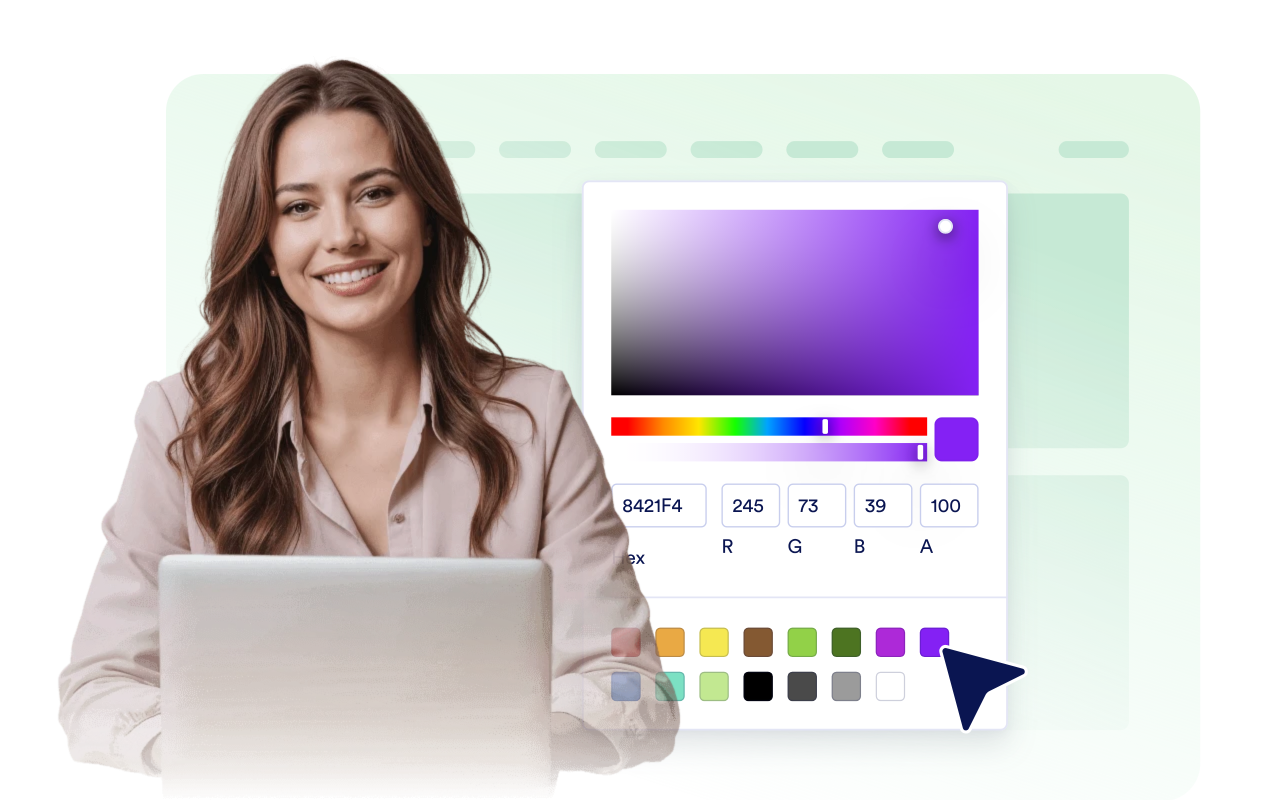
Wählen Sie helle, dunkle oder eigene Farben, legen Sie einen transparenten, einfarbigen oder Bildhintergrund fest, passen Sie den Eckenradius an und ergänzen Sie eigenes CSS, das nur für das Widget gilt.
Warum sich Jotform Website Widgets auszeichnen
Mit den Widgets von Jotform wird Ihre Website interaktiver und Sie steigern Ihre Conversion-Rate. Zur Auswahl stehen zahlreiche Tools wie Sternebewertungen, Slideshows mit Erfahrungsberichten, Pop-ups mit Social Proof und eingebettete Medien. Fügen Sie Widgets zu Ihren Formularen oder Landingpages hinzu, um Daten zu sammeln, Erfahrungsberichte anzuzeigen und Leads zu gewinnen – ganz ohne Programmierkenntnisse.
Fügen Sie Jotform-Widgets mithilfe eines Einbettungscodes in Ihre Website ein. Passen Sie das Widget an, sehen Sie sich die Vorschau an und fügen Sie den Code in jede Seite ein, die benutzerdefiniertes HTML oder Einbettungsblöcke unterstützt – ganz ohne Entwicklerinnen oder Entwickler.
Mit Jotform Website Widgets sammeln Sie Leads, zeigen Kundenfeedback, präsentieren Social Proof, binden Medien ein oder fügen nützliche Webseiten-Tools hinzu. Über jedes Widget können Besucher direkt auf Ihrer Website mit Ihrem Unternehmen interagieren.
Wenn Sie Unterstützung bei der Einrichtung, Anpassung, Einbettung oder Fehlerbehebung Ihres Widgets benötigen, steht Ihnen das Kundensupport-Team von Jotform rund um die Uhr zur Verfügung. So können Sie beruhigt weiterarbeiten, denn Sie wissen: Hilfe ist da, wenn Sie sie brauchen.
Wo Sie Ihr Radio-Player-Widget einsetzen können
Platzieren Sie Ihre Livestreams dort, wo Ihr Publikum bereits mit Ihrer Marke, Ihren Inhalten und Ihrer Community in Kontakt ist.
Websites von Radiosendern, um Livestream und weitere Kanäle mit einem Klick erreichbar zu machen.
Musik- und Künstlerseiten, um kuratierte Genre-Sender, gemeinsame Hörsessions oder Streams zum Veröffentlichungstag zu teilen.
Veranstaltungs- und Festivalseiten, um Ton von der Bühne, Durchsagen oder Live-Berichte für Teilnehmende online zu streamen.
Community-Websites und gemeinnützige Organisationen, um Neuigkeiten aus der Region, Interviews und Beiträge von öffentlichem Interesse zu übertragen.
Websites von Kirchen und Religionsgemeinschaften, um Gottesdienste, Predigten oder Gemeinderadio über einen einfachen Player zu übertragen.
Blogs und Medienmarken, um neben Artikeln, Shownotes oder Aktionsseiten einen kompakten Audiostream einzubinden.
Gewinnen Sie Leads als zahlende Kunden mit dem Jotform Formulargenerator
Machen Sie mit Jotform aus Interesse Taten. Erstellen Sie leistungsstarke Formulare, die Leads gewinnen, Zahlungen entgegennehmen und Antworten automatisieren – alles an einem Ort. Jede Antwort landet in Ihrem Jotform Posteingang, wo Sie nachfassen oder sie mit Ihren Lieblings-Apps verbinden können.
Jetzt starten – Kostenlos!
FAQ
Was ist ein Radio-Player-Widget?
Mit einem Radio-Player-Widget betten Sie Live-Audiostreams mit Wiedergabesteuerung, Senderwechsel und anpassbaren Designs in Ihre Website ein.
Kann ich mehrere Radiosender hinzufügen?
Welche Streamformate werden unterstützt?
Unterstützt der Radio-Player die automatische Wiedergabe?
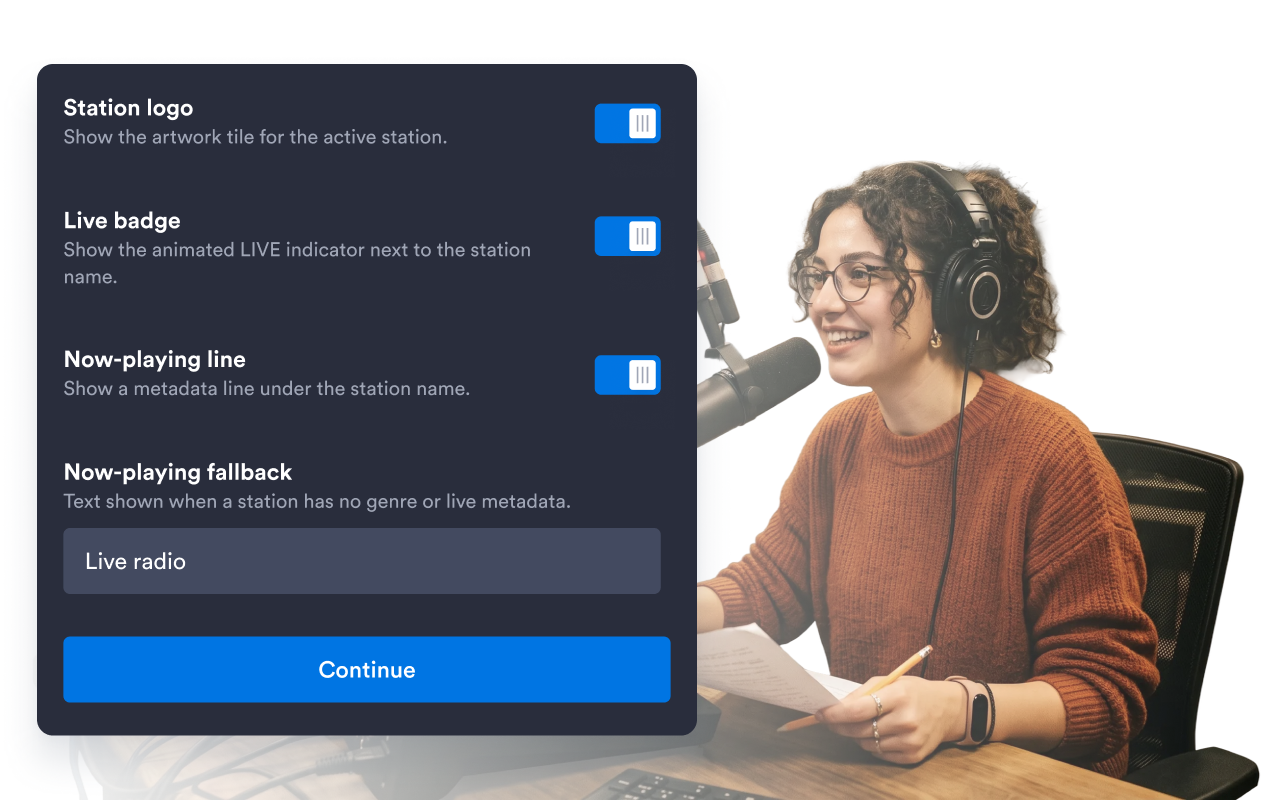
Kann ich Teile des Players ausblenden?
Kann ich hinter dem Player ein Hintergrundbild einfügen?
Kann ich das Design anpassen?
Ist das Widget für Mobilgeräte geeignet?