Immobilienkarte Widget für Ihre Website
Helfen Sie Käufern und Mietern, eine Immobilie zu verstehen, bevor sie eine Besichtigung buchen. Fügen Sie einen Angebotsstandort hinzu, zeigen Sie nahegelegene Bildungs-, Gesundheits-, Verkehrs-, Park- und Einkaufsmöglichkeiten aus OpenStreetMap und lassen Sie Besucher jeden Ort anklicken, um die Karte zu fokussieren.
Jetzt erstellen – kostenlos!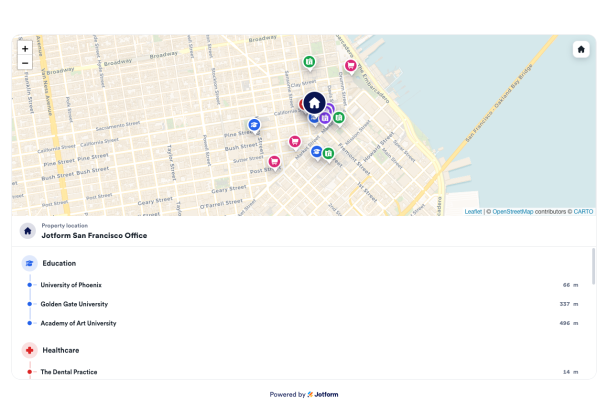

So erstellen Sie das Widget Real Estate Location Map
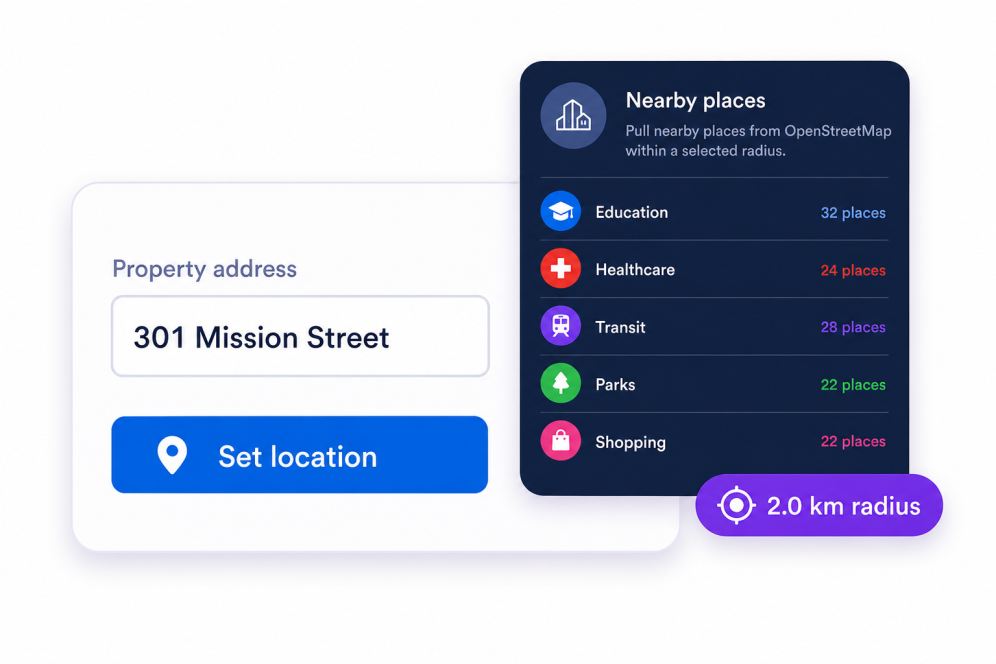
Immobilienstandort festlegen
Suchen Sie nach der Immobilienadresse oder geben Sie Koordinaten ein, damit das Angebot als Hauptmarker auf der Karte erscheint.
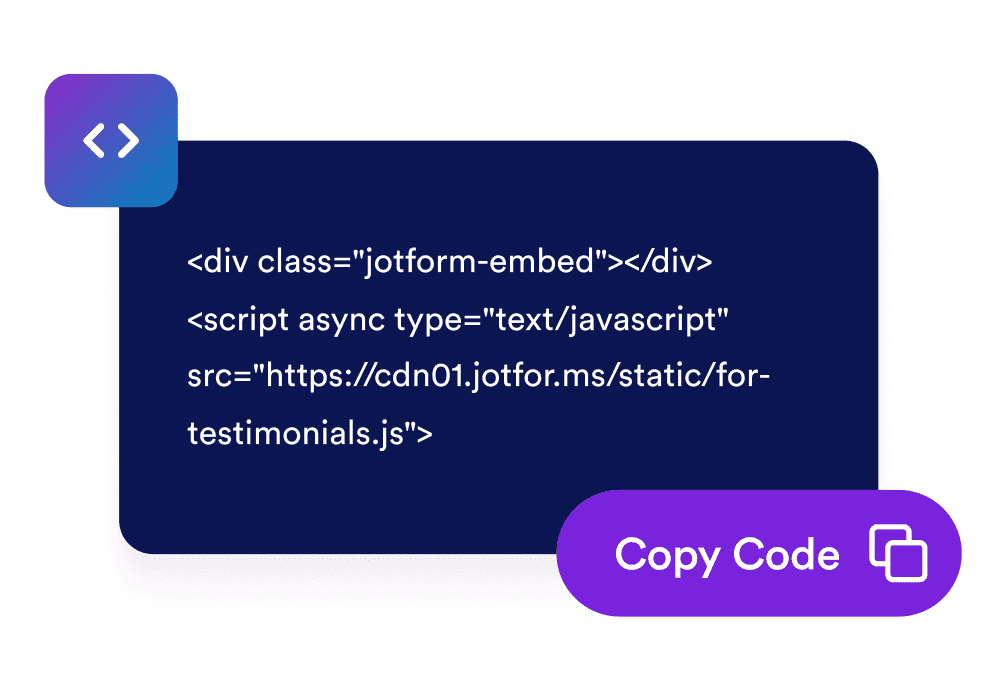
Formularcode abrufen
Erhalten Sie den einzigartigen Einbettungscode Ihres Widgets
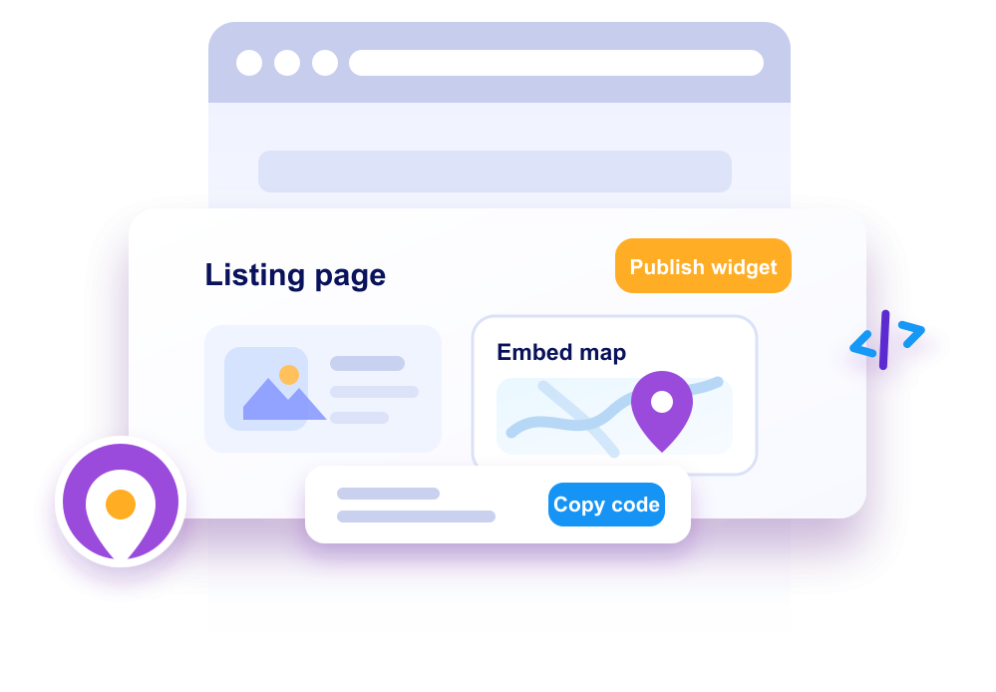
Betten Sie es auf Ihrer Angebotsseite ein
Passen Sie Layout, Kartenverhalten, Farben, Kategoriesichtbarkeit und Branding an und veröffentlichen Sie dann das Widget auf Ihrer Immobilienseite.
Geben Sie Immobilienbesuchern einen klareren Nachbarschaftskontext
Eine Immobilie auf OpenStreetMap anzeigen
Platzieren Sie das ausgewählte Angebot im Zentrum eines interaktiven OpenStreetMap-Panels mit einem klaren Immobilienmarker und Adress-Popup.

Nahegelegene Orte nach Kategorie gruppieren
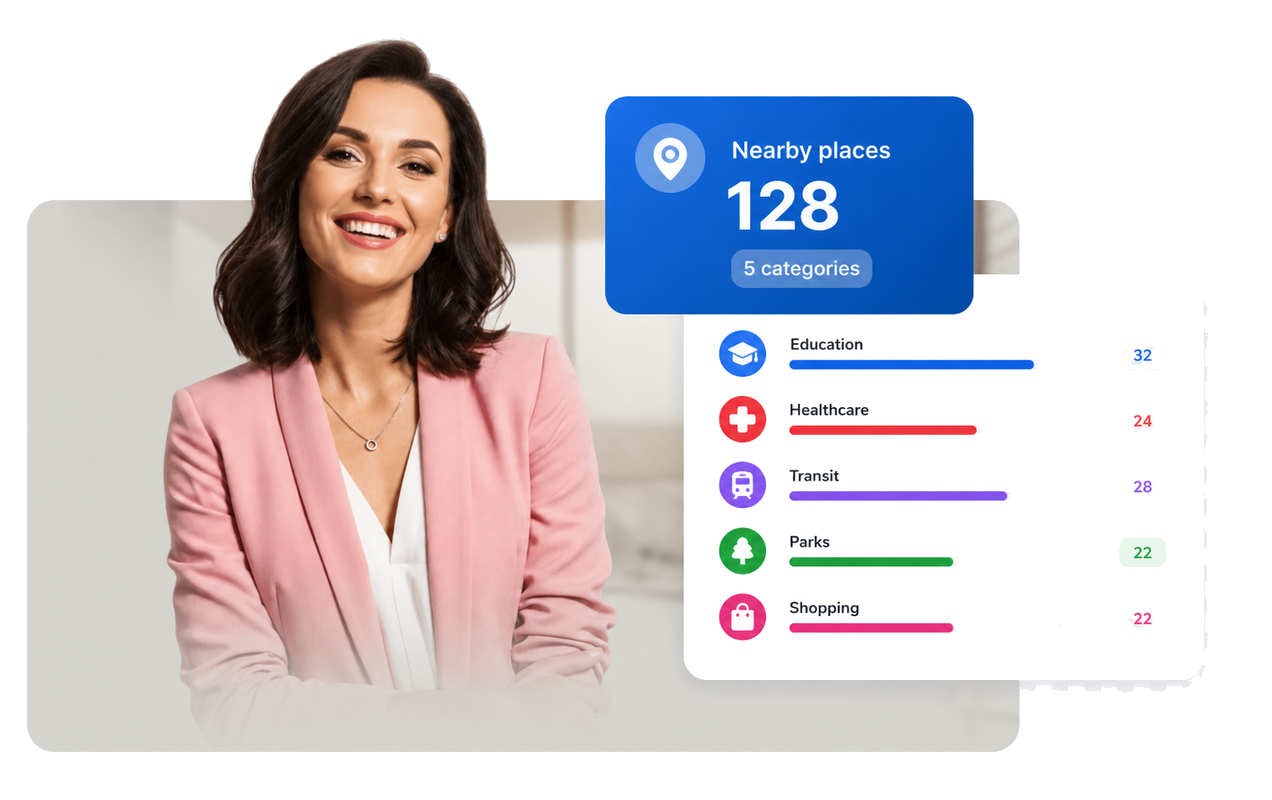
Organisieren Sie nahegelegene Schulen, Gesundheitseinrichtungen, Haltestellen, Parks und Geschäfte in übersichtlichen Karten, damit Besucher den täglichen Zugang auf einen Blick vergleichen können.
Lassen Sie Besucher die Karte über die Liste fokussieren
Wenn ein Besucher einen nahegelegenen Ort auswählt, schwenkt die Karte zu dessen Marker und öffnet ein Popup mit dem Ortstyp und der Entfernung.

Entfernungen zur Immobilie anzeigen
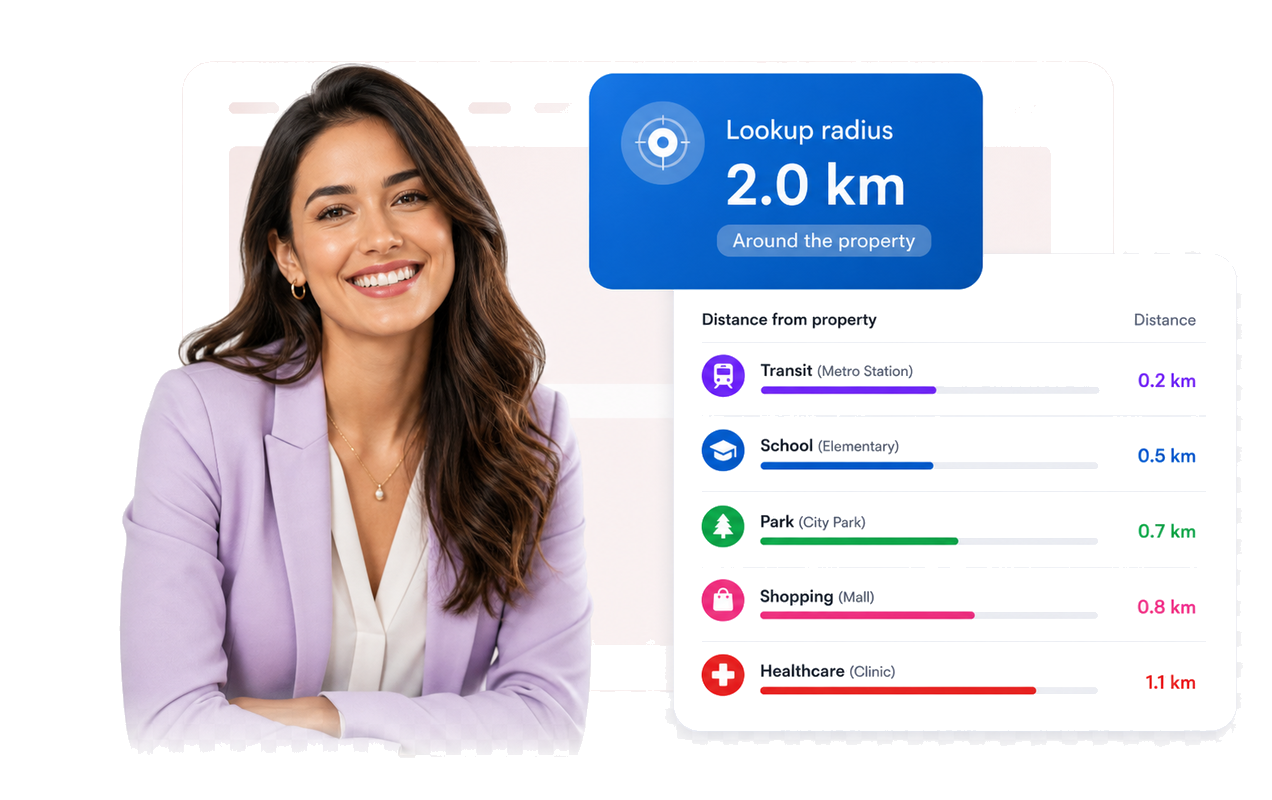
Nutzen Sie Koordinaten, um Entfernungen zu nahegelegenen Orten zu berechnen und sie in Metern oder Kilometern anzuzeigen, für einen schnellen Nachbarschaftsvergleich.
Warum sich Jotform Website Widgets auszeichnen
Mit den Widgets von Jotform wird Ihre Website interaktiver und Sie steigern Ihre Conversion-Rate. Zur Auswahl stehen zahlreiche Tools wie Sternebewertungen, Slideshows mit Erfahrungsberichten, Pop-ups mit Social Proof und eingebettete Medien. Fügen Sie Widgets zu Ihren Formularen oder Landingpages hinzu, um Daten zu sammeln, Erfahrungsberichte anzuzeigen und Leads zu gewinnen – ganz ohne Programmierkenntnisse.
Fügen Sie Jotform-Widgets mithilfe eines Einbettungscodes in Ihre Website ein. Passen Sie das Widget an, sehen Sie sich die Vorschau an und fügen Sie den Code in jede Seite ein, die benutzerdefiniertes HTML oder Einbettungsblöcke unterstützt – ganz ohne Entwicklerinnen oder Entwickler.
Mit Jotform Website Widgets sammeln Sie Leads, zeigen Kundenfeedback, präsentieren Social Proof, binden Medien ein oder fügen nützliche Webseiten-Tools hinzu. Über jedes Widget können Besucher direkt auf Ihrer Website mit Ihrem Unternehmen interagieren.
Wenn Sie Unterstützung bei der Einrichtung, Anpassung, Einbettung oder Fehlerbehebung Ihres Widgets benötigen, steht Ihnen das Kundensupport-Team von Jotform rund um die Uhr zur Verfügung. So können Sie beruhigt weiterarbeiten, denn Sie wissen: Hilfe ist da, wenn Sie sie brauchen.
Wo Sie Ihr Immobilienkarte-Widget verwenden können
Platzieren Sie das Widget überall dort, wo Käufer, Mieter, Gäste oder Bewohner schnell erfahren möchten, was einen Standort umgibt.
Immobilienangebotsseiten, um nahegelegene Schulen, Gesundheitseinrichtungen, Verkehrsanbindungen, Parks und Geschäfte neben einem Haus, einer Eigentumswohnung, einer Wohnung oder einem Mietobjekt zu zeigen.
Immobilien-Landingpages, um die Anbindung der Nachbarschaft hervorzuheben, bevor Besucher eine Besichtigung anfragen.
Wohnanlagenseiten, um Mietern zu helfen, alltägliche Annehmlichkeiten in der Nähe eines Gebäudes zu vergleichen.
Ferienwohnungsseiten, um lokale Verkehrsanbindungen, Einkaufsmöglichkeiten und Freizeitangebote rund um einen Aufenthalt zu zeigen.
Gewerbeimmobilienseiten, um Verkehrsanbindung und nahegelegene Einrichtungen für Büro-, Einzelhandels- oder Mischnutzungsflächen zu zeigen.
Nachbarschaftsführer, um nahegelegene Orte rund um eine hervorgehobene Adresse in eine kompakte interaktive Karte zu verwandeln.
Gewinnen Sie Leads als zahlende Kunden mit dem Jotform Formulargenerator
Nutzen Sie Jotform, um aus jedem Kontakt eine konkrete Maßnahme zu machen. Erstellen Sie leistungsstarke Formulare, mit denen Sie Leads erfassen, Zahlungen abwickeln und Antworten automatisieren – und das alles an einem Ort. Jede Antwort landet in Ihrem Jotform Posteingang, von wo aus Sie nachfassen oder Ihre bevorzugten Apps verbinden können.
Jetzt starten – Kostenlos!
FAQ
Was ist ein Immobilienkarte-Widget?
Ein Immobilienkarte-Widget zeigt einen Immobilienstandort mit einer interaktiven Karte, Karten für nahegelegene Einrichtungen und Entfernungsangaben an.
Verwendet das Widget OpenStreetMap?
Welche nahegelegenen Orte kann das Widget anzeigen?
Wie werden Entfernungen berechnet?
Können Besucher auf nahegelegene Einrichtungen klicken?
Kann ich das Karten- und Listendesign anpassen?
Funktioniert das Widget auf Mobilgeräten?
Benötige ich einen Google Maps API-Schlüssel?
Muss ich Code schreiben?