Rezept Widget für Ihre Website
Teilen Sie ansprechende Rezeptkarten mit Zutaten, Schritt-für-Schritt-Anleitungen, Bildern, Zeitangaben, Nährwerten, Bewertungen, Druck- und Teilen-Funktionen sowie optionalem Recipe-Schema-Markup. Passen Sie die Karte an, sehen Sie sich eine Vorschau an und betten Sie sie ganz ohne Programmierung auf jeder Website ein.
Jetzt erstellen – kostenlos!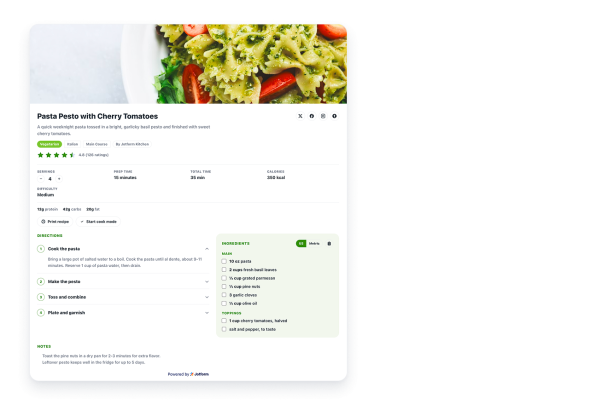

So erstellen Sie das Widget Rezepte
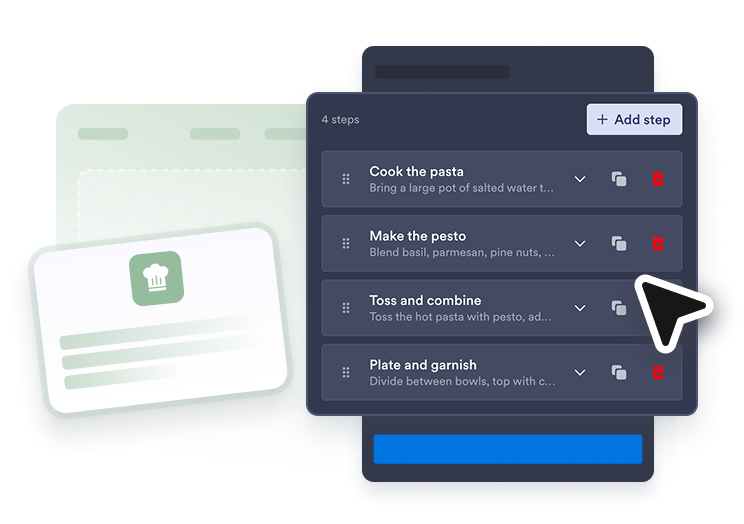
Fügen Sie Ihre Rezeptdetails hinzu
Geben Sie Titel, Beschreibung, Bild, Zutaten, Anleitungen, Zeitangaben, Portionen, Nährwerte, Notizen und optional ein Video ein.
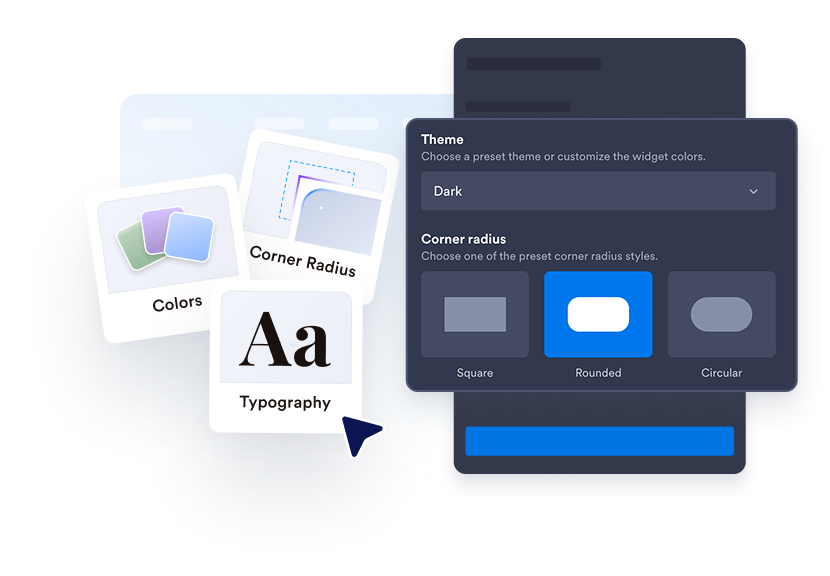
Passen Sie die Rezeptkarte an
Wählen Sie ein helles oder dunkles Styling, passen Sie Farben und Breite an und entscheiden Sie, welche Inhalte und Besucheraktionen angezeigt werden.
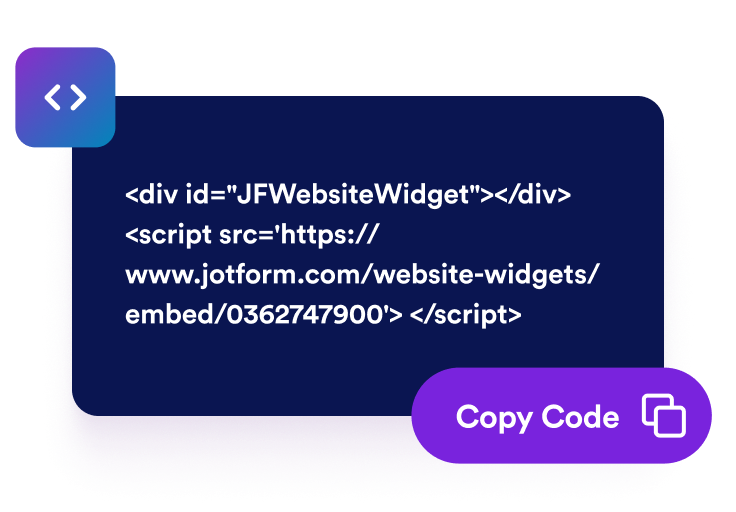
Betten Sie ihn auf Ihrer Website ein
Sehen Sie sich eine Vorschau des fertigen Rezept-Widgets an, kopieren Sie den Einbettungscode und platzieren Sie ihn auf Ihrem Blog, Ihrer Menüseite oder der Website Ihrer Food-Marke.
Veröffentlichen Sie Rezeptkarten, die Besucher wirklich nutzen können
Vollständige Rezeptdetails anzeigen
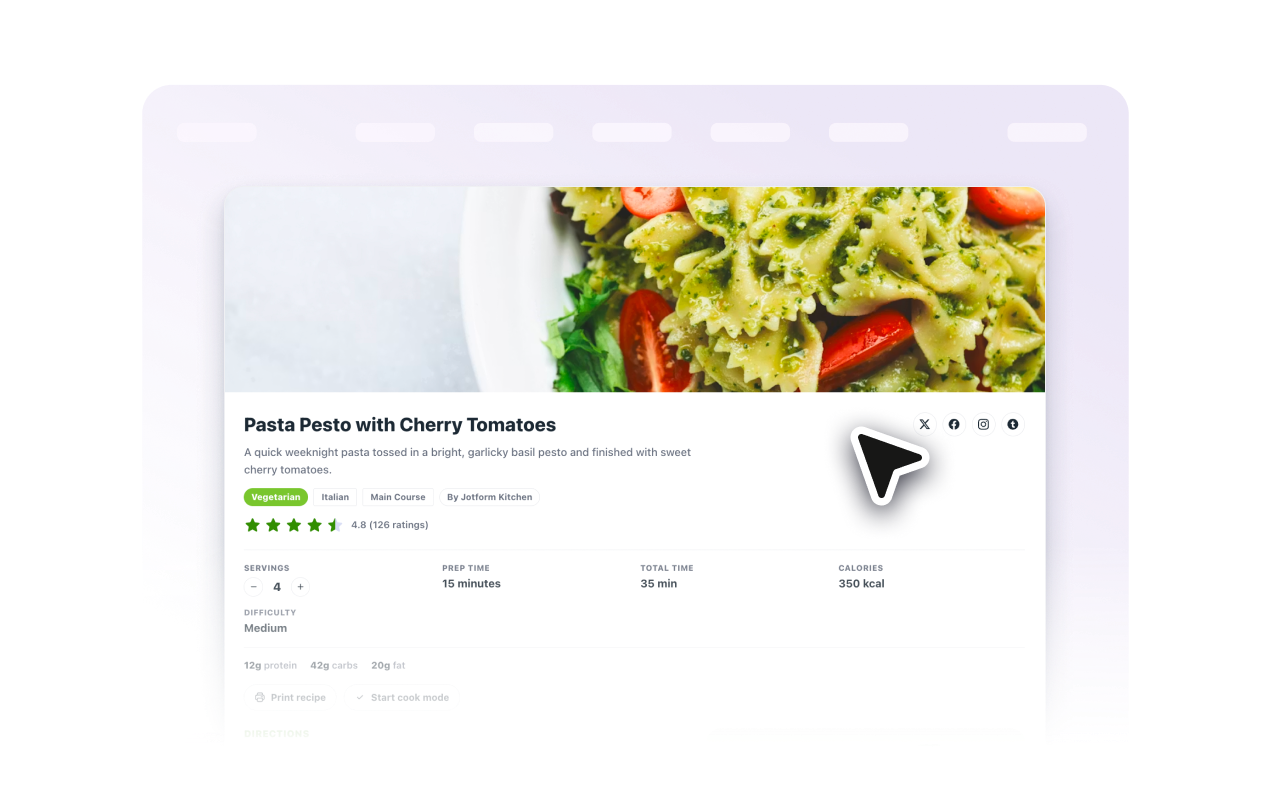
Vereinen Sie die wichtigsten Bestandteile eines Rezepts in einer responsiven Karte: Bild, Beschreibung, Autor, Küche, Gang, Portionen, Zeitangaben, Kalorien, Bewertung, Zutaten, Anleitungen, Notizen und Video.
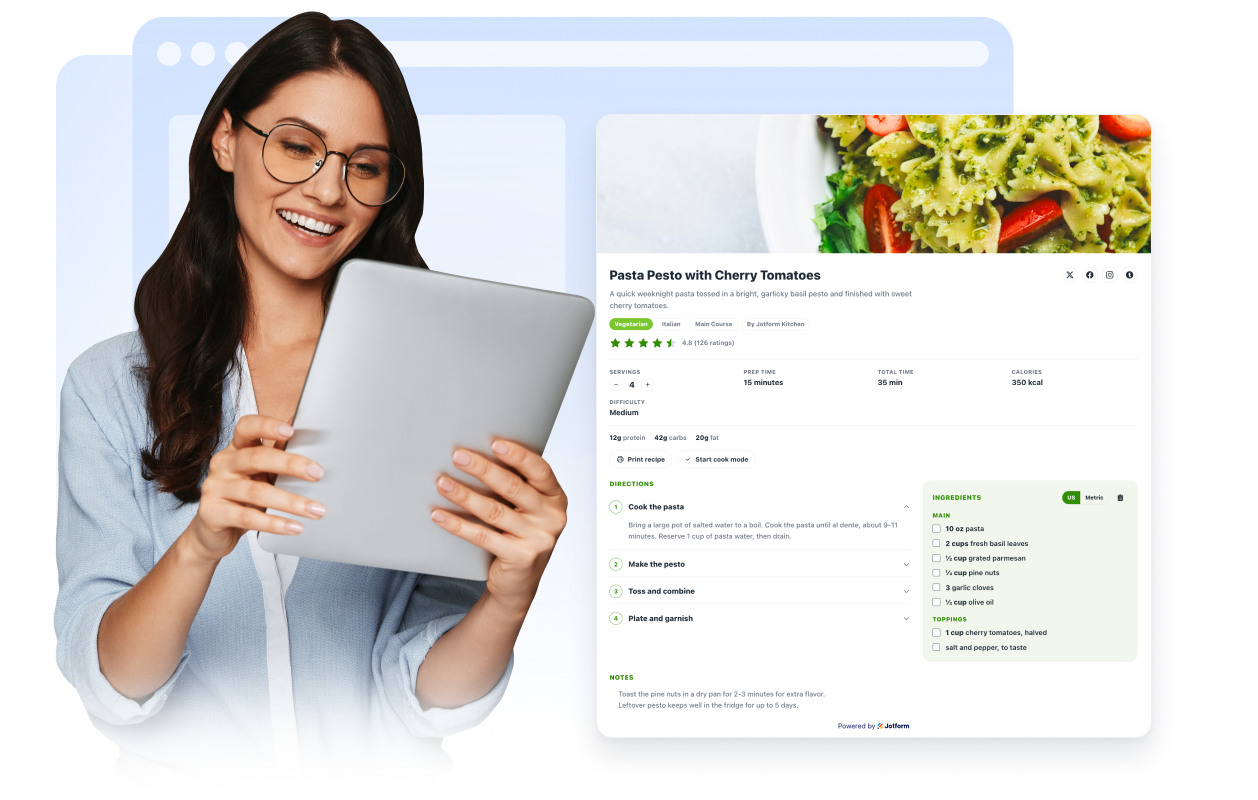
Besuchern helfen, direkt von der Seite zu kochen
Im Kochmodus können Besucher Schritte aufklappen und ihren Fortschritt abhaken. Checkbox für Zutaten, Portionsanpassungen, Einheitenumrechnung und Kopieren-in-Liste-Steuerelemente machen das Rezept leichter nachvollziehbar.
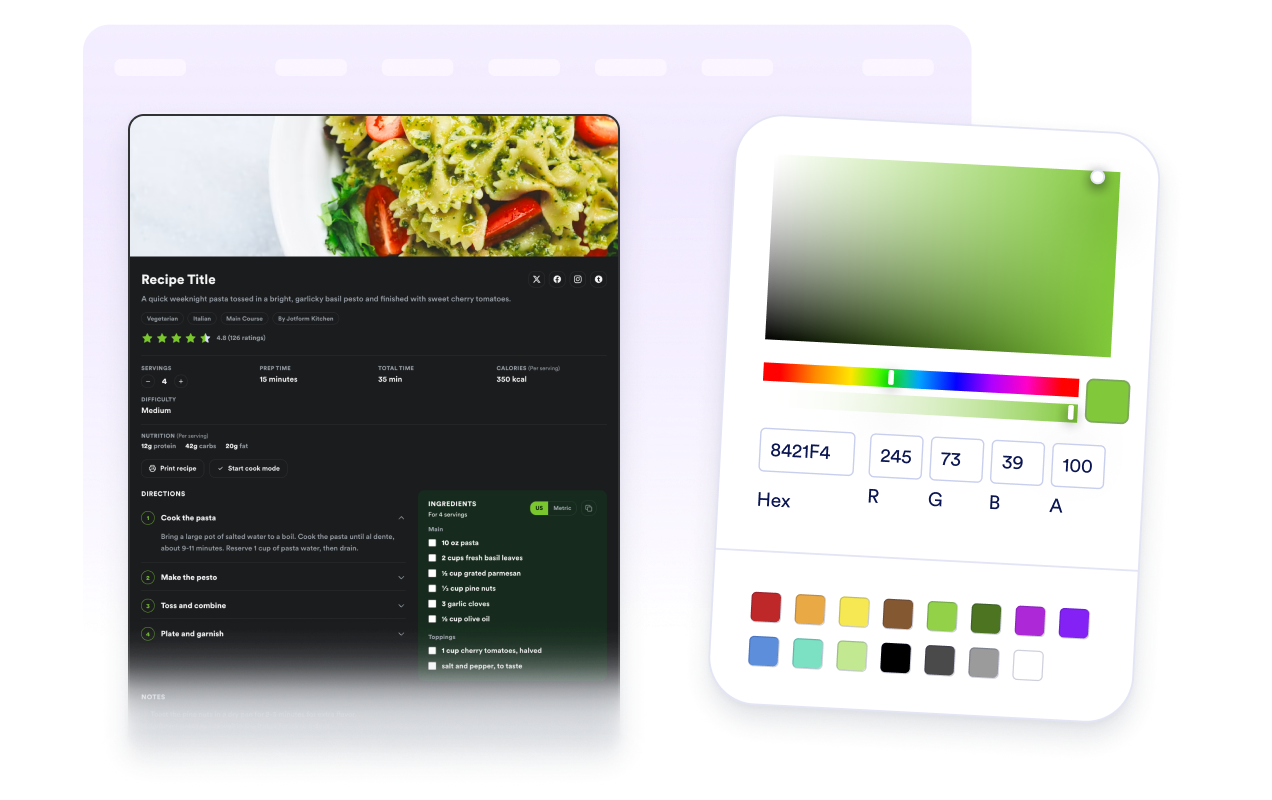
Passen Sie die Karte an Ihr Branding an
Verwenden Sie helle oder dunkle Designs, wählen Sie Farben, legen Sie Kartenbreite und Eckenradius fest, steuern Sie die Textausrichtung und fügen Sie gezieltes CSS für erweiterte Feinabstimmungen hinzu.
Rezeptentdeckung unterstützen
Optionales Recipe-Schema-Markup bewahrt strukturierte Rezeptdetails in Ihren Einbettungen, darunter Zutaten, Anleitungen, Zeitangaben, Nährwerte, Bild- und Bewertungsdaten, sodass Suchmaschinen sie lesen und anzeigen können.

Warum sich Jotform Website Widgets auszeichnen
Mit den Widgets von Jotform wird Ihre Website interaktiver und Sie steigern Ihre Conversion-Rate. Zur Auswahl stehen zahlreiche Tools wie Sternebewertungen, Slideshows mit Erfahrungsberichten, Pop-ups mit Social Proof und eingebettete Medien. Fügen Sie Widgets zu Ihren Formularen oder Landingpages hinzu, um Daten zu sammeln, Erfahrungsberichte anzuzeigen und Leads zu gewinnen – ganz ohne Programmierkenntnisse.
Fügen Sie Jotform-Widgets mithilfe eines Einbettungscodes in Ihre Website ein. Passen Sie das Widget an, sehen Sie sich die Vorschau an und fügen Sie den Code in jede Seite ein, die benutzerdefiniertes HTML oder Einbettungsblöcke unterstützt – ganz ohne Entwicklerinnen oder Entwickler.
Mit Jotform Website Widgets sammeln Sie Leads, zeigen Kundenfeedback, präsentieren Social Proof, binden Medien ein oder fügen nützliche Webseiten-Tools hinzu. Über jedes Widget können Besucher direkt auf Ihrer Website mit Ihrem Unternehmen interagieren.
Wenn Sie Unterstützung bei der Einrichtung, Anpassung, Einbettung oder Fehlerbehebung Ihres Widgets benötigen, steht Ihnen das Kundensupport-Team von Jotform rund um die Uhr zur Verfügung. So können Sie beruhigt weiterarbeiten, denn Sie wissen: Hilfe ist da, wenn Sie sie brauchen.
Wo Sie Ihr Rezept-Widget einsetzen können
Fügen Sie Rezeptkarten überall dort ein, wo Besucher klare Zutaten, Anleitungen und Kochdetails benötigen, ohne die Seite zu verlassen.
Food-Blogs, die wiederverwendbare Karten unterhalb von Rezeptgeschichten und Fotos benötigen
Restaurant-Websites, die Signature-Gerichte, saisonale Specials oder Kochtipps teilen
Ernährungs- und Wellness-Seiten, die Portionsangaben, Kalorien, Diät-Badges und Zubereitungsdetails benötigen
Kochkurs-Seiten, die Schritt-für-Schritt-Anleitungen für Schüler veröffentlichen
Produktseiten, die Kunden zeigen, wie sie Zutaten, Kochgeschirr oder Meal-Kits verwenden
Community-Portale, die Rezepte von Mitgliedern oder Mitarbeitern sammeln und teilen
Gewinnen Sie Leads als zahlende Kunden mit dem Jotform Formulargenerator
Nutzen Sie Jotform, um aus jedem Kontakt eine konkrete Maßnahme zu machen. Erstellen Sie leistungsstarke Formulare, mit denen Sie Leads erfassen, Zahlungen abwickeln und Antworten automatisieren – und das alles an einem Ort. Jede Antwort landet in Ihrem Jotform Posteingang, von wo aus Sie nachfassen oder Ihre bevorzugten Apps verbinden können.
Jetzt starten – Kostenlos!
FAQ
Was ist ein Rezept-Widget?
Ein Rezept-Widget ist eine einbettbare Rezeptkarte, die Kochdetails wie Zutaten, Anweisungen, Bilder, Vorbereitungszeit, Kochzeit, Portionen, Nährwerte und Notizen anzeigt.
Kann ich Zutaten und Schritt-für-Schritt-Anleitungen hinzufügen?
Unterstützt das Widget Rezeptbilder und -videos?
Können Besucher die Portionsgrößen anpassen?
Können Besucher zwischen US- und metrischen Einheiten wechseln?
Kann ich Recipe-Schema-Markup einbinden?
Kann ich das Design anpassen?
Muss ich programmieren können?