Anzeigetafel für Ihre Website: Scoreboard-Widget
Zählen Sie Punkte auf jeder Seite – ohne Tabellen oder eigenen Code. Fügen Sie Teams hinzu, wählen Sie einen Scoreboard-Typ und lassen Sie Besucher die Punkte per Plus- und Minus-Button ändern. Das Scoreboard-Widget von Jotform ist eine kostenlose Anzeigetafel ohne Programmierung, die Sie gestalten, in der Vorschau prüfen und als Bereich, Pop-up oder schwebende Karte einbetten.
Jetzt erstellen – kostenlos!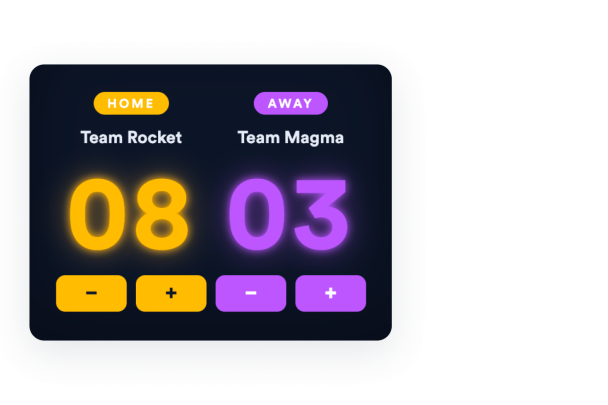

So erstellen Sie das Widget Scoreboard

Teams hinzufügen
Legen Sie fest, wie viele Teams spielen, benennen Sie jedes Team und wählen Sie für jedes aktive Team eine Farbe.
Scoreboard-Typ wählen
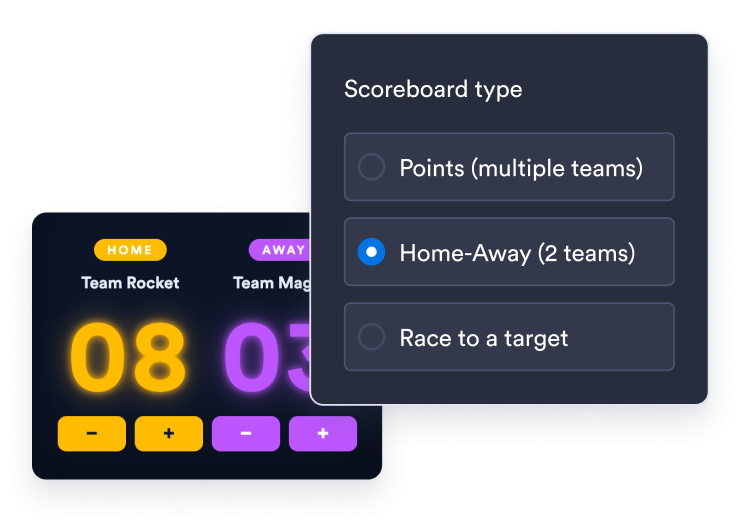
Wählen Sie „Punkte” für mehrere Teams, „Heim–Gast” für ein Spiel mit zwei Teams oder „Rennen”, um jedes Team einem Zielwert näherzubringen.

Betten Sie ihn auf Ihrer Website ein
Sehen Sie sich die Anzeigetafel in der Vorschau an, kopieren Sie den generierten Einbettungscode und fügen Sie ihn an beliebiger Stelle in Ihre Website ein.
Punkte zählen – passend zu Ihrer Aktivität
Drei Anzeigetafeln in einem Widget
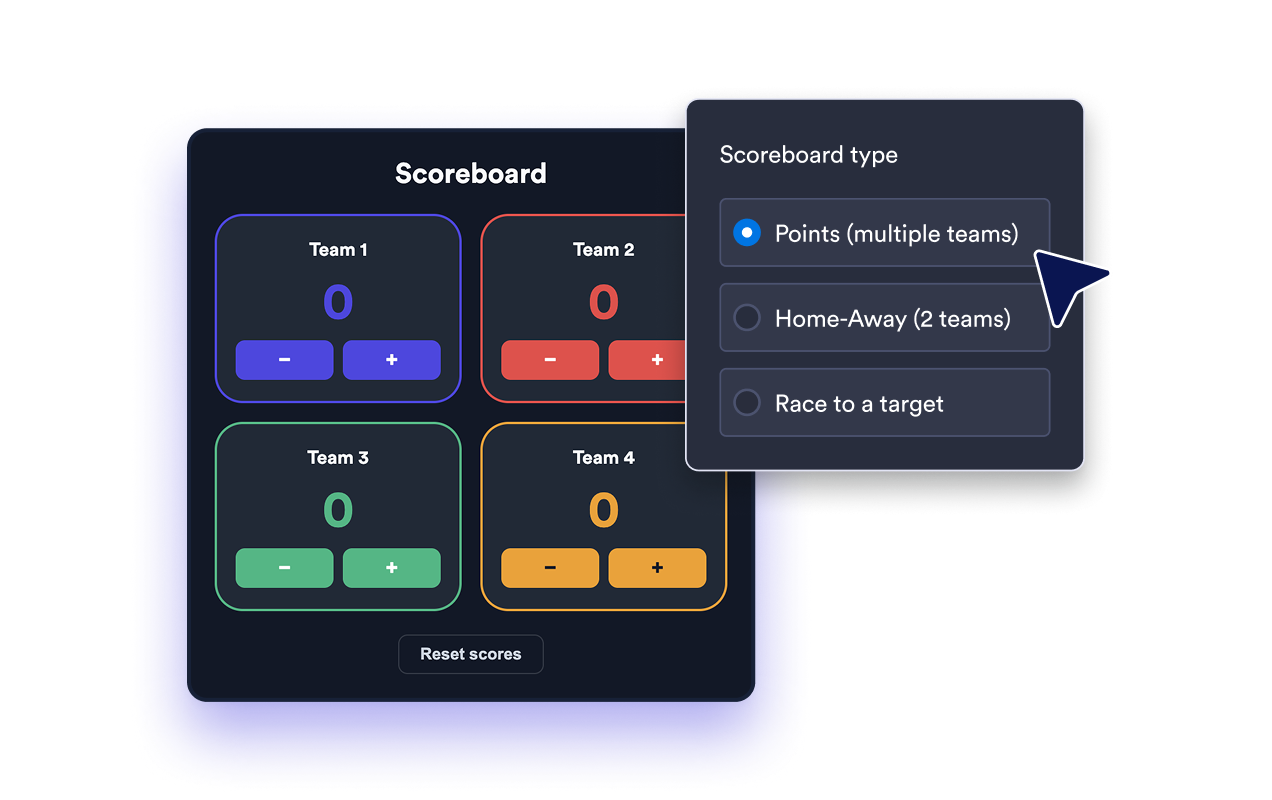
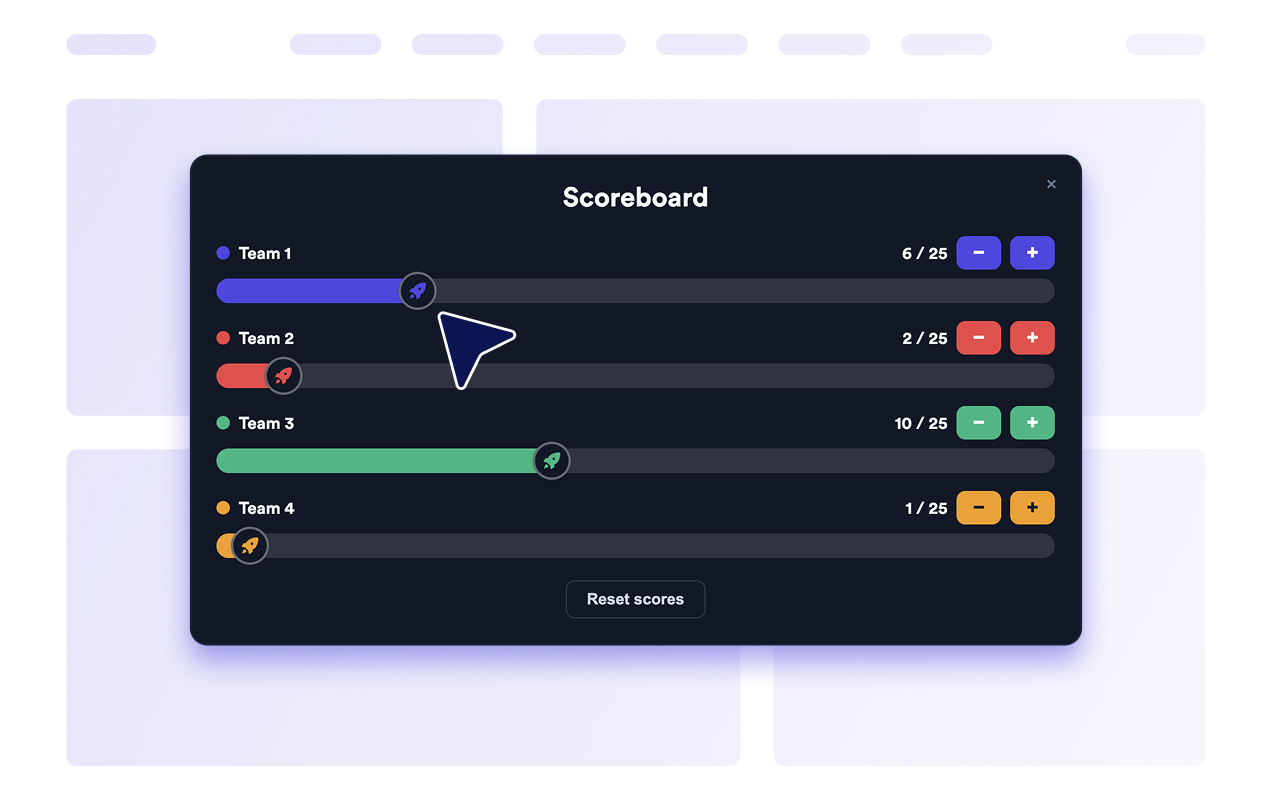
Nutzen Sie „Punkte” für eine offene Punktewertung mehrerer Teams, „Heim–Gast” für ein Spiel mit zwei Teams oder „Rennen”, um den Fortschritt bis zu einem von Ihnen festgelegten Ziel zu verfolgen.
Punkte mit einem Tipp ändern
Besucher vergeben oder ziehen Punkte per Plus- und Minus-Button ab. Legen Sie fest, ob jeder Tipp den Punktestand um 1, 5, 10, 15 oder 25 Punkte ändert, oder schalten Sie die Bedienelemente aus, sodass die Anzeigetafel nur Punkte anzeigt.
Jedes Team auf einen Blick
Benennen Sie jedes Team, weisen Sie ihm eine Akzentfarbe zu und setzen Sie die gesamte Anzeigetafel auf null, sobald eine neue Runde beginnt.

Passend zum Look Ihrer Website
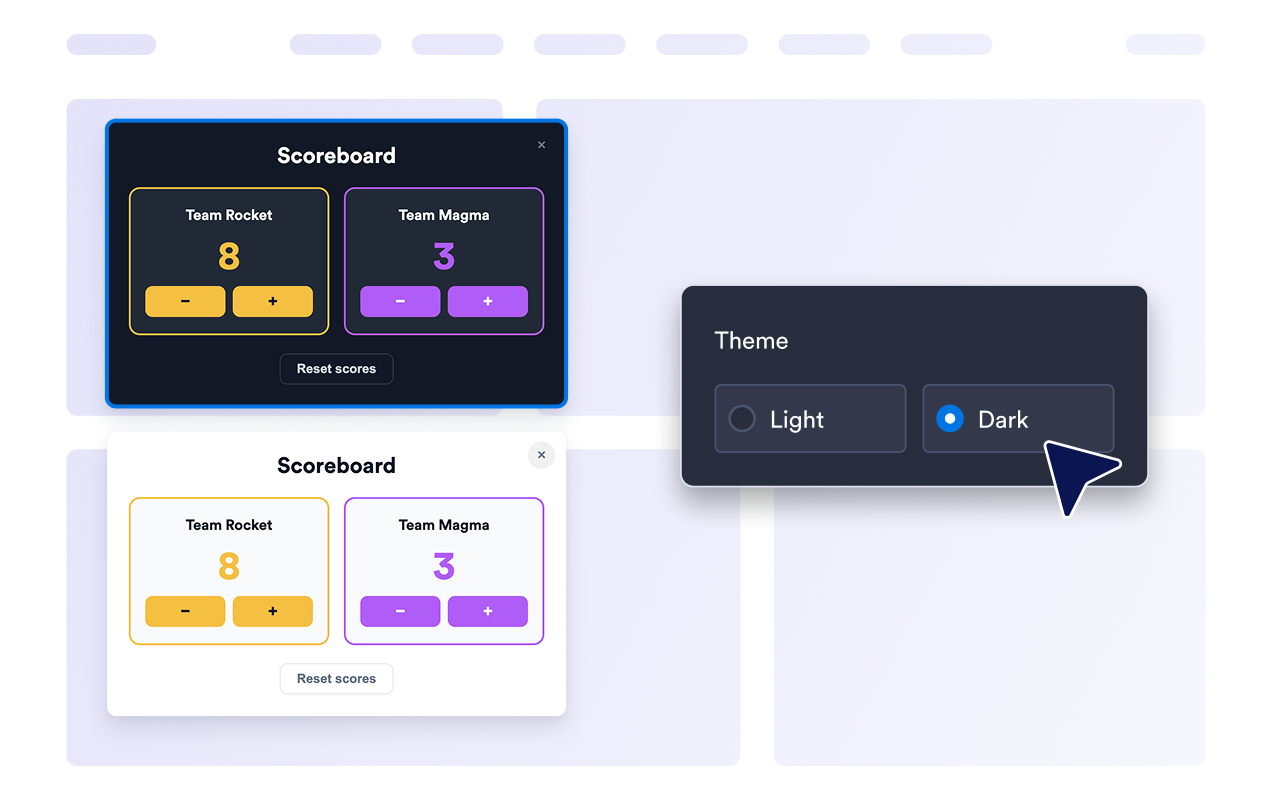
Wählen Sie ein helles oder dunkles Theme, passen Sie den Eckenradius an und fügen Sie eigenes CSS hinzu, damit sich die Anzeigetafel natürlich in das Design Ihrer Website einfügt.
Warum sich Jotform Website Widgets auszeichnen
Mit den Widgets von Jotform wird Ihre Website interaktiver und Sie steigern Ihre Conversion-Rate. Zur Auswahl stehen zahlreiche Tools wie Sternebewertungen, Slideshows mit Erfahrungsberichten, Pop-ups mit Social Proof und eingebettete Medien. Fügen Sie Widgets zu Ihren Formularen oder Landingpages hinzu, um Daten zu sammeln, Erfahrungsberichte anzuzeigen und Leads zu gewinnen – ganz ohne Programmierkenntnisse.
Fügen Sie Jotform-Widgets mithilfe eines Einbettungscodes in Ihre Website ein. Passen Sie das Widget an, sehen Sie sich die Vorschau an und fügen Sie den Code in jede Seite ein, die benutzerdefiniertes HTML oder Einbettungsblöcke unterstützt – ganz ohne Entwicklerinnen oder Entwickler.
Mit Jotform Website Widgets sammeln Sie Leads, zeigen Kundenfeedback, präsentieren Social Proof, binden Medien ein oder fügen nützliche Webseiten-Tools hinzu. Über jedes Widget können Besucher direkt auf Ihrer Website mit Ihrem Unternehmen interagieren.
Wenn Sie Unterstützung bei der Einrichtung, Anpassung, Einbettung oder Fehlerbehebung Ihres Widgets benötigen, steht Ihnen das Kundensupport-Team von Jotform rund um die Uhr zur Verfügung. So können Sie beruhigt weiterarbeiten, denn Sie wissen: Hilfe ist da, wenn Sie sie brauchen.
Wo Sie das Scoreboard-Widget einsetzen
Fügen Sie eine Anzeigetafel überall dort ein, wo Besucher einen Wettbewerb verfolgen, Fortschritte im Blick behalten oder bei einer Veranstaltung mitspielen.
Seiten für Schulklassen und Lehrkräfte für Teamspiele, Quizze, Lese-Challenges und Verhaltenspunkte.
Sport- und Ligaseiten für Spielstände, Wochenendturniere und direkte Duelle.
Streaming- und Event-Seiten, auf denen Moderatoren bei Liveshows oder beim Public Viewing den laufenden Punktestand führen.
Community- und Vereinsseiten für freundschaftliche Wettbewerbe, Quizabende und Gruppen-Challenges.
Spenden- und Zielseiten, auf denen Teams um die Wette auf einen Zielbetrag oder Meilenstein hinarbeiten.
Team- und Büroseiten für interne Wettbewerbe, Spiele im Stand-up-Meeting und Challenge-Boards.
Gewinnen Sie Leads als zahlende Kunden mit dem Jotform Formulargenerator
Nutzen Sie Jotform, um aus jedem Kontakt eine konkrete Maßnahme zu machen. Erstellen Sie leistungsstarke Formulare, mit denen Sie Leads erfassen, Zahlungen abwickeln und Antworten automatisieren – und das alles an einem Ort. Jede Antwort landet in Ihrem Jotform Posteingang, von wo aus Sie nachfassen oder Ihre bevorzugten Apps verbinden können.
Jetzt starten – Kostenlos!
FAQ
Was ist ein Scoreboard-Widget?
Ein Scoreboard-Widget ist eine einbettbare Anzeigetafel für Ihre Website, die Teamnamen und Punkte zeigt und über die Besucher den Punktestand per Plus- und Minus-Button ändern können.
Ist das Scoreboard-Widget kostenlos?
Welche Arten von Anzeigetafeln kann ich wählen?
Wie viele Teams kann ich hinzufügen?
Können Besucher den Punktestand selbst ändern?
Wie füge ich das Scoreboard-Widget in meine Website ein?
Kann ich festlegen, wie viele Punkte pro Tipp hinzukommen?
Was kann ich im Modus „Rennen” anpassen?
Kann ich Farben und Stil anpassen?
Kann ich festlegen, wie die Anzeigetafel auf meiner Website erscheint?
Kann ich die Punktestände zurücksetzen?
Muss ich dafür programmieren?