Social Media Share Buttons für Ihre Website
Machen Sie es Besuchern leicht, jede Seite, jeden Beitrag, jedes Produkt oder jede Kampagne zu teilen. Wählen Sie aus neun beliebten sozialen und Messaging-Netzwerken und veröffentlichen Sie dann responsive, inline oder schwebende Social Media Share Buttons – ganz ohne Code zu schreiben.
Jetzt erstellen – kostenlos!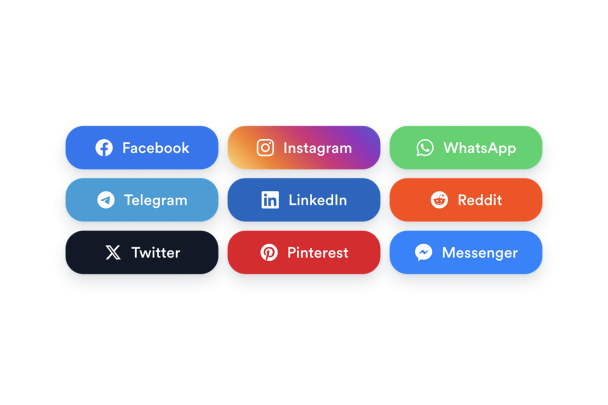

So erstellen Sie das Widget Social Share
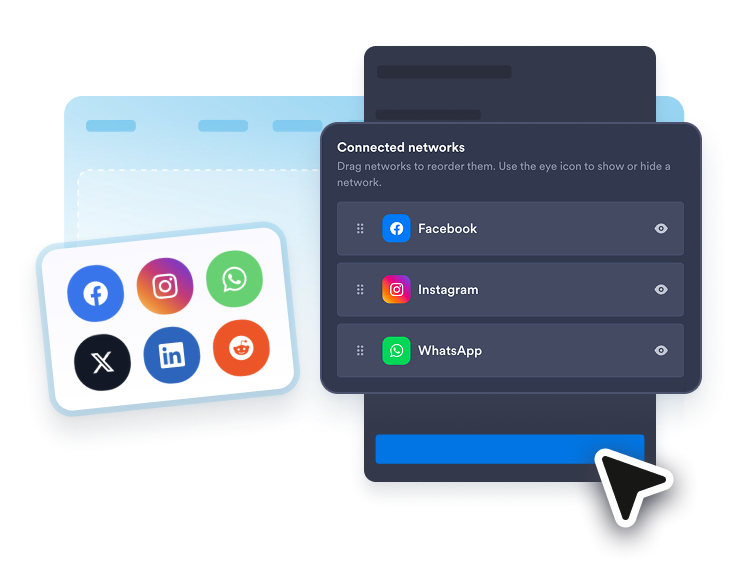
Wählen Sie Ihre Plattformen
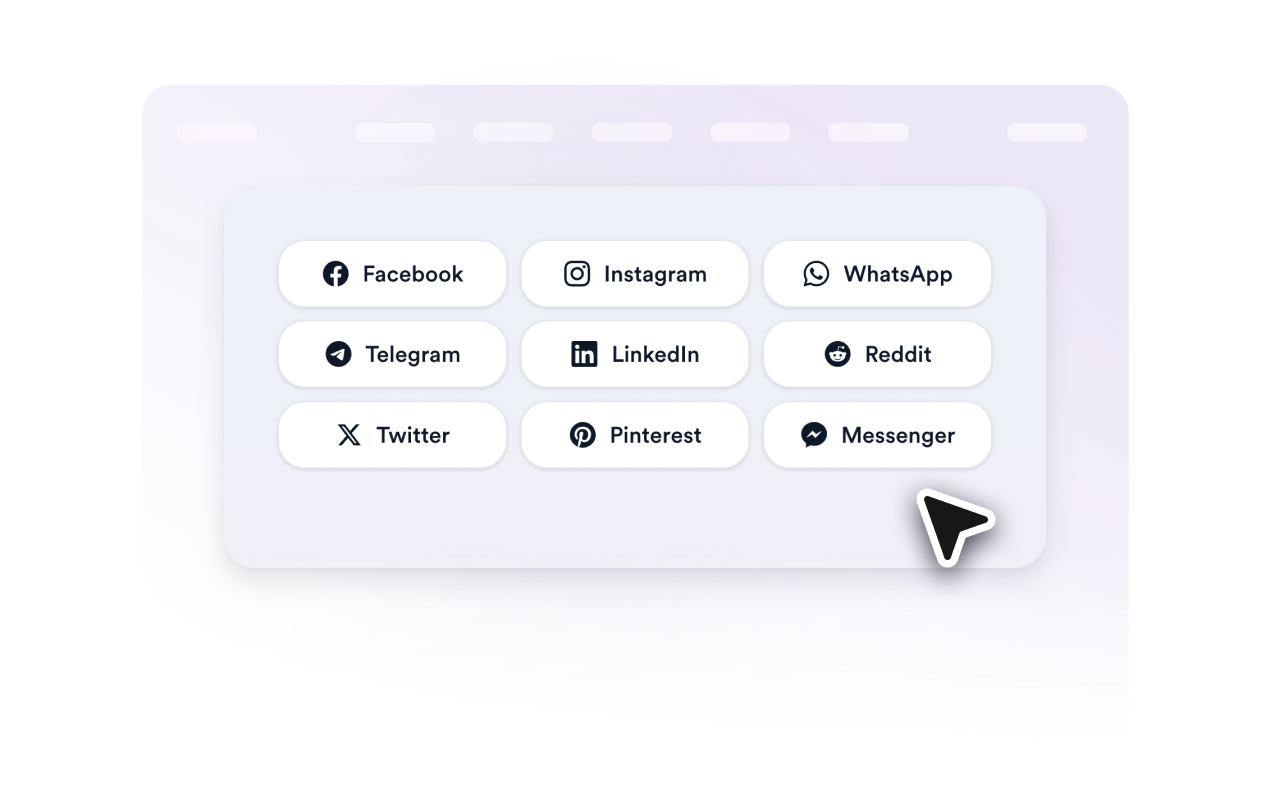
Blenden Sie Facebook, Instagram, WhatsApp, Telegram, LinkedIn, Reddit, X, Pinterest und Messenger ein oder aus und ziehen Sie sie dann in die gewünschte Reihenfolge.
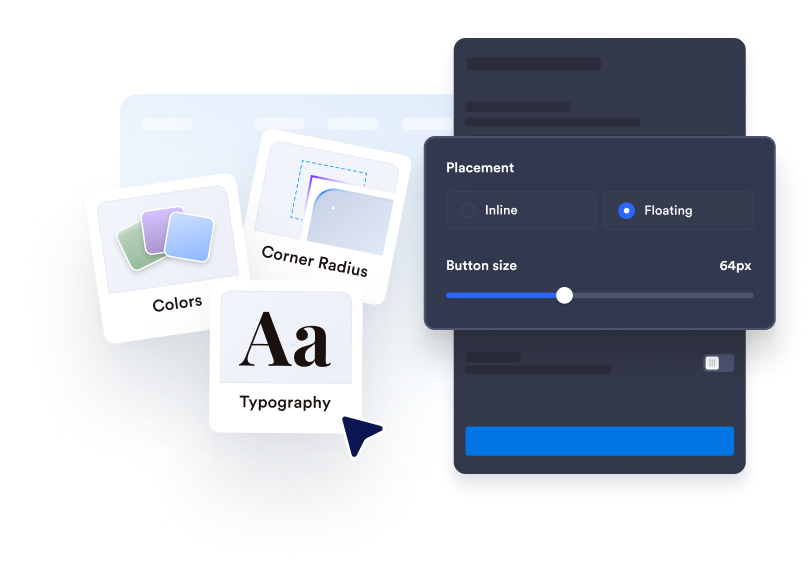
Buttons und Layout anpassen
Wählen Sie Button-Inhalt, Eckenradius, Größe, Schriftart, Animation, Native-, Light- oder Dark-Design und ob das Jotform-Branding angezeigt werden soll.
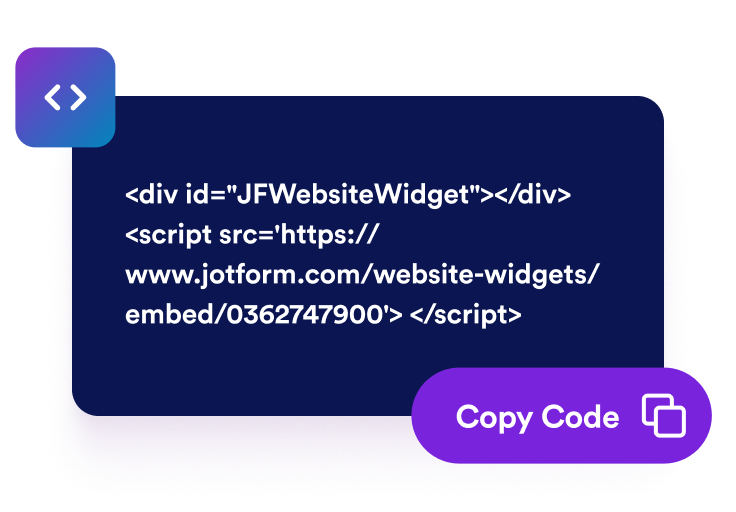
In Ihre Website einbetten
Nachdem Sie Inhalt und Layout Ihres Widgets fertiggestellt haben, kopieren Sie den generierten Einbettungscode und betten ihn in Ihre Website ein.
Helfen Sie Besuchern, Ihre Inhalte von jeder Seite aus zu teilen
Reihenfolge und Sichtbarkeit der Plattformen steuern
Ziehen Sie die neun verfügbaren Plattformen in die gewünschte Reihenfolge und verwenden Sie das Augen-Steuerelement, um nur die anzuzeigen, die zu Ihrer Zielgruppe passen.

Passen Sie die Buttons an Ihre Website an
Wählen Sie Icon-, Text- oder Icon-und-Text-Buttons, passen Sie Eckenradius und Größe an, wählen Sie Schriftart und Design und fügen Sie eine Hover-Animation hinzu.
Schwebende oder Inline-Share-Buttons verwenden
Halten Sie das Teilen mit einer schwebenden Leiste sichtbar, während Besucher scrollen, oder platzieren Sie Buttons in Artikeln, Produktseiten, Landingpages und Kampagnenbereichen.

Halten Sie das Teilen auf allen Plattformen komfortabel
Lassen Sie Buttons auf kleineren Bildschirmen responsiv umbrechen oder blenden Sie das Widget auf Mobilgeräten aus, wenn die Seite mehr Platz benötigt.

Warum sich Jotform Website Widgets auszeichnen
Mit den Widgets von Jotform wird Ihre Website interaktiver und Sie steigern Ihre Conversion-Rate. Zur Auswahl stehen zahlreiche Tools wie Sternebewertungen, Slideshows mit Erfahrungsberichten, Pop-ups mit Social Proof und eingebettete Medien. Fügen Sie Widgets zu Ihren Formularen oder Landingpages hinzu, um Daten zu sammeln, Erfahrungsberichte anzuzeigen und Leads zu gewinnen – ganz ohne Programmierkenntnisse.
Fügen Sie Jotform-Widgets mithilfe eines Einbettungscodes in Ihre Website ein. Passen Sie das Widget an, sehen Sie sich die Vorschau an und fügen Sie den Code in jede Seite ein, die benutzerdefiniertes HTML oder Einbettungsblöcke unterstützt – ganz ohne Entwicklerinnen oder Entwickler.
Mit Jotform Website Widgets sammeln Sie Leads, zeigen Kundenfeedback, präsentieren Social Proof, binden Medien ein oder fügen nützliche Webseiten-Tools hinzu. Über jedes Widget können Besucher direkt auf Ihrer Website mit Ihrem Unternehmen interagieren.
Wenn Sie Unterstützung bei der Einrichtung, Anpassung, Einbettung oder Fehlerbehebung Ihres Widgets benötigen, steht Ihnen das Kundensupport-Team von Jotform rund um die Uhr zur Verfügung. So können Sie beruhigt weiterarbeiten, denn Sie wissen: Hilfe ist da, wenn Sie sie brauchen.
Wo Sie Ihr Social-Share-Widget einsetzen können
Fügen Sie das Teilen in sozialen Medien überall dort hinzu, wo Besucher Ihre Inhalte an ihre Zielgruppe, Kollegen, Kunden oder Freunde senden möchten.
Blogbeiträge und Artikel, damit Leser hilfreiche Inhalte teilen können, solange sie ihnen noch präsent sind
Produktseiten, um Kunden anzuregen, Artikel mit Freunden, Teams oder Einkaufsgremien zu teilen
Landingpages für Kampagnen, Produktstarts, Downloads, Webinare und Veranstaltungen, die von größerer Reichweite profitieren
Portfolio- und Fallstudienseiten, damit Interessenten Beispiele an Entscheider weiterleiten können
News- und Ankündigungsseiten, um Neuigkeiten einfach über soziale Kanäle zu verbreiten
Mobile Seiten, auf denen ein kompakter schwebender Teilen-Button die Aktion erreichbar hält, ohne Inhalte zu verdecken
Gewinnen Sie Leads als zahlende Kunden mit dem Jotform Formulargenerator
Machen Sie mit Jotform aus Interesse Taten. Erstellen Sie leistungsstarke Formulare, die Leads gewinnen, Zahlungen entgegennehmen und Antworten automatisieren – alles an einem Ort. Jede Antwort landet in Ihrem Jotform Posteingang, wo Sie nachfassen oder sie mit Ihren Lieblings-Apps verbinden können.
Jetzt starten – Kostenlos!
FAQ
Was ist ein Social-Share-Widget?
Ein Social-Share-Widget fügt Ihrer Website Share-Buttons hinzu, sodass Besucher die aktuelle Seite über ausgewählte soziale Netzwerke und Messaging-Apps senden können.
Welche Netzwerke kann ich anzeigen?
Können die Buttons auf der Seite schweben?
Kann ich die Reihenfolge der Buttons ändern?
Kann ich das Design anpassen?
Was passiert, wenn ein Besucher ein Netzwerk auswählt?
Funktioniert das Widget auf Mobilgeräten?
Muss ich Code schreiben?