Telegram-Chat-Widget für Ihre Website
Fügen Sie Ihrer Website einen fixierten Telegram-Button als Chat-Widget hinzu, damit Besuchende von jeder Seite aus ein Gespräch beginnen können. Passen Sie Telegram-Ziel, Begrüßung, Art des Chatstarts, Farben, Position, Badge und Sichtbarkeit auf verschiedenen Geräten an – ganz ohne Programmierkenntnisse.
Jetzt erstellen – kostenlos!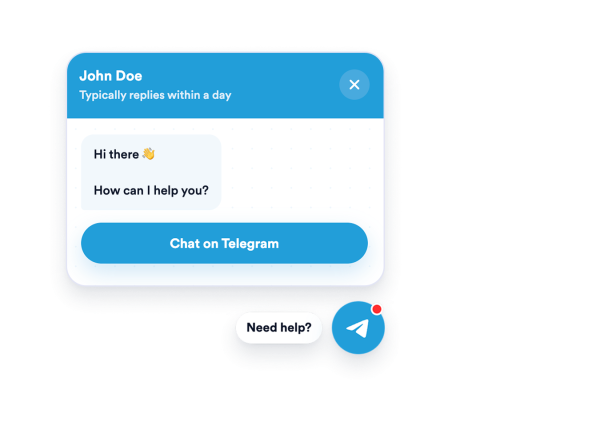

So erstellen Sie das Widget Telegram-Chat
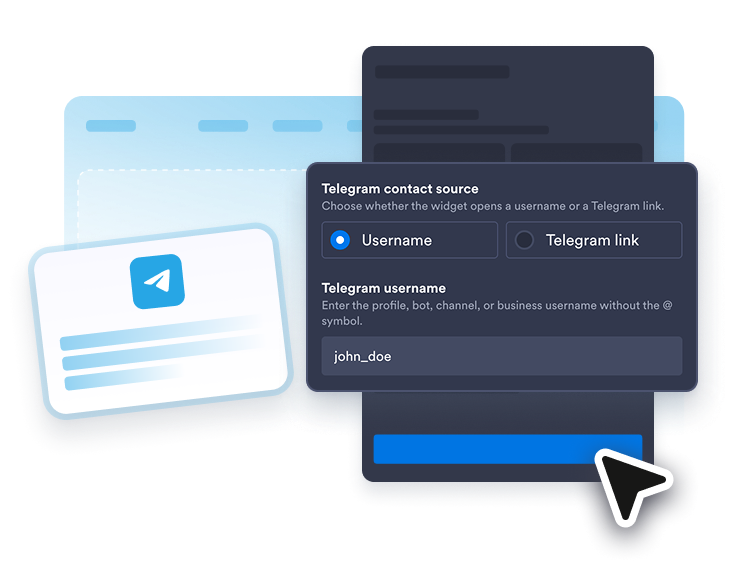
Telegram-Kontakt verbinden
Hinterlegen Sie einen Telegram-Benutzernamen, einen t.me-Link oder einen unterstützten Telegram-Deeplink.
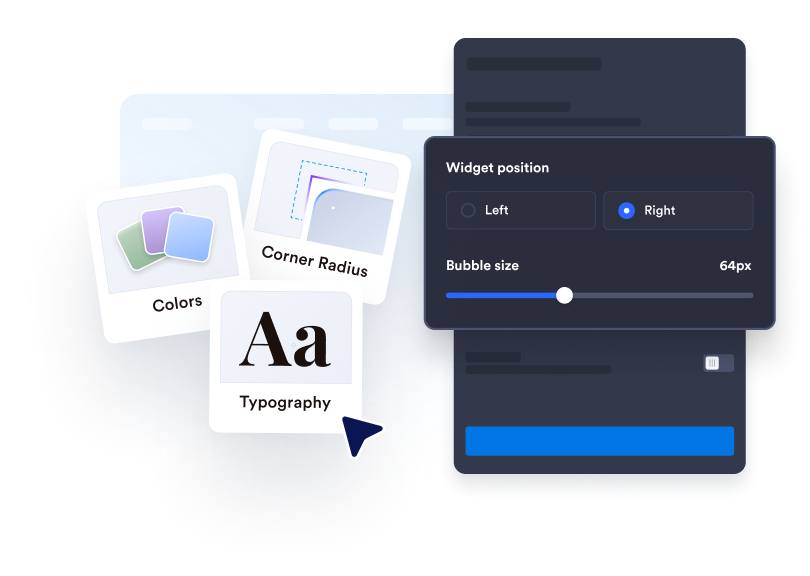
Chat-Aufforderung anpassen
Bearbeiten Sie Beschriftung der Chat-Blase, Name und Untertitel der Ansprechperson, Begrüßungsnachricht, Art des Chatstarts, Farben, Badge, Größe und Position.
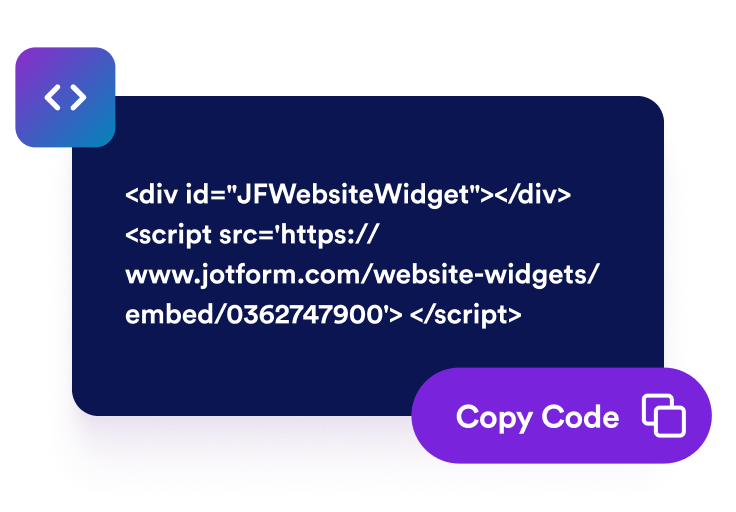
Betten Sie es auf Ihrer Website ein
Kopieren Sie den generierten Einbettungscode und veröffentlichen Sie Ihr Telegram-Chat-Widget, wo Sie möchten.
Besuchende direkt ins passende Telegram-Gespräch führen
Telegram direkt von Ihrer Website öffnen
Verbinden Sie das Widget mit einem Telegram-Benutzernamen, einer t.me-, telegram.me- oder telegram.dog-URL oder einem tg://-Deeplink, damit Besuchende direkt im richtigen Gespräch landen.
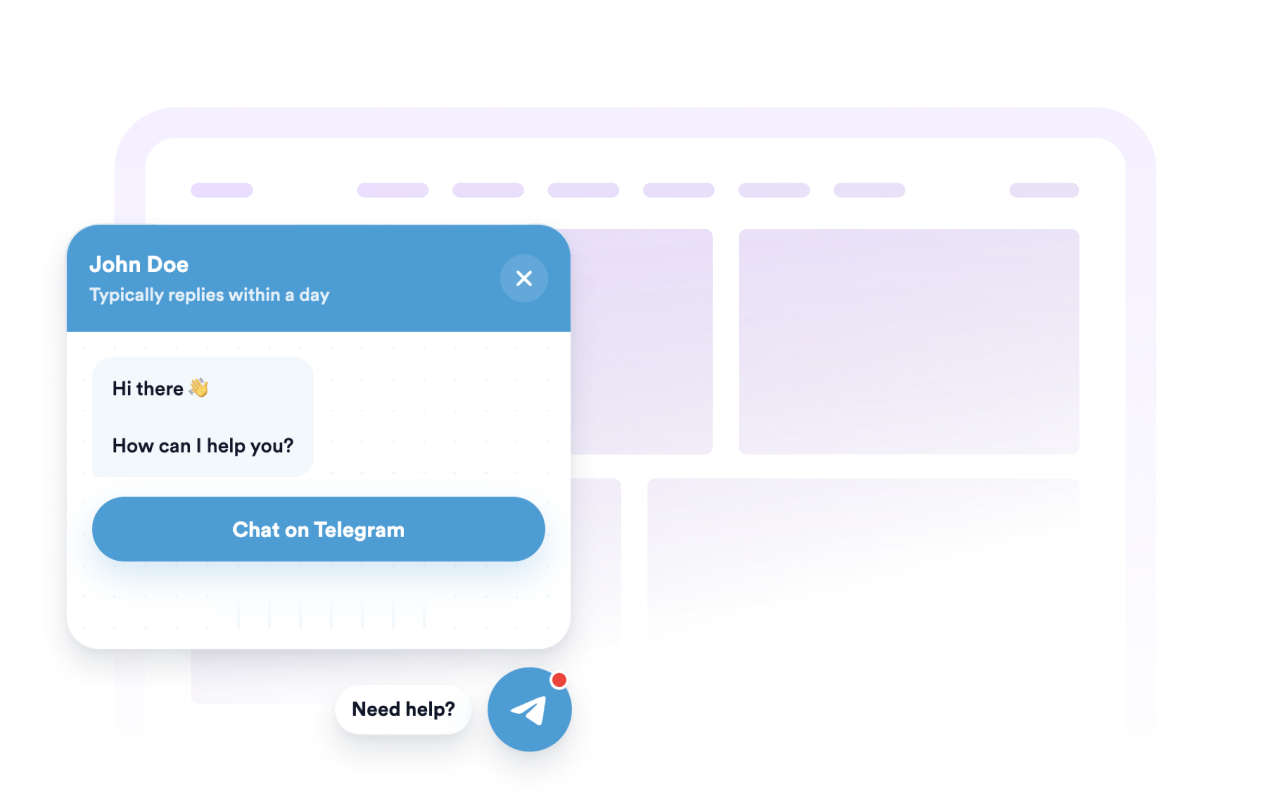
Fixiertes Layout steuern
Legen Sie Position links oder rechts, Größe der Chat-Blase, Breite des Chatfensters, Abstände, Verzögerung beim automatischen Öffnen und die Sichtbarkeit auf Desktop oder Mobilgeräten fest.

Hilfreiche Begrüßung festlegen
Stellen Sie Ihr Team vor, wecken Sie realistische Erwartungen und hinterlegen Sie eine vorausgefüllte Nachricht, damit Besuchende wissen, was sie fragen können, wenn sie Telegram öffnen.

Im Stil Ihrer Website
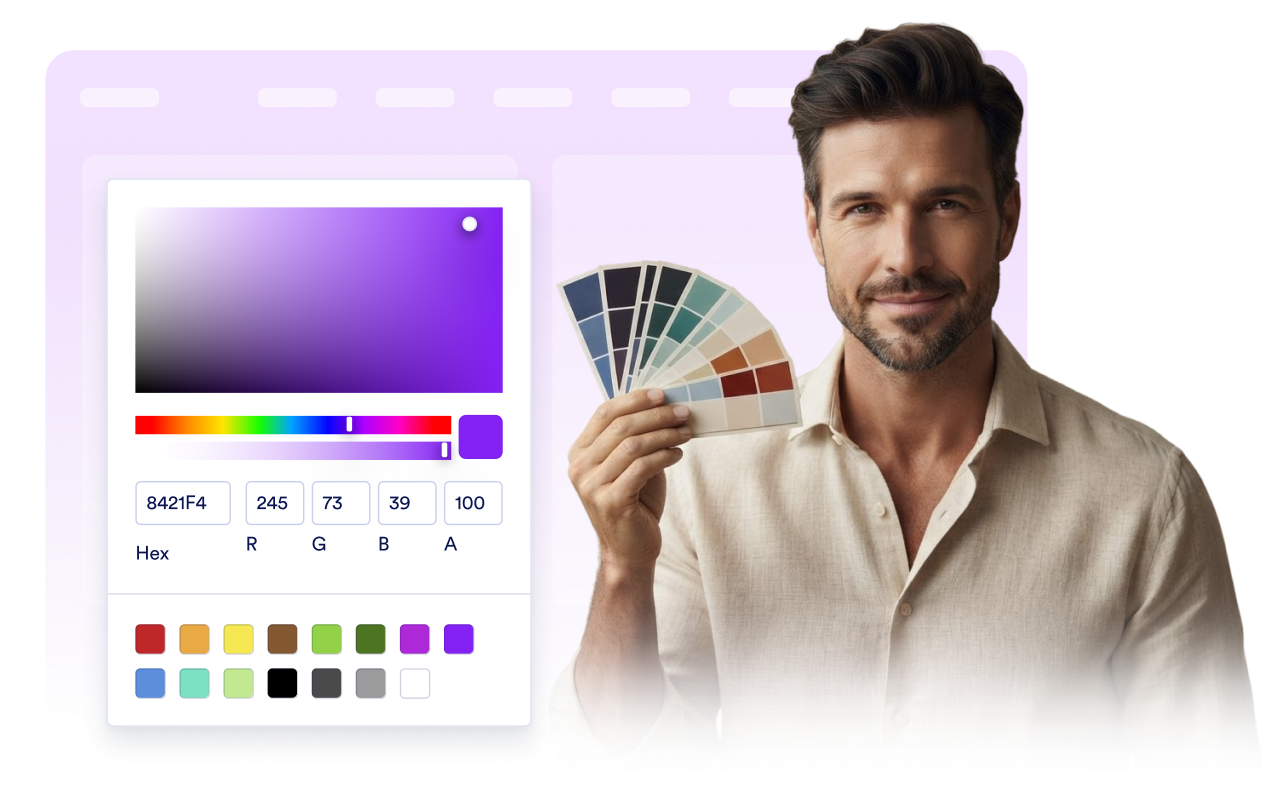
Passen Sie Chat-Blase, Symbol, Kopfzeile, Nachrichtenhintergrund, CTA-Farben, Breite, abgerundete Ecken, Badge und Position auf dem Bildschirm an.
Warum sich Jotform Website Widgets auszeichnen
Mit den Widgets von Jotform wird Ihre Website interaktiver und Sie steigern Ihre Conversion-Rate. Zur Auswahl stehen zahlreiche Tools wie Sternebewertungen, Slideshows mit Erfahrungsberichten, Pop-ups mit Social Proof und eingebettete Medien. Fügen Sie Widgets zu Ihren Formularen oder Landingpages hinzu, um Daten zu sammeln, Erfahrungsberichte anzuzeigen und Leads zu gewinnen – ganz ohne Programmierkenntnisse.
Fügen Sie Jotform-Widgets mithilfe eines Einbettungscodes in Ihre Website ein. Passen Sie das Widget an, sehen Sie sich die Vorschau an und fügen Sie den Code in jede Seite ein, die benutzerdefiniertes HTML oder Einbettungsblöcke unterstützt – ganz ohne Entwicklerinnen oder Entwickler.
Mit Jotform Website Widgets sammeln Sie Leads, zeigen Kundenfeedback, präsentieren Social Proof, binden Medien ein oder fügen nützliche Webseiten-Tools hinzu. Über jedes Widget können Besucher direkt auf Ihrer Website mit Ihrem Unternehmen interagieren.
Wenn Sie Unterstützung bei der Einrichtung, Anpassung, Einbettung oder Fehlerbehebung Ihres Widgets benötigen, steht Ihnen das Kundensupport-Team von Jotform rund um die Uhr zur Verfügung. So können Sie beruhigt weiterarbeiten, denn Sie wissen: Hilfe ist da, wenn Sie sie brauchen.
Wo Sie Ihr Telegram-Chat-Widget einsetzen können
Platzieren Sie das Chat-Widget auf Seiten, auf denen Besuchende schnell Fragen stellen oder das Gespräch auf Telegram fortsetzen möchten.
Onlineshops: Beantworten Sie Fragen zu Produkten, Versand und Bestellungen.
Support- und Serviceseiten: Leiten Sie Kundenfragen an Ihren Telegram-Kontakt weiter.
Buchungs- und Beratungsseiten: Besuchende klären offene Details, bevor sie sich anmelden.
Websites von Creators, Communitys und lokalen Unternehmen: Führen Sie das Interesse von Besuchenden auf Telegram weiter.
Gewinnen Sie Leads als zahlende Kunden mit dem Jotform Formulargenerator
Machen Sie mit Jotform aus Interesse Taten. Erstellen Sie leistungsstarke Formulare, die Leads gewinnen, Zahlungen entgegennehmen und Antworten automatisieren – alles an einem Ort. Jede Antwort landet in Ihrem Jotform Posteingang, wo Sie nachfassen oder sie mit Ihren Lieblings-Apps verbinden können.
Jetzt starten – Kostenlos!
FAQ
Was ist ein Telegram-Chat-Widget?
Ein Telegram-Chat-Widget ist ein fixierter Button mit Chat-Vorschau auf Ihrer Website, über den Besuchende ein Telegram-Gespräch mit Ihrem hinterlegten Kontakt beginnen.
Muss ich programmieren können, um es zu meiner Website hinzuzufügen?
Kann ich die Begrüßung und den Button anpassen?
Welche Telegram-Links werden unterstützt?
Speichert das Widget Telegram-Nachrichten?
Brauchen Besuchende Telegram?