Telegram-Kanal auf Ihrer Website einbetten
Zeigen Sie Beiträge aus jedem öffentlichen Telegram-Kanal direkt auf Ihrer Website an. Der Feed hält die neuesten Texte, Bilder, Videos und Links Ihres Kanals auf Ihrer Seite – in einem Layout, das Sie selbst bestimmen.
Jetzt erstellen – kostenlos!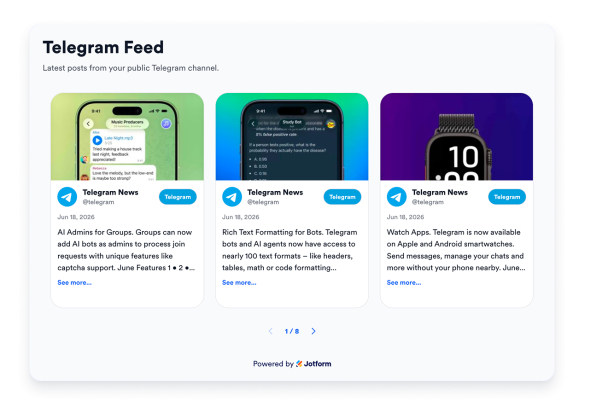

So erstellen Sie das Widget Telegram-Feed

Fügen Sie Ihren Kanal hinzu
Geben Sie den benutzernamen oder Link des öffentlichen Telegram-Kanals ein, den Sie anzeigen möchten.

Feed anpassen
Wählen Sie ein Layout, passen Sie Farben und Karten an, legen Sie den Header fest und wählen Sie, welche Beitragsdetails angezeigt werden sollen.
Überall einbetten
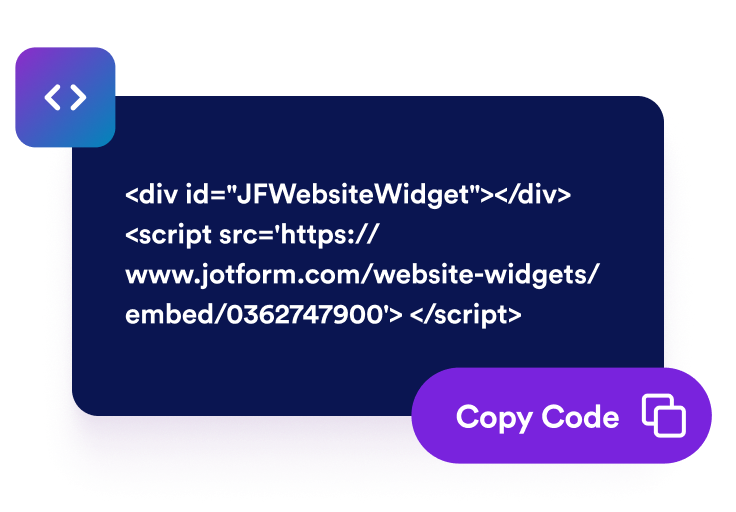
Kopieren Sie den einbettungscode und fügen Sie ihn in Ihre Website oder Ihren Generator ein, um den Feed zu veröffentlichen.
Erstellen Sie ein ansprechendes Telegram Feed Widget
Zeigen Sie jeden öffentlichen Kanal an
Zeigen Sie Beiträge aus jedem öffentlichen Telegram-Kanal an, indem Sie seinen benutzernamen oder Link hinzufügen. Kein Bot, API-Schlüssel oder Kanal-eigentümerschaft erforderlich.

Halten Sie Ihre neuesten Beiträge auf Ihrer Website
Das Widget zeigt die neuesten Beiträge Ihres Kanals an, sodass Besucher aktuelle Inhalte sehen, ohne dass Sie Ihre Seite jedes Mal bearbeiten müssen.

Mehrere Layouts
Stellen Sie Beiträge als Masonry, Raster, Liste, Karussell oder Slider dar, um sie in jeden Bereich Ihrer Website einzupassen – von einem breiten Feed bis zu einer kompakten Seitenleiste.

Passend zu Ihrer Marke
Passen Sie Akzentfarben, das Kartendesign und den Feed-Header an, wechseln Sie zwischen hellem und dunklem design, steuern Sie, welche Beitragsdetails angezeigt werden, und schalten Sie das jotform Branding ein oder aus, um den Feed in Ihr Design einzufügen.

Warum sich Jotform Website Widgets auszeichnen
Mit den Widgets von Jotform wird Ihre Website interaktiver und Sie steigern Ihre Conversion-Rate. Zur Auswahl stehen zahlreiche Tools wie Sternebewertungen, Slideshows mit Erfahrungsberichten, Pop-ups mit Social Proof und eingebettete Medien. Fügen Sie Widgets zu Ihren Formularen oder Landingpages hinzu, um Daten zu sammeln, Erfahrungsberichte anzuzeigen und Leads zu gewinnen – ganz ohne Programmierkenntnisse.
Fügen Sie Jotform-Widgets mithilfe eines Einbettungscodes in Ihre Website ein. Passen Sie das Widget an, sehen Sie sich die Vorschau an und fügen Sie den Code in jede Seite ein, die benutzerdefiniertes HTML oder Einbettungsblöcke unterstützt – ganz ohne Entwicklerinnen oder Entwickler.
Mit Jotform Website Widgets sammeln Sie Leads, zeigen Kundenfeedback, präsentieren Social Proof, binden Medien ein oder fügen nützliche Webseiten-Tools hinzu. Über jedes Widget können Besucher direkt auf Ihrer Website mit Ihrem Unternehmen interagieren.
Wenn Sie Unterstützung bei der Einrichtung, Anpassung, Einbettung oder Fehlerbehebung Ihres Widgets benötigen, steht Ihnen das Kundensupport-Team von Jotform rund um die Uhr zur Verfügung. So können Sie beruhigt weiterarbeiten, denn Sie wissen: Hilfe ist da, wenn Sie sie brauchen.
Gewinnen Sie Leads als zahlende Kunden mit dem Jotform Formulargenerator
Machen Sie mit Jotform aus Interesse Taten. Erstellen Sie leistungsstarke Formulare, die Leads gewinnen, Zahlungen entgegennehmen und Antworten automatisieren – alles an einem Ort. Jede Antwort landet in Ihrem Jotform Posteingang, wo Sie nachfassen oder sie mit Ihren Lieblings-Apps verbinden können.
Jetzt starten – Kostenlos!
FAQ
Benötige ich einen Telegram-Bot oder einen API-Schlüssel, um dieses Widget zu verwenden?
Nein. Das Telegram Feed Widget zeigt Beiträge aus einem öffentlichen Telegram-Kanal anhand seines benutzernamens oder Links an. Sie benötigen kein Bot-Token, keinen API-Schlüssel und keine eigentümerschaft des Kanals.
Funktioniert es mit jedem Kanal oder nur mit öffentlichen?
Ändert sich der Feed von selbst?
Kann ich anpassen, wie der Feed aussieht?
Welche Art von Beiträgen zeigt es an?
Kann ich es zu jeder Website oder jedem Generator hinzufügen?