Zeitleisten-Widget für Ihre Website
Erstellen Sie eine responsive Zeitleiste für Meilensteine, Produktupdates, Veranstaltungen, Roadmaps und Markengeschichten. Fügen Sie ohne Programmieraufwand Daten, Titel, Beschreibungen, Bilder, Buttons, Markierungsstile, Designs, benutzerdefinierte Farben sowie Layout-Voreinstellungen hinzu.
So erstellen Sie das Widget Zeitstrahl
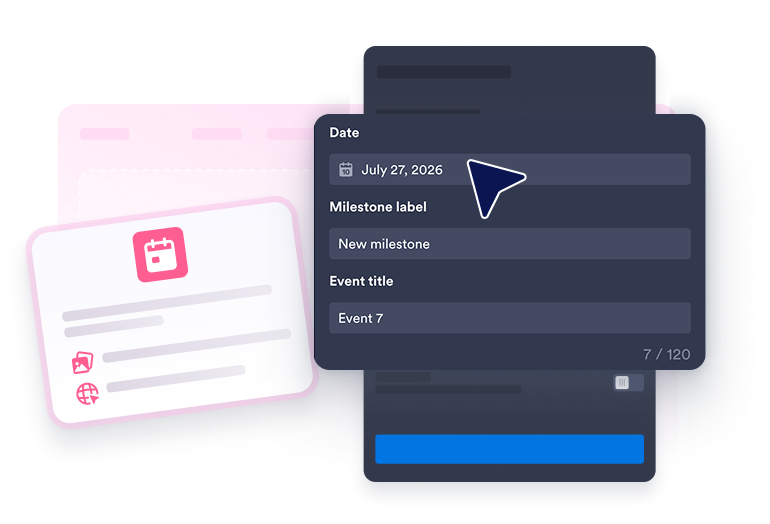
Fügen Sie Ihre Veranstaltungen hinzu
Erstellen Sie Zeitleisten-Einträge mit Datumsangaben, Meilenstein-Labels, Titeln, Beschreibungen und Bildern sowie optionalen Buttons, die einen Link öffnen oder ein Veranstaltungs-Pop-up starten.
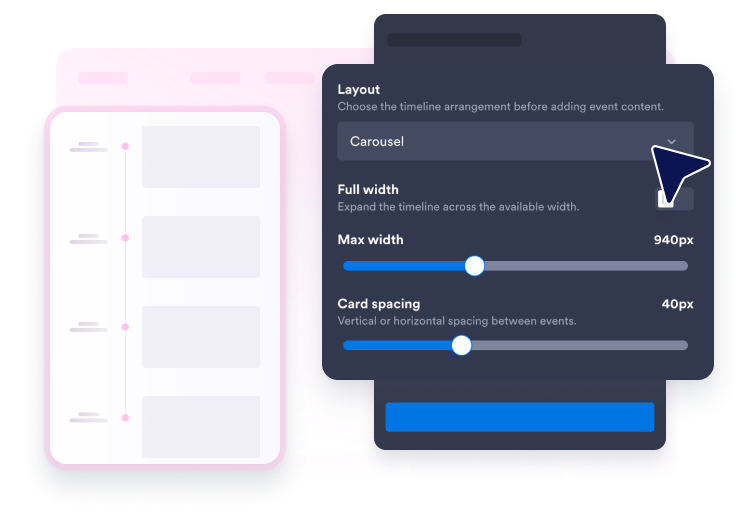
Wählen Sie ein Layout aus
Sie können Einträge als Liste auf der linken oder rechten Seite, als horizontales Karussell, als „Snap-Scroll“-Bereich, als Schieberegler oder in der Story-Ansicht anzeigen.
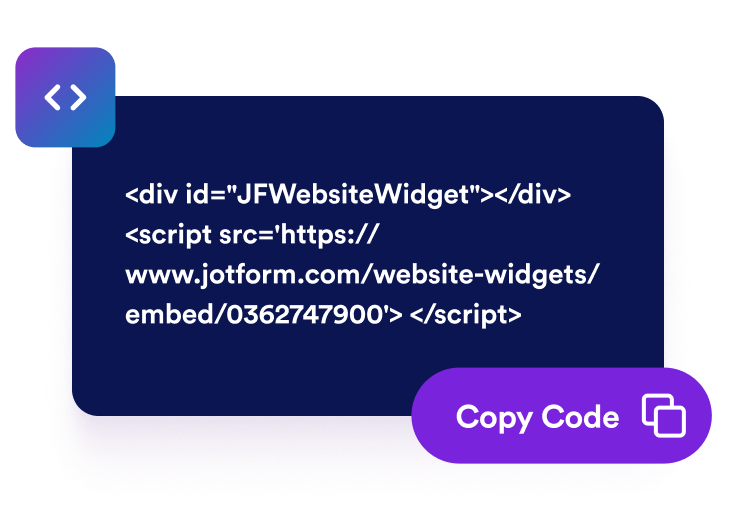
Formatieren und einbetten
Passen Sie vor der Veröffentlichung Design, Farben, Markierungsstil, Rundung der Ecken, Abstand der Karten, Breite und Branding an.
Erstellen Sie Zeitleisten für Ihre Seite und Ihre Geschichte
Gliedern Sie jeden Meilenstein
Jedes Ereignis kann ein Datum mit automatisch ermitteltem Jahr, eine Meilenstein-Bezeichnung, einen Titel, einen Begleittext, ein Bild und einen optionalen Call-to-Action-Button enthalten.

Zwischen Zeitleistenlayouts wechseln
Nutzen Sie linke und rechte Zeitleisten für ausführliche Beiträge, Karussell- und Slider-Ansichten für kompakte Seiten oder „Snap Scroll“ für immersive Abschnitte.

Markierungen und Karten anpassen
Wählen Sie Punkt-, Zahlen- oder Symbolmarker aus und passen Sie anschließend Eckenradius, Kartenabstand sowie die Darstellung mit maximaler oder voller Breite an.
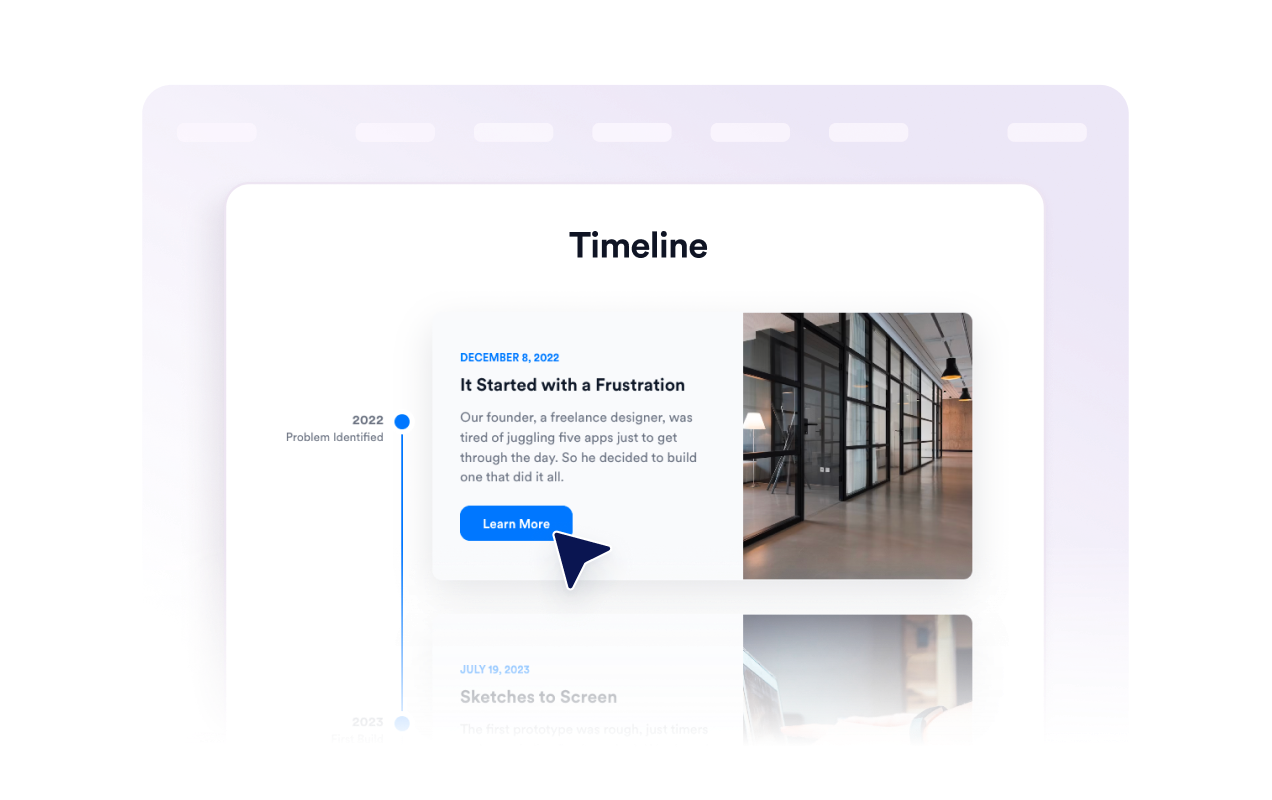
Treffen Sie Ihr Website-Design
Wählen Sie ein helles oder dunkles Design oder passen Sie Farben, Textsichtbarkeit und CSS individuell an Ihre Website an.

Warum sich Jotform Website Widgets auszeichnen
Mit den Widgets von Jotform wird Ihre Website interaktiver und Sie steigern Ihre Conversion-Rate. Zur Auswahl stehen zahlreiche Tools wie Sternebewertungen, Slideshows mit Erfahrungsberichten, Pop-ups mit Social Proof und eingebettete Medien. Fügen Sie Widgets zu Ihren Formularen oder Landingpages hinzu, um Daten zu sammeln, Erfahrungsberichte anzuzeigen und Leads zu gewinnen – ganz ohne Programmierkenntnisse.
Fügen Sie Jotform-Widgets mithilfe eines Einbettungscodes in Ihre Website ein. Passen Sie das Widget an, sehen Sie sich die Vorschau an und fügen Sie den Code in jede Seite ein, die benutzerdefiniertes HTML oder Einbettungsblöcke unterstützt – ganz ohne Entwicklerinnen oder Entwickler.
Mit Jotform Website Widgets sammeln Sie Leads, zeigen Kundenfeedback, präsentieren Social Proof, binden Medien ein oder fügen nützliche Webseiten-Tools hinzu. Über jedes Widget können Besucher direkt auf Ihrer Website mit Ihrem Unternehmen interagieren.
Wenn Sie Unterstützung bei der Einrichtung, Anpassung, Einbettung oder Fehlerbehebung Ihres Widgets benötigen, steht Ihnen das Kundensupport-Team von Jotform rund um die Uhr zur Verfügung. So können Sie beruhigt weiterarbeiten, denn Sie wissen: Hilfe ist da, wenn Sie sie brauchen.
Wo Sie Ihr Timeline-Widget einsetzen können
Fügen Sie das Widget überall dort ein, wo Besucher eine Abfolge, einen Verlauf, einen Plan oder einen Fortschritt nachvollziehen sollen.
„Über uns“-Seiten, um Unternehmensgeschichte, die Geschichte der Gründer, Finanzierungsmeilensteine und Produkteinführungen darzustellen.
Produktseiten informieren über neue Versionen, Meilensteine der Roadmap oder den aktuellen Stand der Entwicklung.
Veranstaltungsseiten mit Informationen zu Tagesordnungen, Abläufen, Vortragsreihenfolge und wichtigen Terminen.
Projektseiten zur Darstellung von Phasen, Meilensteinen, Genehmigungen und Umsetzungsschritten.
Portfolio-Seiten, die Besuchern den Verlauf von Fallstudien vom Auftrag bis zum Endergebnis zeigen.
Bildungsseiten zur Erläuterung von Kursmodulen, Zulassungsschritten oder historischen Abläufen.
Gewinnen Sie Leads als zahlende Kunden mit dem Jotform Formulargenerator
Nutzen Sie Jotform, um aus jedem Kontakt eine konkrete Maßnahme zu machen. Erstellen Sie leistungsstarke Formulare, mit denen Sie Leads erfassen, Zahlungen abwickeln und Antworten automatisieren – und das alles an einem Ort. Jede Antwort landet in Ihrem Jotform Posteingang, von wo aus Sie nachfassen oder Ihre bevorzugten Apps verbinden können.
Jetzt starten – Kostenlos!
FAQ
Was ist ein Zeitleisten-Widget?
Ein Timeline-Widget zeigt Ereignisse, Meilensteine oder Schritte einer Geschichte in chronologischer Reihenfolge auf Ihrer Website an.
Kann ich zu jedem Ereignis in der Zeitleiste Bilder hinzufügen?
Welche Layouts gibt es?
Kann ich meine Marker-Stile ändern?
Kann ich das Widget an meine Marke anpassen?
Brauche ich Code, um es einzubinden?