Heute in der Geschichte Widget für Ihre Website
Fügen Sie einer beliebigen Seite eine datumsbasierte Geschichtskarte hinzu. Zeigen Sie Wikipedia „On This Day“-Einträge für heute oder ein festes Datum an, wählen und ordnen Sie Inhaltsabschnitte neu an, steuern Sie die Anzahl der Elemente und passen Sie das Design in einem No-Code-Generator an.
Jetzt erstellen – kostenlos!

So erstellen Sie das Widget Heute in der Geschichte

Datum auswählen
Verwenden Sie das heutige Datum für ein tägliches Widget oder legen Sie ein statisches Datum fest, um einen bestimmten Monat und Tag in der Vorschau anzuzeigen.

Wählen Sie Ihre Abschnitte aus
Zeigen Sie Ereignisse, Feiertage, Geburtstage und Todesfälle in der Reihenfolge an, die zu Ihrer Seite passt.
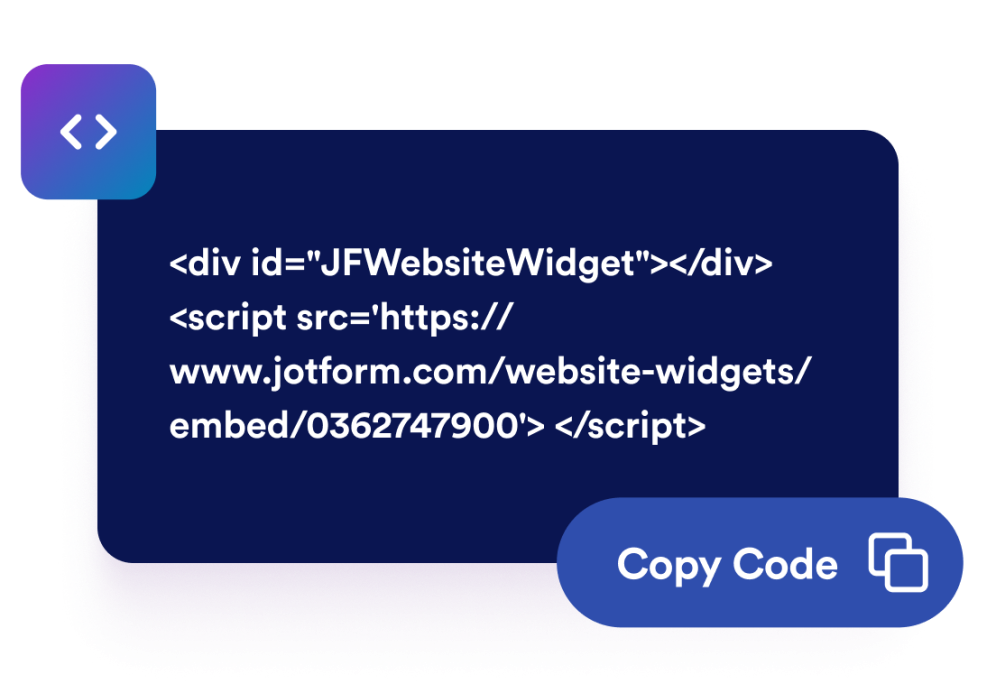
Betten Sie ihn auf Ihrer Website ein
Zeigen Sie das Widget in der Vorschau an, speichern Sie Ihre Einstellungen und fügen Sie den generierten Einbettungscode in Ihre Website ein.
Fügen Sie täglichen historischen Kontext mit einem Widget hinzu, das zu Ihrer Seite passt
„On This Day“-Einträge anzeigen
Zeigen Sie datumsbasierte Ereignisse, Feiertage, bemerkenswerte Geburten und Todesfälle an, die für den ausgewählten Monat und Tag aus Wikipedia stammen.

Heute oder ein statisches Datum verwenden
Ändern Sie das Widget automatisch für den aktuellen Tag oder legen Sie ein festes Datum fest, wenn Sie einen bestimmten Jahrestag hervorheben möchten.

Abschnitte und Dichte auswählen
Aktivieren Sie nur die Abschnitte, die Sie benötigen, ordnen Sie sie neu an, legen Sie eine bis drei Spalten fest und steuern Sie, wie viele Einträge in jedem Abschnitt erscheinen.

Passen Sie den Stil an Ihre Website an
Wählen Sie helle, dunkle oder benutzerdefinierte Farben und passen Sie dann Breite, Ausrichtung, Eckenradius, Branding und begrenztes benutzerdefiniertes CSS an.

Warum sich Jotform Website Widgets auszeichnen
Mit den Widgets von Jotform wird Ihre Website interaktiver und Sie steigern Ihre Conversion-Rate. Zur Auswahl stehen zahlreiche Tools wie Sternebewertungen, Slideshows mit Erfahrungsberichten, Pop-ups mit Social Proof und eingebettete Medien. Fügen Sie Widgets zu Ihren Formularen oder Landingpages hinzu, um Daten zu sammeln, Erfahrungsberichte anzuzeigen und Leads zu gewinnen – ganz ohne Programmierkenntnisse.
Fügen Sie Jotform-Widgets mithilfe eines Einbettungscodes in Ihre Website ein. Passen Sie das Widget an, sehen Sie sich die Vorschau an und fügen Sie den Code in jede Seite ein, die benutzerdefiniertes HTML oder Einbettungsblöcke unterstützt – ganz ohne Entwicklerinnen oder Entwickler.
Mit Jotform Website Widgets sammeln Sie Leads, zeigen Kundenfeedback, präsentieren Social Proof, binden Medien ein oder fügen nützliche Webseiten-Tools hinzu. Über jedes Widget können Besucher direkt auf Ihrer Website mit Ihrem Unternehmen interagieren.
Wenn Sie Unterstützung bei der Einrichtung, Anpassung, Einbettung oder Fehlerbehebung Ihres Widgets benötigen, steht Ihnen das Kundensupport-Team von Jotform rund um die Uhr zur Verfügung. So können Sie beruhigt weiterarbeiten, denn Sie wissen: Hilfe ist da, wenn Sie sie brauchen.
Wo Sie Ihr Heute in der Geschichte Widget verwenden können
Fügen Sie ein Heute in der Geschichte Widget überall dort hinzu, wo datumsbasierter Kontext eine Seite nützlicher, aktueller oder lehrreicher machen kann.
Bildungsseiten, um Schülern einen täglichen historischen Denkanstoß oder Gesprächseinstieg für den Unterricht zu bieten.
Museums- und Kulturseiten, um Exponate, Jahrestage oder Archivinhalte mit einem bestimmten Datum zu verknüpfen.
Blogs und Magazine, um eine aktuelle Geschichts-Seitenleiste neben Artikeln oder Redaktionsseiten hinzuzufügen.
Community-Websites, um bemerkenswerte Jahrestage, Gedenktage oder lokale Lernressourcen zu teilen.
Unterrichts-Ressourcenseiten, um Lernenden zu helfen, Ereignisse, Geburten und Feiertage nach Datum zu vergleichen.
Newsletter-Landingpages, um vor einem Anmeldeformular oder einer hervorgehobenen Ausgabe einen kompakten historischen Aufhänger einzufügen.
Gewinnen Sie Leads als zahlende Kunden mit dem Jotform Formulargenerator
Nutzen Sie Jotform, um aus jedem Kontakt eine konkrete Maßnahme zu machen. Erstellen Sie leistungsstarke Formulare, mit denen Sie Leads erfassen, Zahlungen abwickeln und Antworten automatisieren – und das alles an einem Ort. Jede Antwort landet in Ihrem Jotform Posteingang, von wo aus Sie nachfassen oder Ihre bevorzugten Apps verbinden können.
Jetzt starten – Kostenlos!
FAQ
Was ist ein Heute in der Geschichte Widget?
Ein Heute in der Geschichte Widget zeigt historische Ereignisse und Jahrestage für ein ausgewähltes Datum auf Ihrer Website an.
Woher bezieht das Widget seine Inhalte?
Kann ich ein anderes Datum als heute anzeigen?
Kann ich auswählen, welche Abschnitte angezeigt werden?
Kann ich die Anzahl der Einträge begrenzen?
Kann ich die Sprache des Widgets ändern?
Kann ich das Design anpassen?
Funktioniert das Widget auf Mobilgeräten?
Muss ich Code schreiben?