Si tienes un sitio web, probablemente hayas oído hablar más sobre accesibilidad web en los últimos años que antes. Hay razones serias por las que este tema sigue surgiendo.
Hacer que tu sitio web sea utilizable para personas con discapacidad es, en primer lugar, una cuestión ética: permitir que las personas que dependen de lectores de pantalla, navegación con teclado o subtítulos puedan acceder a tu contenido y utilizarlo. Pero también es, cada vez más, una cuestión legal: un número creciente de tribunales de EE. UU. ha tratado los sitios web de las empresas que atienden al público como lugares de acceso público conforme a la Ley de Estadounidenses con Discapacidades (ADA). Esos sitios se evalúan según las Pautas de Accesibilidad para el Contenido Web (WCAG), el estándar técnico que define cómo debe ser un sitio web accesible.
Si eres como la mayoría de los propietarios de sitios web de WordPress sin conocimientos técnicos, tu primer paso para hacer accesible un sitio web podría ser instalar un plugin de accesibilidad que añada fuentes ajustables, enlaces de salto, modos oscuros y una navegación clara. Pero no todos los plugins de accesibilidad para WordPress merecen tu tiempo. Como todos los plugins, pueden entrar en conflicto con los creadores visuales de páginas, añadir scripts y hojas de estilo que ralentizan tus páginas, requerir un mantenimiento constante y convertirse en un riesgo de seguridad una vez que quedan desactualizados. Por eso, las opciones ligeras y alojadas en la nube que no requieren instalación ni mantenimiento de plugins están ganando terreno.
Dicho esto, los plugins siguen siendo el paso por defecto para los propietarios de sitios web de WordPress. Y con cientos de opciones en el Directorio de Plugins de WordPress, elegir el adecuado puede ser todo un reto. Para facilitarte las cosas, probé los plugins de accesibilidad para WordPress más populares y los reduje a las cinco mejores opciones. A continuación, te explicaré qué hace bien cada uno y dónde se queda corto. Luego te mostraré cómo el Widget de Accesibilidad de Jotform ofrece una alternativa ligera si prescindir de los plugins tradicionales es lo que más te conviene.
Pro Tip
¿Aún te estás familiarizando con WordPress? Nuestra guía sobre cómo usar WordPress explica los temas, los plugins, el alojamiento y la configuración desde cero.
Los 5 mejores plugins de accesibilidad para WordPress en 2026
| Tool | Best for | Key features | Setup complexity | Plans/pricing |
|---|---|---|---|---|
 Equalize Digital Accessibility Checker |
Encontrar y corregir problemas de accesibilidad en el editor de WordPress |
Análisis WCAG en tiempo real, correcciones automatizadas a nivel de código, generador de declaraciones de accesibilidad |
Baja |
Gratis y de pago |
 Accessibility Tool Kit by WebYes |
Análisis del sitio web, correcciones a nivel de código y barra de herramientas para visitantes en un solo plugin gratuito |
Verificador de páginas, correcciones automáticas de código a medida que se cargan las páginas, barra de herramientas frontal opcional, generador de declaraciones |
De baja a moderada |
Gratis y de pago |
 AccessiYes by CookieYes |
Barra de herramientas gratuita para visitantes y sitios multilingües |
Superposición frontal para texto, contraste, espaciado y movimiento; fuente adaptada para dislexia; perfiles de accesibilidad predefinidos |
Baja |
Gratis |
 Accessibility Widget by OneTap |
Controles de personalización granulares |
Módulos de control activables/desactivables, estilo del lanzador por dispositivo, más de 40 idiomas |
Baja |
Gratis y de pago |
 WP Accessibility (Joe Dolson) |
Corregir problemas a nivel de tema y de enlaces de salto |
Enlaces de salto, correcciones de tema/núcleo; CSS de diagnóstico; aplicación obligatoria de texto alternativo |
De baja a moderada |
Gratis |
1. Equalize Digital Accessibility Checker
Ideal para: Encontrar y corregir problemas de accesibilidad en el editor de WordPress
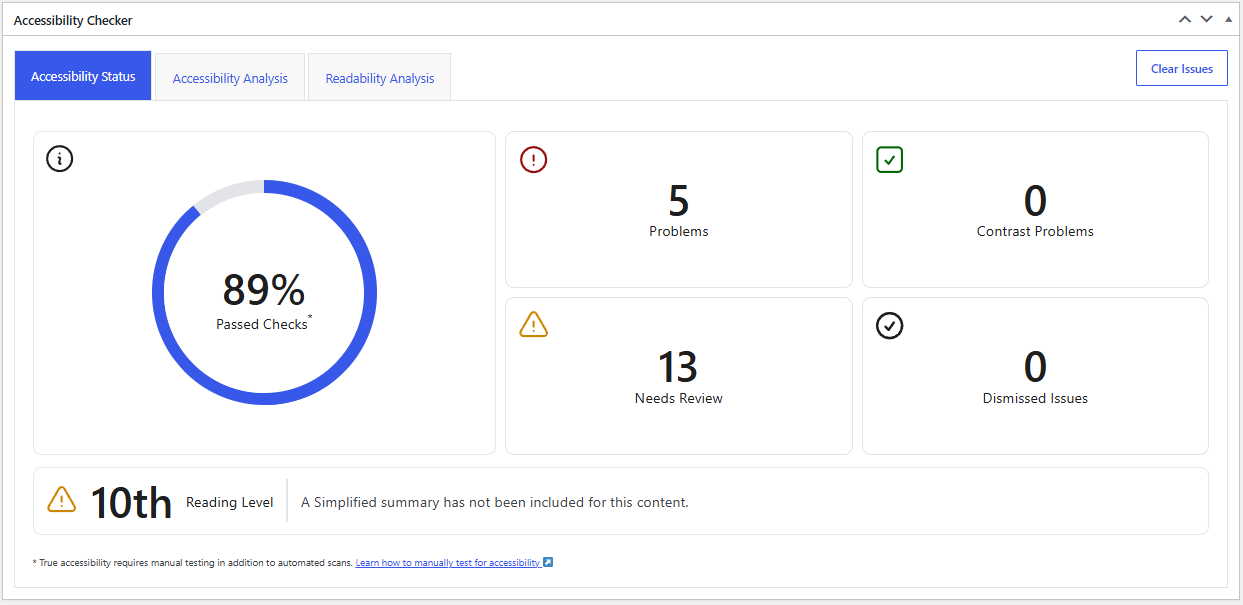
El primero de mi lista es Equalize Digital, un verificador y optimizador de accesibilidad. Analiza tu sitio web de WordPress y te ofrece un análisis del estado de tu accesibilidad, que incluye
- Lo que estás haciendo bien
- Lo que está mal
- Lo que hay que corregir
Luego aplica correcciones a nivel de código al idioma, los atributos de texto, el comportamiento del viewport y mucho más con un solo clic para mejorar el nivel de accesibilidad de tu sitio.
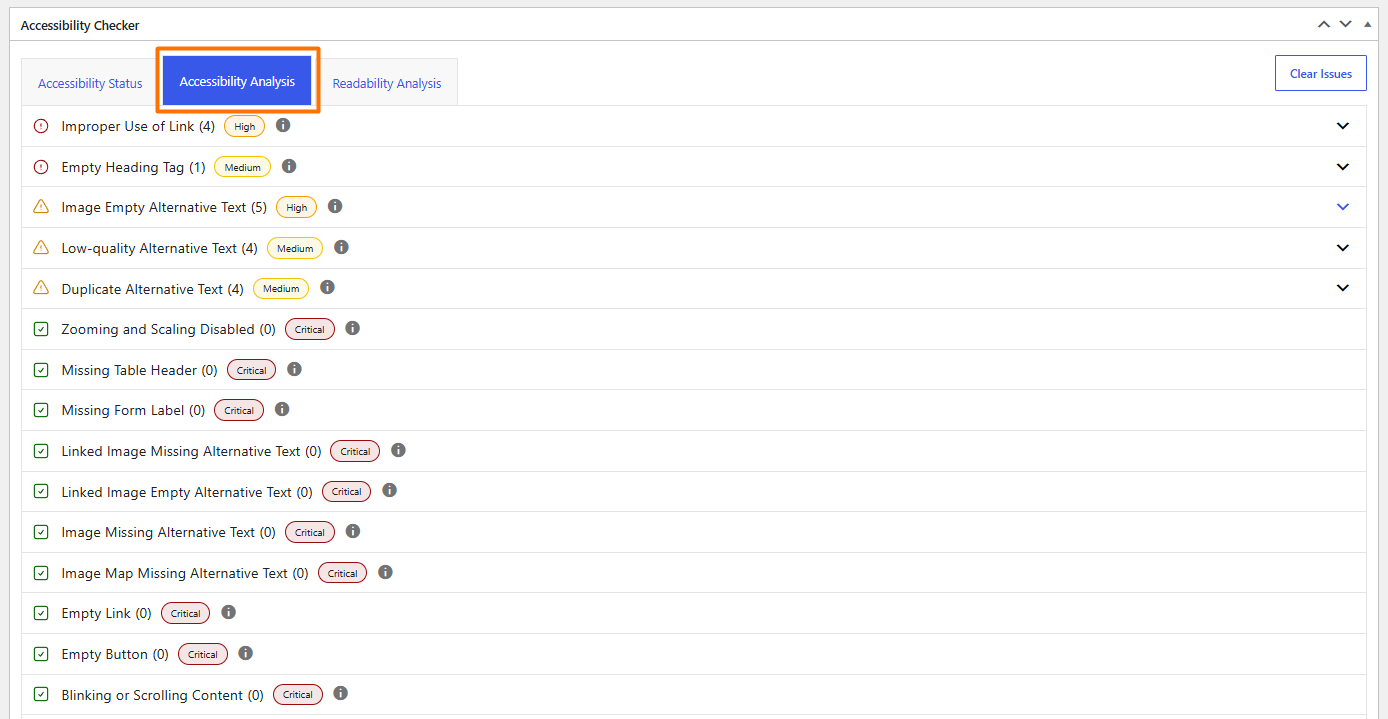
Tras instalar el plugin de WordPress, la configuración fue sencilla. Dentro de la pestaña de Análisis de Accesibilidad, cada barrera de accesibilidad aparece como un encabezado con un menú desplegable a la derecha. Al hacer clic en el desplegable se abren los detalles sobre la imagen, la etiqueta de formulario o el encabezado afectado que debe hacerse accesible.
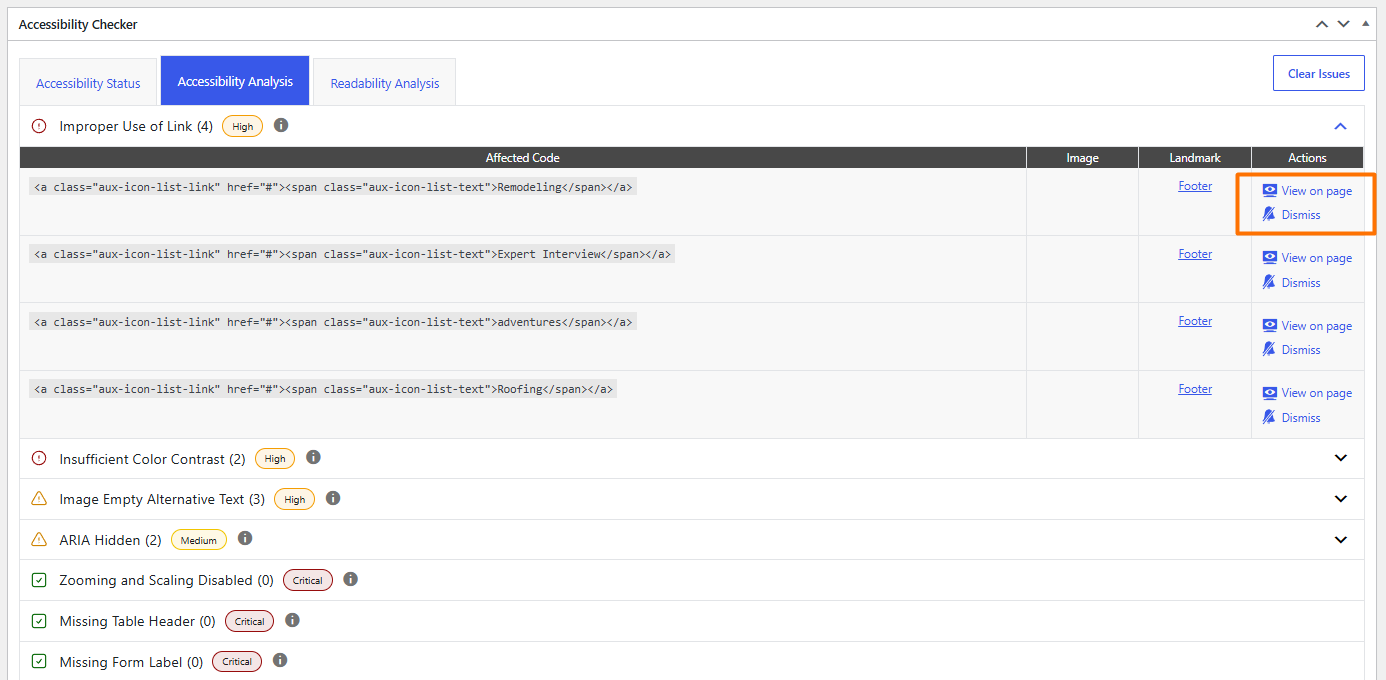
La opción Landmark me indicó dónde aparece el error en vivo dentro de una página. Y desde la pestaña Acciones, pude hacer clic para corregirlo o descartarlo. Cada problema incluye además un enlace informativo directo a la documentación en el sitio web de Equalize Digital para ayudarte a comprender completamente el problema y tomar una decisión informada sobre cómo corregirlo.
Cuando inicias sesión en tu sitio como administrador, verás flechas indicadoras en cada página web que señalan los problemas de accesibilidad, junto con un botón en la esquina inferior derecha que te permite corregir los problemas directamente en una página sin tener que entrar en el área de administración de WordPress.
Cabe mencionar que no todos los errores detectados por el analizador de accesibilidad pueden corregirse automáticamente con el plugin. Algunos requieren matices, y es posible que tengas que entrar directamente en el código, por ejemplo, para corregir un href vacío en una etiqueta de enlace. Y como el plugin de Equalize Digital no ofrece una superposición ni una barra de herramientas, los visitantes no pueden personalizar la vista pública de tu sitio web.
La herramienta está disponible de forma gratuita, sin límites en la cantidad de páginas y entradas que puedes analizar. Las versiones de pago te dan acceso al análisis masivo y a reportes completos del sitio.
Características principales:
- Los problemas se revisan según los criterios actuales WCAG A, AA y AAA
- Generador de declaraciones de accesibilidad
- Artículos de ayuda e instrucciones para guiar la corrección de los problemas de accesibilidad
- Correcciones automatizadas para problemas comunes de accesibilidad
Limitaciones:
- El análisis página por página está permitido en el plan gratuito, pero el análisis de todo el sitio requiere una suscripción de pago
Precios: Equalize Digital es de uso gratuito con funcionalidad limitada; los planes de pago te dan acceso a más correcciones automatizadas, WooCommerce y otras funciones avanzadas, con precios que comienzan en
- Professional: $190 al año
- Small business: $750 al año
- Agency: $2.250 al año
2. Accessibility Tool Kit by WebYes
Ideal para: Análisis del sitio web, correcciones a nivel de código y una barra de herramientas para visitantes en un solo plugin gratuito
Incluso con relativamente pocas instalaciones activas —algo más de 1.000—, Accessibility Tool Kit by WebYes es una de las mejores herramientas para mejorar el cumplimiento de tu sitio web de WordPress con las WCAG y la Sección 508. El kit de herramientas analiza tu sitio web para encontrar problemas de accesibilidad, corrige problemas comunes a nivel de código y mejora la usabilidad para los usuarios finales con una barra de herramientas flotante.
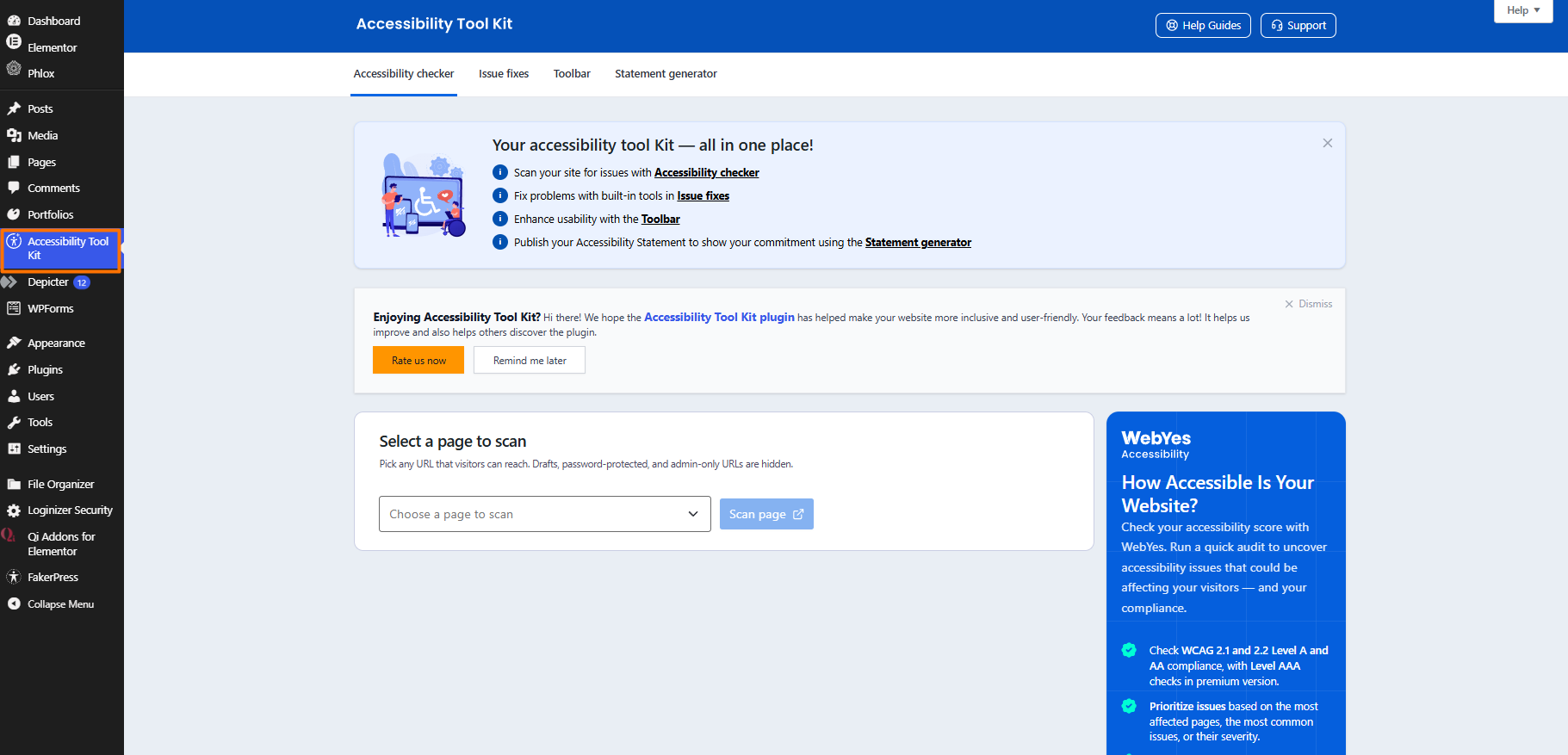
Una vez instalado y activado, aparece un menú del kit de herramientas de accesibilidad en el panel de administración de WordPress. Puedes empezar a analizar páginas individuales eligiendo la página y haciendo clic en “Analizar página”.
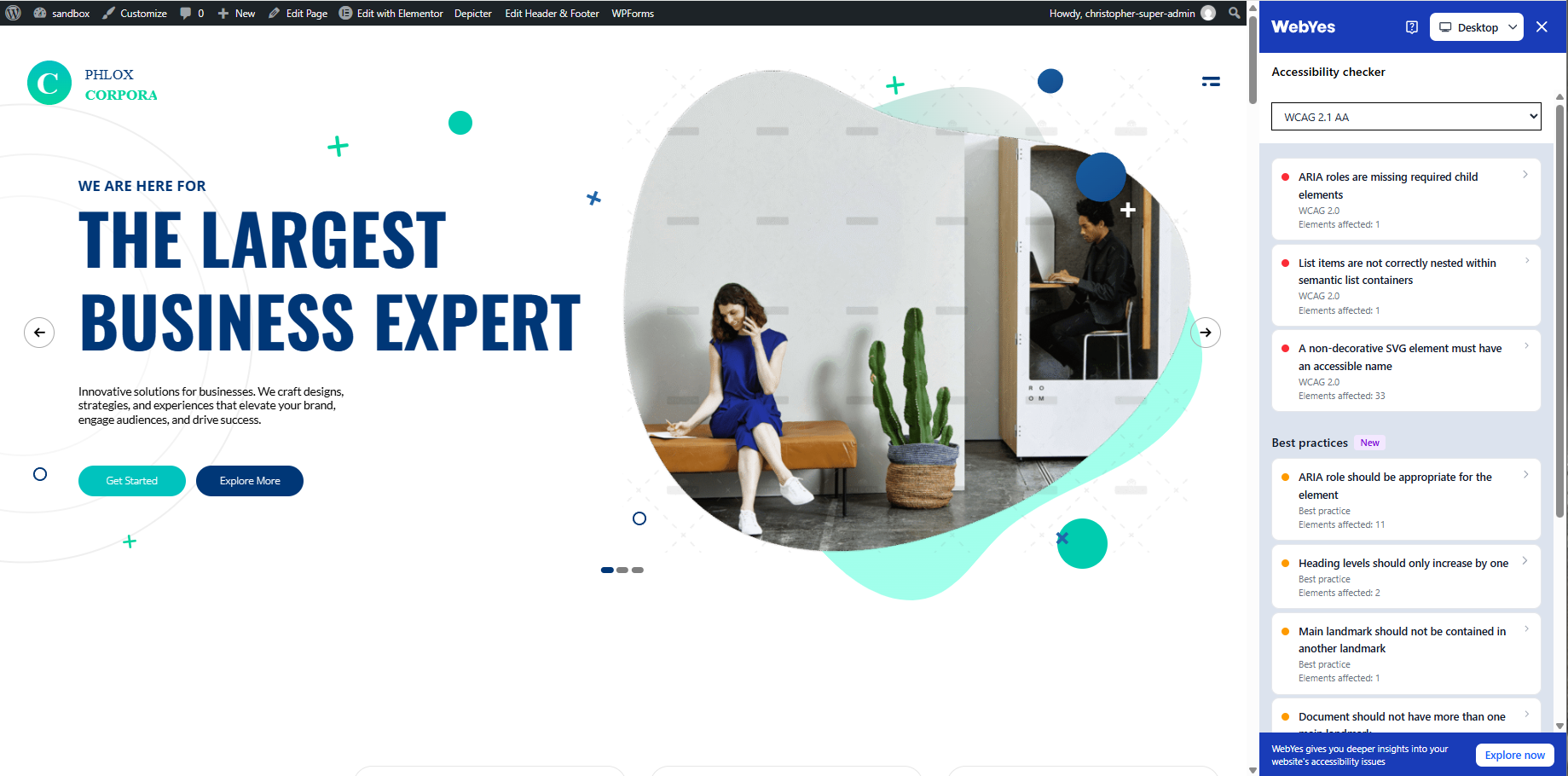
Cuando seleccionas una página, se abre una nueva ventana con un panel lateral que muestra todos los problemas de accesibilidad detectados y las mejores prácticas sugeridas para corregirlos. Las correcciones se ajustan a los requisitos de nivel AA de las WCAG 2.1, y puedes ver y corregir problemas tanto para dispositivos de escritorio como móviles.
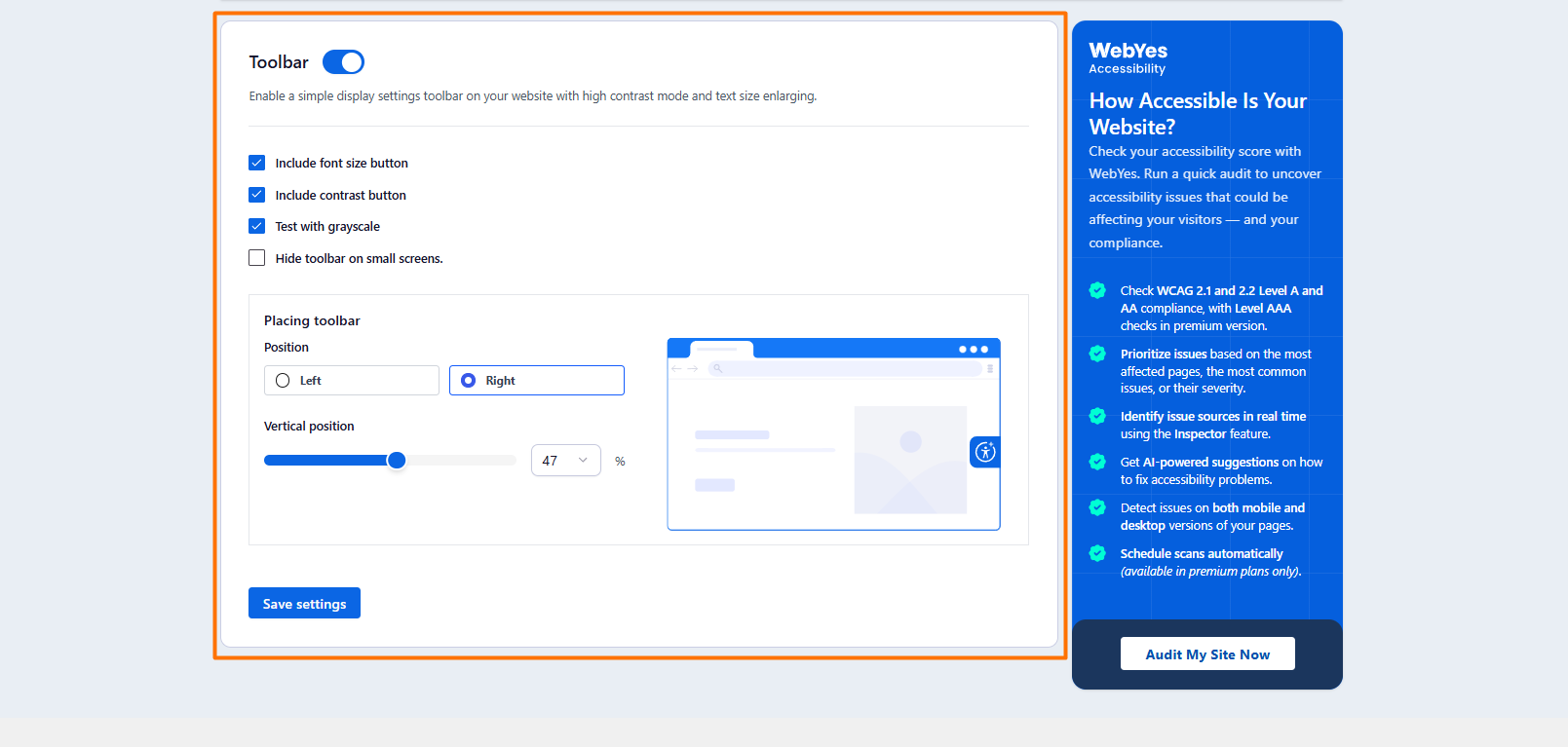
El plugin también te permite superponer una barra de herramientas de accesibilidad y dar a los usuarios más control sobre cómo ven e interactúan con tu sitio web. Al activar la barra de herramientas, puedes elegir qué widgets incluir, como un botón para cambiar el tamaño de la fuente, un botón de contraste y el modo de escala de grises. También puedes elegir la ubicación de la barra de herramientas y ocultarla en pantallas más pequeñas.
En la vista pública, los visitantes con discapacidades visuales pueden ver las páginas en escala de grises, cambiar el tamaño de las fuentes y personalizar el contraste según sus necesidades desde el widget en su pantalla. El plugin de accesibilidad también refuerza la accesibilidad para lectores de pantalla con atributos ARIA.
Características principales:
- Detecta automáticamente violaciones de las WCAG, como bajo contraste de color, falta de texto alternativo, campos de formulario sin etiquetar y jerarquía de encabezados incorrecta
- Legibilidad mejorada para lectores de pantalla
- Generación de declaraciones de accesibilidad para demostrar el cumplimiento
- Widget personalizable que permite a los usuarios del front-end personalizar su experiencia
Limitaciones:
- Los análisis automatizados a menudo pasan por alto problemas contextuales con matices, como la precisión del texto alternativo de las imágenes
Precios: WebYes Accessibility Tool Kit es completamente gratis; los planes de pago dan acceso a más funciones y comienzan en
- Pro: $24 al mes (facturado anualmente)
- Enterprise: $42 al mes (facturado anualmente)
- Scale-up: Precios personalizados
3. AccessiYes Accessibility Widget
Ideal para: Barra de herramientas gratuita para visitantes y sitios multilingües
El AccessiYes Accessibility Widget de CookieYes añade una superposición de accesibilidad a tu sitio web de WordPress para permitir que los visitantes adapten el aspecto y el comportamiento de tu sitio a sus necesidades específicas. El plugin tiene más de 20.000 instalaciones activas.
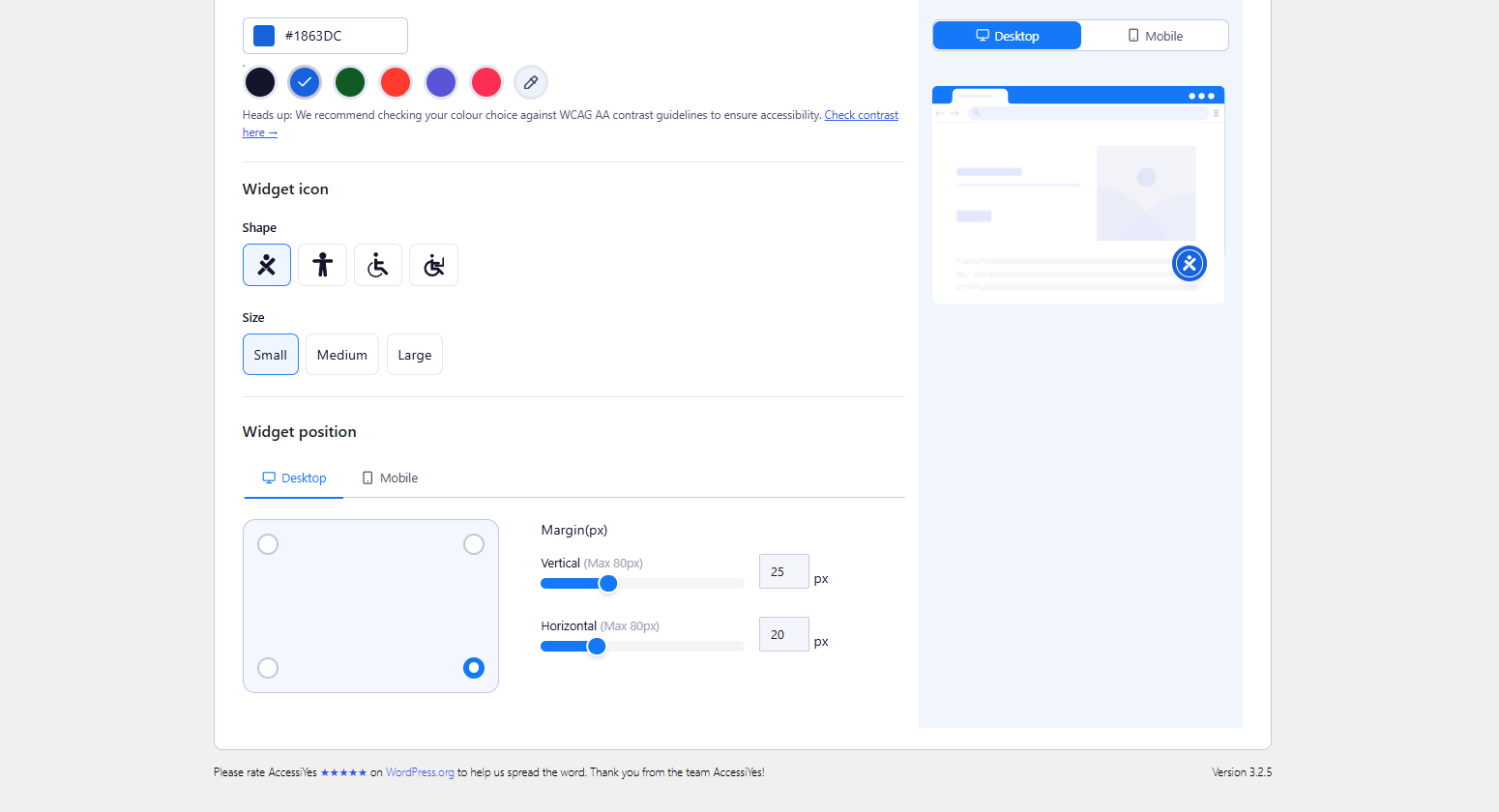
Una vez instalado, puedes configurar el aspecto y el estilo del widget de superposición para que coincida con tu sitio web eligiendo
- Un color que se alinee con tu tema
- El icono, la forma y el tamaño del widget que prefieras
- Si el widget aparece vertical u horizontalmente en escritorio o móvil
En el front-end, los visitantes del sitio pueden elegir entre múltiples ajustes de contenido para mejorar su experiencia de usuario y adaptar el sitio web a sus necesidades de accesibilidad. Por ejemplo, pude
- Ajustar el tamaño de la fuente por porcentaje
- Resaltar los títulos de las páginas
- Resaltar los enlaces
- Espaciar las letras y la altura de las líneas
- Aumentar el ancho de la fuente
- Alinear el texto a la izquierda, al centro o a la derecha
- Modificar los niveles de contraste o saturación
- Desactivar los sonidos del sitio
- Hacer que el contenido se lea en voz alta mediante la función de lectura de página
- Detener las animaciones en movimiento
- Usar atajos de teclado
- Agrandar el cursor
- Activar fuentes para dislexia
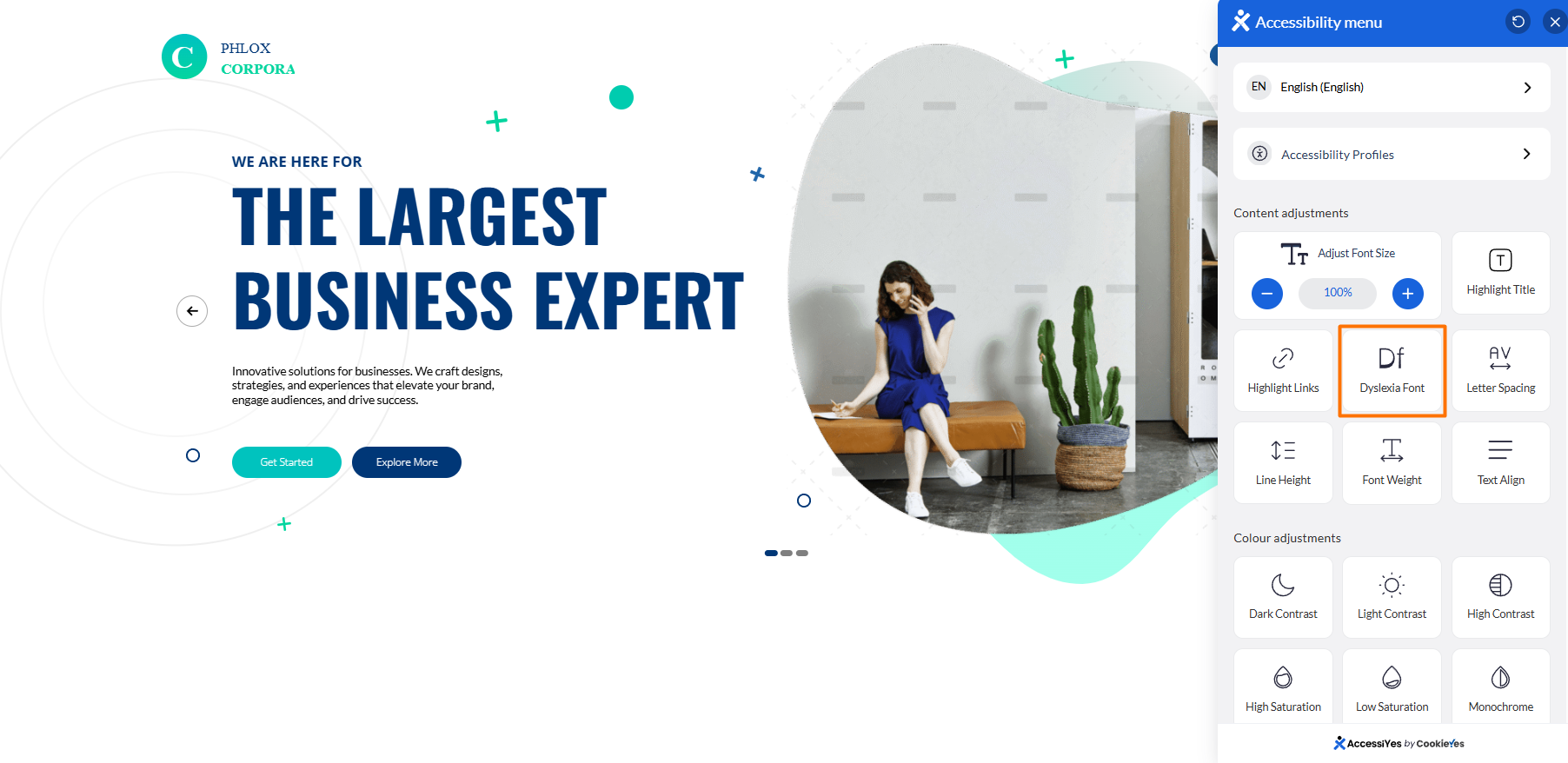
Después de la primera visita, AccessiYes permite a los usuarios aplicar configuraciones de accesibilidad preconfiguradas con un clic, algo útil para los sitios web de comercio electrónico con clientes recurrentes.
La principal desventaja de AccessiYes es que no ofrece análisis del sitio web. Si deseas realizar un análisis de accesibilidad, recomienda combinarlo con una herramienta de análisis independiente.
Características principales:
- AccessiYes te permite elegir qué opciones de accesibilidad aparecen en el widget en los módulos de contenido, colores y navegación, de modo que los visitantes solo vean lo que les importa
- Hay amplias opciones de usabilidad disponibles para usuarios con discapacidades visuales, cognitivas y motoras
- Puedes generar una declaración de accesibilidad y mostrarla en el widget o conectar una declaración existente
Limitaciones:
- Aborda ajustes básicos del front-end: no realiza análisis de accesibilidad ni correcciones estructurales de HTML
Precios: AccessiYes de CookieYes es completamente gratis
4. Accessibility Widget by OneTap
Ideal para: Controles de personalización granulares
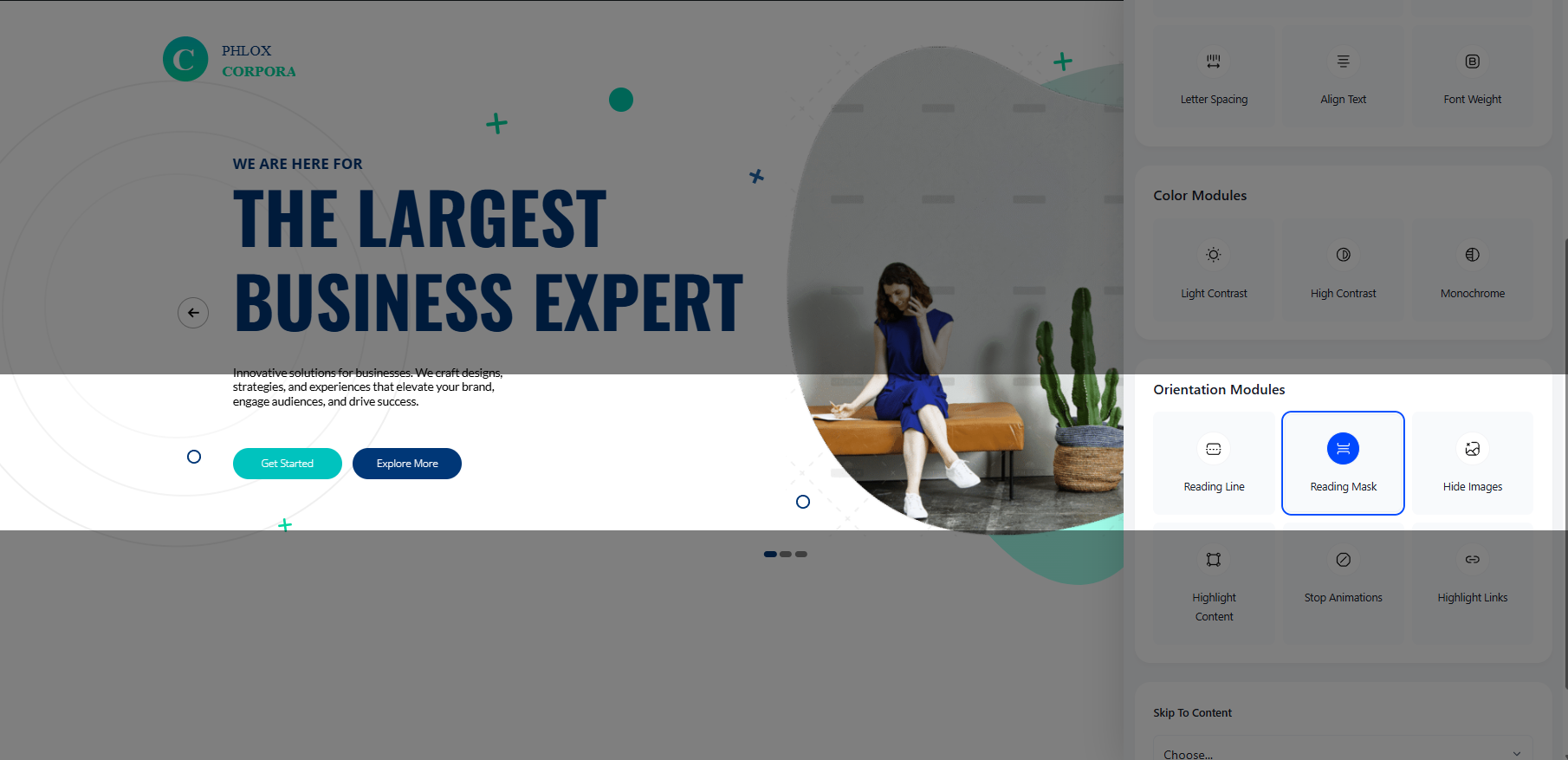
Accessibility Widget by OneTap es un plugin de accesibilidad web para WordPress que ofrece a los usuarios finales múltiples formas de interactuar con un sitio web. Ofrece muchas de las mismas opciones que otros plugins de accesibilidad, como fuentes para dislexia, resaltado de enlaces, grosor de la fuente, opciones de ajuste de color, navegación por teclado y la posibilidad de ocultar opciones en la pantalla. Pero también incluye una máscara de lectura que resalta una sección de la página, elimina distracciones y mantiene al usuario centrado en una sección específica.
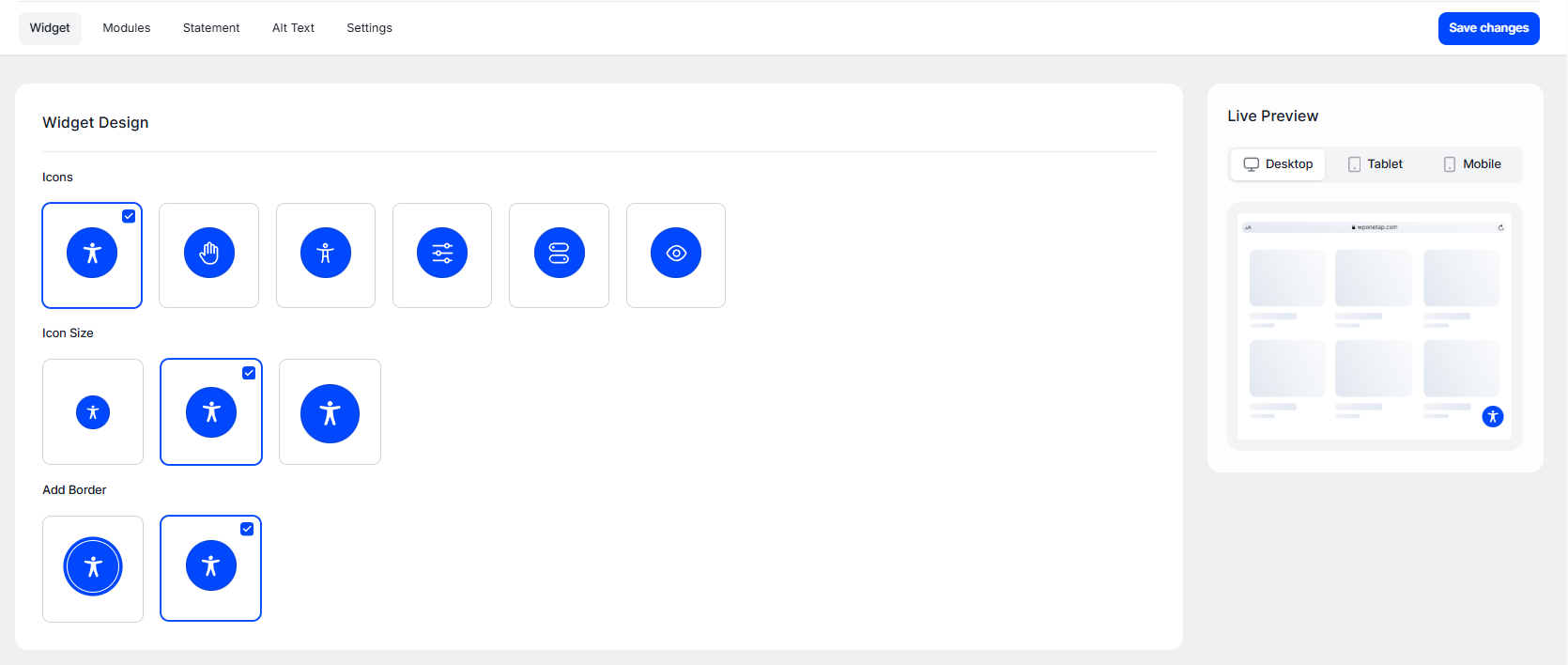
Como administrador del sitio, OneTap te permite personalizar el widget de accesibilidad del sitio web para móvil, tableta y escritorio. Puedes establecer el widget en diferentes posiciones en la pantalla para todos los tamaños de dispositivos, elegir colores, establecer el tamaño del icono y añadir un borde para que el icono destaque más.
Con OneTap, puedes hacer que tu sitio web de WordPress sea accesible en más de 40 idiomas, generar declaraciones de accesibilidad y ofrecer una experiencia digital inclusiva a una amplia gama de personas, incluidas aquellas con TDAH, convulsiones y epilepsia.
Características principales
- Puedes activar o desactivar diferentes módulos de accesibilidad según tu audiencia
- OneTap te ofrece controles de personalización más granulares sobre el aspecto, el estilo y el comportamiento del widget
- Más de 40 idiomas, además de la generación de declaraciones de accesibilidad para facilitar el cumplimiento de las leyes pertinentes
Limitaciones:
- Muchas funciones importantes —como las fuentes para dislexia, el contraste oscuro, el silenciado de sonidos y la conversión de texto a voz— están bloqueadas tras suscripciones de pago
Precios: OneTap ofrece un plugin gratuito con funcionalidad limitada; los planes de pago luego escalan según el número de sitios web:
- Un sitio web: $129 (pago único, un año de actualizaciones)
- Tres sitios web: $169 (pago único, un año de actualizaciones)
- Planes para agencias: Desde $199 (pago único, actualizaciones de por vida)
5. WP Accessibility
Ideal para: Corregir problemas a nivel de tema y de enlaces de salto
Fundado por Joe Dolson, colaborador del núcleo de WordPress y miembro del equipo oficial «Make WordPress Accessible», WP Accessibility es uno de los mejores plugins gratuitos de accesibilidad web para WordPress. La herramienta ofrece funciones para abordar los problemas causados por temas de WordPress inaccesibles. Por ejemplo, si tu tema no tiene enlaces de salto, WP Accessibility te permite activarlos y mantenerlos visibles en todo momento para que los usuarios de teclado puedan navegar por tu página con una sola pulsación de tabulador.
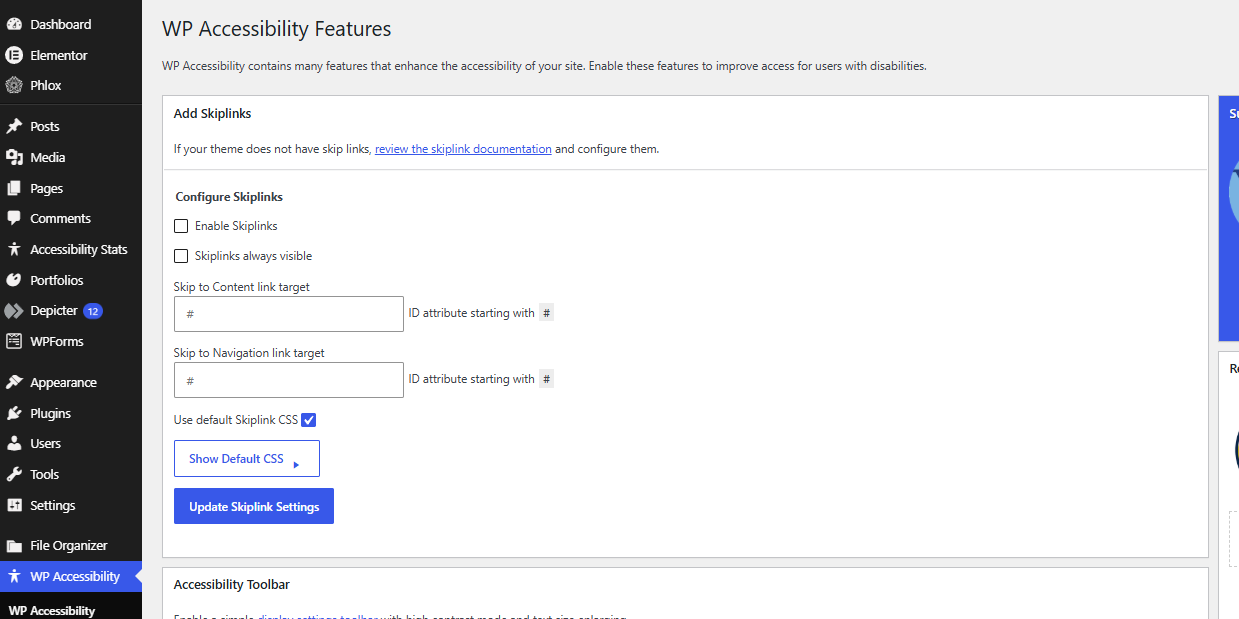
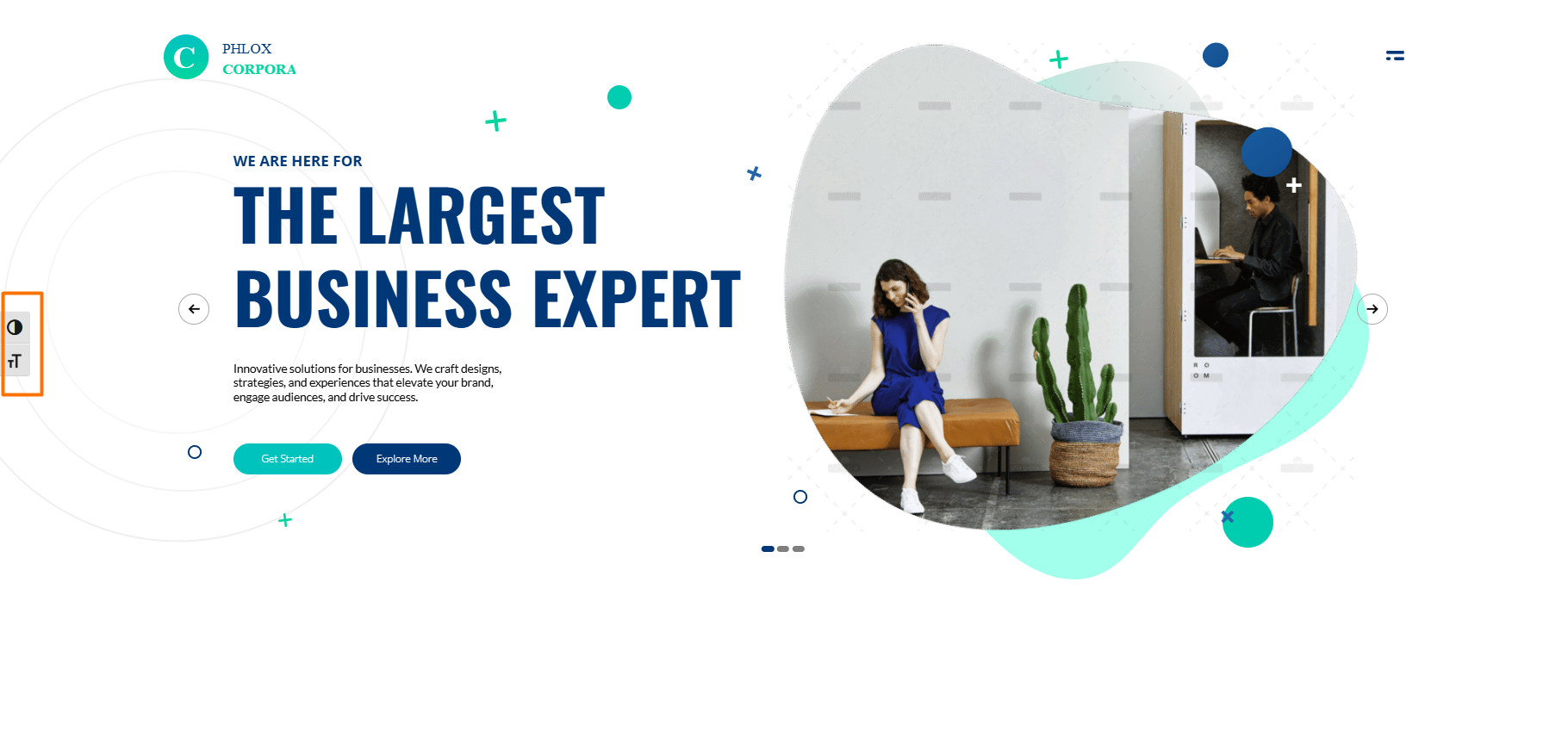
En comparación con otras herramientas de esta lista, WP Accessibility ofrece una barra de herramientas de accesibilidad mínima de cara al usuario. Una vez activada, puedes decidir el tamaño y la ubicación de la barra de herramientas en la pantalla del usuario o anclarla a un ID de CSS. Los visitantes ven una barra de herramientas sencilla y pequeña con solo dos controles: alternancia del tamaño de la fuente y alternancia del contraste. Al alternar el control de texto, simplemente se ajusta el texto a muy grande o muy pequeño. No hay opción de ajustar dentro de un rango como ocurre con otros plugins de accesibilidad, lo que, en mi opinión, puede resultar limitante.
Características principales:
- WP Accessibility ofrece herramientas para ayudar a corregir problemas de accesibilidad del tema, del contenido y del núcleo de WordPress
- Puedes activar el CSS de diagnóstico para mostrar los problemas detectables por CSS en tu editor visual
- Si eres un propietario de sitio avanzado, puedes personalizar la apariencia del plugin utilizando tus propios estilos CSS
Limitaciones:
- El widget de la barra de herramientas no ofrece un rango para elegir al ajustar el tamaño de la fuente o el nivel de contraste
Precios: El plugin es completamente gratis
Haz que tu sitio de WordPress sea totalmente inclusivo con un widget de accesibilidad sin servidor
Si prefieres evitar los plugins por completo, Jotform ofrece un Accessibility Widget alojado en la nube que te permite añadir una barra de herramientas flotante con controles de usuario para la legibilidad, el contraste, las imágenes, el movimiento y otras preferencias de navegación. Con esta barra de herramientas de accesibilidad, los visitantes pueden ajustar tu sitio web para adaptarlo a sus necesidades y disfrutar de una experiencia de navegación más inclusiva independientemente de sus discapacidades, ya sean temporales, permanentes o situacionales.
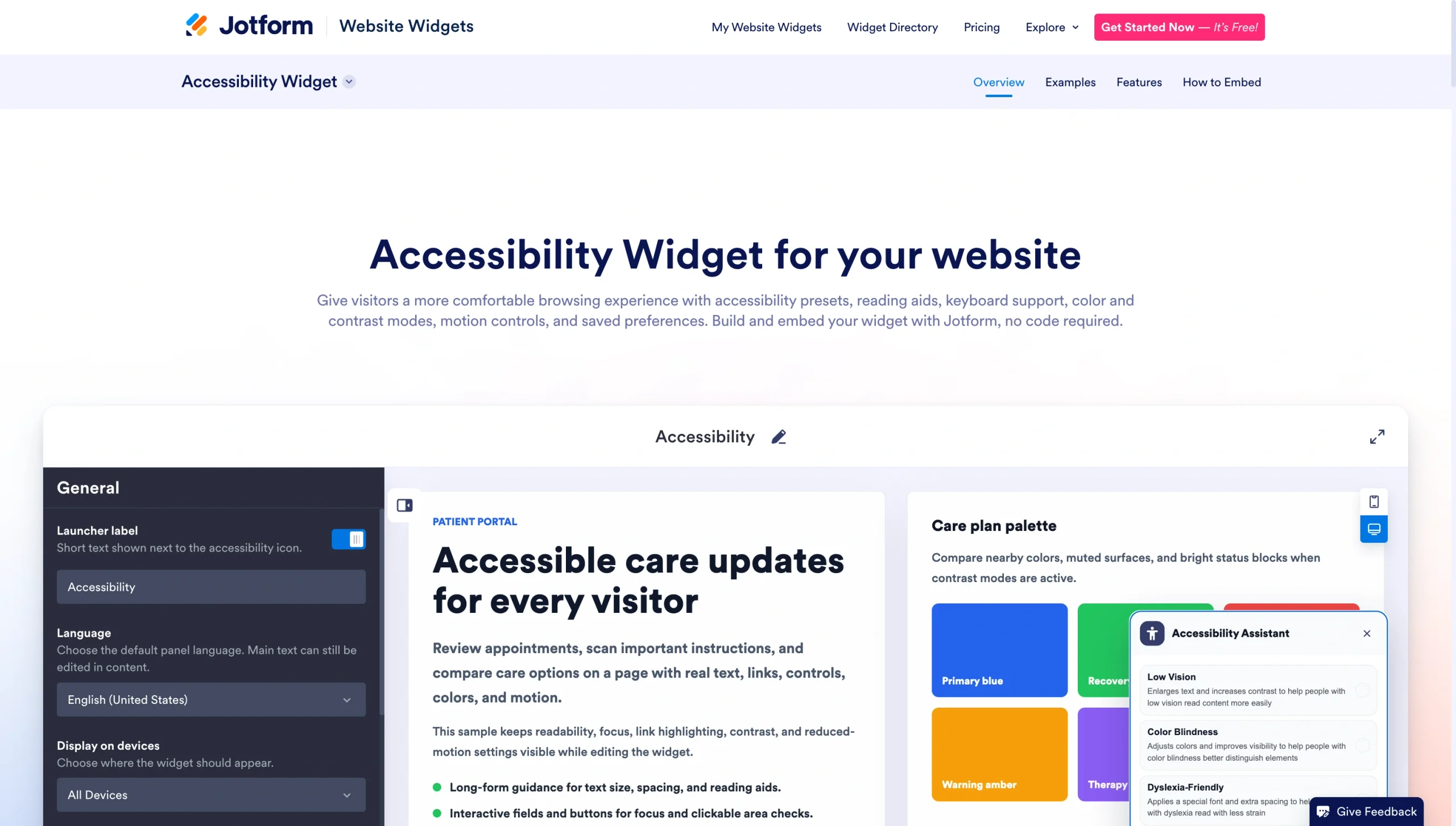
Comienza a personalizar el widget de accesibilidad de WordPress dentro del editor visual sin código de Jotform. Después, elige las herramientas que aparecen en la barra de herramientas de cara al visitante, dale estilo al lanzador del widget para que coincida con tu marca y establece cuánto tiempo conserva el widget las preferencias del usuario.
Al navegar por tu sitio, los visitantes pueden aplicar controles de accesibilidad como
- Ajustes preconfigurados para baja visión, aptos para dislexia, cognitivos y de aprendizaje, seguros ante convulsiones o de asistencia motora
- Conversión de texto a voz y ayudas de lectura para agrandar el texto, añadir espaciado adicional y activar una máscara de lectura y guías de línea de lectura para adaptarse a diversos niveles de comodidad
- Modos de color y contraste como escala de grises, invertido y para daltonismo para los visitantes que necesitan una mayor separación visual
- Compatibilidad con teclado y navegación con áreas de clic más grandes, un cursor más grande, foco de teclado visible y enlaces resaltados para facilitar el desplazamiento por la página
- Controles de movimiento para detener las animaciones para quienes son sensibles al movimiento
El Accessibility Widget de Jotform es totalmente sin código. Y puedes insertarlo en cualquier sitio web que acepte HTML personalizado, incluidos WordPress, Shopify, Squarespace, Wix y Framer. Una vez que hayas terminado de personalizar el widget, simplemente copia el código de inserción de tu editor de Jotform y pégalo en el campo HTML de tu sitio web. Este enfoque sin instalación de plugins te ahorra el quebradero de cabeza de los conflictos entre plugins, el mantenimiento y las actualizaciones.
El mismo enfoque sin instalación va más allá de la accesibilidad. En lugar de instalar un plugin independiente para cada pequeña función, con cada uno añadiendo peso adicional y una sobrecarga de mantenimiento, el directorio de widgets para sitios web de Jotform incluye una variedad de widgets insertables que gestionan todas las necesidades de funcionalidad de tu sitio —como el recuento de visitantes, el pronóstico del tiempo, las reseñas de usuarios, los temporizadores de cuenta regresiva y mucho más— sin aumentar tu lista de plugins.
Además de la barra de herramientas de accesibilidad sin código, puedes añadir aún más widgets para que las páginas web largas y con mucho contenido sean más usables para tus visitantes:
- Back to Top Widget para permitir que los visitantes salten a la parte superior de tu sitio web sin problemas
- Searchable FAQ Widget para mantener el contenido legible y fácil de escanear
- AI Chatbot Widget para responder preguntas y ayudar a rellenar formularios de WordPress en tiempo real
¿Listo para empezar a mejorar tu sitio web de WordPress con widgets sin código? Prueba el Jotform Accessibility Widget y luego explora otras herramientas de nuestro directorio de widgets para sitios web a medida que añades más funcionalidad a tu sitio web — sin instalaciones, sin actualizaciones y sin conflictos de plugins que gestionar.
Este artículo es para propietarios de sitios de WordPress, desarrolladores y diseñadores web que desean garantizar que su sitio web sea inclusivo, cumpla con las normas WCAG/ADA y sea fácilmente navegable para usuarios con discapacidades sin añadir peso a su tema ni romper los diseños responsivos.













Enviar Comentario: