
Un GPT personalizado es una versión de ChatGPT que puedes configurar para un propósito concreto usando tus propias instrucciones, conocimientos y capacidades.
Los GPTs personalizados son populares. OpenAI informó de que los usuarios semanales de GPTs personalizados y Projects (espacios de trabajo personalizados dentro de ChatGPT para organizar conversaciones y archivos) se multiplicaron aproximadamente por 19 durante 2025. Los GPTs personalizados y Projects han gestionado cerca del 20 por ciento de los mensajes Enterprise en los últimos meses.
Hay, todo sea dicho, un pequeño inconveniente a la hora de escribir una guía sobre GPTs personalizados en 2026: están en vías de desaparecer.
Así que sí, te mostraré qué es un GPT personalizado y cómo crear uno. Pero, lo que es más importante, te enseñaré qué hacer con ese flujo de trabajo a continuación.
¿Qué son los GPTs personalizados?
Un GPT personalizado es una versión del modelo GPT de OpenAI configurada para una tarea específica. Le asignas sus propias instrucciones, comportamiento o personalidad preferidos, archivos de conocimiento y, si es necesario, acceso a herramientas. En lugar de explicar el encargo desde cero cada vez, estableces las reglas una sola vez.
Como señala OpenAI, si reutilizas constantemente el mismo prompt, subes los mismos archivos o reescribes las mismas instrucciones para tus compañeros, ya tienes la base de un GPT personalizado.
Por ejemplo, Amar Saurabh contó a Business Insider que construyó un GPT para búsqueda de empleo en menos de dos horas tras considerar que ChatGPT estándar era demasiado genérico. Le proporcionó su currículum, perfil de LinkedIn e historial laboral, y luego lo utilizó para contactar con reclutadores, adaptar su currículum, preparar entrevistas y, finalmente, negociar su salario.
Consiguió un puesto de lead product manager en PayPal.
Si quieres un GPT personalizado, tienes dos opciones:
- GPTs de creación propia: Son asistentes diseñados a medida que tú o tu organización configuráis para un flujo de trabajo, un conjunto de instrucciones o una base de conocimiento específicos.
- GPTs de la GPT Store: Son GPTs que sus creadores han publicado para que otros usuarios de ChatGPT los descubran y utilicen a través de la GPT Store de ChatGPT de OpenAI.
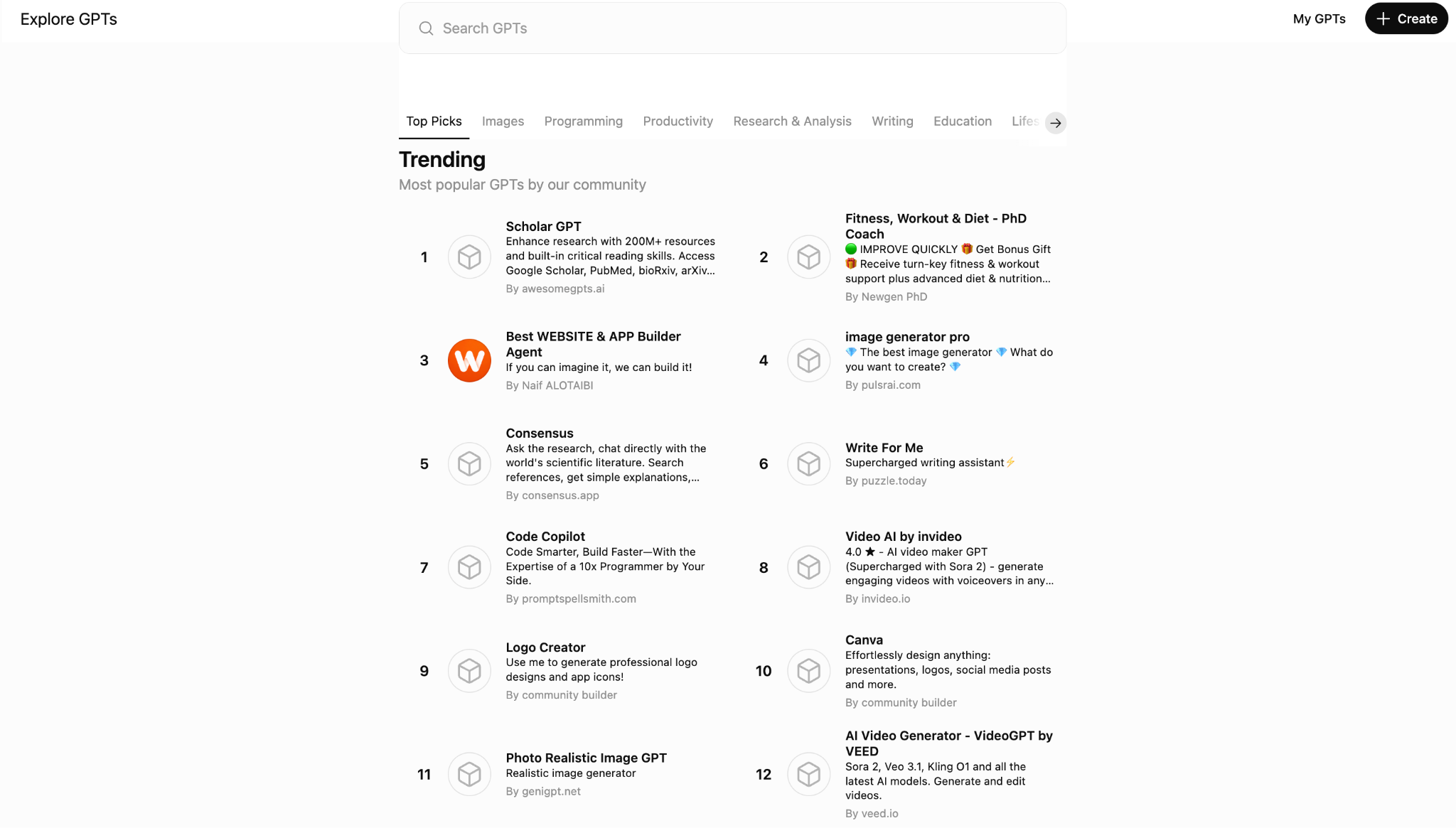
Ya no es posible crear GPTs personalizados en cuentas de ChatGPT, incluidas las cuentas Free, Go, Plus y Pro. OpenAI ahora solo permite crear GPTs en espacios de trabajo Business, Enterprise y Edu, donde el acceso está controlado por la configuración del administrador. Por el momento, los usuarios con cuentas personales aún pueden usar GPTs personalizados, incluidos los públicos; simplemente no pueden crear nuevos.
OpenAI ha anunciado planes para retirar los GPTs personalizados y recomienda migrar los flujos de trabajo que hay detrás de ellos a plug-ins. OpenAI tiene previsto dejar de permitir la creación de nuevos GPTs personalizados en los espacios de trabajo Enterprise afectados el 25 de septiembre de 2026 y retirar los GPTs existentes el 11 de diciembre de 2026.
GPT personalizado vs. ChatGPT estándar: ¿cuál es la diferencia?
Puedes adaptar una conversación de ChatGPT mientras chateas. En un GPT personalizado, un briefing más acotado ya determina cómo debe comportarse, a qué contenido debe referirse y qué capacidades debe incorporar. OpenAI indica que esas instrucciones se aplican cada vez que alguien abre el GPT, mientras que el propio GPT no hereda tu memoria guardada, tus instrucciones personalizadas ni tus conversaciones anteriores.
Estas son las principales diferencias:
| ChatGPT estándar | GPT personalizado | |
|---|---|---|
| ¿Tiene una configuración específica integrada? | No. Proporcionas el contexto mientras chateas, aunque la memoria y las instrucciones personalizadas pueden ayudar. | Sí. Sus instrucciones se aplican a cada conversación. |
| ¿Utiliza tu memoria de ChatGPT? | Sí, cuando está activada. | No. Cada conversación del GPT empieza de cero. |
| ¿Puede conservar archivos de referencia como base de conocimiento? | No, no como una base de conocimiento fija y diseñada para un propósito concreto. | Sí. Los creadores pueden adjuntar archivos como conocimiento persistente del GPT. |
| ¿Se puede compartir con otros? | Sí, puedes compartir chats. | Sí. Según los permisos del espacio de trabajo, un GPT se puede compartir con personas concretas, mediante enlace o de forma pública. |
| ¿Se puede crear uno hoy en día? | No aplica. | Sí, pero solo en espacios de trabajo Business, Enterprise y Edu que cumplan los requisitos. Las cuentas personales no pueden crear nuevos GPTs. |
Cómo crear un GPT personalizado en 6 pasos
Los GPTs personalizados tienen más sentido cuando te descubres explicando lo mismo a ChatGPT una y otra vez. Y otra vez. Y, de alguna manera, otra vez más.
En los próximos seis pasos, seguiremos un ejemplo real: Shweta, redactora freelance, usa un GPT para evaluar posibles clientes antes de invertir tiempo en presentarles sus servicios.
1. Define tu objetivo, entradas y salidas
Escribe exactamente qué se supone que debe hacer el GPT.
Inspírate en Shweta: “Solo tengo un GPT que uso habitualmente para comprobar si una empresa encaja para ofrecerle mis servicios. Le doy el nombre o la web de la empresa, y me devuelve un análisis detallado, con enlaces y argumentos. Luego, si me apetece, le pido ayuda para encontrar correos electrónicos y redactar propuestas e ideas de contenido”.
Cuando lo pones por escrito, queda así:
- Objetivo: Una evaluación de si merece la pena presentar una propuesta a una empresa para los servicios freelance de Shweta.
- Entradas: El nombre o la web de una empresa, además de los servicios de Shweta, su portfolio, los criterios de cliente ideal y sus preferencias a la hora de hacer propuestas.
- Salidas: Una evaluación de compatibilidad con la empresa, con enlaces de apoyo y argumentos, seguida —si se solicita— de contactos relevantes, ideas de contenido y un borrador de propuesta.
2. Abre el GPT Builder
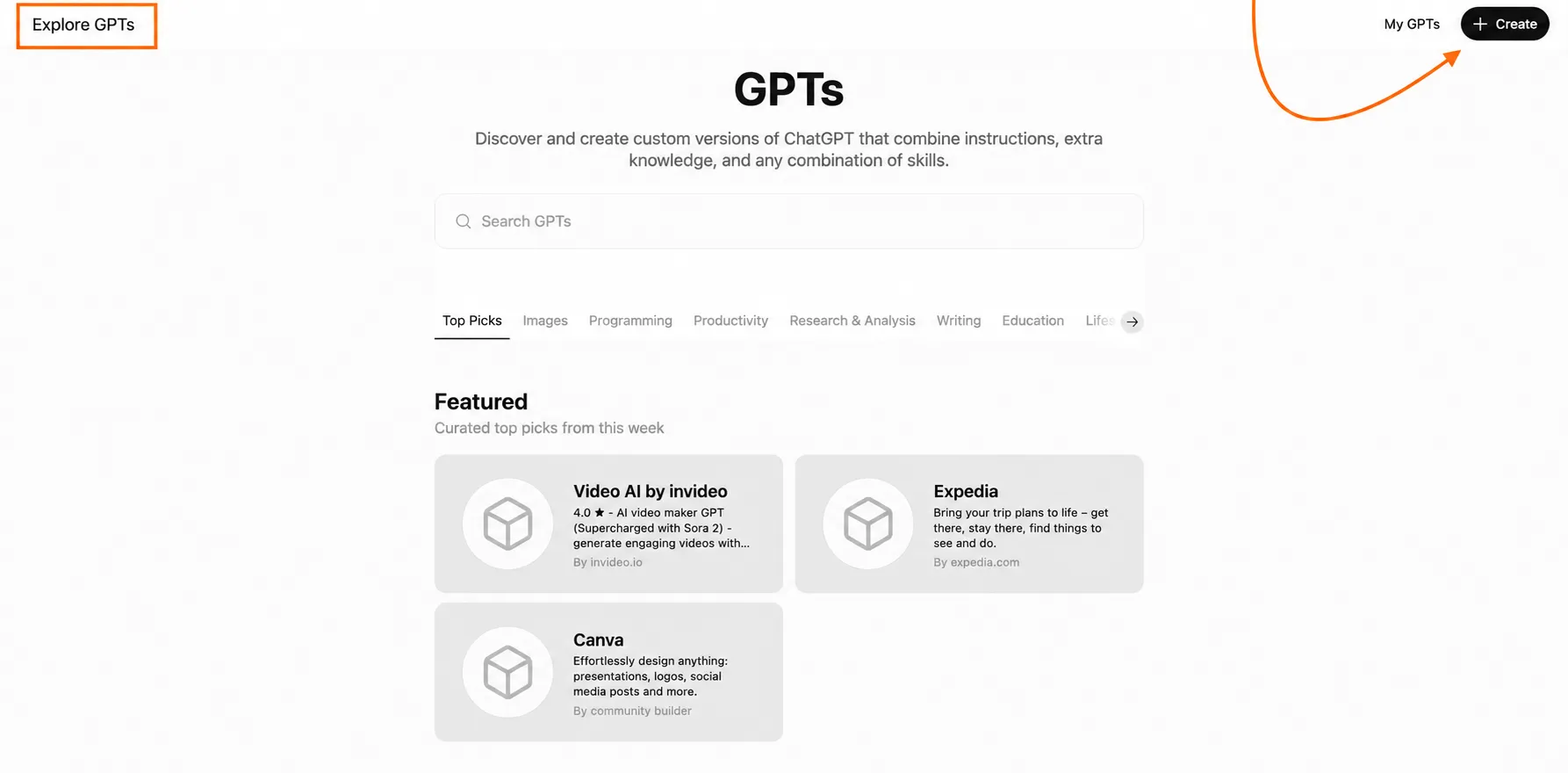
En ChatGPT, abre el menú de tres puntos en la barra lateral izquierda y selecciona GPTs. Esto te llevará a Explorar GPTs, donde puedes navegar por los GPTs públicos o empezar a crear el tuyo propio.
Para Shweta, el directorio público no es necesario. Ella ya sabe qué trabajo quiere que se haga. Haz clic en Crear en la esquina superior derecha para abrir el GPT Builder.
3. Escribe tus instrucciones
En la pestaña Crear, ChatGPT te preguntará qué quieres hacer, y tú describes la tarea de tu GPT personalizado en lenguaje natural.
Para el GPT de prospección de Shweta, yo escribiría algo así:
Crea un GPT que me ayude a decidir si merece la pena presentar una propuesta a una empresa para trabajos freelance de redacción B2B y estrategia de contenidos. Cuando te dé el nombre o la web de una empresa, investígala y dime
- Qué vende la empresa y a quién se dirige
- Si parece que invierte en contenido
- Qué tipo de contenido publica actualmente
- Si hay indicios de que pueda contratar redactores freelance o estrategas de contenido
- Cualquier motivo por el que podría no ser un buen prospecto
Dame una evaluación de compatibilidad clara y respáldala con evidencia específica y enlaces directos. Separa los hechos confirmados de tu interpretación, e indica cuándo algo no se puede verificar en lugar de adivinarlo. Nunca inventes nombres, direcciones de correo electrónico, datos de la empresa ni carencias de contenido.
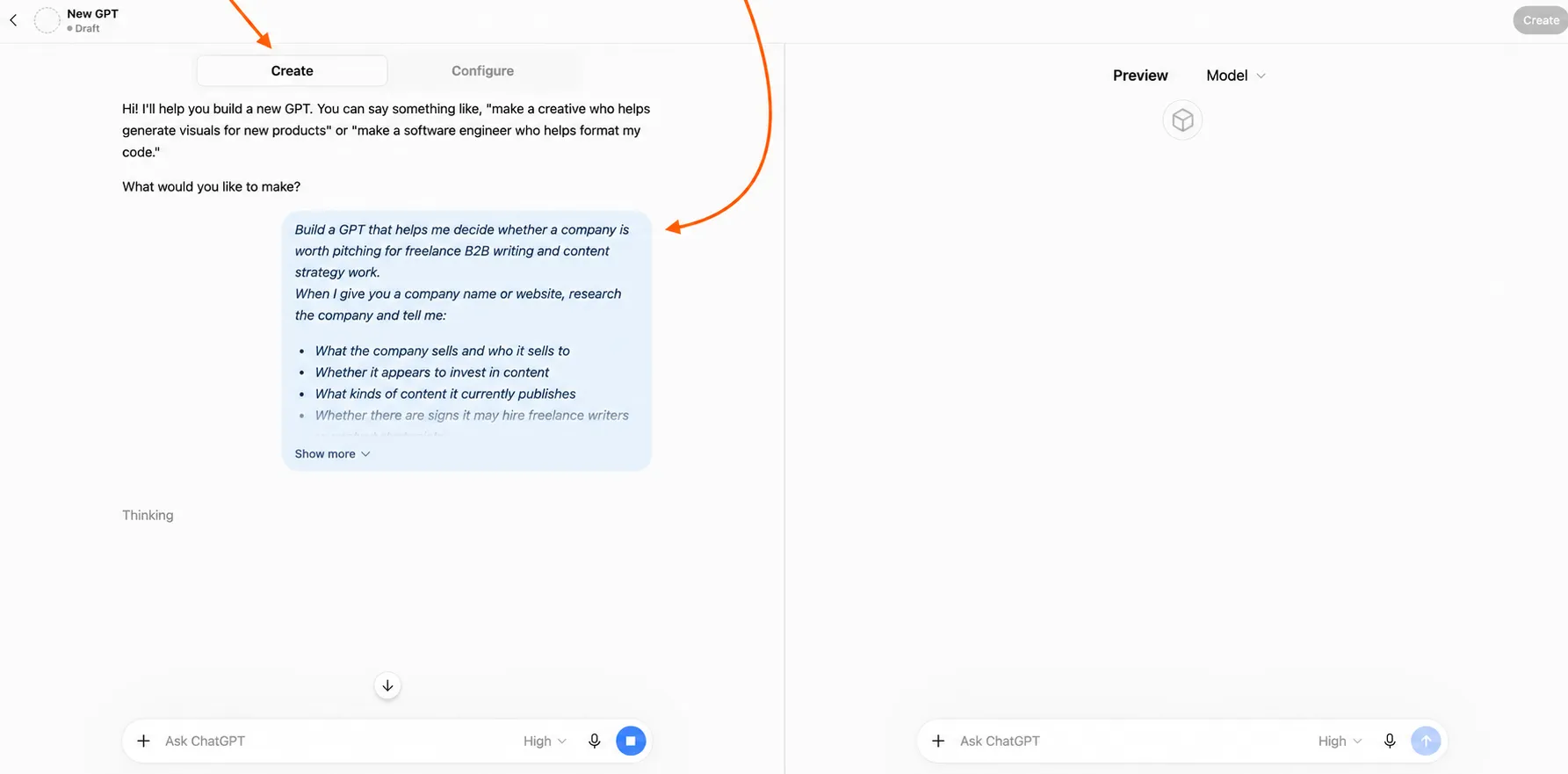
Después de enviar el briefing, el Builder empieza a empaquetarlo en un GPT funcional. En nuestro ejemplo, sugirió el nombre “Content Prospect Scout”, redactó una descripción de una línea y generó iniciadores de conversación:
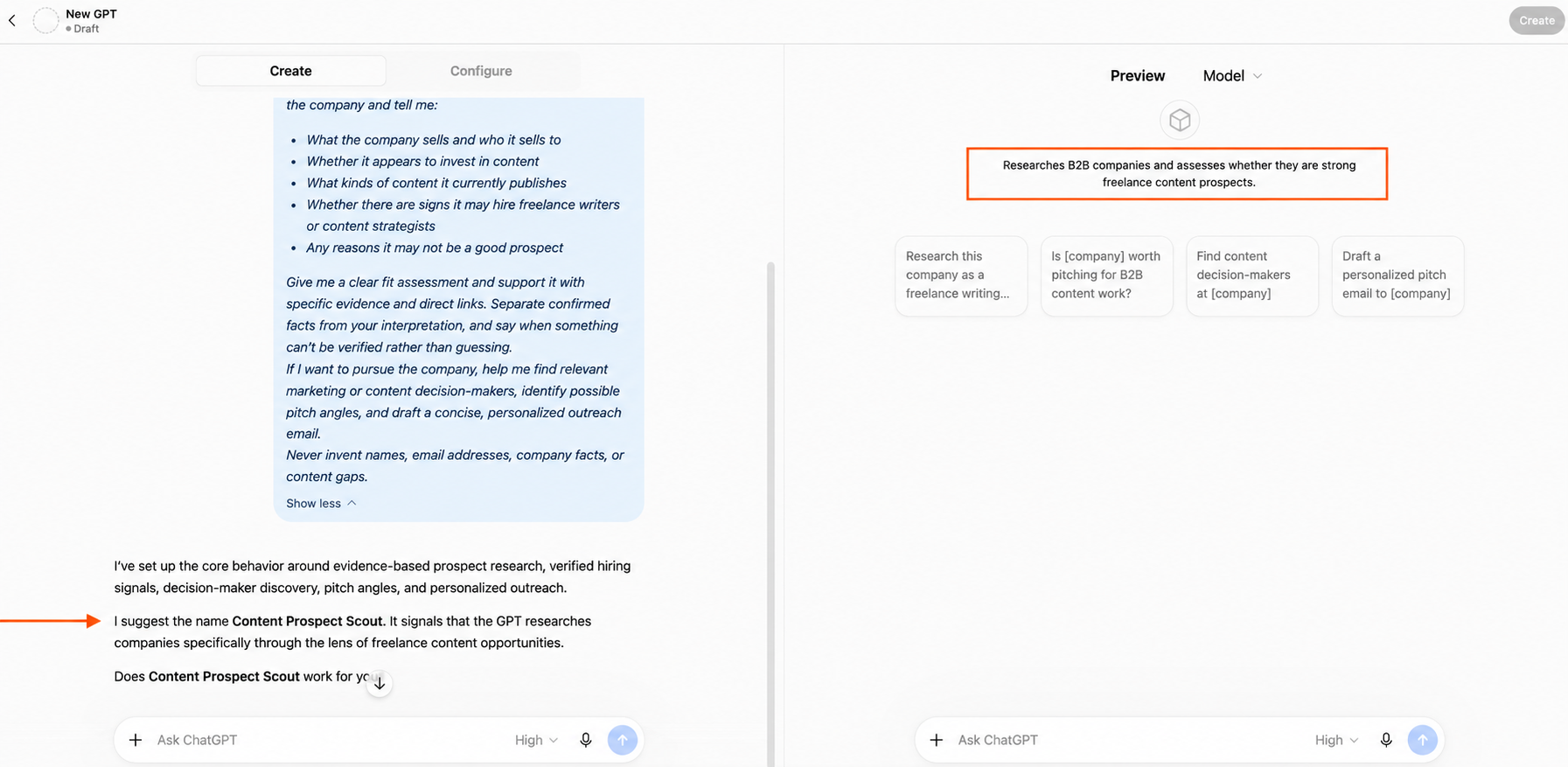
Sin embargo, no tienes por qué aceptar nada tal cual. Cambia el nombre, reescribe la descripción, elimina los prompts que nunca usarías.
4. Sube tus archivos de conocimiento
Ve a Configurar, desplázate hasta Conocimiento y haz clic en Subir archivos. Estos son los materiales de referencia que el GPT puede consultar sin que Shweta tenga que adjuntarlos de nuevo cada vez que investiga una empresa.
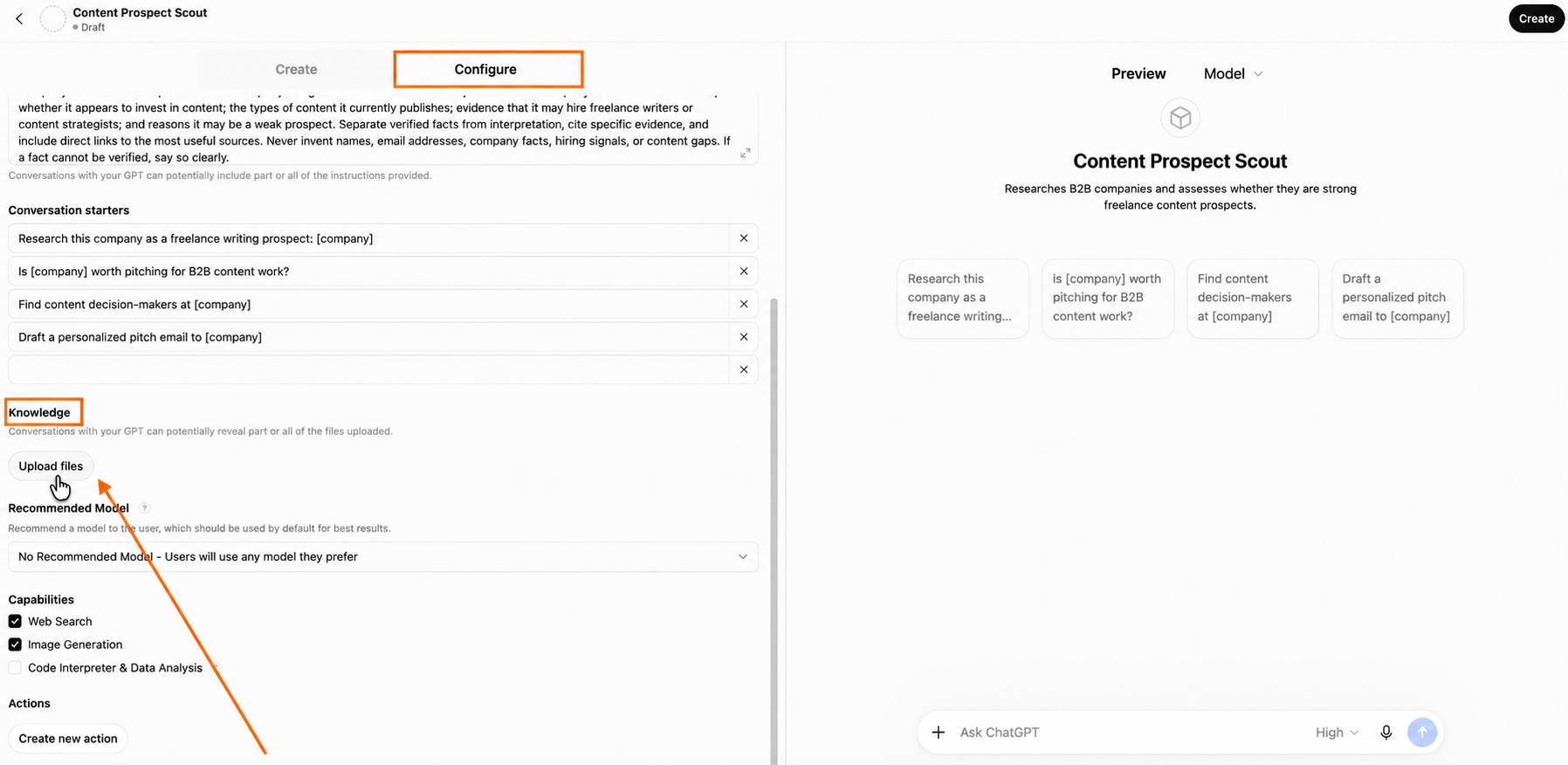
Para su GPT de prospección, podría subir
- Un resumen de una página con sus servicios y especialidades
- Su portfolio o una selección de muestras de redacción
- Un documento que describa a sus clientes ideales y sus criterios de descarte
- Algunos ejemplos de propuestas que le han funcionado bien anteriormente
- Una lista de sectores, tamaños de empresa o tipos de proyecto que quiere y que no quiere
Nota: Los archivos de conocimiento permanecen adjuntos al GPT hasta que lo elimines, y las normas de almacenamiento y uso de datos de OpenAI varían según el plan. OpenAI afirma que el contenido enviado a través de ChatGPT Enterprise no se utiliza para mejorar sus modelos. Consulta las preguntas frecuentes sobre carga de archivos antes de añadir material sensible o confidencial.
5. Activa las capacidades
Ahora decide qué necesita hacer el GPT, más allá de responder a partir de sus instrucciones y archivos.
En Configurar > Capacidades, activa las herramientas que se ajusten al trabajo. OpenAI ofrece opciones como búsqueda web, generación de imágenes y Code Interpreter & Data Analysis; lo que aparece depende de la cuenta, el espacio de trabajo y la región.
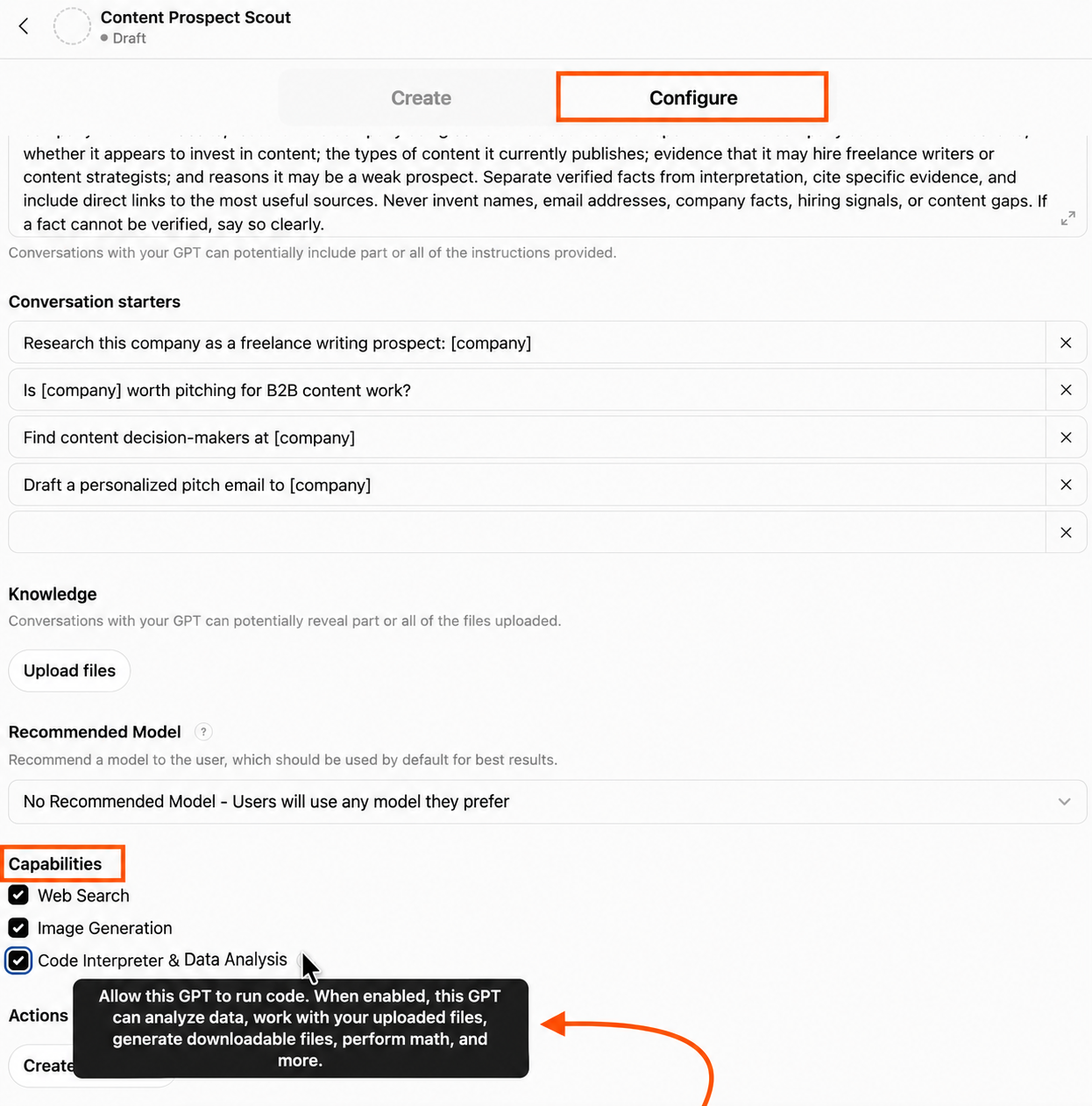
Para el GPT de Shweta, “Búsqueda web” es la capacidad clave.
Una base de conocimiento para investigación de prospectos se queda obsoleta rápidamente, por lo que el GPT necesita consultar el sitio web actual de la empresa, su programa de contenidos y otra información pública en lugar de basarse en conocimientos anteriores.
También existe la sección Acciones, que se encuentra justo debajo de Capacidades. Las Acciones permiten que un GPT se conecte a APIs externas que tú defines, de modo que el GPT pueda recuperar datos o activar algo en otro sistema. Las Acciones son más complejas. Necesitas los detalles de la API, la autenticación y un esquema OpenAPI, así que yo no añadiría una solo porque el botón esté ahí.
6. Prueba en Vista previa, luego guarda y comparte
Usa el panel de Vista previa de la derecha para probar los prompts que esperas utilizar en la vida real. Para Content Prospect Scout, eso significa darle una empresa real y comprobar si hace lo que Shweta le pidió.
Un buen prompt de prueba podría ser: “¿Es HubSpot una buena empresa para presentarle mis servicios?”
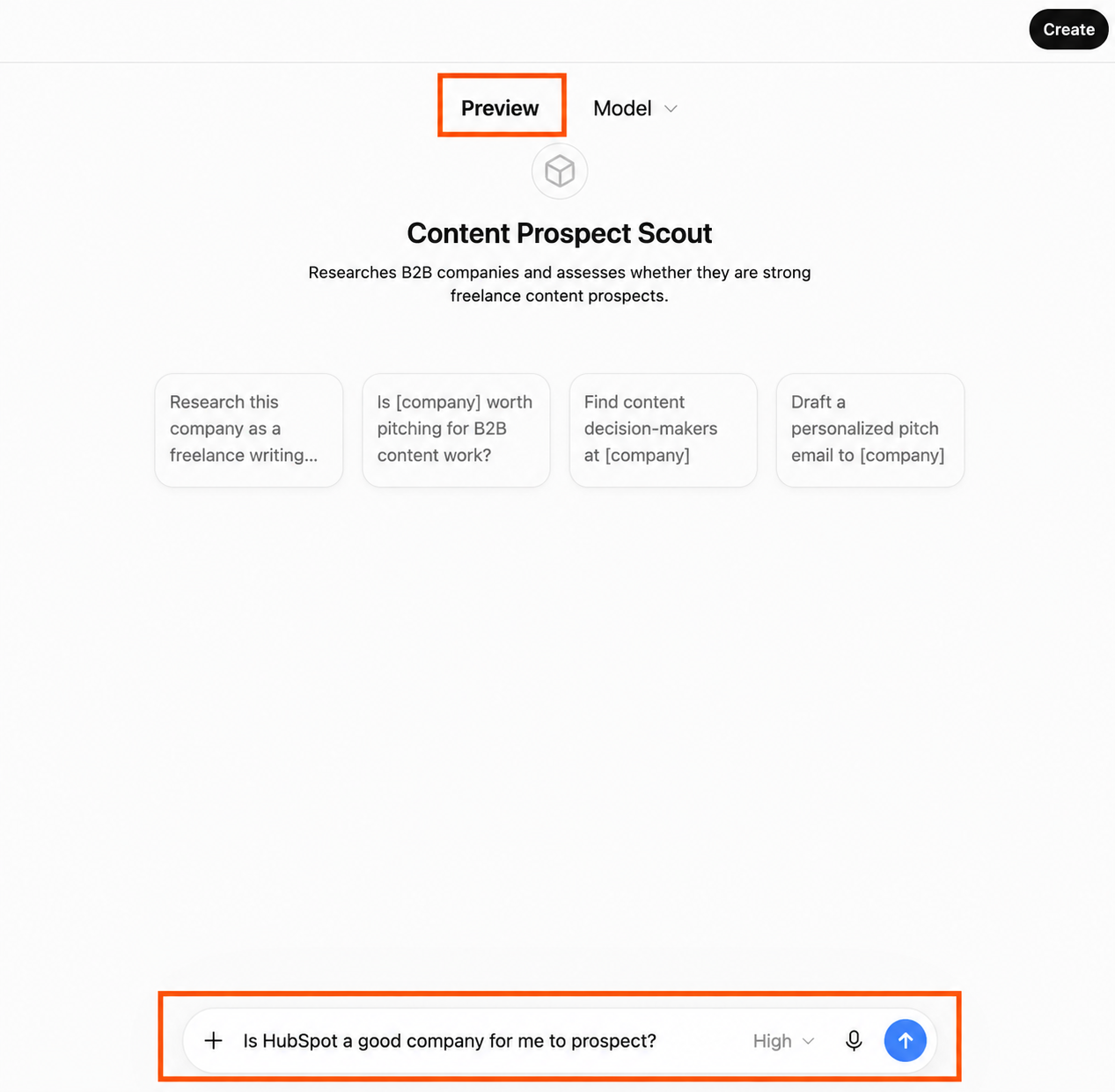
Cuando estés satisfecho con el resultado, haz clic en Crear en la esquina superior derecha.
Puedes mantener el GPT como privado, compartirlo con personas concretas o con tu espacio de trabajo, o hacerlo más ampliamente accesible. Para Shweta, la opción privada es la mejor elección.
GPTs personalizados vs. apps de ChatGPT: ¿cuál necesitas?
Ahora ya sabes qué es un GPT personalizado. Entonces abres ChatGPT y encuentras apps. O plug-ins. O una app dentro de un plug-in.
¿Qué significa todo esto?
- Un GPT personalizado cambia cómo se comporta ChatGPT para un trabajo concreto: Le proporcionas instrucciones, conocimiento y capacidades, como se ha descrito anteriormente.
- Una app de ChatGPT conecta ChatGPT con otro producto para que pueda trabajar con los datos y las acciones de ese producto. Desde julio de 2026, OpenAI ha convertido los plug-ins en la principal forma de descubrir estas funcionalidades de flujo de trabajo; un plug-in puede incluir una o varias apps junto con otras funciones reutilizables.
| GPT personalizado | App de ChatGPT | |
|---|---|---|
| ¿Cuál es la función principal? | Configurar ChatGPT para un propósito repetible | Conectar ChatGPT con un producto externo |
| ¿Permite instrucciones y conocimiento personalizados? | Sí | A menudo no es necesario, ya que las herramientas externas aportan la información |
| ¿Funciona con datos externos en tiempo real? | Solo a través de herramientas/acciones configuradas | Sí, cuando la app lo permite |
| ¿Puede ejecutar acciones en otro producto? | Solo a través de capacidades conectadas | Sí |
| ¿Puede mostrar experiencias de app interactivas en el chat? | Generalmente no | Sí, si la app las admite |
| ¿Cuál es un ejemplo? | Un GPT que evalúa prospectos de ventas | Jotform creando y editando un formulario dentro de ChatGPT |

La app de Jotform para ChatGPT es una buena prueba de si estas cosas son realmente diferentes. (Lo son.)
Pídele a un GPT personalizado un formulario de comentarios de clientes y te dará las preguntas. Pero Jotform puede crear el formulario en sí dentro de ChatGPT.
Y puedes seguir avanzando: añade un campo de consentimiento, cambia la redacción, mueve la pregunta del correo electrónico, ajusta el diseño. Cuando empiecen a llegar las respuestas, pregunta qué quejas se repiten o en qué punto los clientes parecen quedarse atascados.
Descubre más sobre los diferentes casos de uso de la app de Jotform para ChatGPT.
Cómo conectar la app de Jotform para ChatGPT
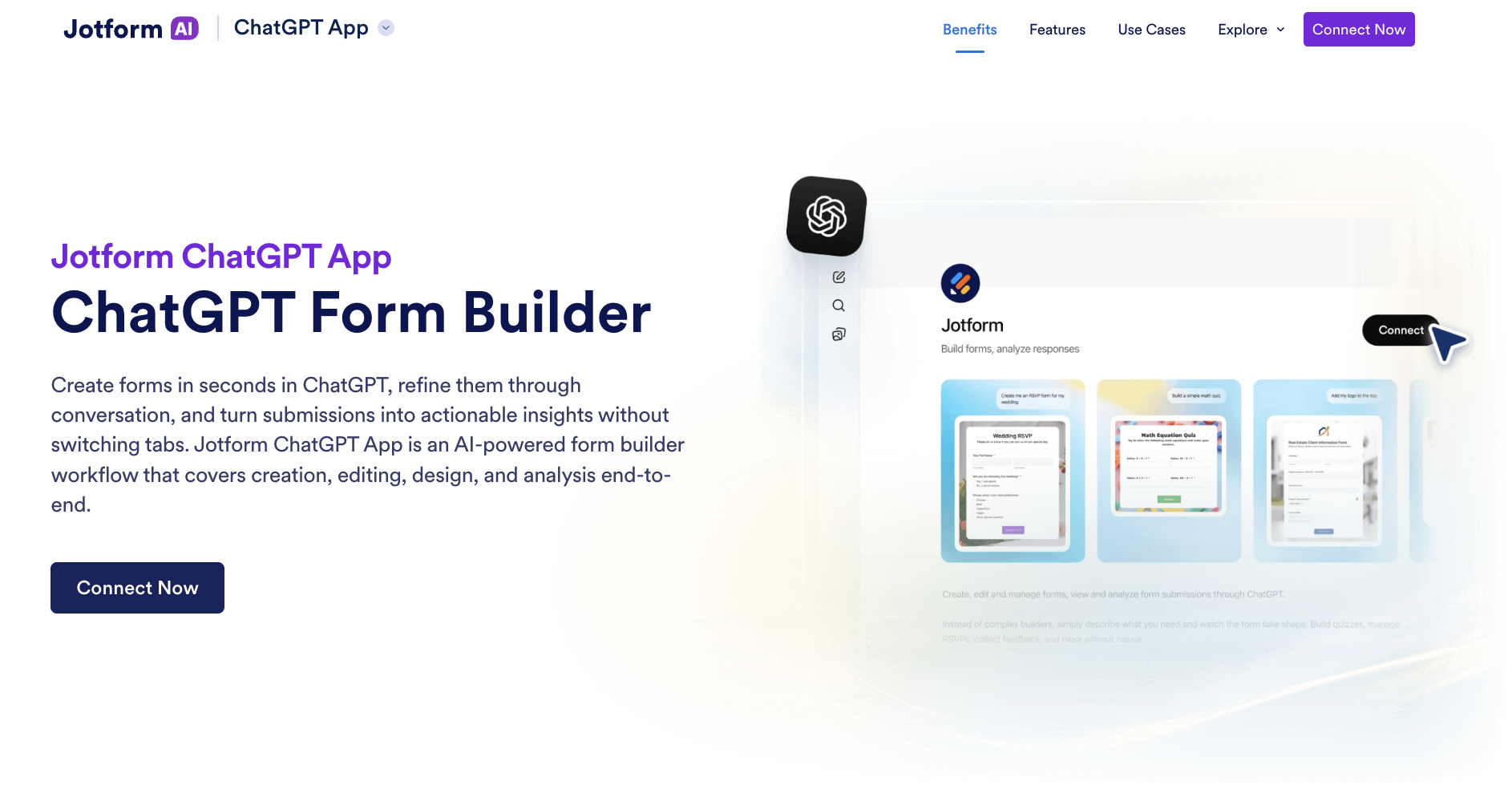
- Encuentra Jotform: Tienes dos formas de acceder. Desde la página de la app de Jotform para ChatGPT, haz clic en Conectar ahora. O hazlo desde ChatGPT: abre Plugins (la etiqueta varía según la cuenta y el despliegue), busca Jotform y abre su ficha.
- Conecta tu cuenta de Jotform: Haz clic en Conectar y luego en Instalar plugin cuando se te solicite. Inicia sesión en la cuenta de Jotform con la que quieres que ChatGPT trabaje y revisa los permisos solicitados antes de autorizar el acceso. Una vez completada la conexión, elige Probar en el chat.
- Llama a Jotform en la conversación: En una conversación de ChatGPT, escribe @Jotform y selecciónalo, o elige Jotform en el menú de herramientas disponibles. Después, pide lo que necesites.
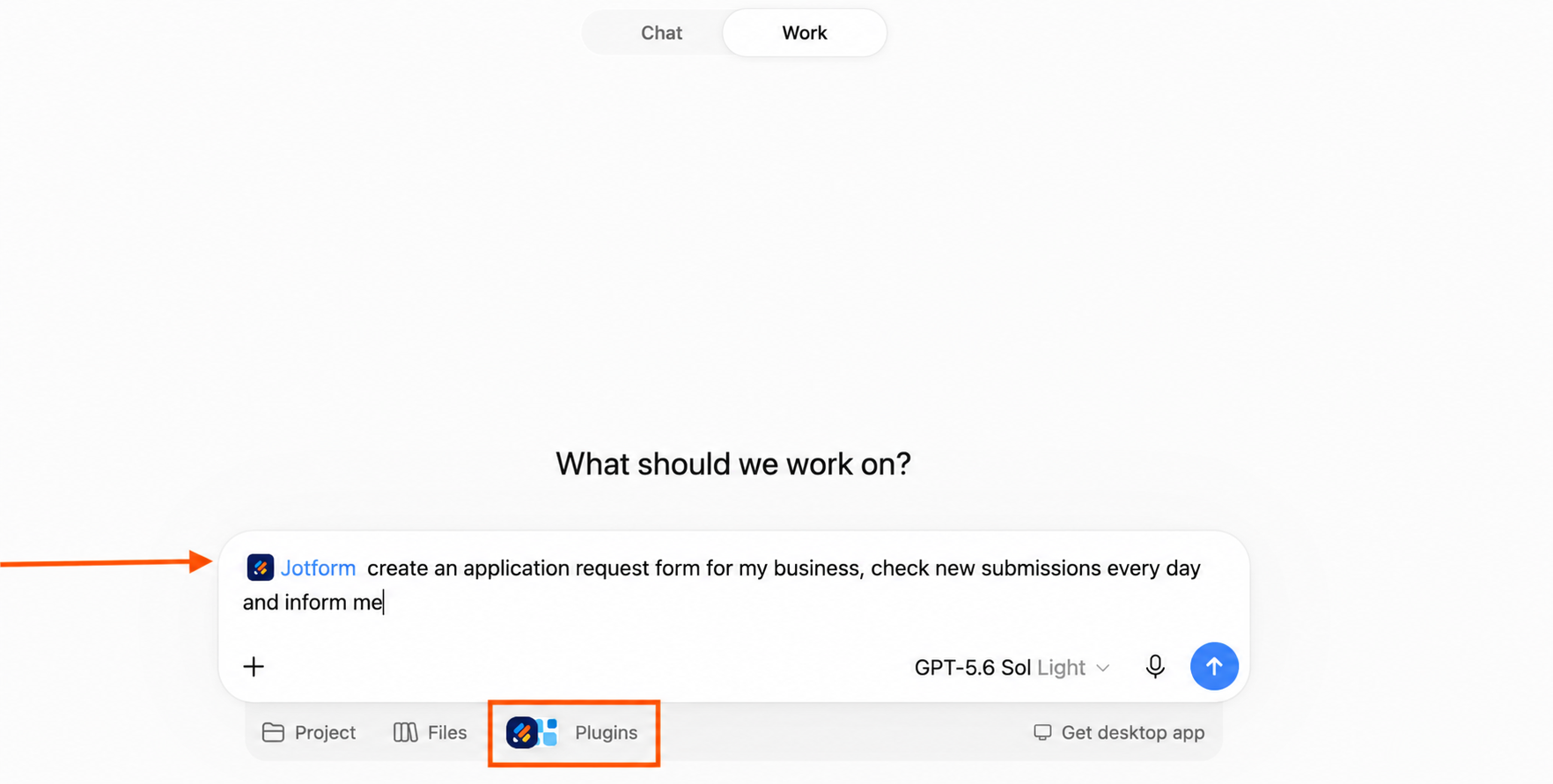
Jotform te pide que confirmes la acción antes de crear el formulario. Una vez que lo hace, el resultado aparece como una vista previa funcional del formulario dentro de ChatGPT, donde puedes probarlo de inmediato o abrirlo en el creador de formularios de Jotform para personalizarlo más.
Más información: Cómo activar y usar la app de Jotform para ChatGPT
Prepárate para migrar tus GPTs personalizados a plug-ins
OpenAI está desarrollando un flujo de migración que convierte las piezas de tu GPT en un plug-in. Tus instrucciones se convierten en una habilidad reutilizable, mientras que las apps conectadas se añaden como apps dentro del plug-in.
Los archivos de referencia, ejemplos, plantillas y herramientas siguen necesitando una revisión humana después de la migración.
- Haz inventario antes de migrar: Anota de qué depende actualmente el GPT: sus instrucciones, archivos de conocimiento, integraciones y un puñado de prompts que sabes que producen buenos resultados. OpenAI recomienda específicamente registrarlos para que puedas comprobar si el plug-in sigue comportándose como esperas.
- Asegúrate de que el GPT cumple los requisitos para la migración: Para la migración planificada en Enterprise, el GPT debe estar publicado y tú debes ser su creador o un administrador del espacio de trabajo. OpenAI fijó el 17 de septiembre de 2026 como fecha para que la migración comience a aparecer en los espacios de trabajo Enterprise, pero indica que la opción puede no llegar a todos al mismo tiempo.
- Ejecuta la migración: Una vez que la migración esté disponible, abre el GPT publicado y selecciona su opción de migración.
- Reconstruye lo que no se migre automáticamente: Tus acciones personalizadas no se migran de forma automática. Si tu GPT llama a una API externa a través de una acción, OpenAI indica que deberás evaluar y reconstruir esa integración utilizando un conector compatible o un servidor MCP personalizado.
- Somete el plug-in a las mismas pruebas: OpenAI recomienda comprobar si el plug-in selecciona la habilidad correcta, sigue tus instrucciones, utiliza el material de referencia esperado, produce el resultado adecuado y conserva todas las herramientas o integraciones de las que depende el flujo de trabajo.
- Comparte el plug-in y retira el flujo de trabajo anterior: El plug-in migrado es privado en un principio. Una vez que lo hayas probado, puedes compartirlo con las personas que lo necesiten, sujeto a los permisos de plug-ins de tu espacio de trabajo.
Los GPTs no desaparecen inmediatamente después de la migración. Sin embargo, pasan a ser de solo lectura una vez retirados, por lo que cualquier actualización futura deberá hacerse en el plug-in. Por el momento, OpenAI tiene previsto que los GPTs de Enterprise afectados dejen de funcionar el 11 de diciembre de 2026.
Así que, antes de empezar a recrear tu GPT pieza por pieza, comprueba qué ya se ha construido para ti. Las apps de ChatGPT ya están disponibles y no forman parte de la retirada de los GPTs personalizados. Jotform, por ejemplo, ya puede crear, editar, previsualizar y analizar formularios dentro de ChatGPT.
Empieza por ahí, con algo cuyos planes de retirada no están a la vista.
Preguntas frecuentes sobre qué es un GPT personalizado
Puede merecer la pena, especialmente cuando las mismas instrucciones, material de referencia y flujo de trabajo aparecen una y otra vez en tus chats. Algunos buenos ejemplos de GPTs personalizados incluyen la investigación de prospectos, asistentes de conocimiento interno o flujos de trabajo repetibles de contenido y soporte.
Pero en 2026 hay una fecha de caducidad que tener en cuenta. OpenAI está retirando los GPTs personalizados y trasladando los flujos de trabajo reutilizables hacia plug-ins, así que no crees un nuevo GPT personalizado para tu negocio sin antes comprobar si un plug-in o una app de ChatGPT ya hace el trabajo. Por ejemplo, la app de Jotform para ChatGPT puede crear, editar y analizar formularios directamente dentro de ChatGPT.
Para un flujo de trabajo más autónomo, lee cómo crear un agente de IA con ChatGPT. El kit de herramientas más amplio de Jotform AI abarca agentes de IA, creación de formularios, automatización de flujos de trabajo y otras tareas asistidas por IA.
Esa pregunta ya no es aplicable. Todavía puedes usar los GPTs a los que tengas acceso a través de una cuenta gratuita de ChatGPT, incluidos los GPTs públicos. Pero crear nuevos GPTs personalizados ya no está disponible en las cuentas personales Free, Go, Plus o Pro.
Así que si estás buscando como hacer un GPT personalizado en una cuenta personal y no encuentras los botones, no te preocupes; el producto está en transición.
En sentido estricto, no entrenas un GPT personalizado en el sentido del aprendizaje automático. Lo configuras.
Le das instrucciones al GPT, subes archivos de conocimiento, eliges las capacidades y pruebas los resultados hasta que su comportamiento se ajuste al trabajo que tienes en mente. Si quieres que trabaje con documentos de la empresa, políticas, información de productos u otro material propio, la guía de Jotform para entrenar a ChatGPT con tus propios datos cubre los enfoques más amplios disponibles.
Este artículo está dirigido a usuarios frecuentes de ChatGPT, profesionales del marketing, educadores y propietarios de negocios que han oído el término “GPT personalizado” pero no están seguros de qué significa, si les aplica o cómo crear uno — no se requieren conocimientos de programación.













Enviar Comentario: