
Dado que el 63 por ciento de los consumidores prefiere buscar información sobre productos o servicios desde dispositivos móviles, es muy probable que tu sitio web se esté visualizando en la pantalla de un teléfono. Y como muchos de estos consumidores tienen prisa y quieren contactarte ahora mismo, cada paso adicional entre ellos y la posibilidad de comunicarse aumenta las probabilidades de que se rindan y prueben con la competencia.
Un número de teléfono escrito como texto plano en tu sitio cuenta como un paso adicional: los visitantes tienen que apuntar el número, salir de tu sitio, abrir la aplicación de teléfono y teclearlo. Un botón de llamada click to call sustituye todo eso con un solo toque que inicia la llamada.
WordPress te permite crear un botón que inicia una llamada utilizando el editor de bloques para convertir cualquier botón en un enlace de teléfono. Lo que no ofrece es un botón de llamada flotante que permanezca en pantalla mientras los visitantes se desplazan y aparezca en todas las páginas de tu sitio.
Hay dos formas de colocar un botón de llamada en tu sitio: puedes crear un botón nativo de Gutenberg y configurar su enlace con una URL “tel:”, que funciona pero solo permanece en el lugar donde lo coloques, o puedes usar un widget alojado gratuito que flota sobre tus páginas y sigue a los visitantes mientras se desplazan.
Si eres propietario de un negocio local, freelancer o experto en formularios de WordPress que quiere añadir un botón de llamada en WordPress, esta guía cubre ambas opciones. También es una forma inteligente de empezar a aprender cómo usar WordPress, ya que ninguna de las dos opciones requiere código.
Opción 1: Crear manualmente un botón nativo de Gutenberg
Puedes crear un número de teléfono clicable en WordPress usando el bloque de botones de Gutenberg y un enlace “tel:”, sin plugins ni herramientas externas. WordPress lo trata como un enlace normal, pero como la URL comienza con “tel:” en lugar de “https:”, al tocarlo en un teléfono se abre la aplicación para llamar del visitante con tu número ya introducido.
A continuación te explicamos cómo configurar un botón de llamada click to call en WordPress usando enlaces de Gutenberg:
- Abre la página o entrada que quieras editar, haz clic en el icono de más, busca Buttons (Botones) y selecciónalo. Haz clic dentro del botón y escribe tu texto, algo como “Llámanos ahora”.
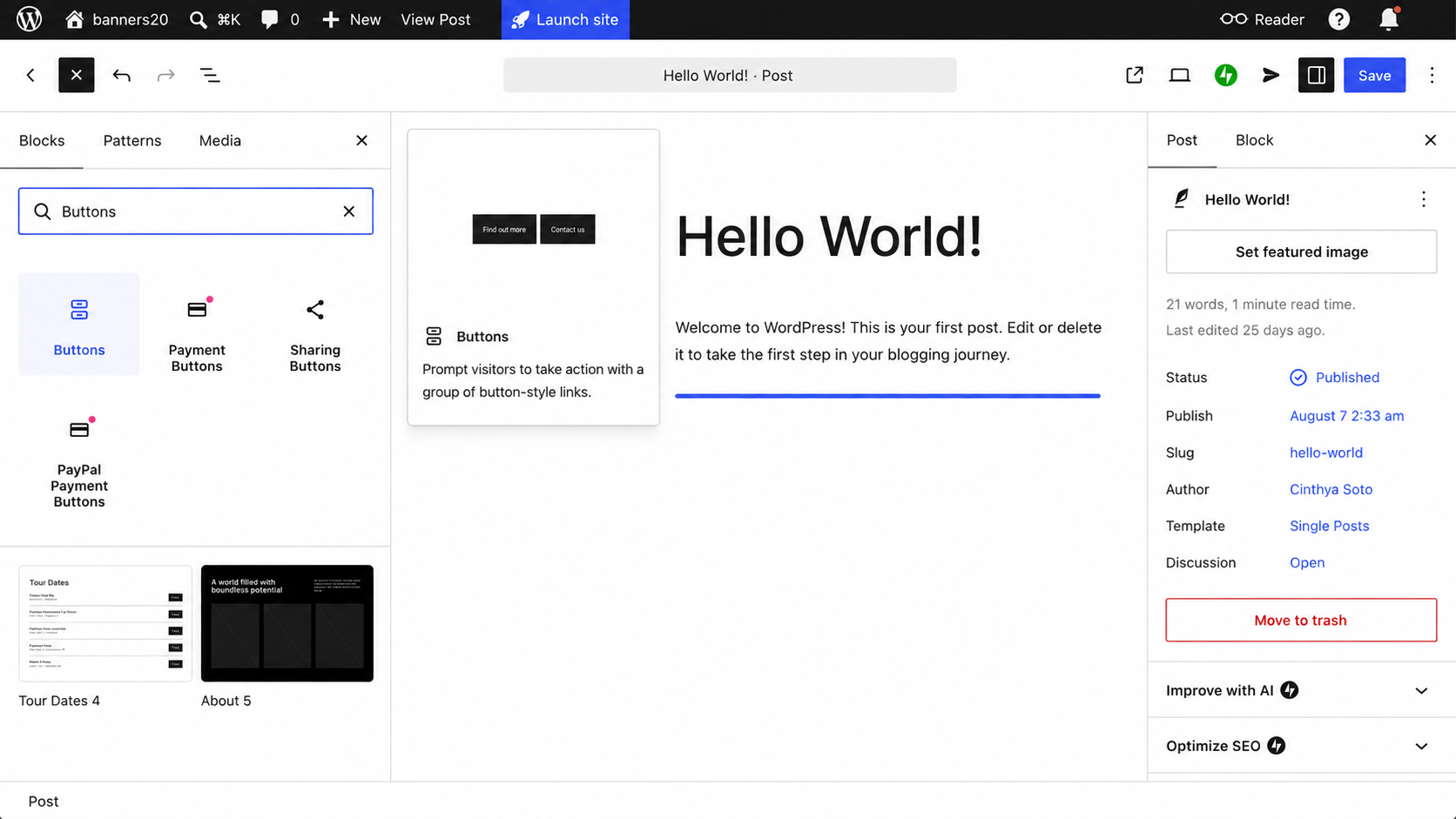
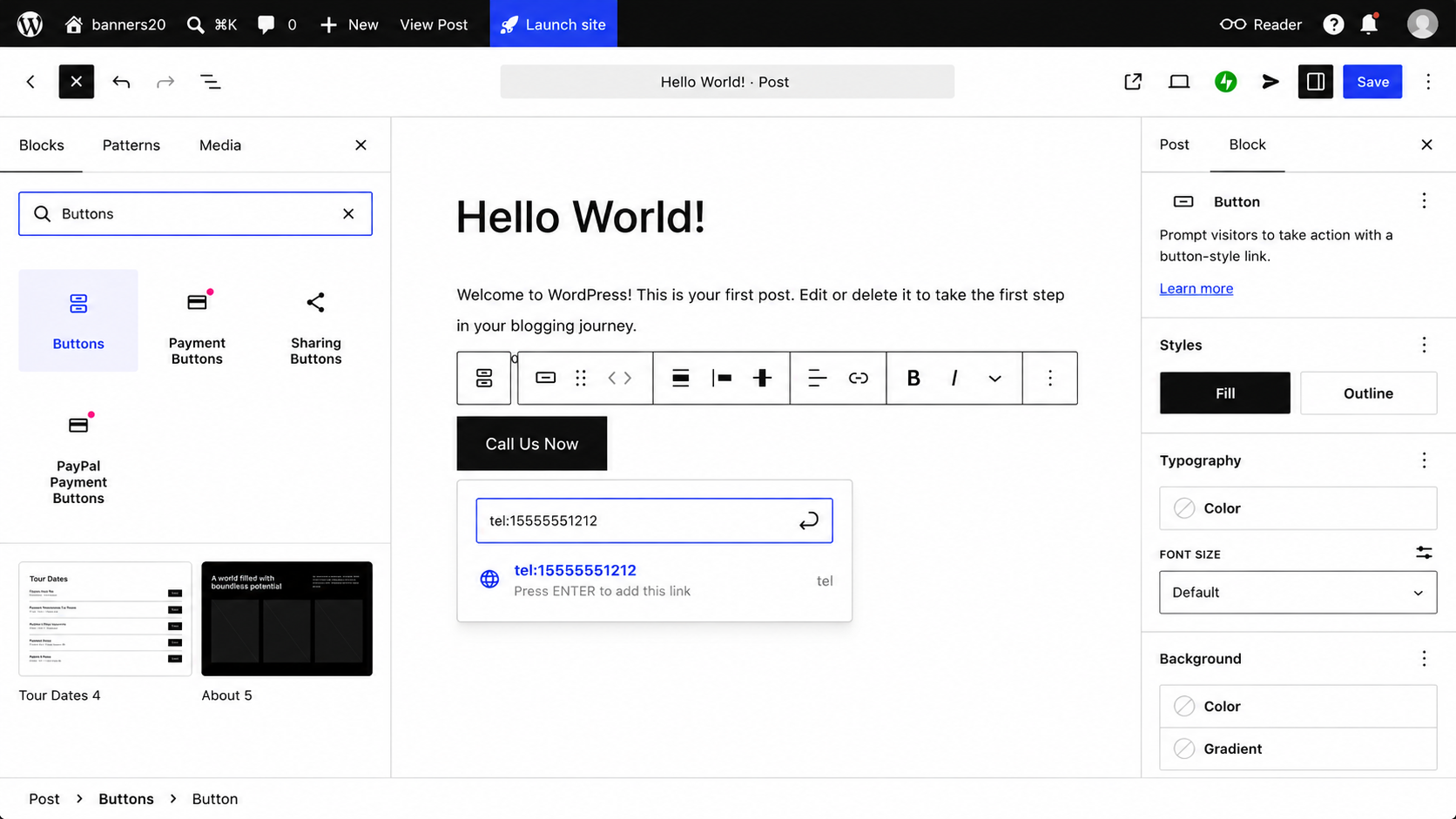
- Con el botón seleccionado, haz clic en el icono de enlace o pulsa Cmd+K, y escribe “tel:” seguido de tu número sin espacios ni guiones, por ejemplo “tel:15555551212”. Para números internacionales, incluye el signo más y el código de país, como “tel:+442079460192”. Pulsa Enter para aplicarlo.
- Usa la barra lateral de ajustes del bloque para elegir un estilo de relleno o contorno, configurar los colores y ajustar el radio del borde. Merece la pena establecer el ancho al 100 por ciento, ya que un botón a ancho completo es más fácil de pulsar con el pulgar. Haz clic en Save (Guardar) en la esquina superior derecha, luego abre la página en un teléfono y toca el botón para confirmar que marca correctamente.
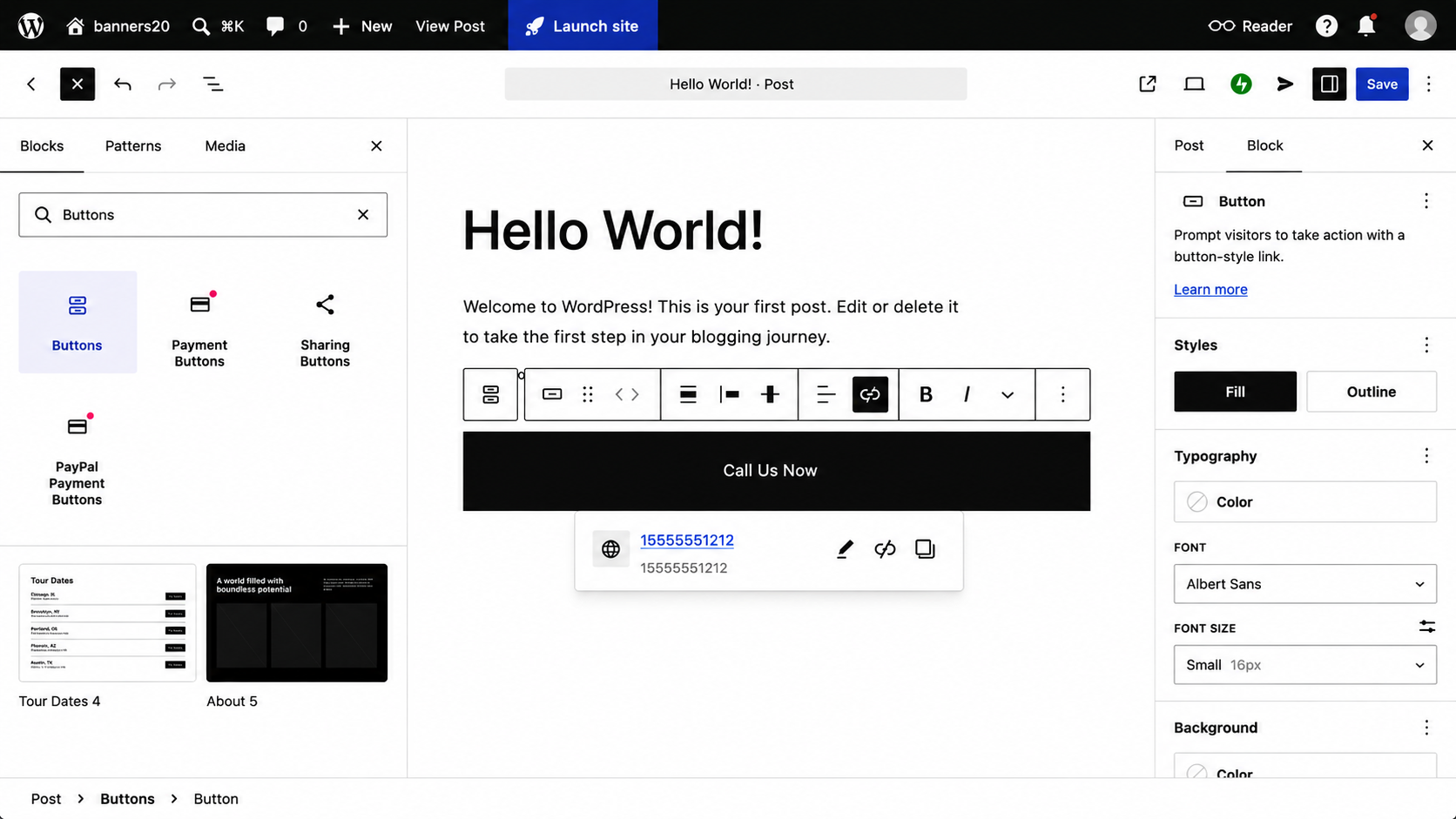
Este método crea un botón estático que solo existe exactamente donde lo colocaste en esa página específica. Un visitante que está leyendo a mitad de una página larga ya lo ha dejado atrás al desplazarse, y usarlo implica volver a subir. Puedes añadir el botón a la plantilla del pie de página en el Editor del sitio para que aparezca en todas las páginas, evitando tener que añadirlo manualmente en cada una. Pero un botón en el pie de página sigue significando que el usuario tiene que desplazarse hasta el final antes de poder hacer clic.
Para un visitante que está listo para llamar ahora, un botón que tiene que buscar es un botón que es menos probable que utilice.
Opción 2: Añadir un widget flotante click to call gratuito (recomendado)
Si quieres un botón de llamada flotante en WordPress para aumentar las conversiones, la solución más inteligente es un widget alojado. Los mejores plugins de WordPress pueden hacerlo, pero cada uno añade otra instalación que gestionar y actualizar para un solo botón. Con un widget alojado gratuito como el widget Click-to-Call de Jotform, el botón flota sobre tus páginas, así que permanece visible mientras los clientes se desplazan.
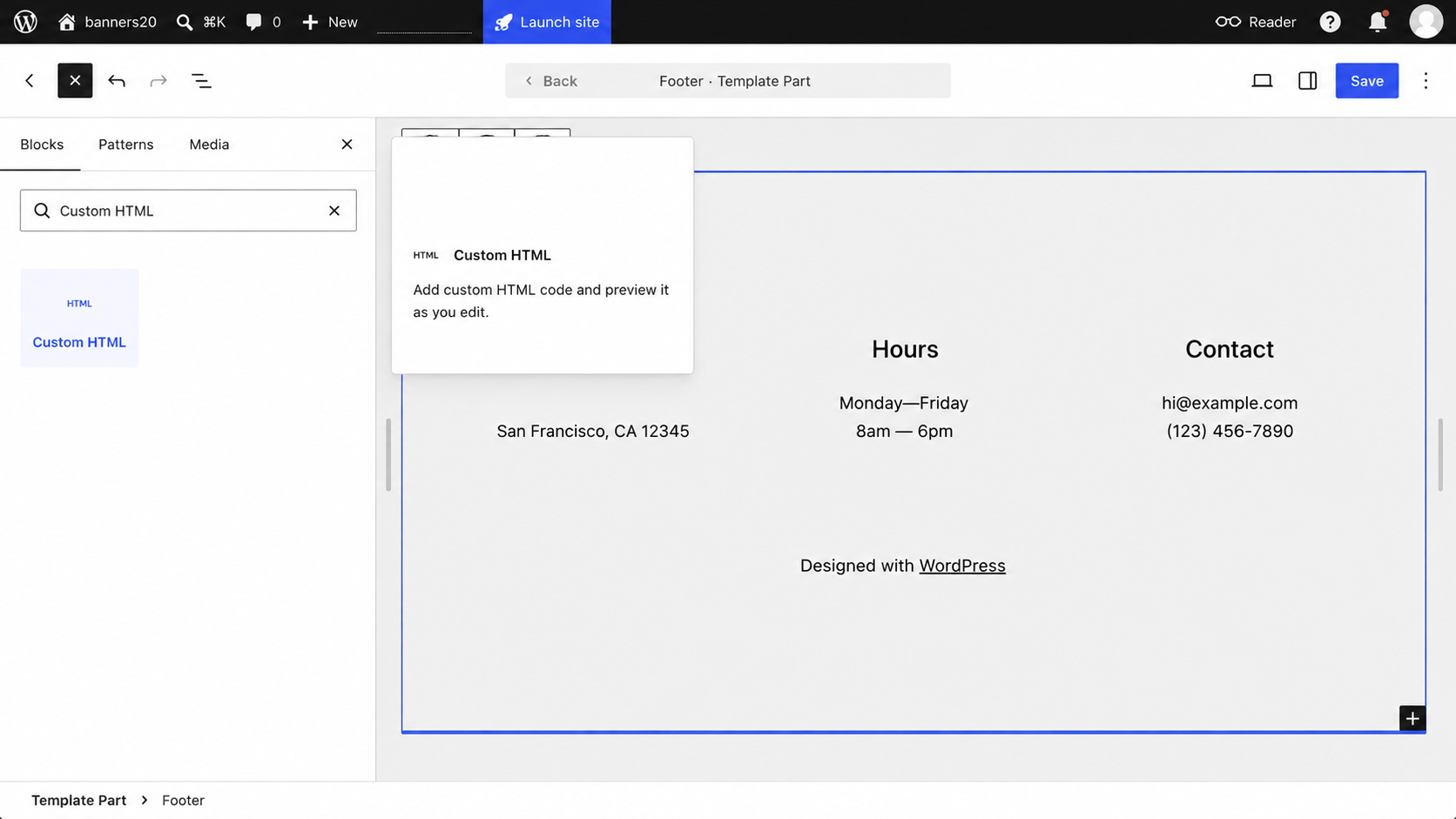
Todo lo que tienes que hacer es copiar el código de inserción que genera el widget y pegarlo en un bloque de HTML personalizado en el pie de página de tu WordPress para añadir un botón de llamada flotante y responsive en todas las páginas de tu sitio. Esto permite que un visitante que está a mitad de una página larga pulse el botón sin tener que desplazarse hacia arriba para encontrarlo.
A continuación te explicamos cómo añadir un botón de llamada click to call en WordPress:
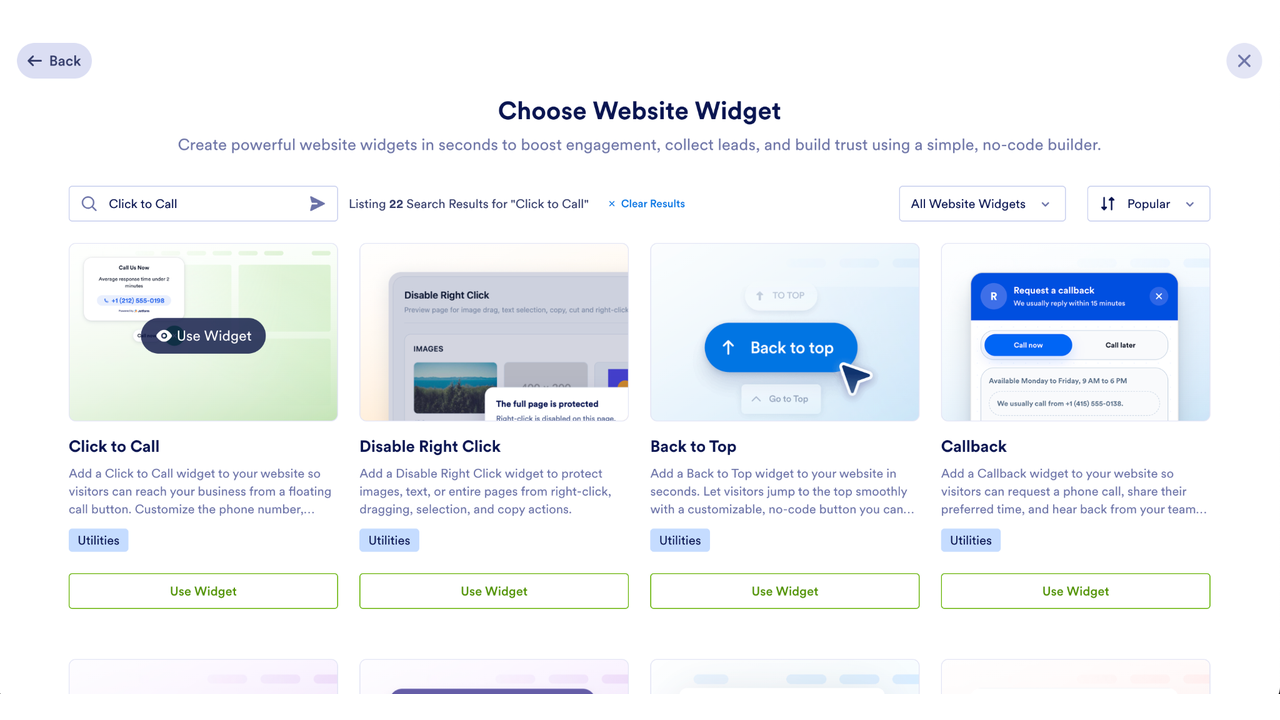
- En tu página de Workspace de Jotform, haz clic en Create (Crear), selecciona Website Widget, busca “Click to Call” y luego haz clic en Use Widget (Usar widget).
- Introduce tu número de teléfono con el código de país, añade una etiqueta como “Llámanos ahora” si quieres texto junto al icono, y luego personaliza el estilo del botón y edita la distancia a la que aparece desde la parte inferior y lateral de la pantalla. También puedes mostrarlo solo en móviles, lo que prioriza la función de tocar para llamar para los visitantes que más probabilidades tienen de usarlo.
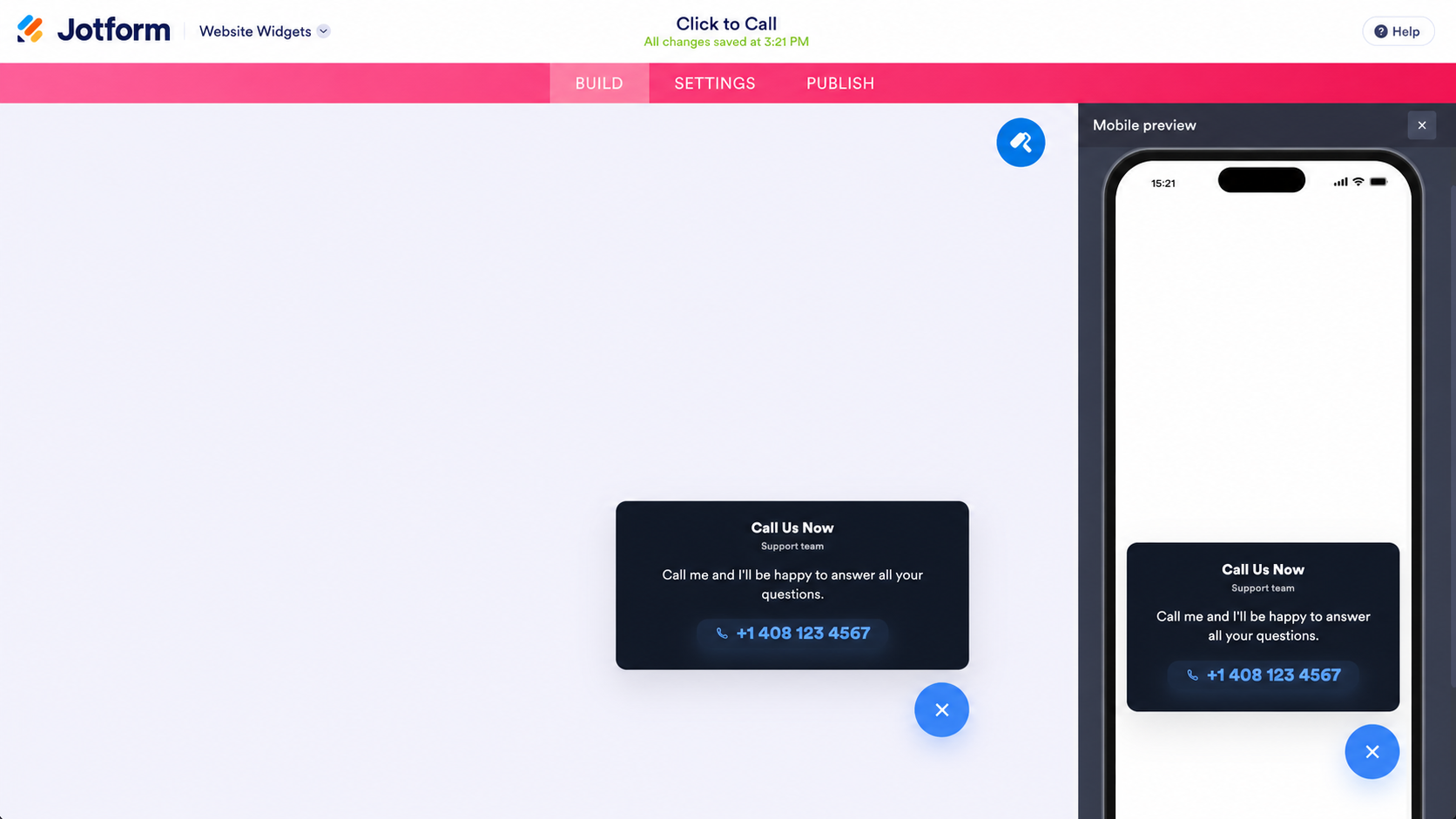
- Haz clic en Publish (Publicar) y copia el código de inserción.
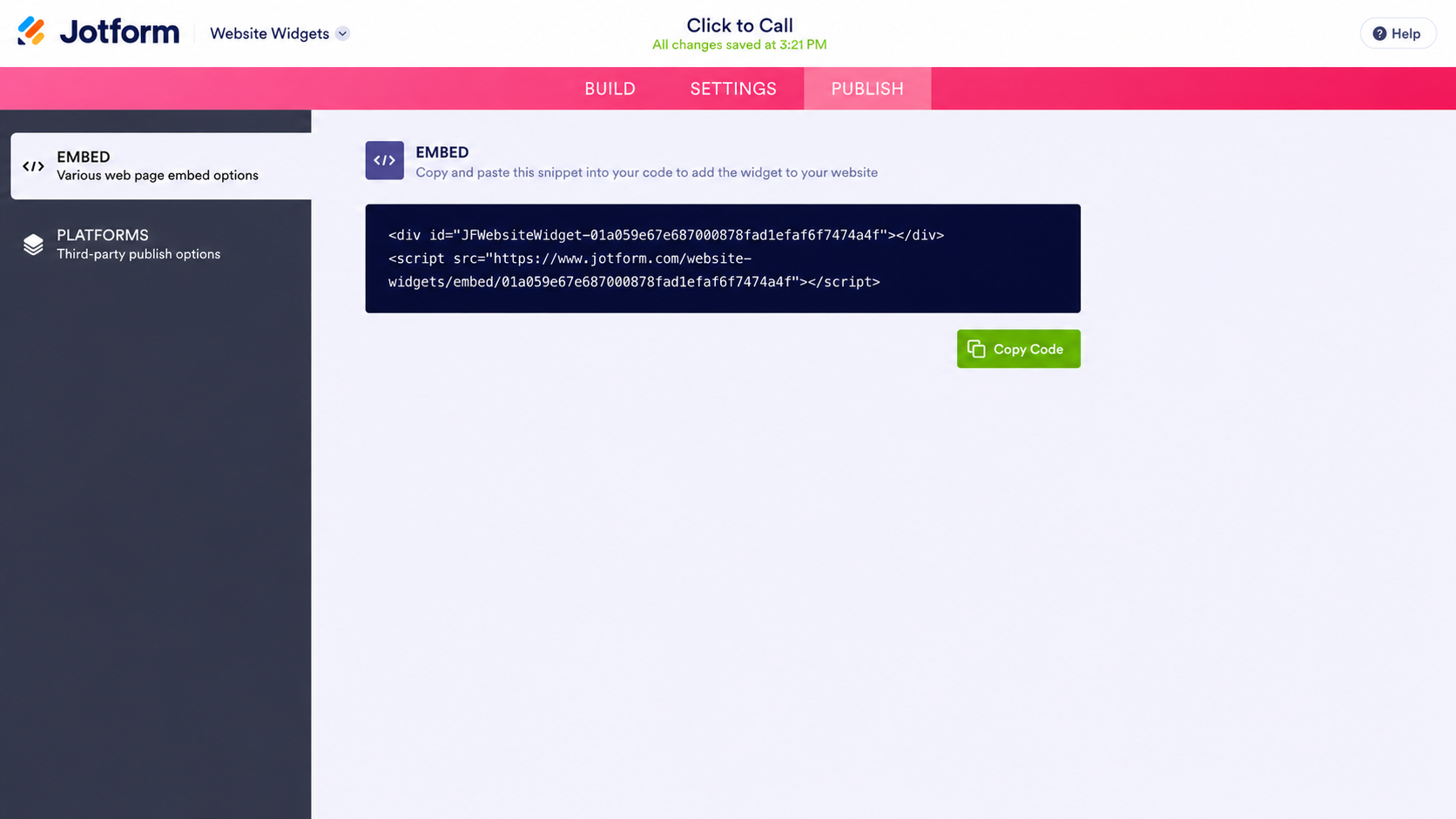
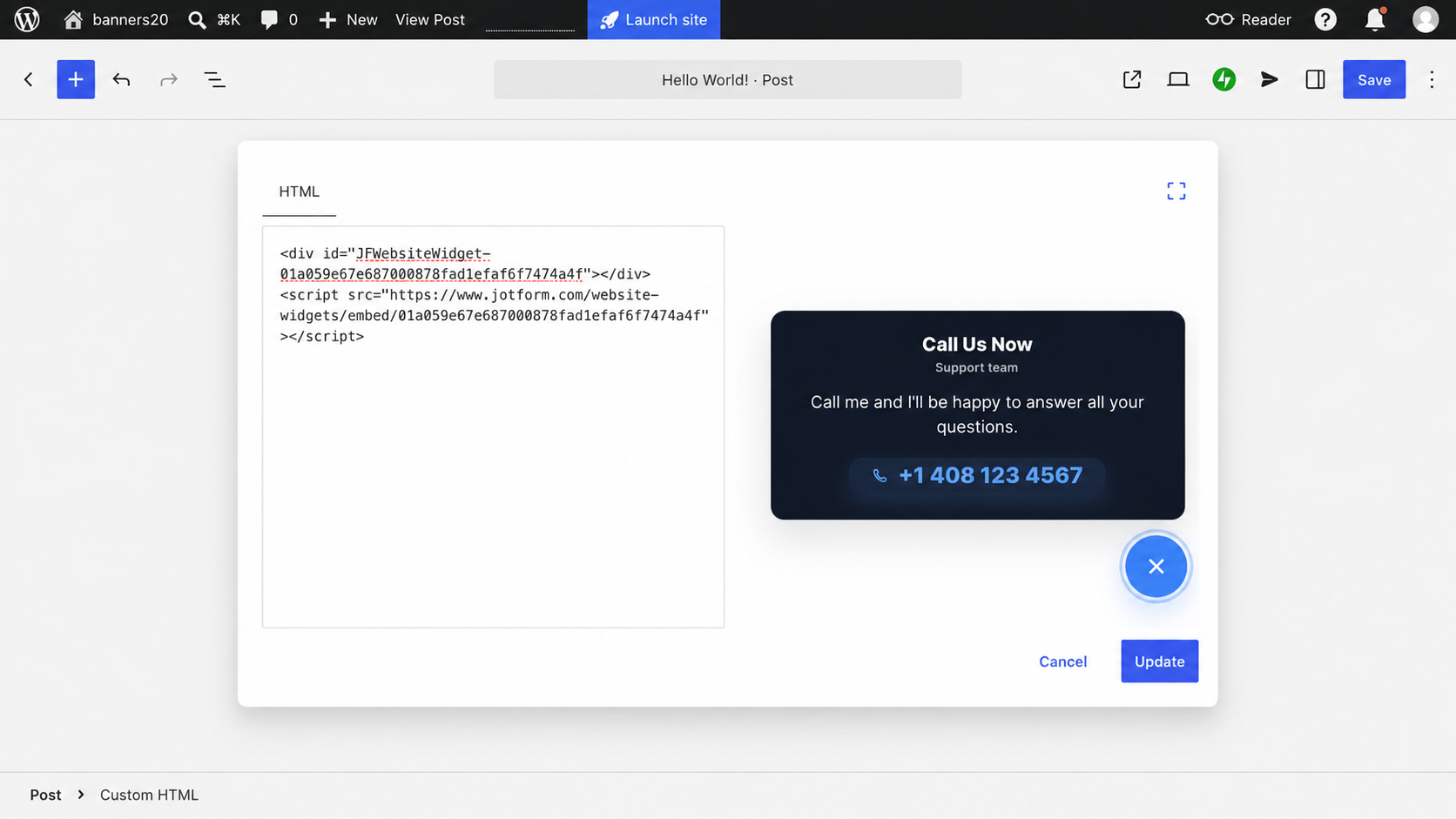
- Dirígete al panel de administración de tu WordPress. Para añadir el botón a una sola página, abre esa página en el editor de bloques, haz clic en el icono de más donde quieras que aparezca el botón, selecciona Custom HTML (HTML personalizado), haz clic en Edit HTML (Editar HTML), pega el código y haz clic en Update (Actualizar).
- Para añadirlo a todas las páginas, sal del editor y ve a Appearance (Apariencia) en la barra lateral de tu panel de control. Selecciona Editor, abre tu plantilla de pie de página (Footer), añade un bloque de Custom HTML (HTML personalizado), pega el código y haz clic en Update (Actualizar).
Este método te da un control visual completo sin necesidad de instalar ningún plugin. Configuras los colores, el tamaño y la forma para que coincidan con tu tema, eliges dónde aparece el botón en la pantalla y seleccionas en qué dispositivos se muestra, todo desde el constructor del widget.
Potencia tu sitio WordPress con widgets inteligentes y sin servidor
Un botón de llamada es una de las muchas funcionalidades que puedes añadir a un sitio WordPress sin necesidad de un plugin de uso único para cada una. El directorio de widgets gratuitos para sitios web de Jotform cuenta con más de 150 opciones, incluyendo
- Un botón de chat de WhatsApp para clientes que prefieren enviar mensajes en lugar de llamar, ideal para consultas que no requieren una conversación
- Un temporizador de cuenta atrás para una promoción o fecha límite de reserva, para que los visitantes sepan cuánto tiempo tienen para actuar
- Un botón de volver arriba para páginas de servicios largas, que mantiene la navegación al alcance en dispositivos móviles
Cada uno se inserta mediante un bloque de Custom HTML, igual que el botón de llamada, así que no tienes que instalar y actualizar un plugin independiente cada vez que quieras más funcionalidades en tu sitio.
Como propietario de un negocio, es mejor que dediques tu tiempo a atender llamadas en lugar de gestionar plugins para una sola tarea. Con una herramienta gratuita como el widget Click-to-Call de Jotform, puedes captar leads móviles en el momento en que están listos para llamar. Pruébalo gratis hoy mismo.
Este artículo está dirigido a propietarios de negocios locales, freelancers y agencias de diseño web en WordPress que quieren captar leads móviles al instante sin instalar plugins pesados que ralenticen el sitio.













Enviar Comentario: