Cuando quiera compartir un documento y asegurarse de que se vea igual en cualquier dispositivo, sin importar qué software use la otra persona, los archivos PDF son el mejor formato para hacerlo. Son el equivalente digital del papel y están diseñados para preservar el formato en diferentes programas y dispositivos. Lo que ve es lo que obtiene.
Sin embargo, los archivos PDF son menos prácticos si necesita copiar los datos que contienen y pegarlos en otro lugar. Cuando recibe un archivo PDF lleno de datos, como estados financieros con filas detalladas sobre ingresos y costos o una lista de asistentes con nombres e información de contacto, es mucho más difícil trabajar con esos datos que con los mismos datos en una hoja de cálculo de Excel.
Aunque sea más difícil, no es imposible. Puede convertir casi cualquier archivo PDF con una tabla de datos en una hoja de cálculo de Excel en cuestión de segundos, con frecuencia de forma gratuita. El mejor software de conversión de PDF a Excel funciona con cualquier archivo PDF, incluso con documentos escaneados que no contienen texto editable. Estas son las mejores formas de convertir un archivo PDF a Excel, incluidas opciones de Microsoft Office, Adobe Acrobat y herramientas gratuitas en línea.
4 formas de convertir rápidamente un PDF a Excel
La forma más rápida de convertir un archivo PDF a Excel es con Adobe Acrobat en línea. Es un conversor de PDF en línea sorprendentemente preciso que puede transformar casi cualquier archivo PDF con una tabla, ya sea que contenga texto simple o una imagen con formato, en una hoja de cálculo de Excel editable en cuestión de segundos, con frecuencia de forma gratuita.
Pero no es la única forma de convertir un archivo PDF y, dependiendo de lo que quiera hacer, puede que ni siquiera sea la mejor opción.
1. Importe el archivo PDF directamente en Microsoft Excel
Si quiere convertir un archivo PDF en una hoja de cálculo de Excel, lo más probable es que quiera editar el texto, limpiar los datos y trabajar con la hoja de cálculo de otras formas. En ese caso, el mejor lugar para convertir su archivo PDF es directamente en Excel.
Microsoft Excel para Windows incluye la conversión de PDF a Excel desde finales de 2020. Si tiene una versión reciente de Excel de Microsoft 365 (anteriormente Office 365) en su PC, puede extraer tablas y texto de los archivos PDF directamente en Excel, sin necesidad de herramientas de terceros. No importará una copia perfecta de su archivo PDF, pero importará las tablas de forma confiable y las convertirá en una hoja de cálculo.
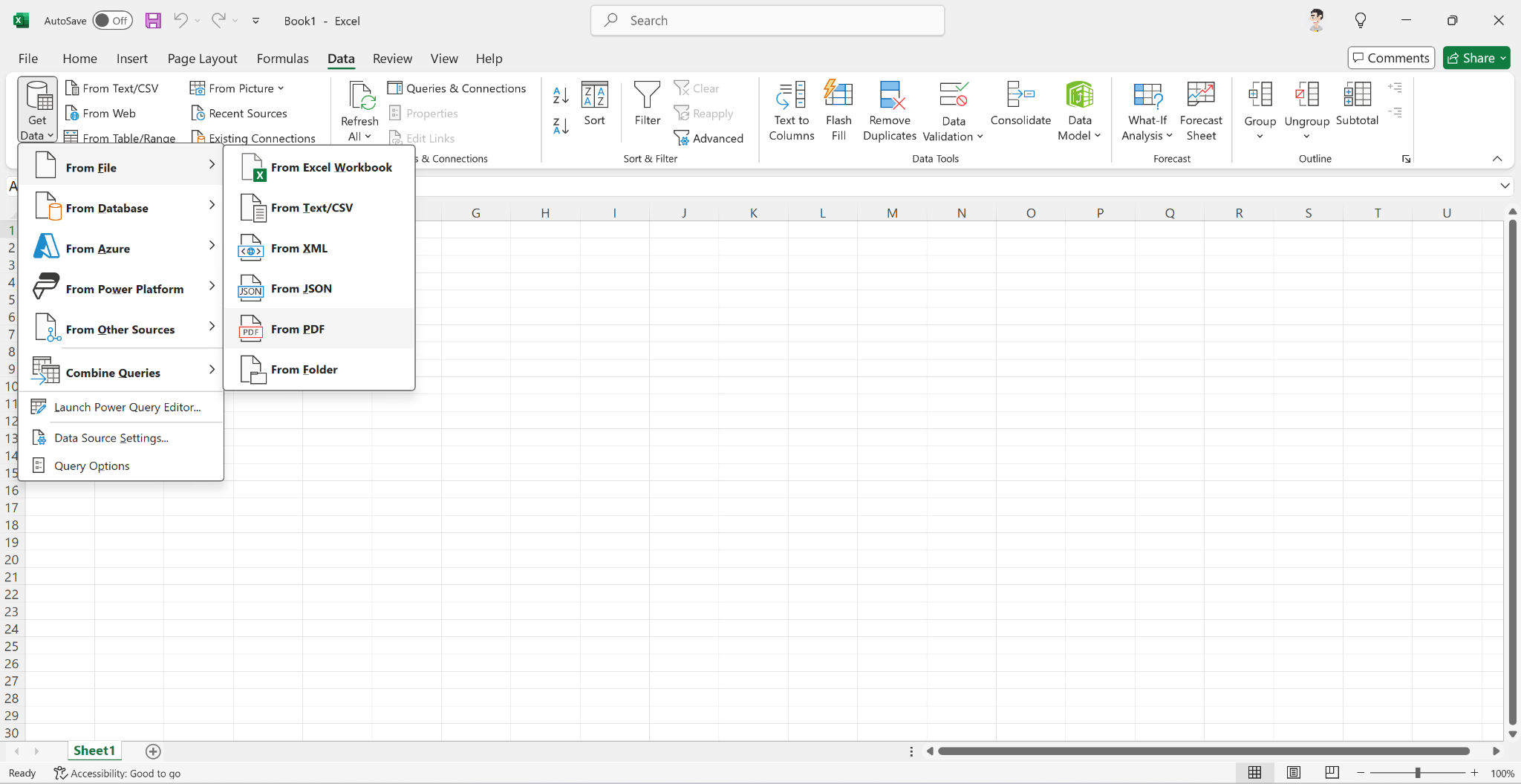
Para importar datos de un archivo PDF que incluye una tabla de texto, primero abra una nueva hoja de cálculo en Excel. Haga clic en la pestaña Datos, seleccione Obtener datos, luego haga clic en Desde archivo y elija Desde PDF.
Luego, seleccione el archivo PDF que desea importar a Excel.
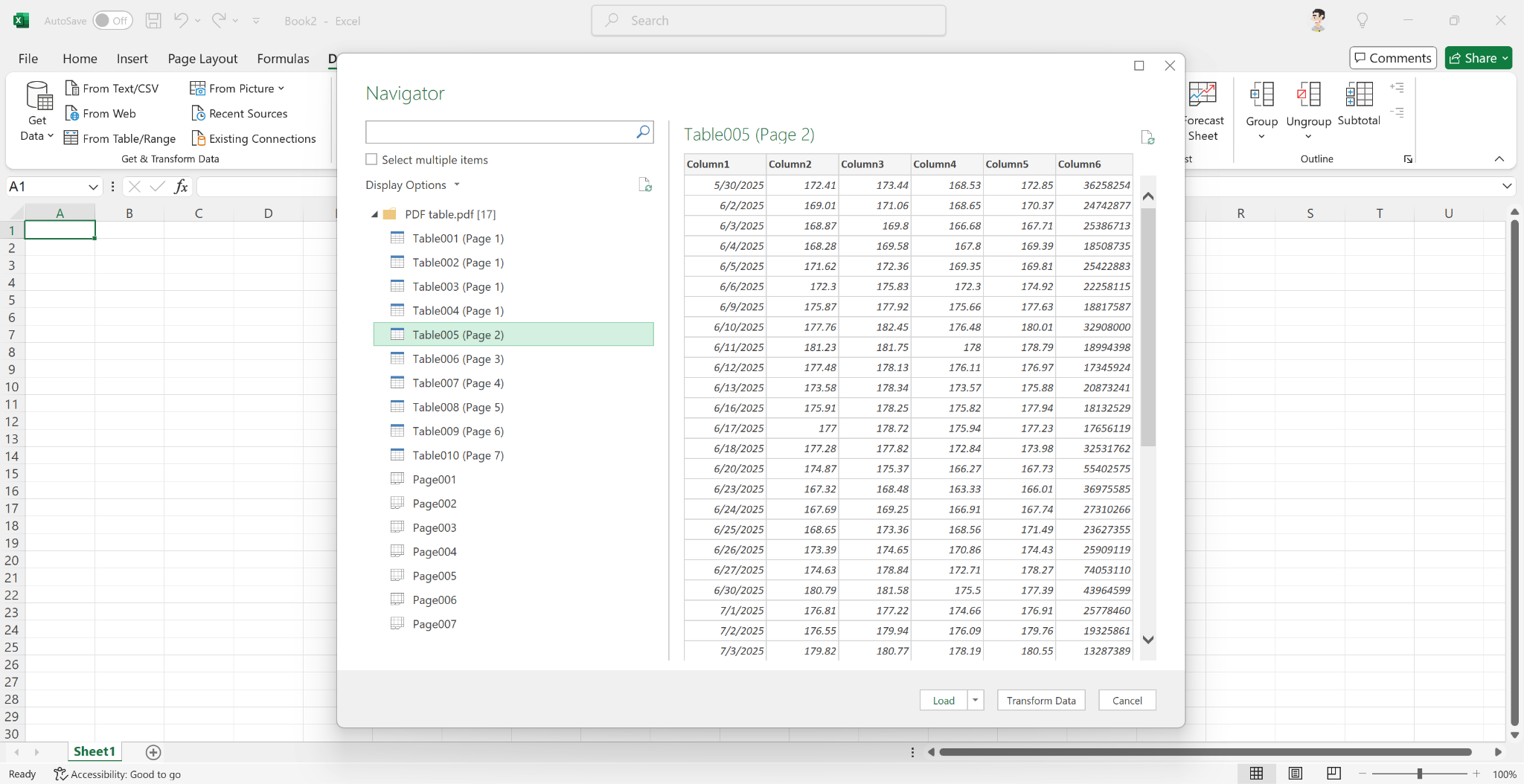
Excel mostrará los datos que encontró en su archivo PDF. Dependiendo de la extensión del archivo PDF, Excel puede mostrar varias tablas, algunas con encabezados u otro texto del documento y otras con nombres, números u otros datos. Seleccione la tabla que desea agregar a su hoja de cálculo y haga clic en Cargar.
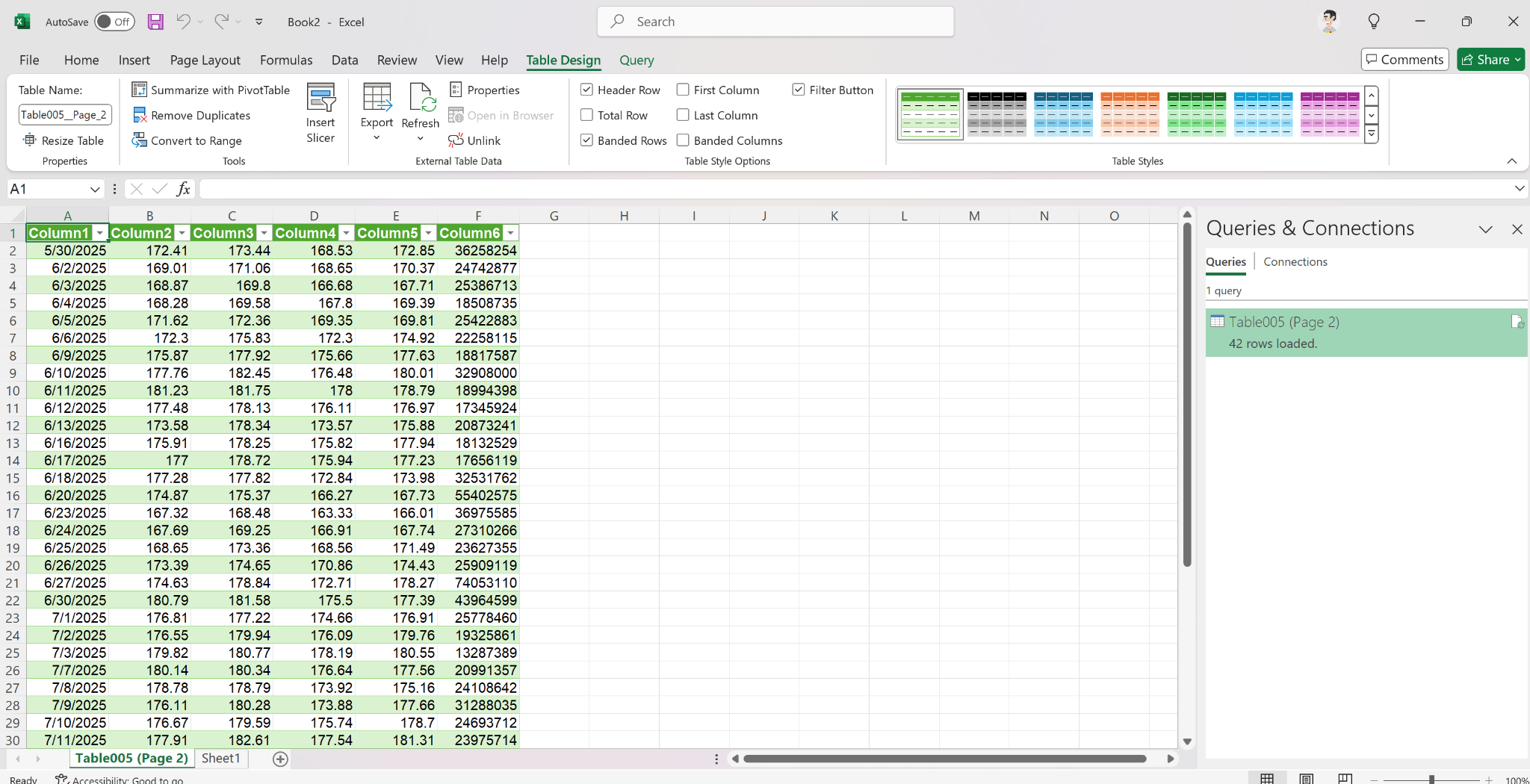
En cuestión de segundos, los datos del archivo PDF aparecerán en su hoja de cálculo, listos para que los formatee y utilice como desee. Si desea importar otras tablas de su archivo PDF, agregue una nueva hoja y repita el proceso.
Si su archivo PDF se escaneó a partir de un documento en papel o contiene datos tabulares en una imagen, el importador de PDF de Excel puede mostrar el mensaje “Esta tabla está vacía”, sin datos disponibles para importar. Si es así, puede utilizar en su lugar la herramienta de reconocimiento óptico de caracteres (OCR) integrada en Excel para importar la tabla. Esta función está disponible en Excel para Windows y Mac, así como en la aplicación web gratuita de Excel.
Y como Excel para Mac y la aplicación web no admiten la importación directa de tablas PDF, esta función es su mejor opción para importar archivos PDF a Excel en Mac o en línea de forma gratuita. El único inconveniente es que debe estar conectado a Internet para que la función funcione.
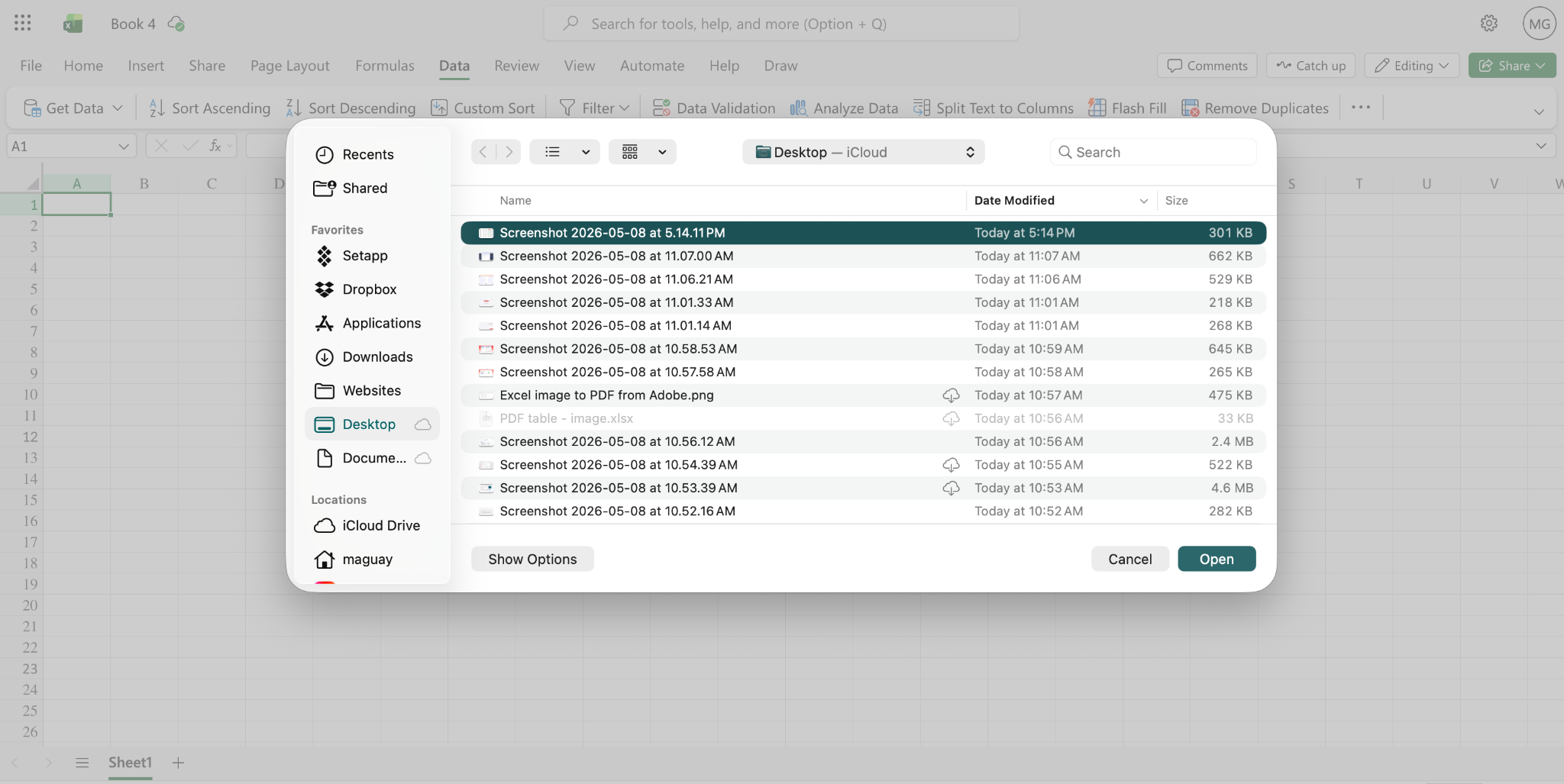
Primero, tome una captura de pantalla de su archivo PDF o expórtelo como imágenes JPEG desde otra aplicación. Luego, en Excel, abra un documento nuevo, haga clic en la pestaña Datos, haga clic en Obtener datos… y elija Datos de imagen. (En Windows, primero deberá elegir Desde otros orígenes… en el menú Obtener datos y, luego, seleccionar Datos de imagen).
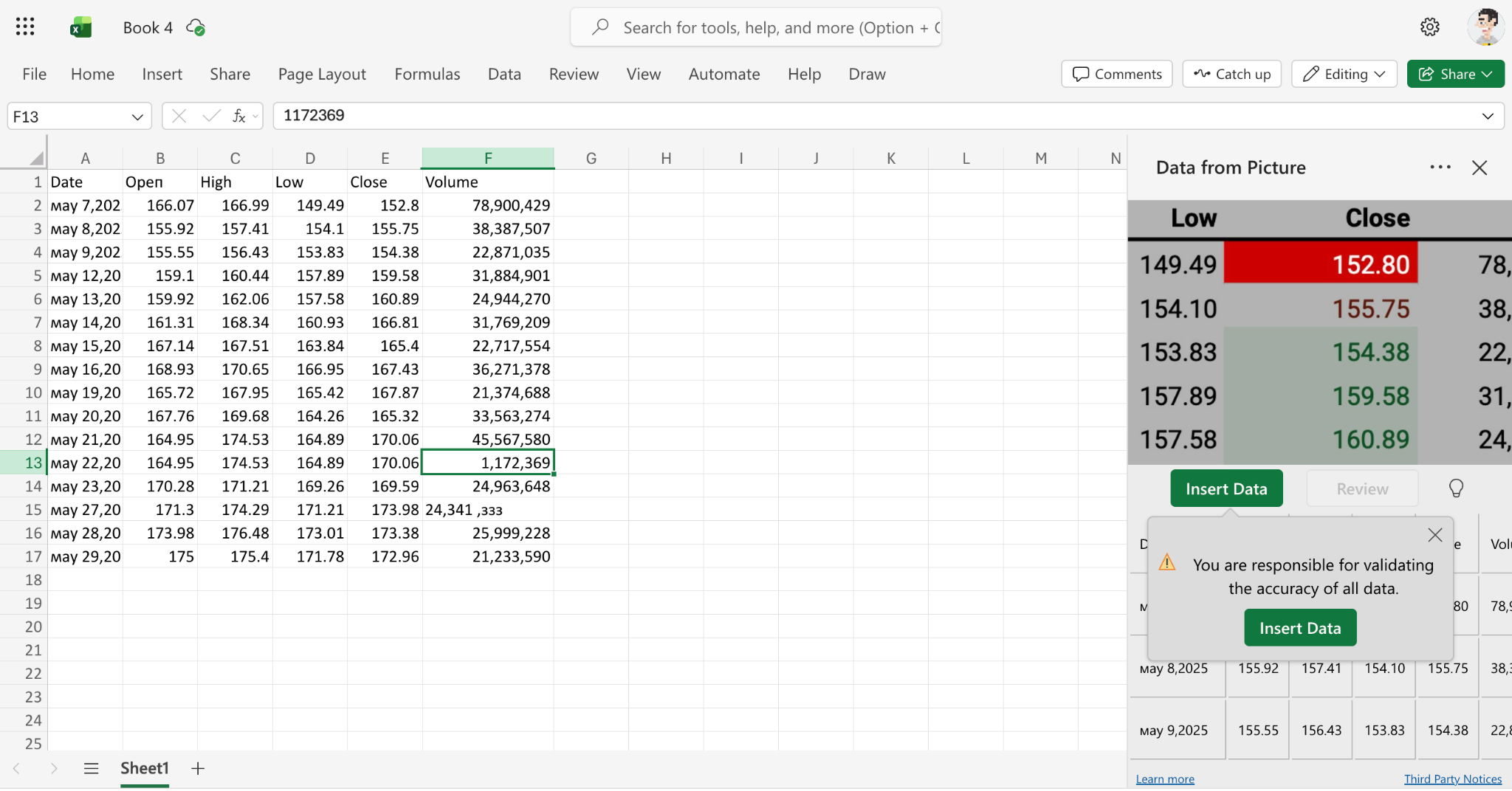
Después de unos momentos de extraer los datos, Excel mostrará una vista previa de su imagen y los datos extraídos en una barra lateral. Puede revisar los datos, corregir cualquier inexactitud y luego insertarlos en su hoja de cálculo.
No es tan preciso como importar datos desde una tabla de texto en un archivo PDF, y es posible que encuentre algunos errores o un formato menos uniforme. Aun así, es una forma práctica de convertir gratuitamente una imagen de una tabla en una hoja de cálculo con Excel para la web.
2. Convierta el archivo PDF a formato Excel con Adobe Acrobat
¿Quiere convertir su archivo PDF completo, incluidas tablas, imágenes, encabezados y otros detalles, en una hoja de cálculo de Excel? El conversor integrado de PDF a Excel de Adobe Acrobat, disponible en sus aplicaciones para Mac y Windows y a través del conversor gratuito en línea de PDF a Excel de Adobe, es una excelente opción para esta tarea. Si ya tiene una versión de pago de Acrobat o una suscripción a Adobe Creative Cloud, es una opción especialmente conveniente para convertir documentos PDF completos en hojas de cálculo.
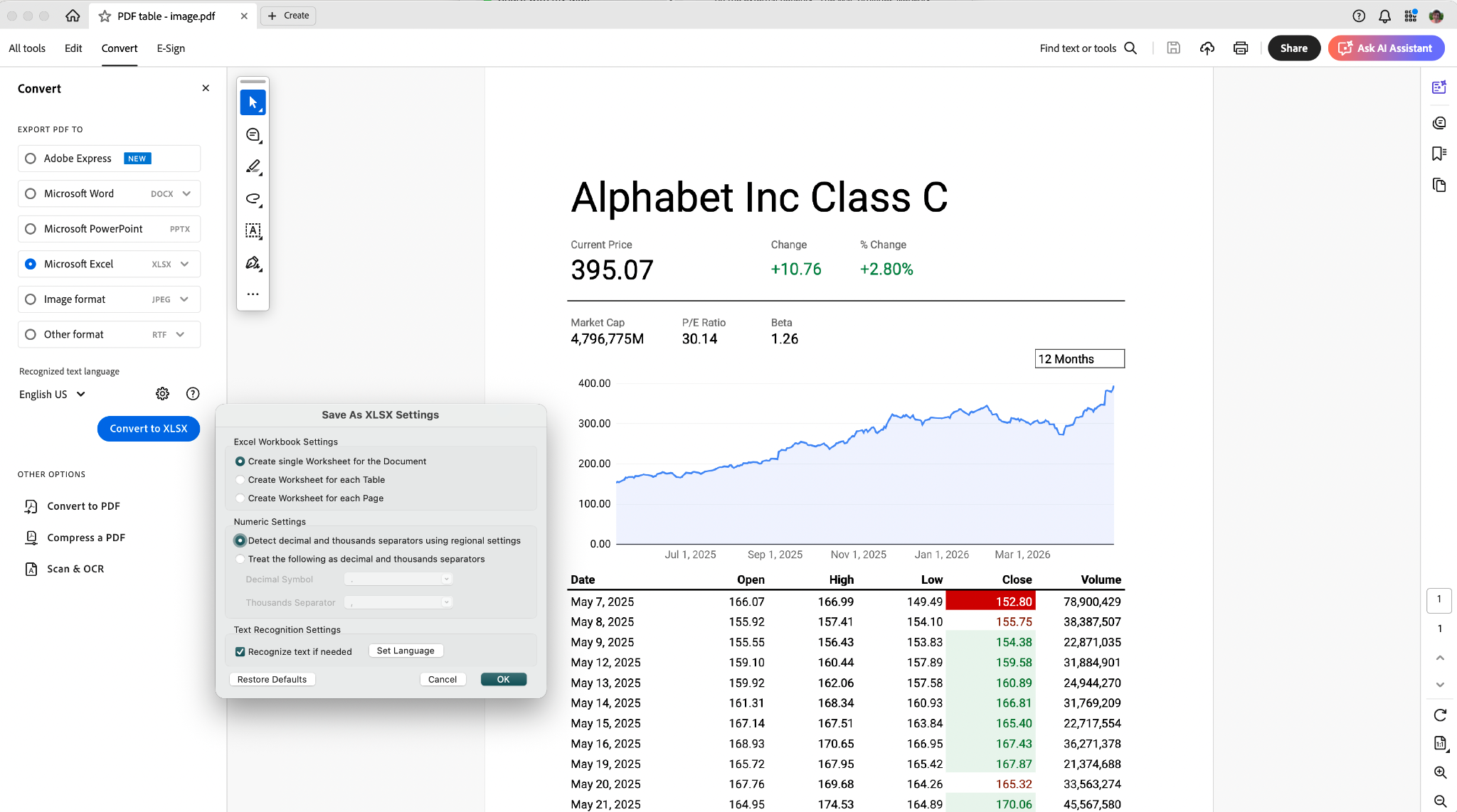
Primero, abra su archivo PDF en Acrobat como de costumbre. Haga clic en la pestaña Convertir, marque la opción Microsoft Excel y, luego, haga clic en Convertir a XLSX.
También puede personalizar la configuración de conversión de antemano. Acrobat puede convertir todo el archivo PDF en una sola hoja de cálculo o crear una nueva hoja para cada tabla o página. También puede dividir el texto con separadores personalizados para lograr una conversión más precisa de los números. Además, incluye OCR para convertir imágenes de archivos PDF en tablas de texto editables en uno de sus 40 idiomas compatibles.
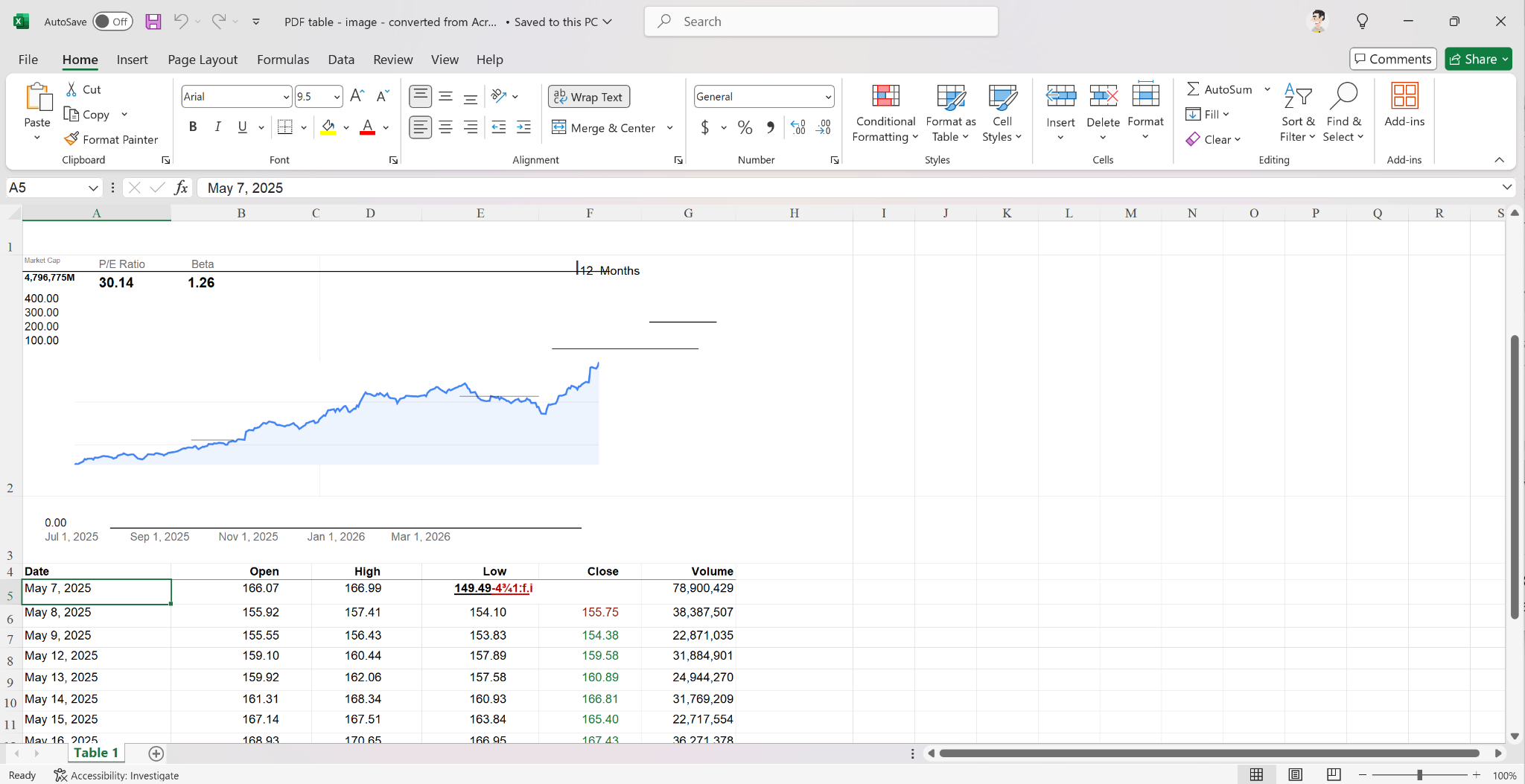
La hoja de cálculo convertida por Acrobat no será perfecta, especialmente si el archivo PDF contiene texto incrustado en imágenes, pero se parecerá mucho más al archivo PDF original que una hoja de cálculo creada al importar el PDF directamente en Excel.
3. Use un conversor de PDF a Excel en línea
Otra opción es utilizar un conversor de PDF a Excel en línea. Uno de los mejores es el sitio web de Adobe Acrobat para convertir PDF a Excel. Es una herramienta gratuita que convierte archivos PDF con el mismo nivel de calidad que las aplicaciones de escritorio de Adobe Acrobat para Mac y Windows. Otra buena opción es iLovePDF, que incluye una amplia variedad de herramientas para convertir archivos PDF a formatos como hojas de cálculo de Excel.
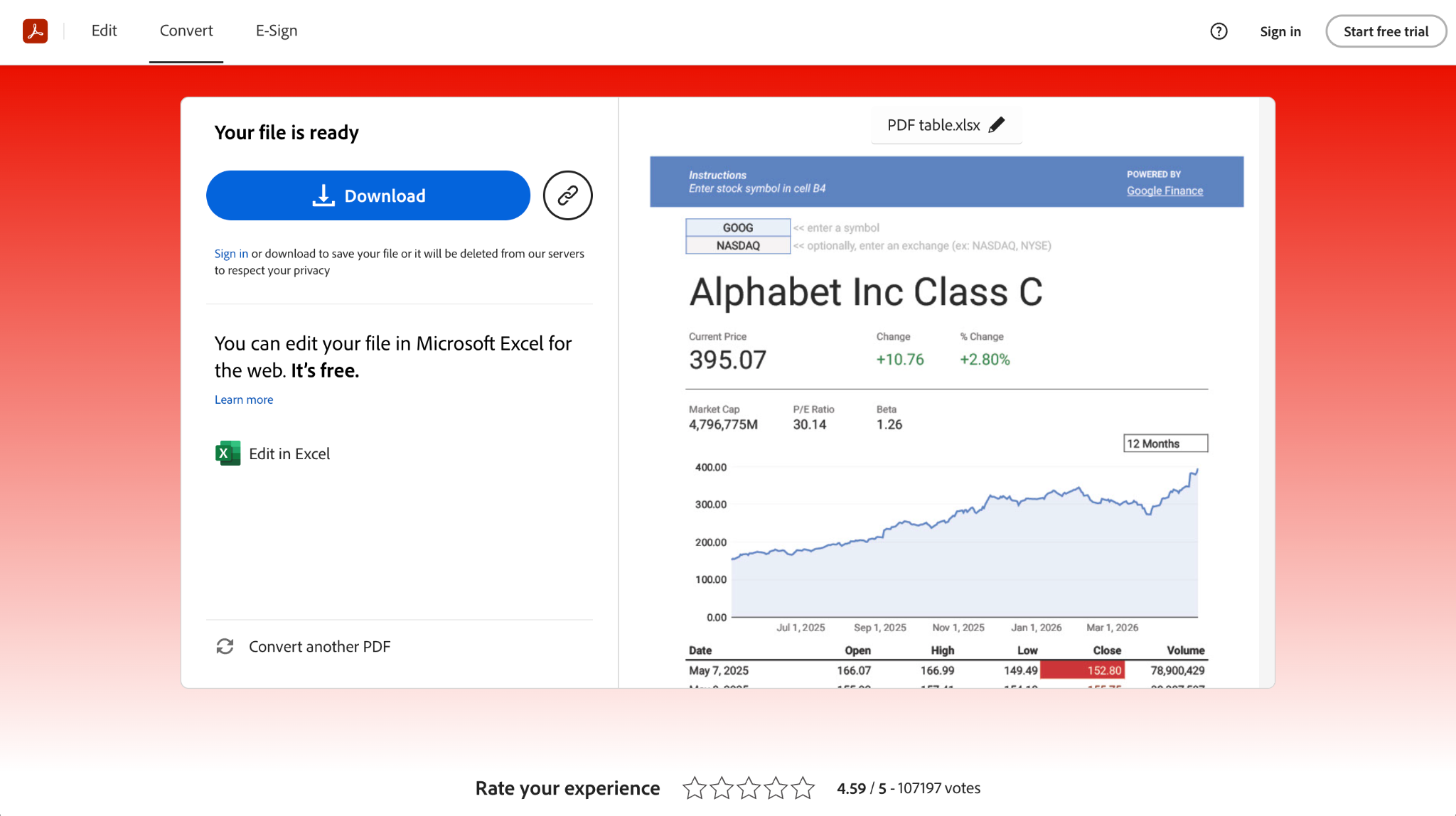
La herramienta de Adobe solo requiere dos clics para utilizarla y funciona tanto con tablas de texto como con imágenes en archivos PDF. Abra el sitio de Acrobat para convertir PDF a Excel y arrastre su archivo PDF; Acrobat lo convertirá automáticamente. Luego puede descargar la hoja de cálculo o abrirla directamente en Excel para la web.
Tenga en cuenta que, si intenta convertir un segundo archivo PDF, Adobe le pedirá que inicie sesión primero. Puede evitarlo abriendo el sitio en una ventana de incógnito para convertir otro archivo de forma gratuita sin necesidad de crear una cuenta.
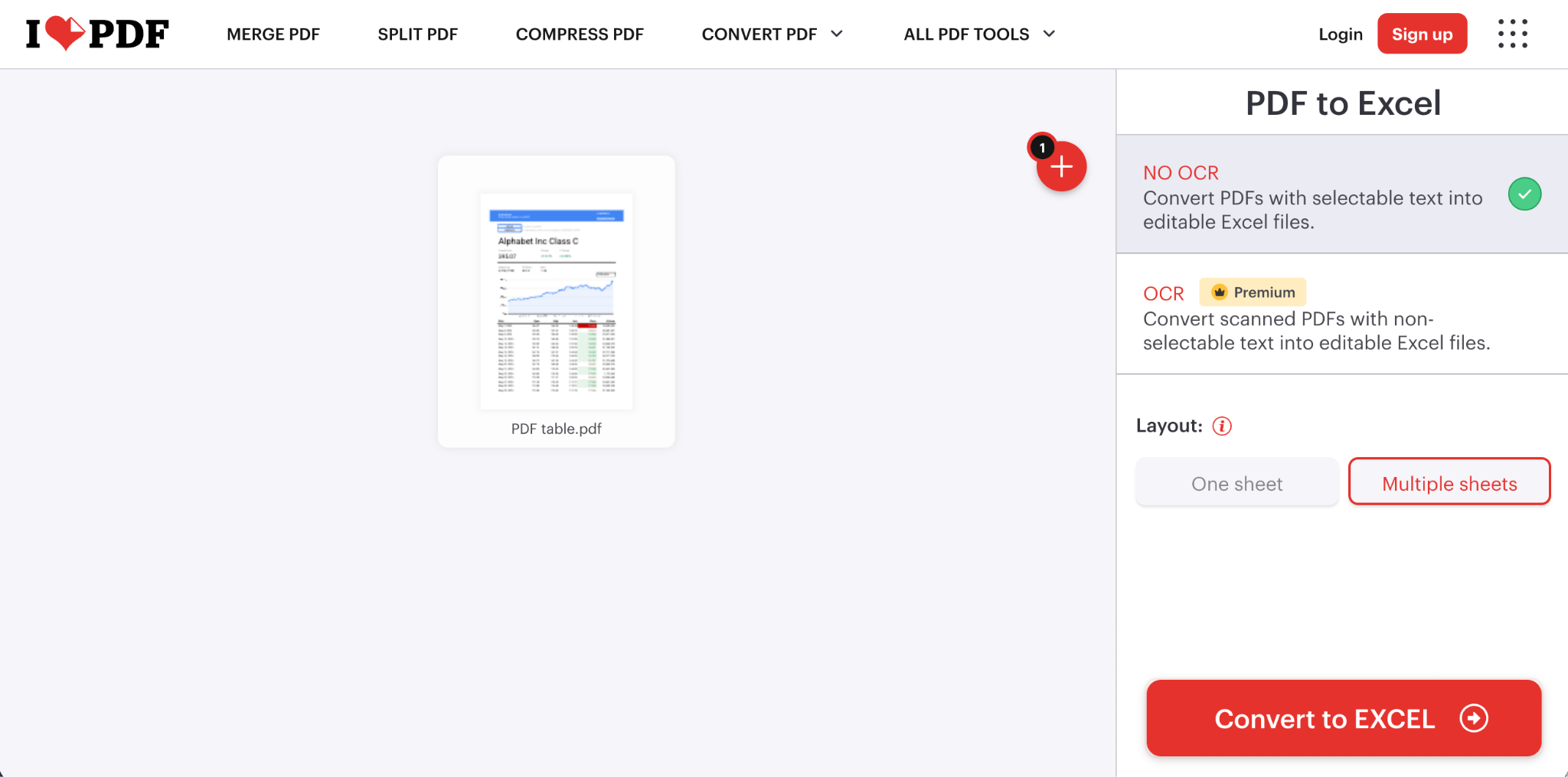
El conversor de PDF a Excel de iLovePDF es igual de fácil de usar. Arrastre y suelte su archivo PDF en la aplicación o súbalo desde Google Drive o Dropbox. Luego, elija Sin OCR para convertir gratuitamente un archivo PDF con tablas de texto o seleccione la opción OCR. (Como el OCR requiere una actualización de pago, la aplicación web de Acrobat podría ser la mejor opción en este caso).
De cualquier manera, en solo un par de clics, puede convertir su archivo PDF en una hoja de cálculo de forma gratuita y en línea, y luego editarla en Excel, Google Sheets, Apple Numbers o cualquier otra aplicación de hojas de cálculo.
4. Convierta archivos PDF escaneados a Excel con OCR
Otra forma de convertir archivos PDF en hojas de cálculo es utilizar cualquier herramienta de OCR. Como el OCR está cada vez más integrado en navegadores, lectores de PDF y bibliotecas de imágenes, a menudo puede simplemente seleccionar y copiar texto directamente de un archivo PDF o una captura de pantalla y luego pegarlo en Excel u otra aplicación de hojas de cálculo.
Esta es una de las mejores formas de convertir documentos escaneados y otros archivos PDF con datos de tablas bloqueados en imágenes. El OCR no es perfecto y puede tener dificultades con escaneos de menor calidad, colores con poco contraste o tablas más complejas, pero puede hacer posible la conversión de PDF a hoja de cálculo cuando, de otro modo, no sería posible.
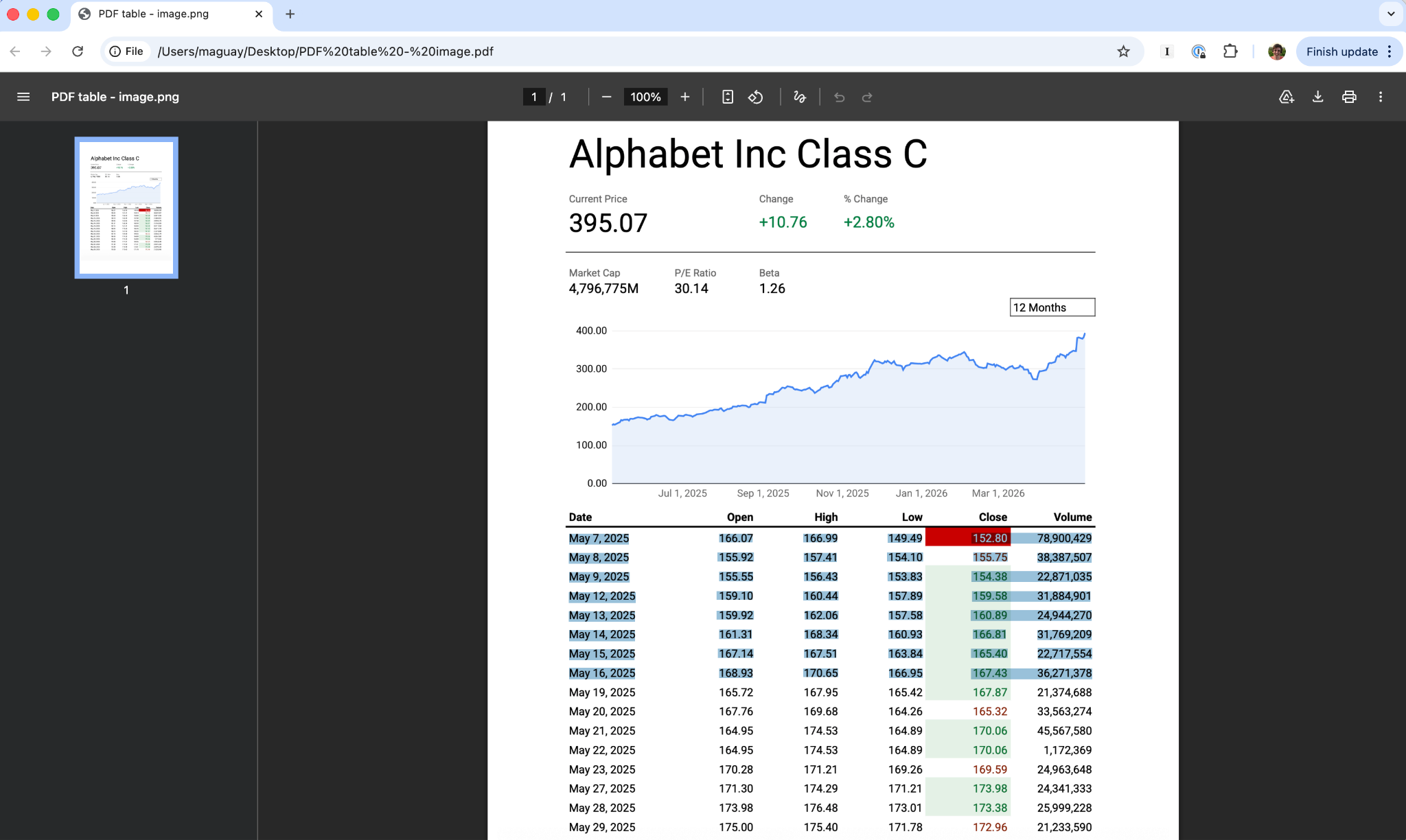
Por ejemplo, puede abrir un archivo PDF en Vista Previa en una Mac, iPad o iPhone, luego copiar el texto directamente de una tabla del archivo PDF y pegarlo en una hoja de cálculo. De manera similar, la aplicación Fotos reconoce automáticamente el texto en las imágenes, por lo que puede copiar texto de una captura de pantalla de un archivo PDF.
En una PC con Windows o una Mac, el lector de PDF integrado de Google Chrome también incluye compatibilidad con OCR. Abra un archivo PDF y, después de unos momentos, podrá seleccionar y copiar el texto reconocido.
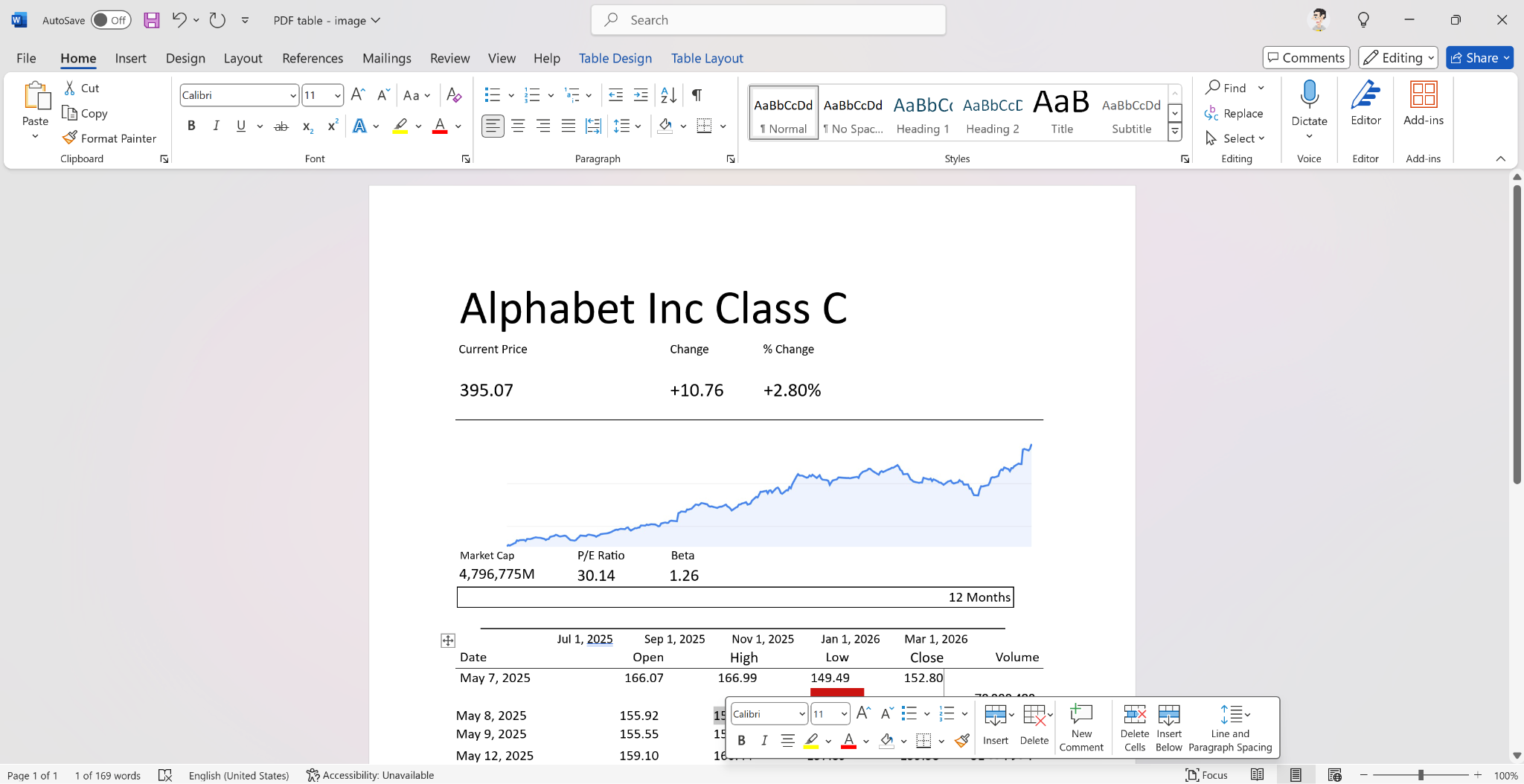
Otra opción son las herramientas de OCR integradas en editores de documentos, como Microsoft Word para Windows y Google Docs. Ambos pueden convertir archivos PDF completos, incluidos texto con formato, imágenes y datos tabulares, en documentos editables con tablas que luego puede copiar a una hoja de cálculo.
En Microsoft Word para Windows, abra el archivo PDF y se convertirá automáticamente en un documento editable. También puede reconocer texto y tablas en imágenes de archivos PDF, incluso si no está conectado a Internet. Luego puede dar formato a la tabla en Word o copiarla y pegarla en Excel.
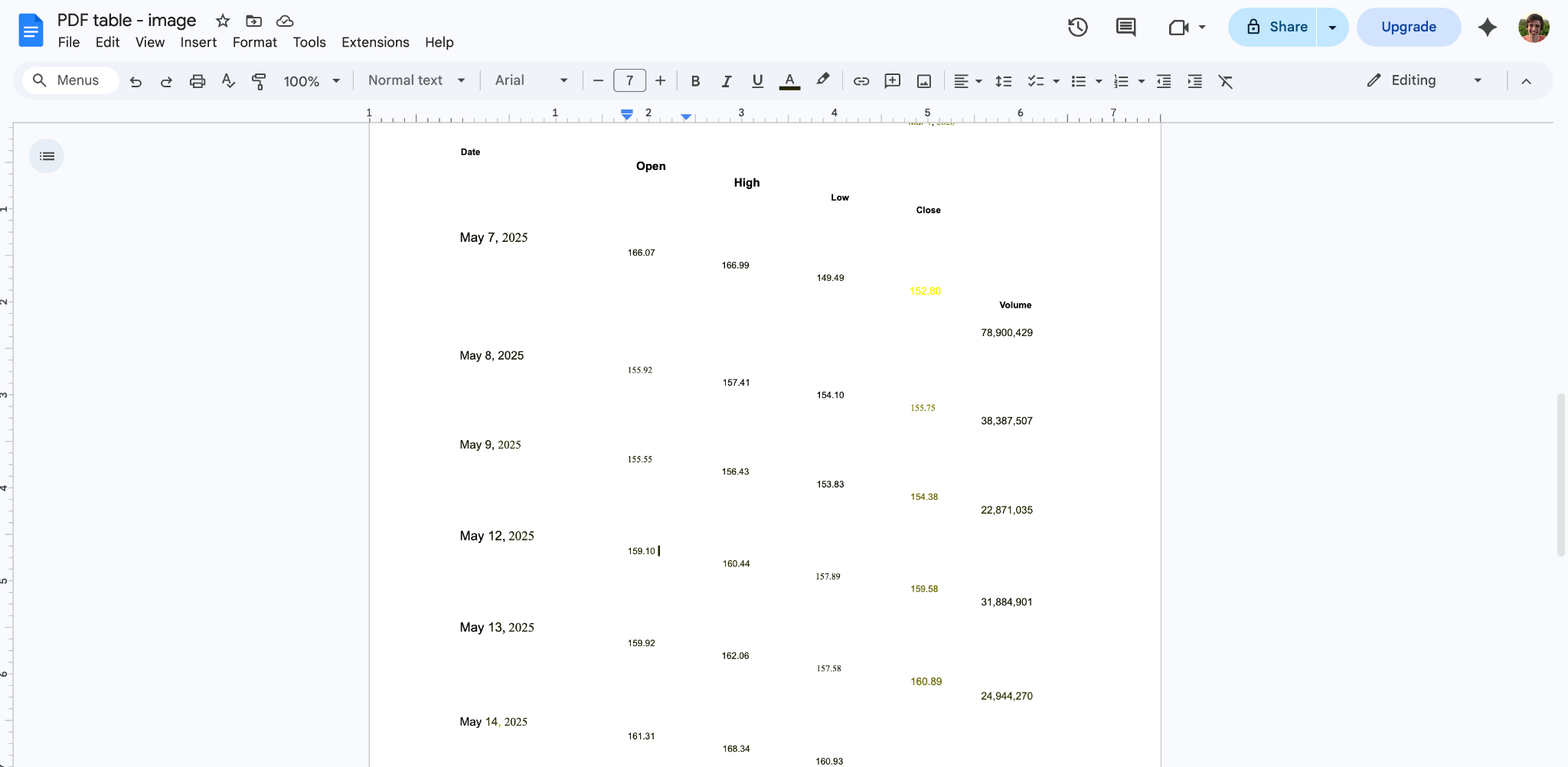
Con Google Docs, primero deberá subir su archivo PDF a Google Drive. Abra Google Drive en su navegador, haga clic en el botón de menú o haga clic derecho en el archivo y seleccione Abrir con Google Docs. Puede convertir tablas de texto y reconocer texto en imágenes, aunque, en mis pruebas, el formato final fue menos preciso que el de las conversiones de Word, Excel o Acrobat. Es lo suficientemente bueno para copiar datos de un archivo PDF, pero no es tan eficaz para convertir por completo un archivo PDF en una hoja de cálculo.
Cómo convertir solo una tabla o parte de un archivo PDF a Excel
¿Quiere convertir solo una parte de un archivo PDF en una hoja de cálculo, como una sección de una tabla o una sola tabla de un documento más grande? La mejor opción es tomar primero una captura de pantalla de la tabla de su archivo PDF para capturar únicamente los datos específicos que desea convertir. Luego, conviértala en una hoja de cálculo con la opción Datos de imagen de Excel o con un software de OCR como Word o Docs.
De cualquier manera, es probable que la conversión sea más precisa si utiliza OCR únicamente en el texto específico que desea reutilizar en una hoja de cálculo. También tendrá menos datos innecesarios que limpiar y más tiempo para dedicar a dar formato a su tabla y trabajar con sus datos.
¿Necesita una mejor forma de convertir datos en archivos PDF? Jotform le ayuda a hacerlo
Excel, Acrobat y otras herramientas pueden ayudarle cuando ya tiene datos en un archivo PDF y necesita extraerlos a una hoja de cálculo. Pero si está recopilando datos desde el principio, la mejor opción es omitir el PDF por completo y recopilar los datos en un formulario que guarde automáticamente los envíos tanto en una hoja de cálculo como en un archivo PDF. Jotform es uno de los mejores creadores de formularios para reemplazar los archivos PDF por un flujo de trabajo más moderno para la recopilación de datos.
Si tiene formularios PDF existentes para que las personas los completen, la herramienta de formularios PDF inteligentes de Jotform puede convertirlos automáticamente en formularios web que funcionan en todos los dispositivos. También puede crear nuevos formularios desde cero utilizando más de 20,000 plantillas de formularios profesionales para pedidos, información de registro, registros de mantenimiento, informes de entrega y mucho más. Jotform incluye campos para recopilar cualquier dato que necesite, incluidas firmas, así como flujos de trabajo de aprobación que ayudan a automatizar tareas con los datos de los formularios.
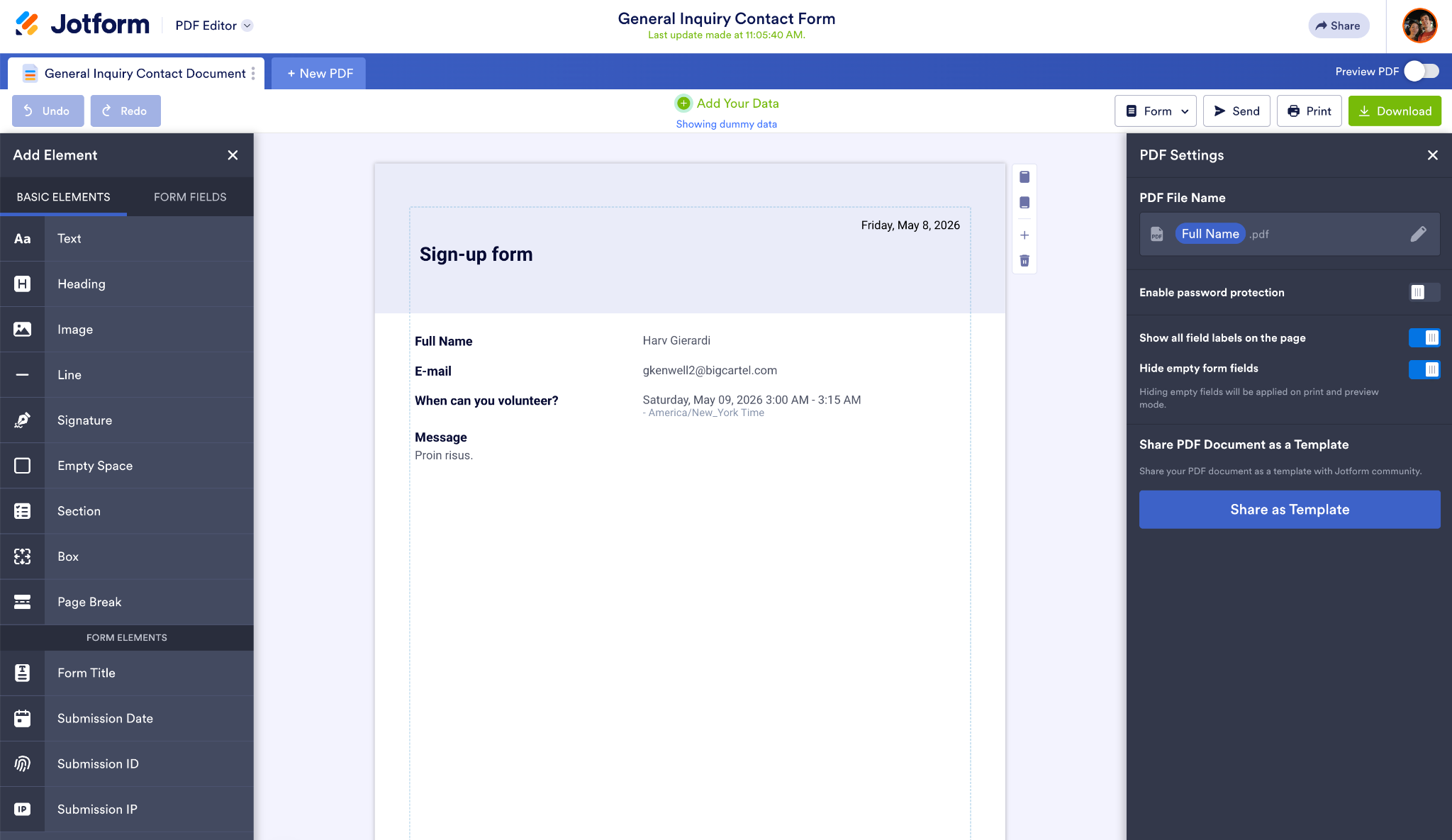
Jotform puede guardar sus datos en Jotform Tablas, donde puede analizarlos directamente en Jotform, utilizar el Creador de reportes de Jotform para crear paneles de control o exportar las entradas de sus formularios a una hoja de cálculo para realizar un análisis más detallado en Excel. Y si aún necesita archivos PDF listos para imprimir, el Editor de PDF de Jotform le permite crear diseños de documentos personalizados que se completan automáticamente con los datos de los nuevos envíos.
Es una forma sencilla de crear acuerdos, facturas, informes de trabajo y más en formato PDF a partir de un formulario, mientras guarda automáticamente los datos del formulario en una hoja de cálculo al mismo tiempo.
Este artículo está dirigido a administradores, equipos de finanzas, equipos de operaciones, analistas y usuarios de pequeñas empresas que necesitan convertir datos de archivos PDF en hojas de cálculo de Excel editables sin tener que introducir los datos manualmente.













Enviar Comentario: