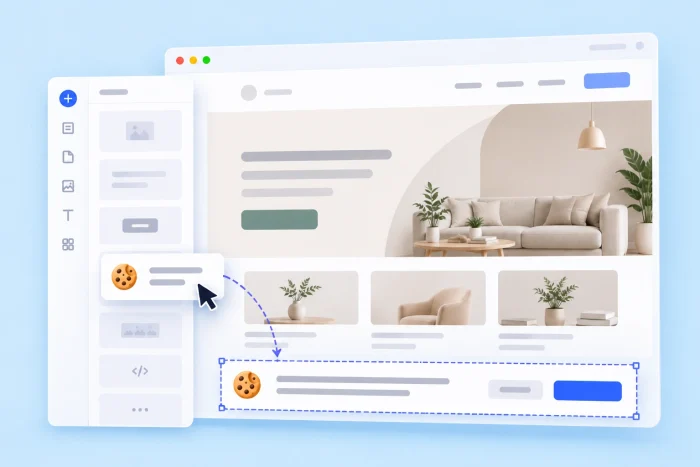
¿Cuál es tu parte favorita de dirigir un negocio? La jerga legal, ¿verdad?
Dudo que eso sea cierto. La mayoría preferiríamos dedicar el día al trabajo que realmente nos importa y publicar algunas actualizaciones interesantes en nuestro sitio web. Pero esa preferencia no nos hace inmunes a la jerga legal: el RGPD, la Ley de Privacidad del Consumidor de California y las normas globales de privacidad electrónica.
El cumplimiento de esas normas comienza con un banner de consentimiento de cookies. Les muestra a los visitantes de tu sitio web que te tomas en serio su privacidad. Entonces, ¿cómo configurar uno sin arruinar tu diseño ni perder un día entero en la tarea?
En Wix, tienes tres opciones: el banner de consentimiento que Wix ofrece a través de su propio panel, una aplicación de pago para la gestión del consentimiento y un widget integrado gratuito que configuras una vez e insertas en tu sitio. Este artículo describe lo que realmente obtienes con cada uno y cómo configurarlos.
Opción 1: Usar el banner nativo de Cumplimiento, Privacidad y Cookies de Wix
Si creaste tu sitio web en Wix, la vía más rápida para añadir una notificación de consentimiento de cookies es el banner de consentimiento que Wix ofrece en su panel. Wix se ha asociado con Usercentrics para crear este banner, y la versión básica es gratuita.
Paso 1: Ve a Cumplimiento, Privacidad y Cookies en Configuración dentro del panel de tu sitio, y haz clic en Añadir al sitio junto a Añadir un banner de consentimiento de cookies. Revisa la información de Usercentrics y haz clic en Aceptar y añadir.
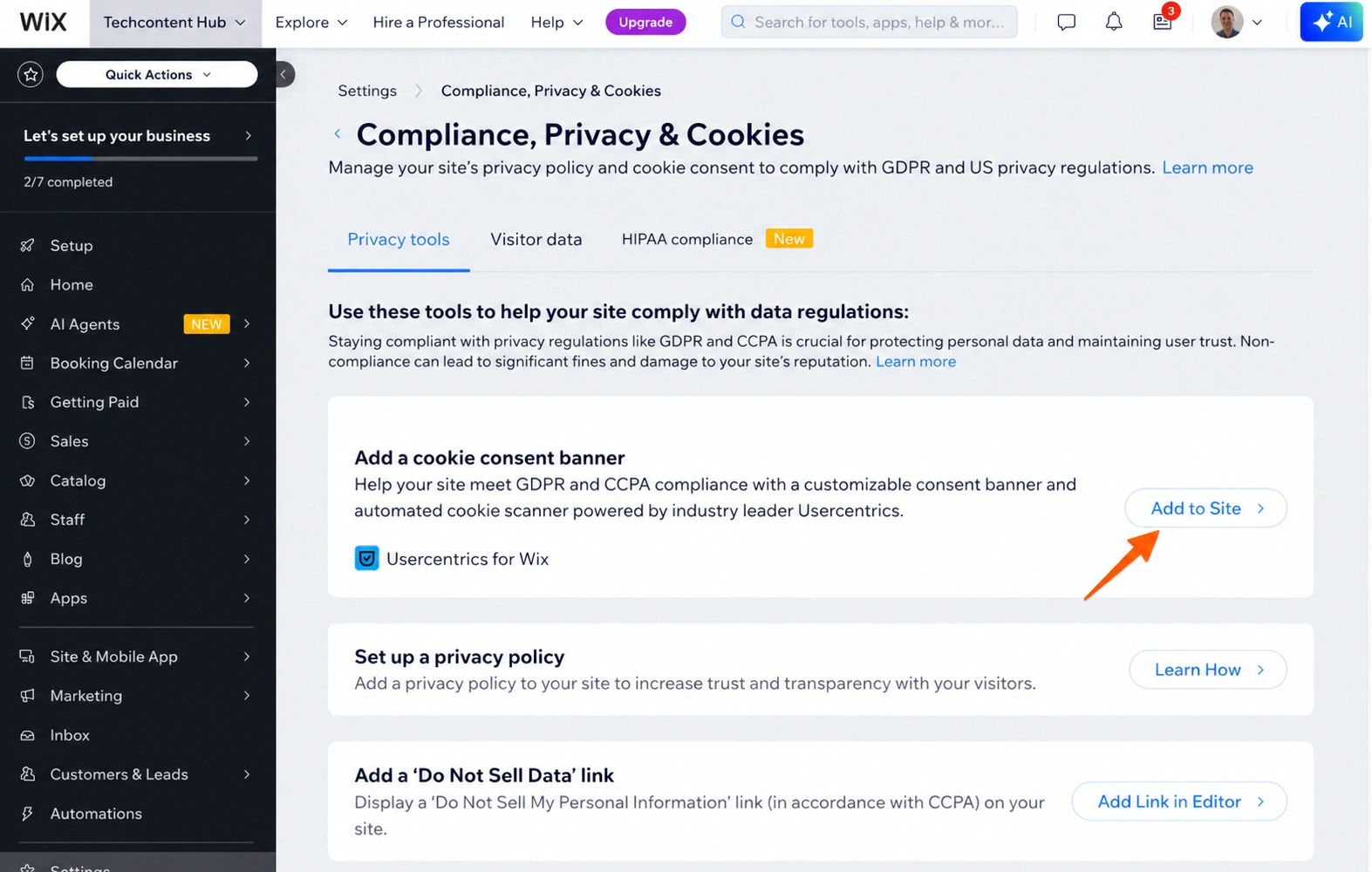
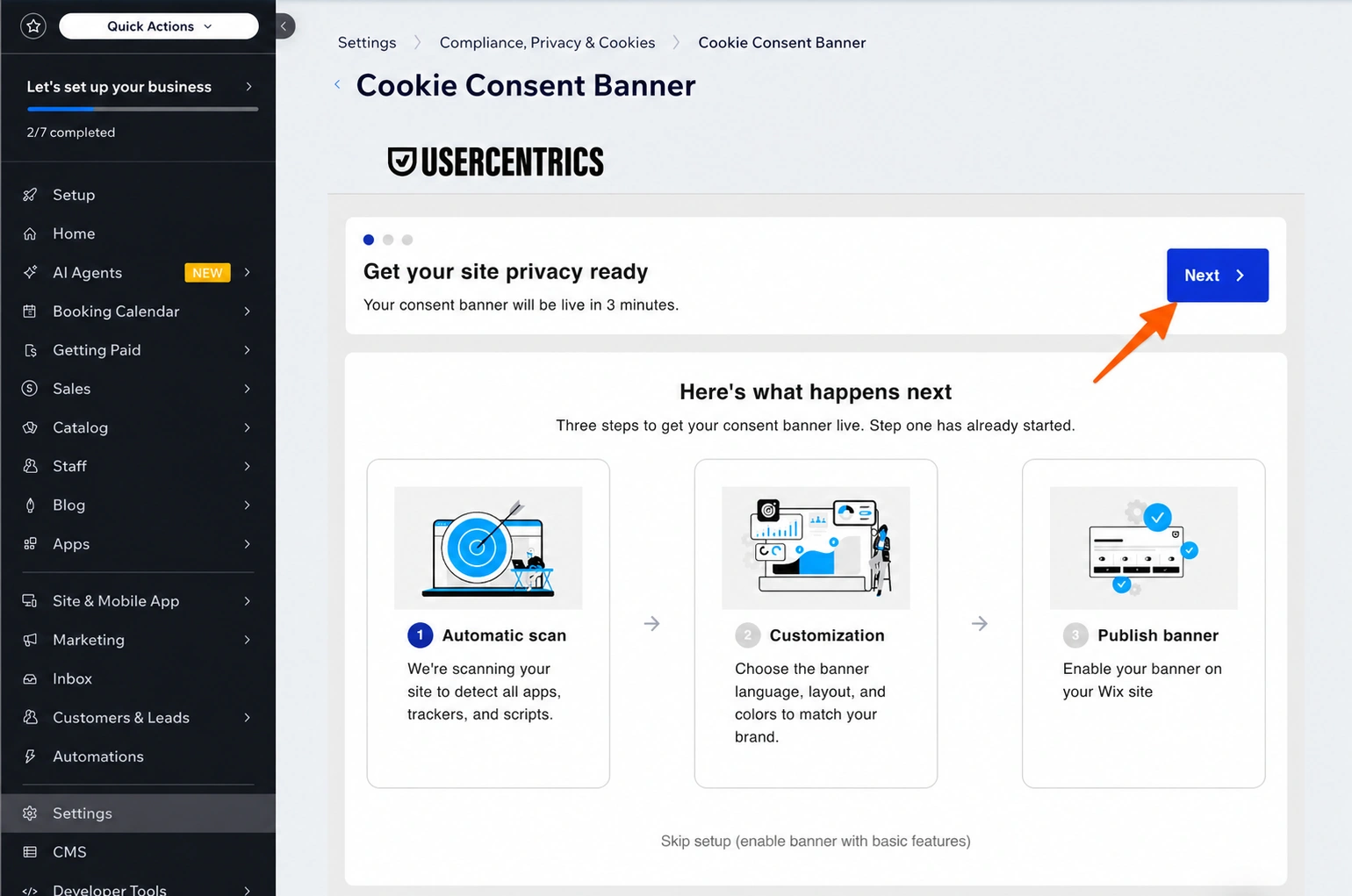
Paso 2: Ejecuta un análisis del sitio web. El análisis enumera los componentes de Wix y de terceros en tu sitio y el tipo de cookie que utiliza cada uno, de modo que sepas a qué estás pidiendo realmente que consientan los visitantes. Puedes ejecutar este análisis mensualmente.
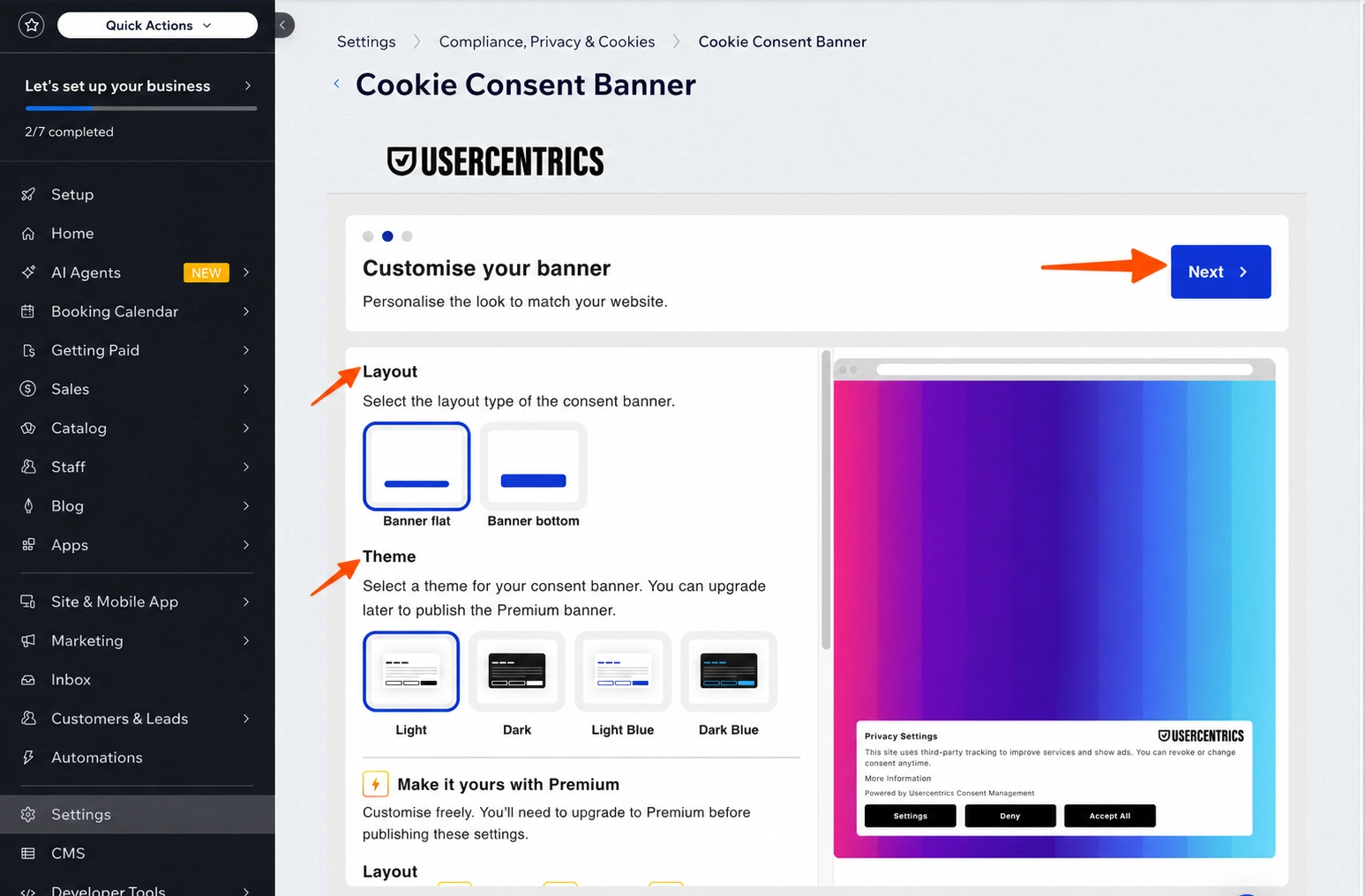
Paso 3: Personaliza la apariencia y el texto del banner, y vincúlalo a tu política de privacidad.
Paso 4: Activa el interruptor Mostrar banner para publicarlo. A partir de ahí, tu Registro de consentimiento guarda lo que eligieron los visitantes. Puedes exportar esos datos.
Inconvenientes: Esta opción tiene dos limitaciones. La primera es el nivel gratuito: el banner básico funciona, pero el texto personalizable, las traducciones, la ubicación del activador de privacidad y la vinculación de documentos legales solo están disponibles en un plan de pago de Usercentrics. Si quieres que el banner refleje la apariencia y la voz de tu marca, necesitarás esas funciones.
La segunda es la cobertura. El banner retiene las cookies y los scripts no esenciales hasta que un visitante da su consentimiento. Pero Wix afirma claramente que no puede controlar las aplicaciones de terceros del Wix App Market y que el código personalizado se gestiona correctamente solo si tú mismo lo categorizas. Así que el seguimiento que probablemente requiera consentimiento (las aplicaciones del App Market y el código personalizado) es la parte que tú mismo tienes que categorizar y verificar.
Opción 2: Instalar una aplicación de privacidad premium del Wix App Market
Cuando el banner gratuito se queda corto, el siguiente paso habitual es una plataforma dedicada de gestión del consentimiento del Wix App Market. Estas rastrean más que el banner integrado.
Paso 1: Abre el Wix App Market y haz clic en Elementos de diseño. Luego selecciona Privacidad y seguridad. O simplemente busca “cookie consent”. Probablemente verás opciones como CookieYes y Usercentrics en la lista.
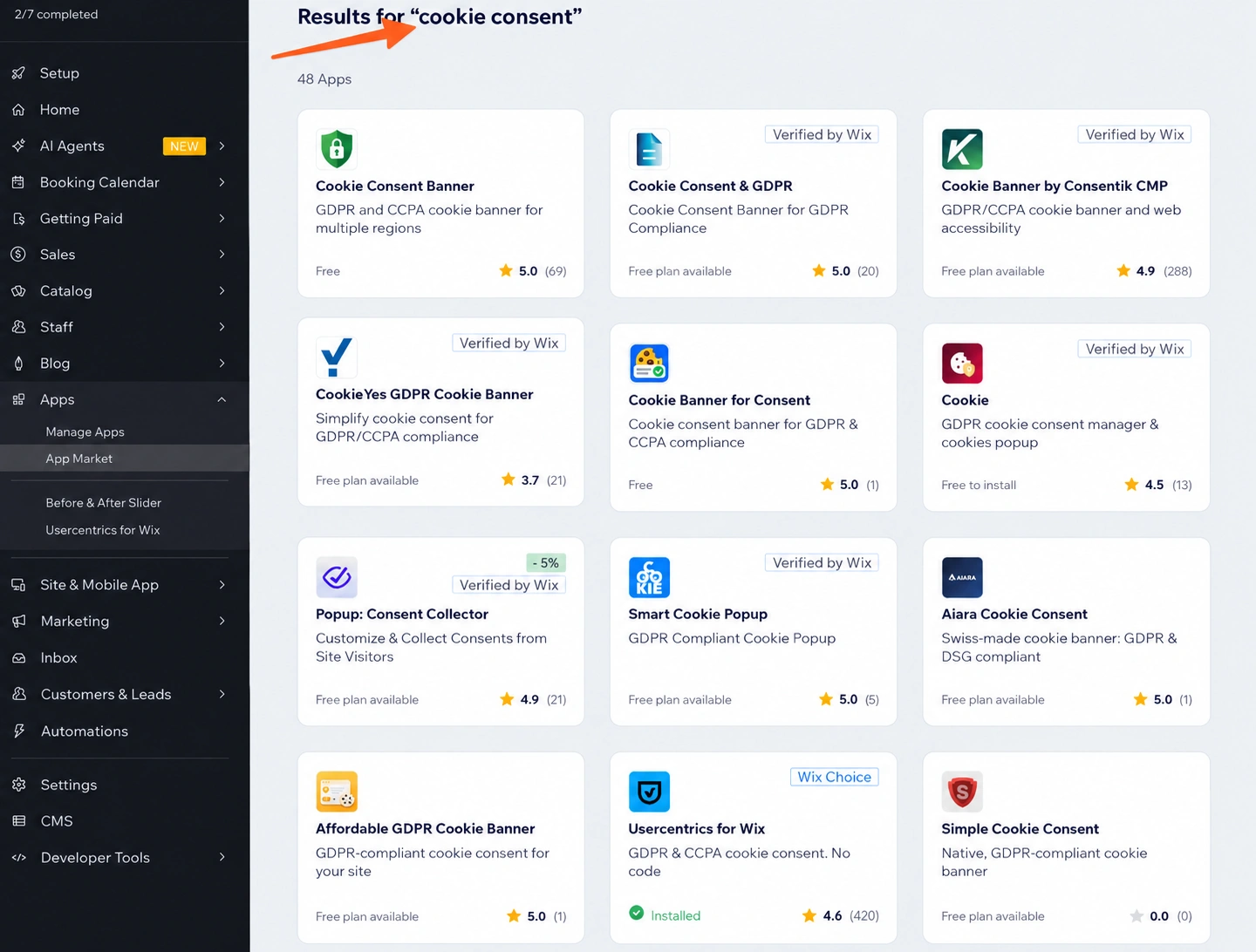
Paso 2: Instala la aplicación y ejecuta su análisis. Cataloga las cookies de tu sitio y las clasifica en categorías para que puedas decidir cuáles requieren consentimiento.
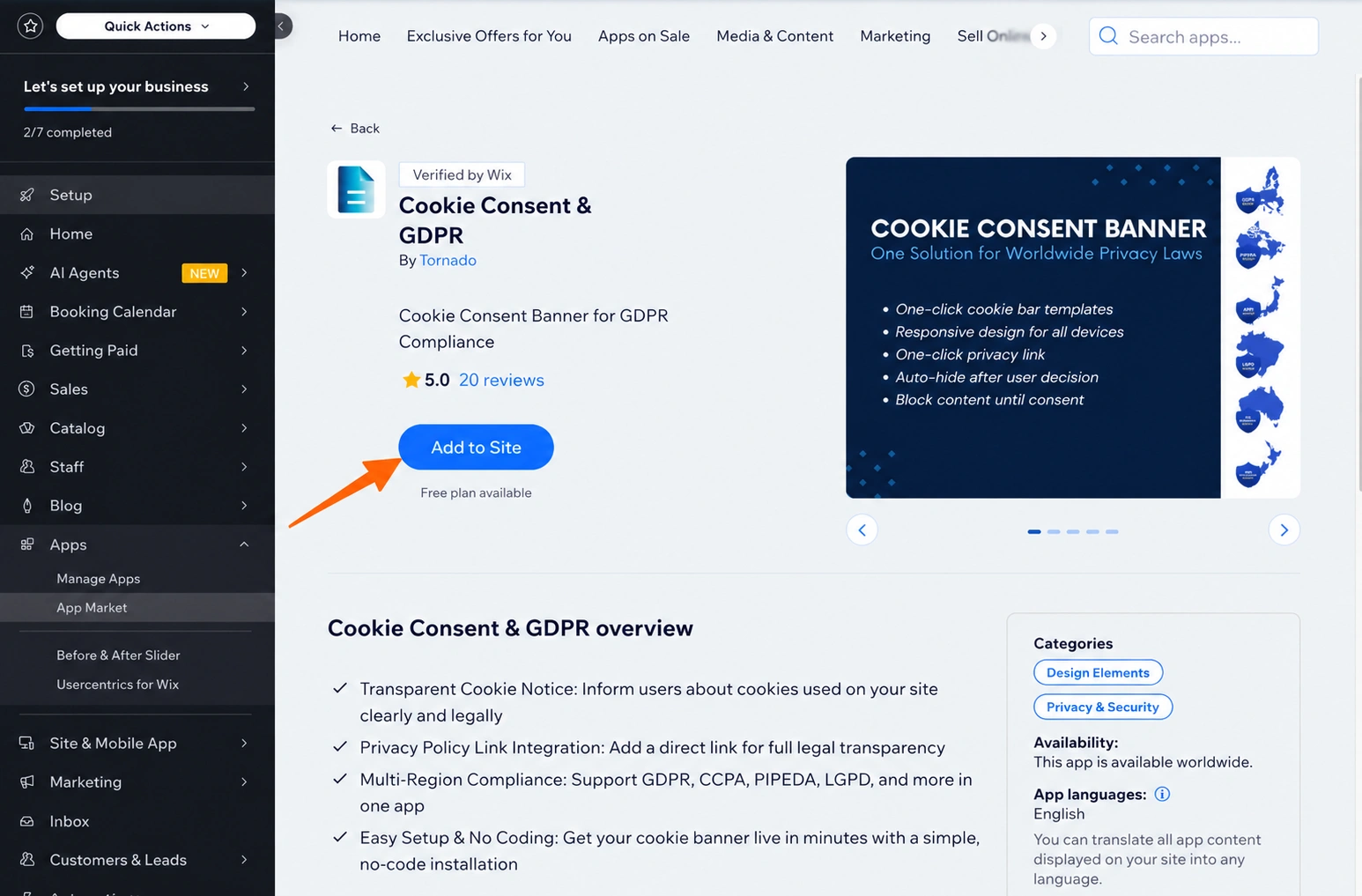
Paso 3: Dale estilo al banner en el panel de la aplicación, publícalo y revisa tu sitio en vivo.
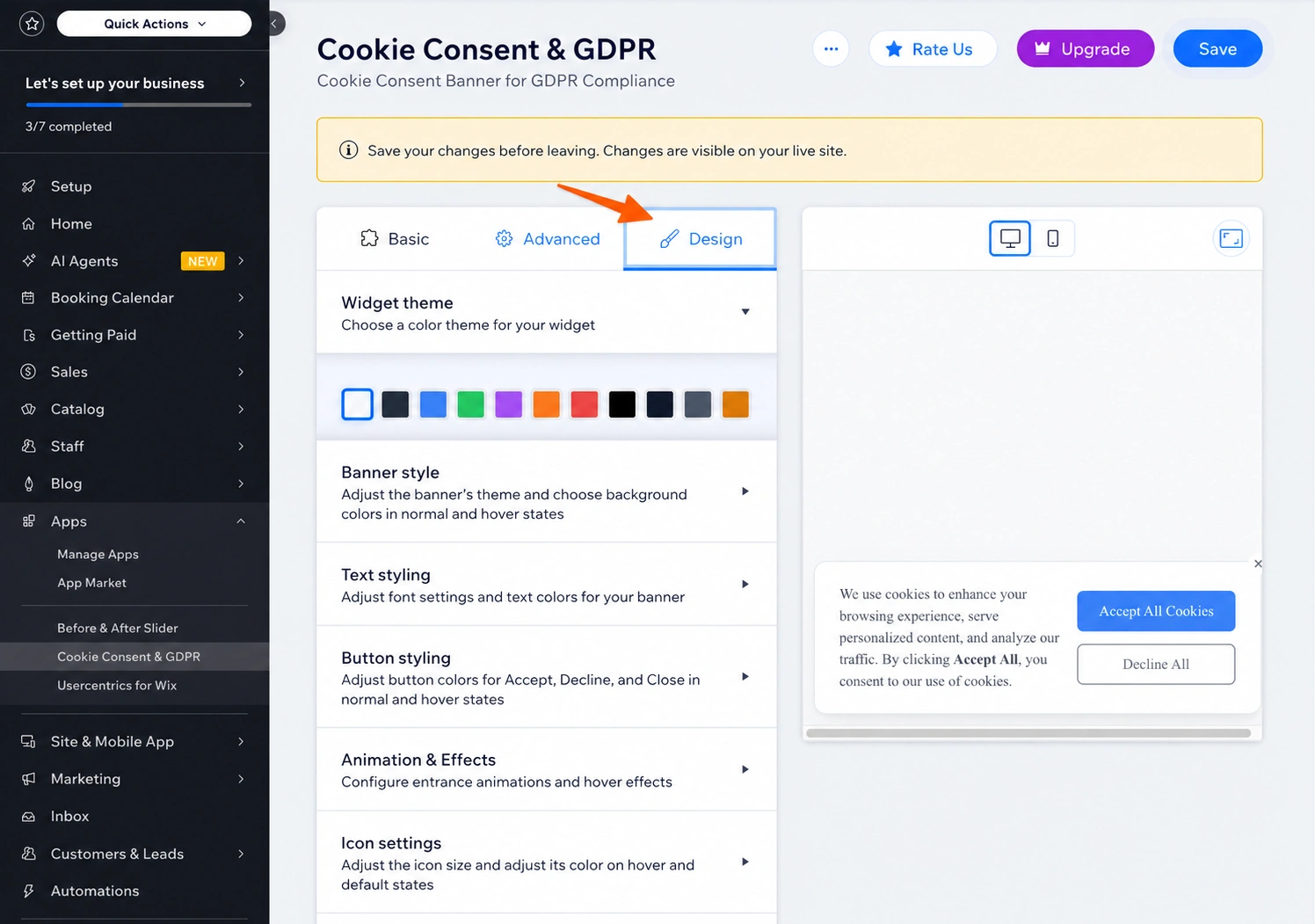
Inconvenientes: El precio podría ser una limitación de esta opción, y los niveles gratuitos no ofrecen tanto como parece. CookieYes limita su plan gratuito a 5.000 visitas de página al mes y 100 páginas por análisis; sus planes de pago van de 10 a 55 dólares al mes por dominio. La marca de CookieYes permanece en tu banner a menos que te suscribas al nivel superior.
Opción 3: Añadir un widget de consentimiento de cookies gratuito y personalizable (recomendado)
Si quieres un banner que coincida con tu marca y que no venga con una factura mensual, el widget de consentimiento de cookies de Jotform es la mejor opción. Lo creas en una herramienta visualmente atractiva, copias un código de inserción y lo pegas en Wix. La personalización no está restringida a un nivel de pago, y es gratuita con una cuenta de Jotform.
Paso 1: Abre el widget de consentimiento de cookies y elige qué categorías pueden gestionar los visitantes: Necesarias, Analíticas, Marketing o Preferencias. Las categorías no esenciales permanecen desactivadas hasta que un visitante opta por activarlas.
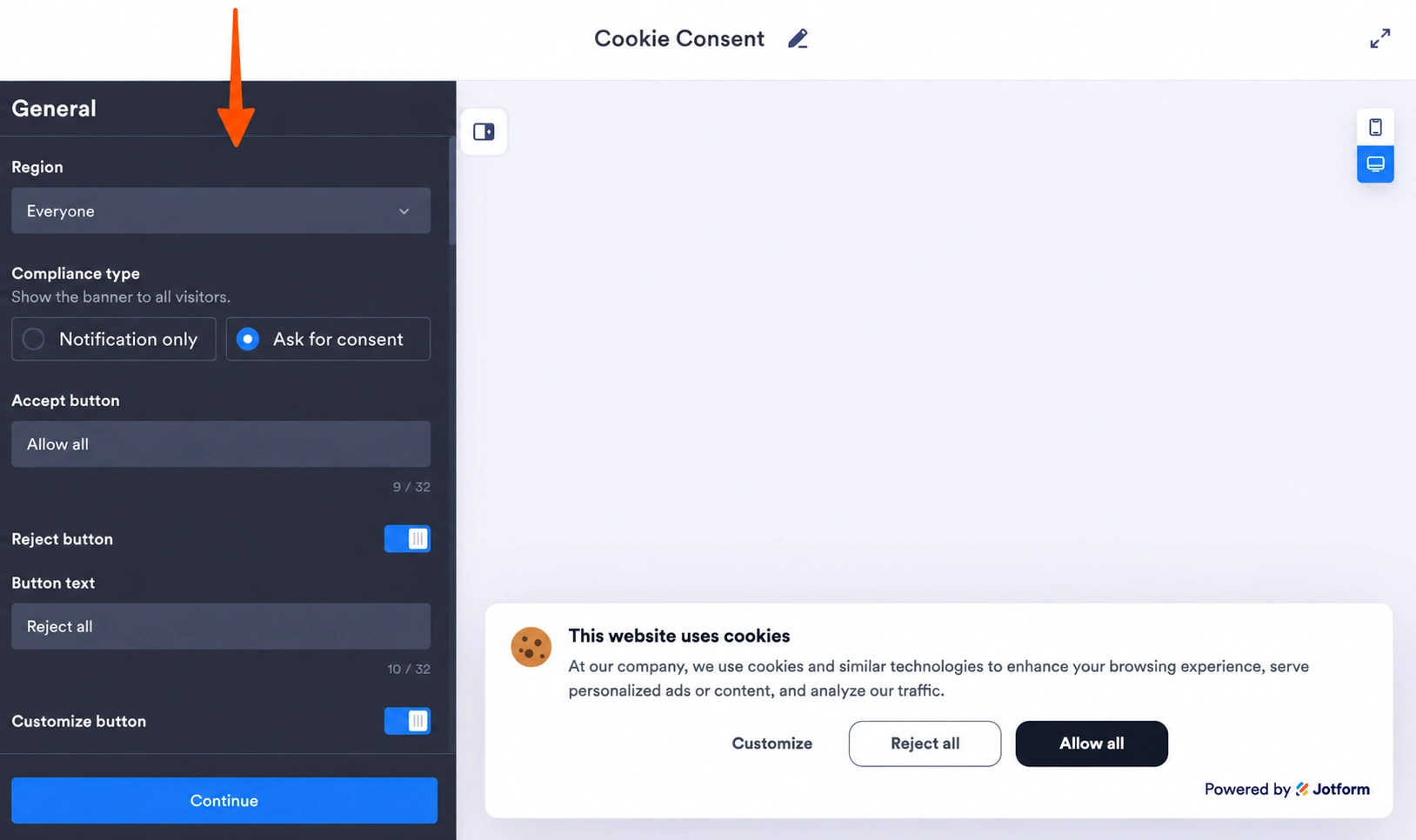
Paso 2: Personaliza el mensaje, los colores, la posición y el diseño para que coincidan con tu sitio. Las otras dos opciones mencionadas en este artículo cobran por la personalización.
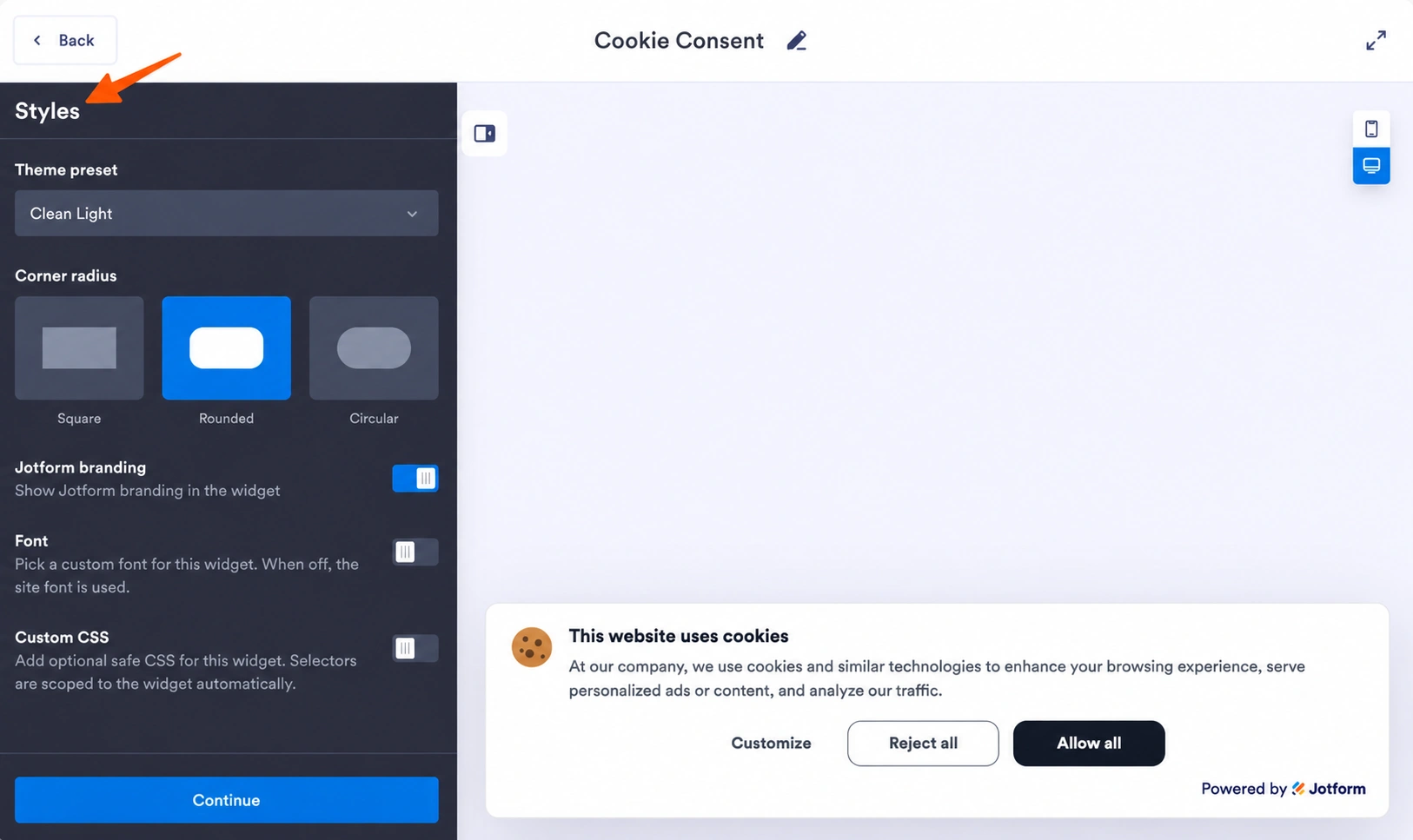
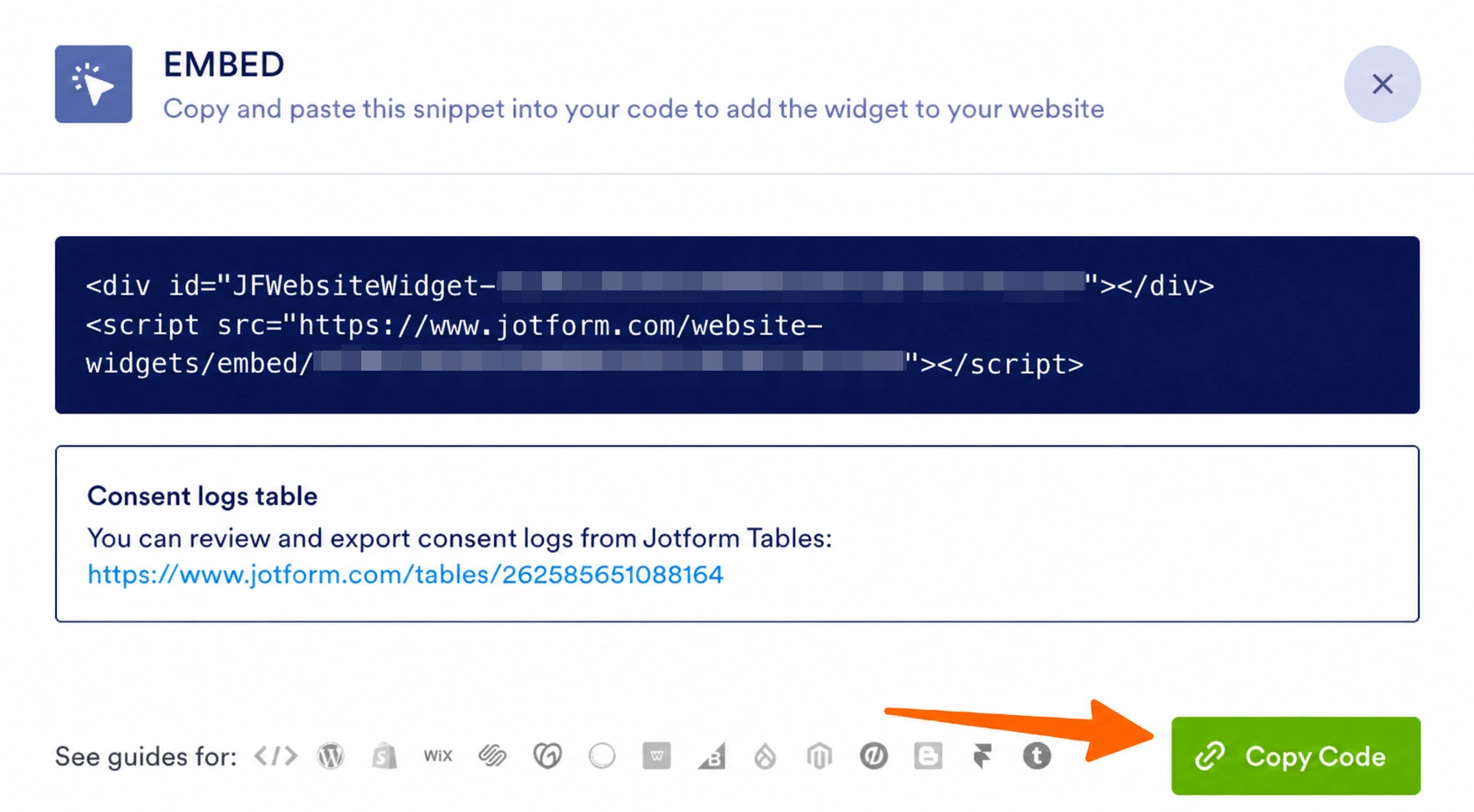
Paso 3: Copia el código de inserción generado. En Wix, ve a Configuración, selecciona Código personalizado en Desarrollo e integraciones y añade el banner a todas las páginas para que se muestre en todo el sitio.
Nota: Wix requiere un sitio publicado con un dominio conectado para usar el código personalizado, y para conectar un dominio necesitarás un plan de pago de Wix.
Qué cubre el banner de consentimiento de cookies: Los scripts que añades en las categorías del widget se ejecutan solo cuando un visitante permite esa categoría. El consentimiento se registra con marcas de tiempo y selecciones de categoría, y puedes revisarlos o exportarlos usando Jotform Tablas. El widget se carga de forma asíncrona y no depende de jQuery, por lo que el efecto en la velocidad de la página es mínimo.
Las etiquetas de analíticas y marketing conectadas a través de las propias integraciones de marketing de Wix, y de sus aplicaciones del App Market, se ejecutan según la configuración de consentimiento de Wix y no la del widget. Si tu Google Analytics está conectado a través de Wix en lugar de pegado en el widget, mantén esa categorización.
Potencia tu sitio de Wix con widgets inteligentes y sin servidor
Un banner de cookies es una de las varias pequeñas funciones que los creadores de sitios web suelen pasar por alto. El Directorio de widgets de Jotform se asegura de que estés cubierto, y todos los widgets funcionan de la misma manera que he descrito aquí: créalo, copia el código de inserción e insértalo en Wix.
Aquí tienes algunos widgets más de Jotform que resuelven problemas habituales de Wix:
- El widget de Verificación de edad bloquea el contenido con restricción de edad mediante un aviso personalizado que recuerda a los visitantes recurrentes. Es útil si vendes alcohol, suplementos o cualquier otra cosa regulada por el gobierno.
- El widget de Accesibilidad permite a los visitantes ajustar el contraste, el tamaño del texto, el espaciado y el movimiento. Estos factores importan a las mismas personas que notan si te tomas en serio su privacidad.
- El widget Volver arriba ofrece a las páginas largas de Wix un botón de salto fluido. Explicamos cómo añadir uno en esta guía.
Tu presupuesto pertenece al marketing y a las operaciones, no a una suscripción mensual para un banner. Con Jotform, puedes crear tu banner de consentimiento de cookies una sola vez, insertarlo y volver al trabajo que te encanta.
Este artículo es para propietarios de sitios de Wix, tiendas en línea, agencias y bloggers que necesitan cumplir con las leyes de privacidad globales (como el RGPD y la CCPA) sin pagar tarifas recurrentes del App Market ni lidiar con banners nativos rígidos.













Enviar Comentario: