
Crear un formulario en Microsoft Forms
- Inicie sesión en Microsoft Forms.
- Haga clic en + Nuevo formulario.
- Agregue un título para el formulario de hasta 90 caracteres.
- Haga clic en + Agregar nuevo para añadir una pregunta al formulario.
- Seleccione el tipo de pregunta que desea utilizar.
- Elija un tema.
- Haga clic en Compartir para compartir el formulario mediante un enlace, un código QR o por correo electrónico.
Microsoft Forms es una excelente opción para crear formularios en línea, cuestionarios, encuestas y sondeos para recopilar datos y tomar mejores decisiones.
Victoria Blasich, gerente de proyectos de Freemind Seattle, un proveedor aprobado por Microsoft, señala que Microsoft Forms puede utilizarse para una amplia variedad de casos de uso, desde recopilar solicitudes de suministros de oficina hasta obtener comentarios en ferias comerciales. Microsoft Forms también resulta útil para uso personal, por ejemplo, para recopilar historias e imágenes de familiares para un boletín navideño anual.
Ya sea que necesite formularios para uso empresarial, educativo o personal, puede seguir los mismos pasos para crear uno. Microsoft Forms es fácil de usar, incluso si no tiene experiencia previa creando formularios en línea.

Migre sus formularios existentes al instante
No hay necesidad de crear sus formularios en línea desde cero. En su lugar, migre los formularios existentes y datos de envíos a su cuenta de Jotform en un solo clic, para que pueda recopilar datos sin perder tiempo.
Your form can not be migrated.
Please ensure that your form URL is correct and that your form is set to “public” before attempting to migrate it again.
Cómo crear un formulario en Microsoft Forms
A continuación, encontrará las instrucciones paso a paso para crear un formulario.
1. Inicie sesión en Microsoft Forms con sus credenciales de Microsoft 365 para el trabajo o la escuela. También puede iniciar sesión con las credenciales de su cuenta de Hotmail, Outlook o Live.
2. Haga clic en + Nuevo formulario.
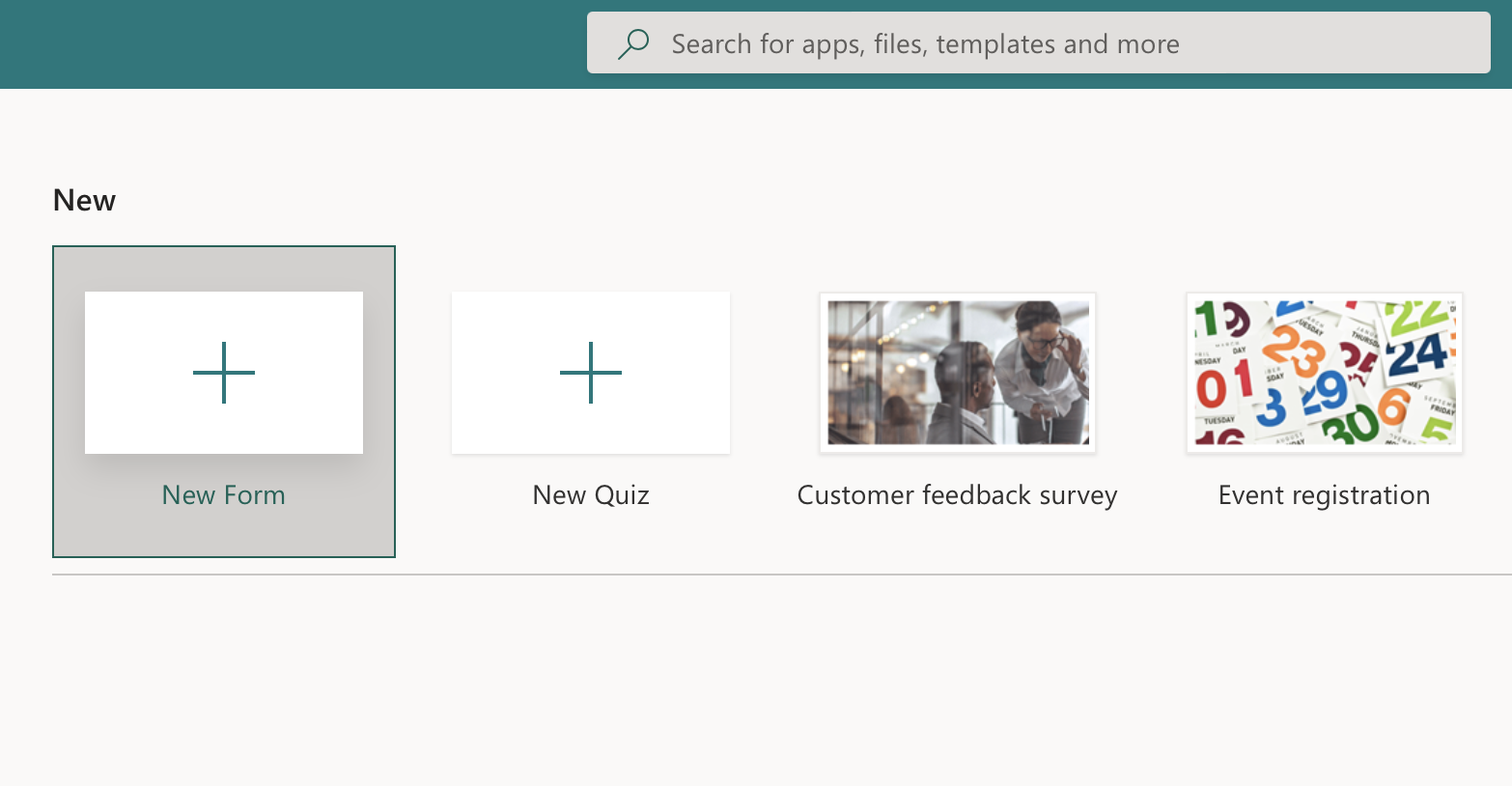
3. Agregue un título para el formulario de hasta 90 caracteres. También puede agregar una descripción de hasta 1,000 caracteres.
4. Haga clic en + Añadir nuevo para agregar una pregunta al formulario.
5. Seleccione el tipo de pregunta que desea utilizar. Las opciones incluyen Opción, Texto, Calificación y Fecha. También puede ver otros tipos de preguntas haciendo clic en la flecha hacia abajo. Agregue las preguntas.
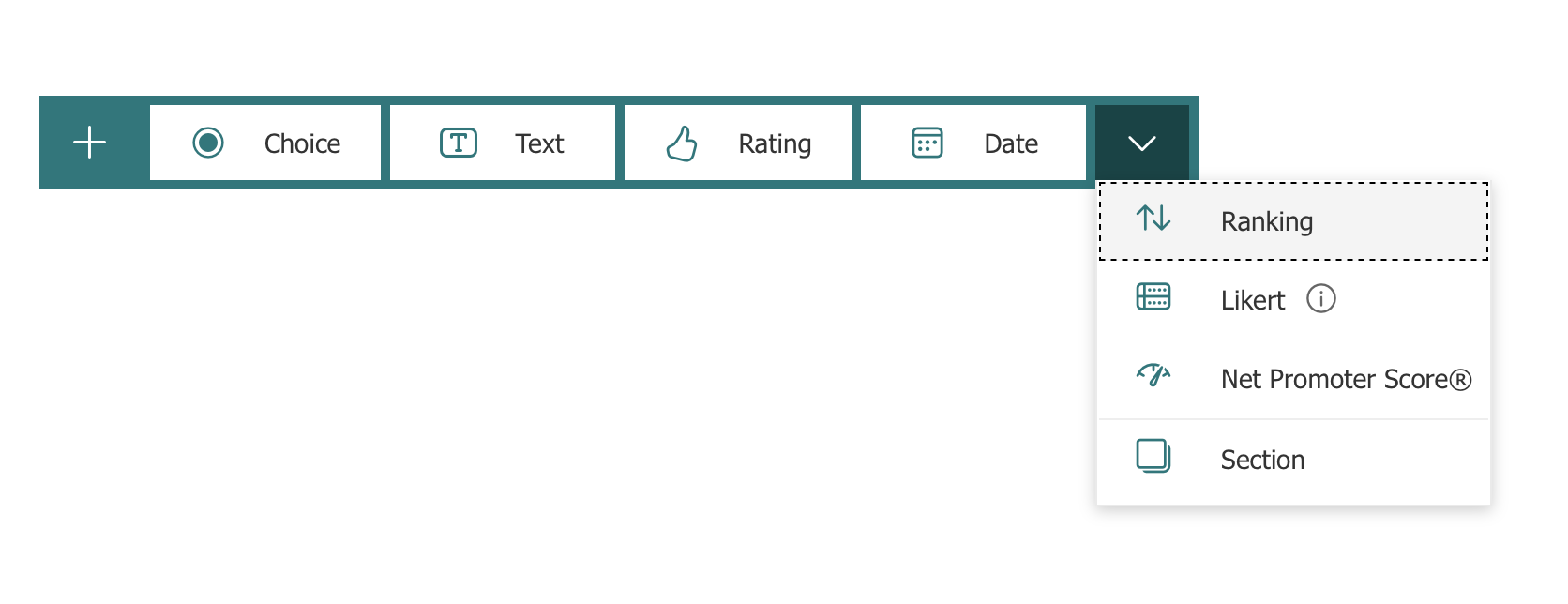
6. Haga clic en Tema, en la esquina superior derecha, y desplácese hacia abajo para seleccionar el que mejor se adapte a sus necesidades.
7. Una vez que el formulario esté listo, haga clic en Compartir para compartirlo mediante un enlace, un código QR o por correo electrónico.
Consejo profesional
Cree formularios profesionales de forma gratuita con Jotform, una alternativa fácil de usar a Microsoft Forms.
Consejos para aprovechar al máximo Microsoft Forms
Al crear un formulario en Microsoft Forms, tenga en cuenta estos consejos para obtener mejores resultados y facilitar el proceso.
- Secciones: Si el formulario tiene muchas preguntas, puede organizarlas en secciones para mejorar la experiencia del usuario. Haga clic en Sección para agregar una nueva sección al formulario. Organizar las preguntas de esta manera facilita la experiencia tanto para los encuestados como para quien crea el formulario.
- Formato de texto: Puede destacar determinadas palabras o frases en las preguntas aplicando formato de negrita, cursiva o subrayado mediante atajos de teclado. Microsoft Forms también le permite cambiar el color y el tamaño de la fuente.
- Personalización: No todos los formularios tienen por qué verse iguales. Como señala Blasich: “Puede personalizar un formulario con colores, imágenes, un mensaje de agradecimiento y mucho más”. Elija las opciones que mejor se adapten al propósito del formulario.
- Eliminación: Tenga en cuenta que, si elimina una pregunta, esta se eliminará de forma permanente, junto con las respuestas recopiladas previamente para esa pregunta. Utilice esta función con precaución.
- Vista previa: “Utilice la función de vista previa con frecuencia, especialmente si el formulario contiene bloques largos de texto o imágenes”, sugiere Blasich. Una vez que el formulario esté completo, puede previsualizar cómo se verá en un dispositivo móvil o una computadora mediante el botón Vista previa.
- Edición: Si desea editar el formulario después de previsualizarlo, haga clic en Atrás para volver al modo de edición.
- Claridad: Al redactar las preguntas, asegúrese de que estén escritas en un lenguaje sencillo y sean fáciles de entender. Si las preguntas no son claras, es posible que no obtenga respuestas de calidad.
- Orientación: Tenga siempre en cuenta a su público objetivo y el nivel de conocimiento que tiene al decidir qué preguntas formular. Las preguntas deben ser relevantes para su audiencia si desea obtener respuestas útiles.
- Configuración operativa: “Pruebe la configuración, como la hora de inicio, la hora de finalización o si desea recibir una notificación cada vez que alguien envía una respuesta”, dice Blasich.
Para más información, consulte nuestra guía: Consejos de Microsoft Forms.
Ahora que sabe cómo crear un formulario en Microsoft Forms, es hora de poner manos a la obra. En poco tiempo, podrá recopilar datos valiosos para tomar mejores decisiones.












Enviar Comentario: