
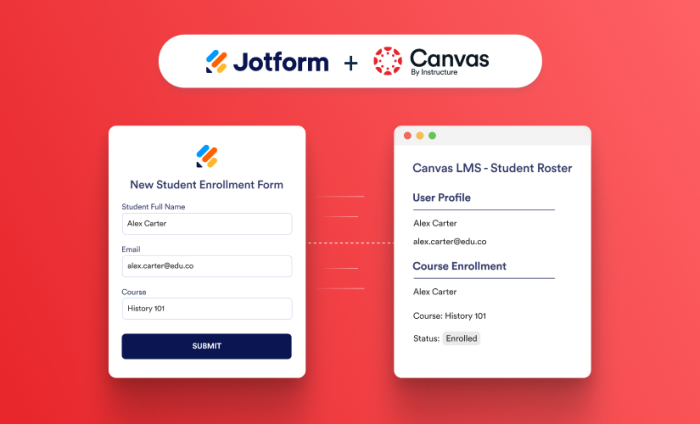
Jotform se conecta con cientos de las plataformas más populares del mundo, lo que ayuda a las organizaciones a automatizar sus flujos de trabajo sin tener que cambiar entre sistemas. Ahora presentamos una nueva integración diseñada especialmente para educadores.
Canvas de Instructure es la plataforma líder en educación superior en América del Norte, con una participación del 50 % del mercado, medida por la matrícula estudiantil. Además, brinda soporte a más de 11 millones de estudiantes y educadores de escuelas K–12 en los Estados Unidos.
La nueva integración de Canvas de Jotform automatiza el trabajo administrativo que ocurre antes de que comience el aprendizaje.
Cada semestre, las instituciones educativas procesan cientos o incluso miles de registros antes del inicio de clases. Los nuevos estudiantes envían sus solicitudes, el personal se registra para capacitaciones de desarrollo profesional y los participantes de programas de educación continua se inscriben en cursos.
Con frecuencia, los docentes y administradores tienen que crear manualmente cuentas de Canvas, inscribir a los estudiantes y transferir información entre distintos sistemas. Ahora, Jotform automatiza ese proceso. Esto permite a las instituciones ampliar sus programas mientras brinda a los educadores más tiempo para enfocarse en lo que realmente importa: la enseñanza y el aprendizaje.
Acciones de integración disponibles
La integración automatiza dos de las tareas administrativas más comunes que deben realizarse antes de que comiencen las clases.
- Crear nuevos estudiantes: Genere automáticamente nuevas cuentas de estudiantes en Canvas instantáneamente al enviar un formulario.
Los administradores ya no tienen que enviar un ticket al equipo de TI, esperar una aprobación ni crear manualmente cuentas de Canvas para los estudiantes. La integración crea de forma segura un nuevo usuario en Canvas en cuanto alguien envía un formulario de registro en línea de acceso público. Los estudiantes obtienen acceso de inmediato, mientras que el personal dedica menos tiempo a las tareas administrativas.
- Inscribir usuarios en un curso: Inscriba automáticamente a usuarios existentes de Canvas en cursos específicos según sus selecciones en el formulario.
Si una persona con una cuenta existente de Canvas se registra en un curso específico mediante un formulario en línea, la integración la inscribe automáticamente en el curso correspondiente de Canvas. Esto elimina la necesidad de actualizar manualmente las listas y permite que todos tengan acceso más rápido a la capacitación o al material del curso que necesitan.
Casos de uso y beneficios
La integración de Canvas de Jotform ayuda a escuelas y universidades a automatizar las tareas administrativas que mantienen el aprendizaje en marcha. Ya sea para apoyar a estudiantes, docentes o personal administrativo, la integración optimiza los flujos de trabajo y reduce el trabajo manual en toda la experiencia educativa. Estas son algunas de las formas más comunes en que las instituciones pueden utilizarla.
| Escenario | Cómo funciona | Beneficio |
|---|---|---|
|
Incorporación de nuevos usuarios |
Los nuevos estudiantes, participantes de programas de educación continua o estudiantes invitados envían un formulario de registro. La integración crea automáticamente una cuenta en Canvas para cada uno de ellos, eliminando la necesidad de configurar las cuentas de forma manual. |
Acceso más rápido a Canvas |
|
Registro de cursos |
Los usuarios con una cuenta existente de Canvas seleccionan un curso mediante un formulario en línea. Al enviar el formulario, la integración los inscribe automáticamente en el curso correspondiente de Canvas. |
Acceso más rápido a los cursos |
|
Capacitación de profesores y personal |
Los empleados se registran para recibir capacitación de cumplimiento o desarrollo profesional mediante un formulario en línea. Los usuarios existentes de Canvas se inscriben automáticamente en el curso correspondiente de Canvas. |
Administración de la capacitación simplificada |
|
Programas de certificados y educación continua |
Los envíos realizados a través de formularios de registro públicos crean cuentas de Canvas para los participantes nuevos e inscriben a los usuarios existentes en los cursos que seleccionan. |
Reducción de la carga de trabajo administrativo |
|
Gestión de inscripciones a gran escala |
Ya sea para la orientación, la inscripción semestral o una iniciativa de capacitación en todo el campus, cada envío de un formulario crea automáticamente una nueva cuenta de Canvas o inscribe a un usuario existente en el curso correspondiente. |
Escalabilidad más sencilla durante los períodos de mayor inscripción |
¿Cómo configuro la integración de Canvas de Jotform?
Para integrar Jotform con Canvas, acceda a Ajustes en el creador de formularios, haga clic en Integraciones en el menú de la izquierda y busque Canvas de Instructure.
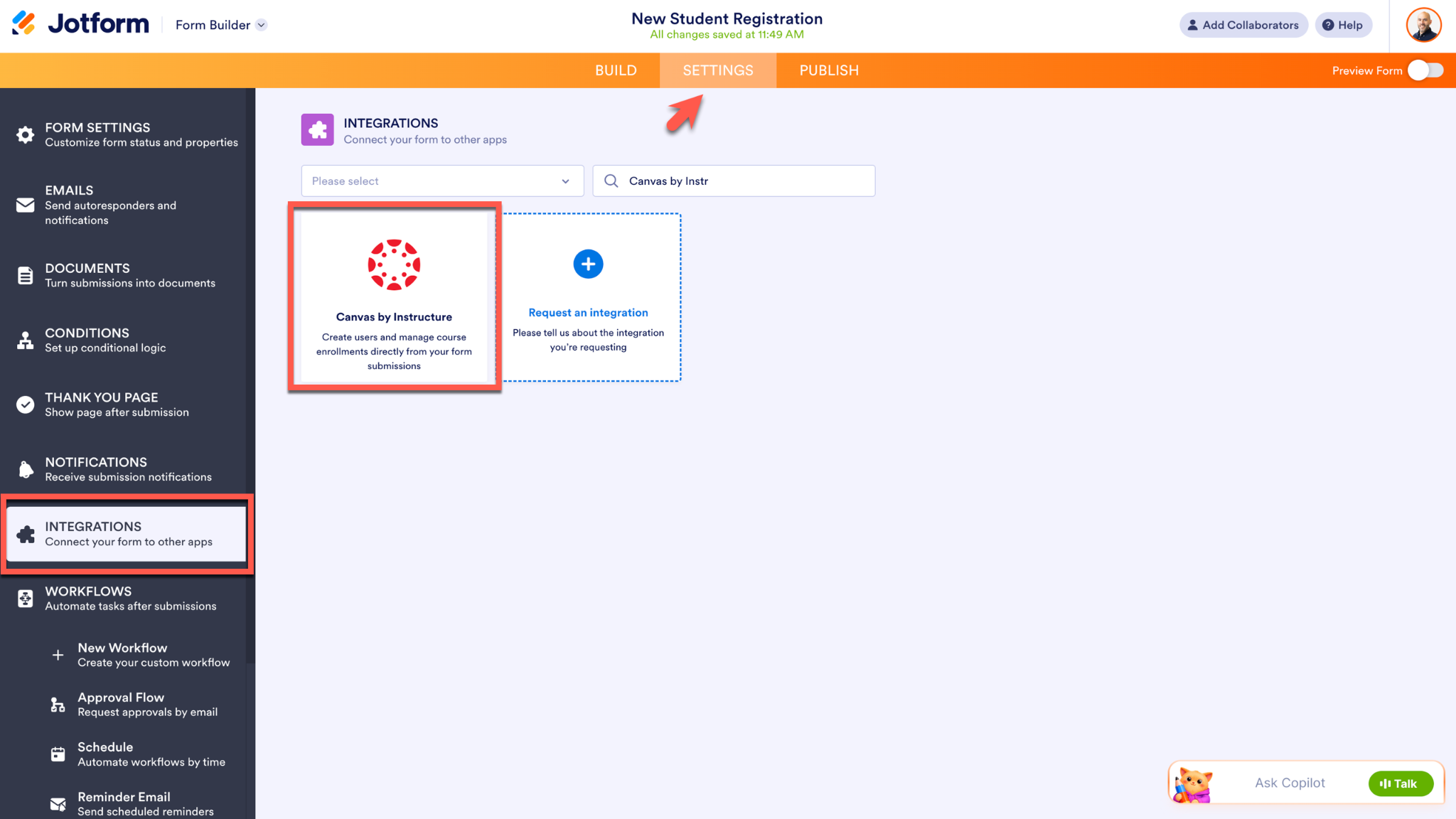
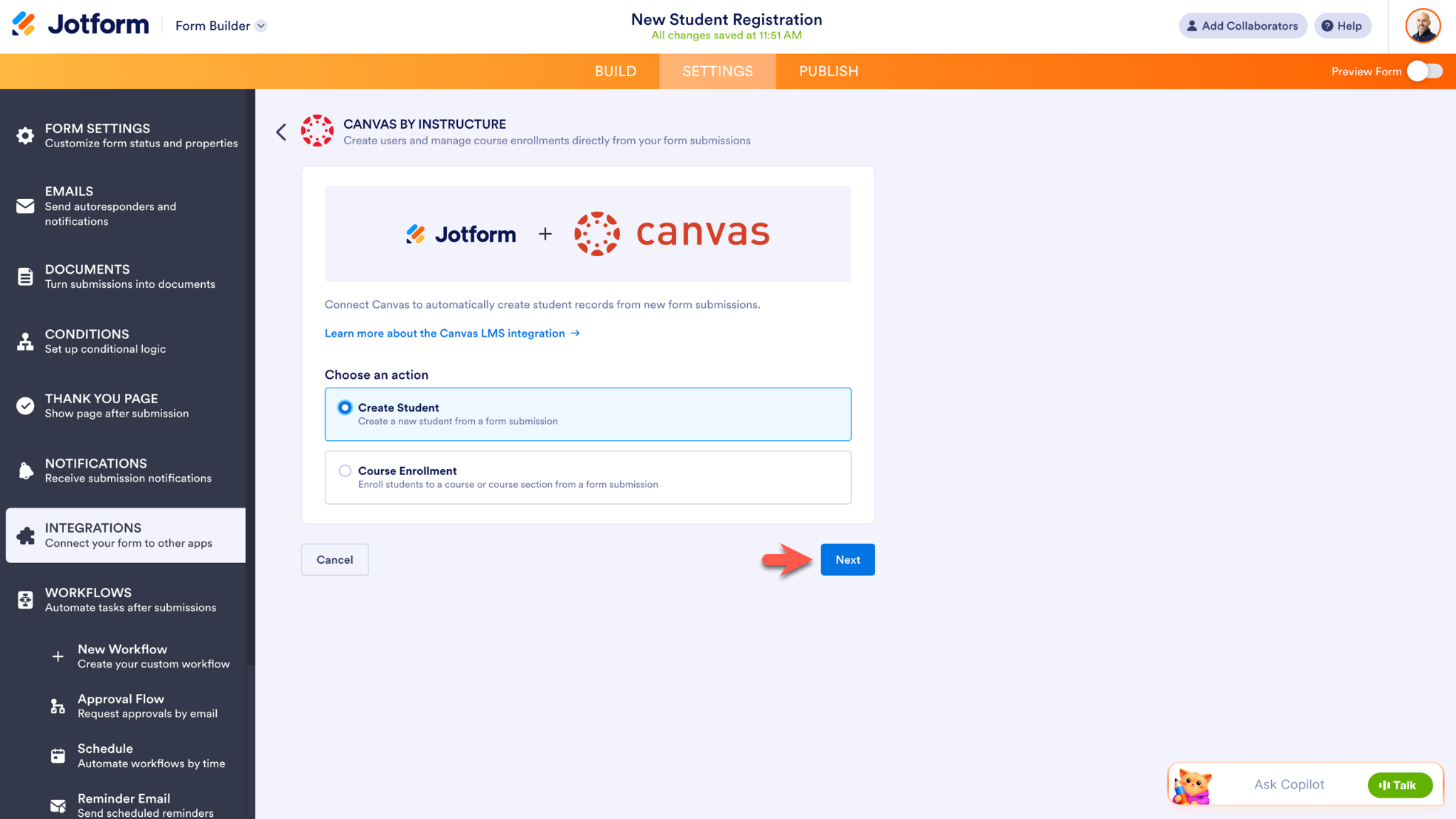
Elija qué acción realizará la integración: Crear estudiante o Inscripción en curso. Haga clic en el botón Siguiente para continuar el proceso de configuración.
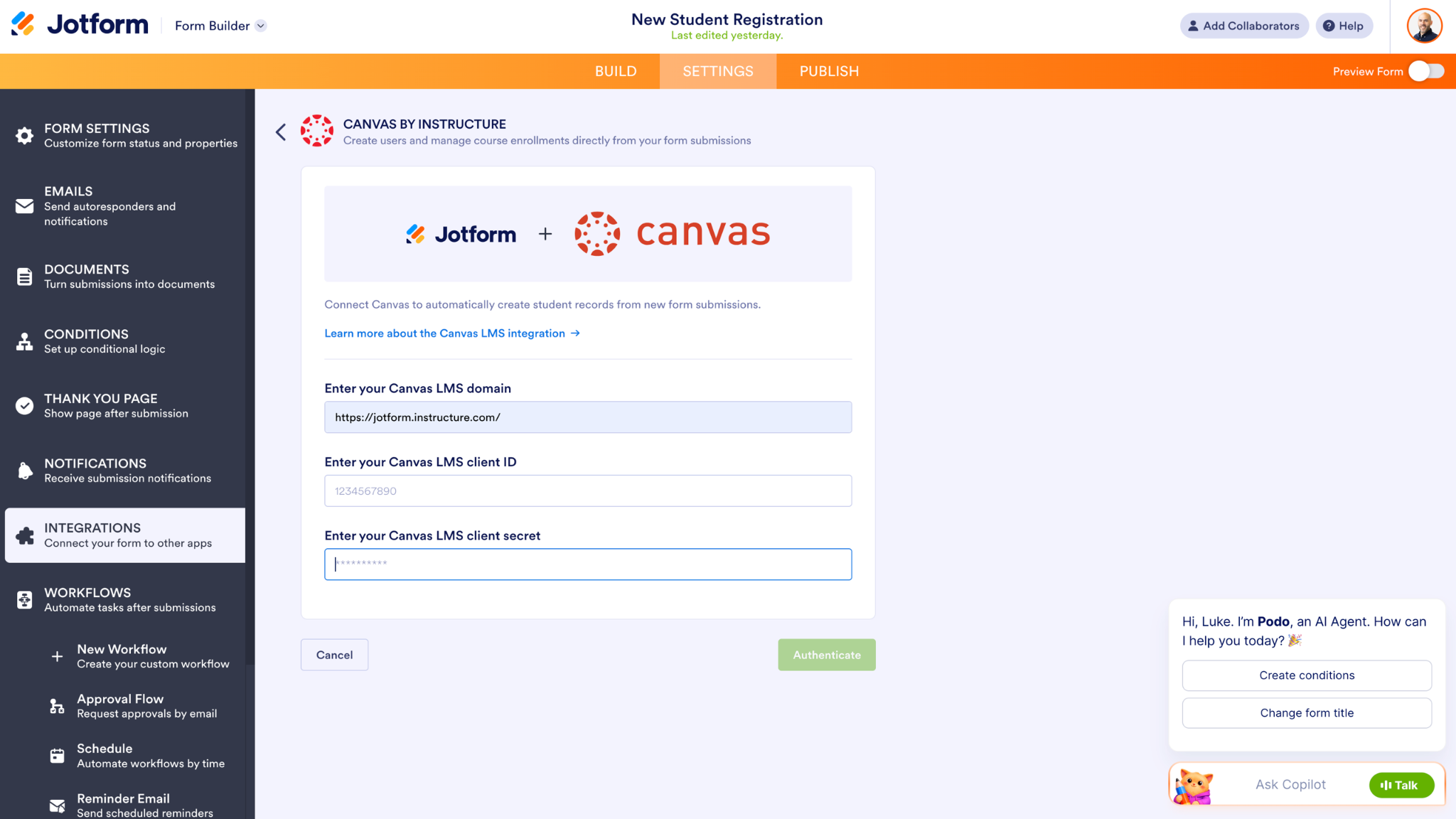
La siguiente pantalla solicitará información específica de su cuenta de Canvas: el dominio del LMS de Canvas de su institución, el ID de cliente del LMS de Canvas y el secreto de cliente del LMS de Canvas. Ingrese el dominio del LMS de Canvas antes de recopilar el resto de la información de su cuenta de Canvas.
Para acceder al secreto de cliente y al ID de cliente del LMS de Canvas, inicie sesión en su instancia de Canvas como administrador y vaya al menú Administrador. Seleccione su cuenta, haga clic en Claves de desarrollador y, luego, seleccione Clave API en el menú desplegable.
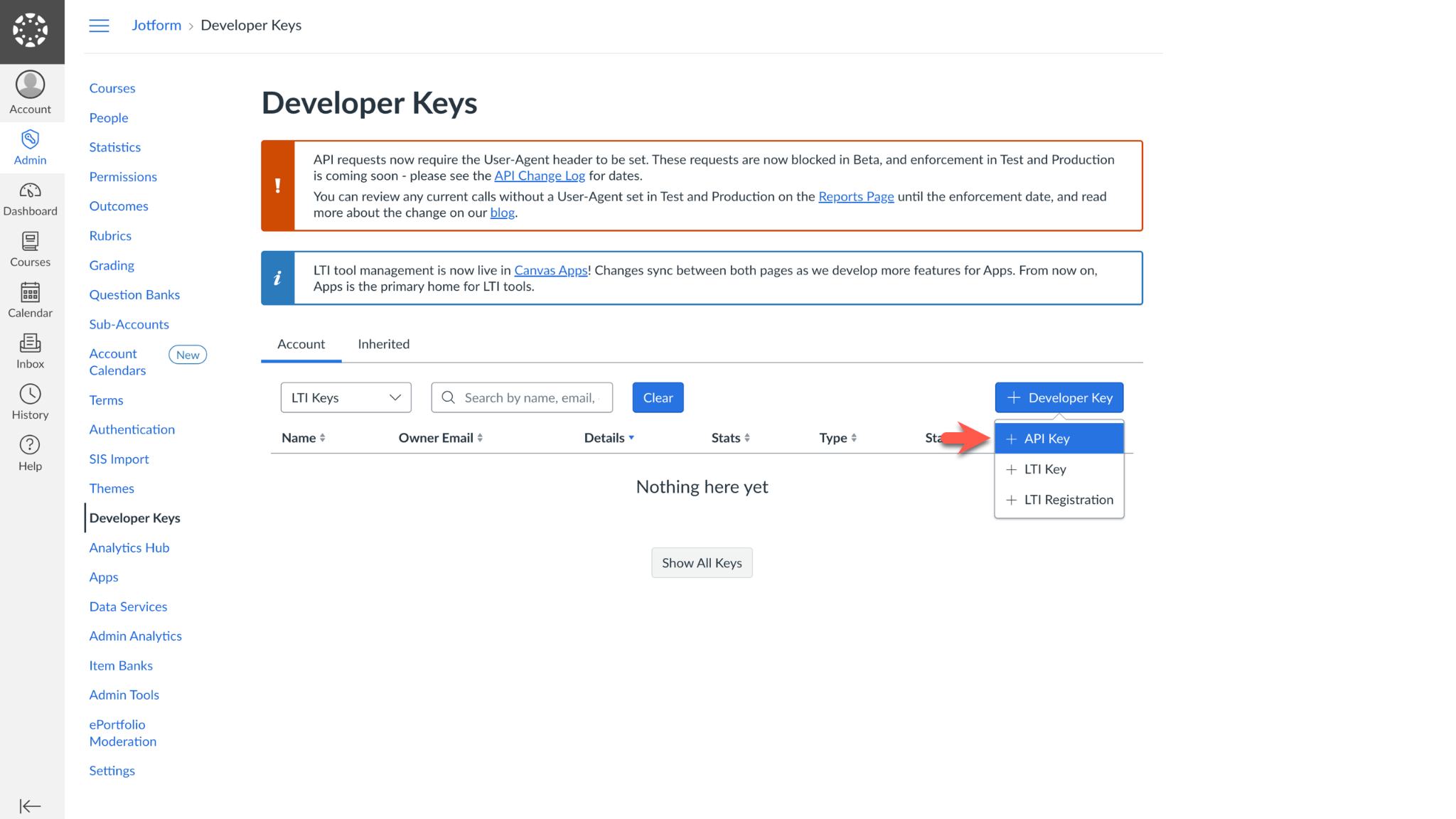
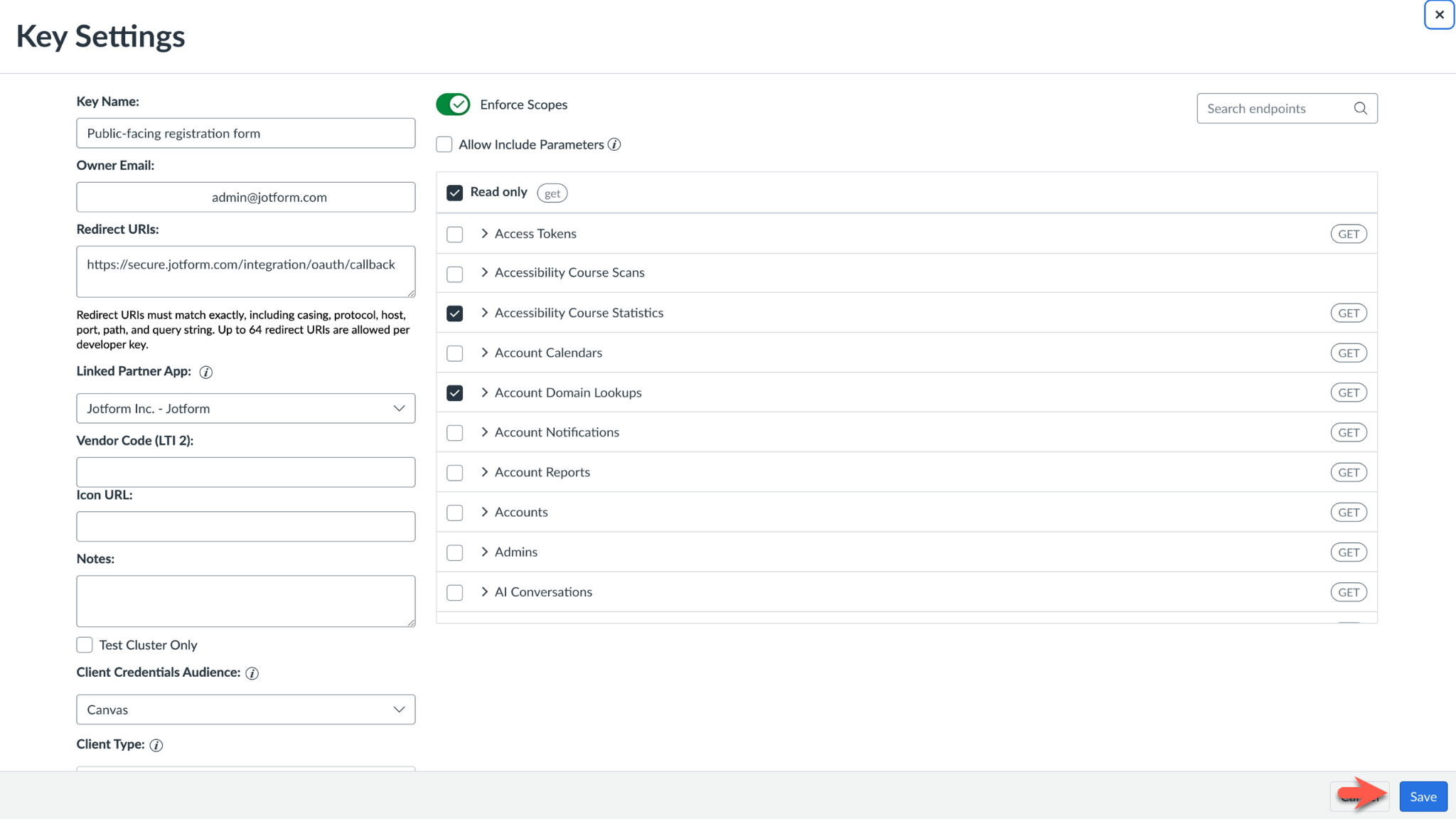
A continuación, complete la configuración de la clave. Asigne a la integración un nombre fácil de recordar. En la sección URL de redireccionamiento, ingrese https://secure.jotform.com/integration/oauth/callback. En el campo Correo electrónico del propietario, ingrese la dirección de correo electrónico asociada con su cuenta de Canvas.
Mientras completa la configuración de la nueva clave de desarrollador, puede limitar los alcances asociados con ella. Cuando haya configurado los alcances, haga clic en Guardar.
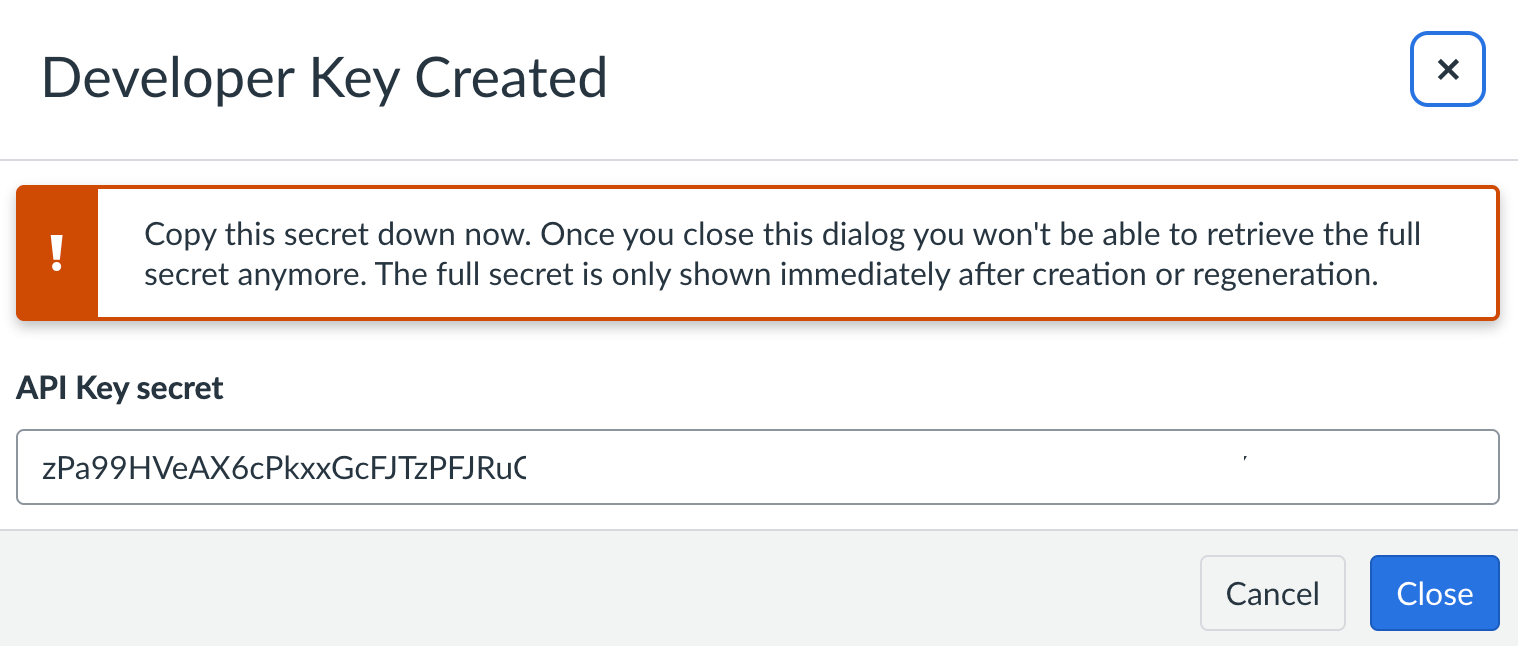
La siguiente pantalla indicará que la clave de desarrollador se creó correctamente y mostrará el secreto de cliente del LMS de Canvas. Puede copiar el secreto de cliente y pegarlo de inmediato en la página de configuración de la integración de Canvas de Jotform, o generar un nuevo secreto cuando obtenga el ID de cliente del LMS de Canvas en el siguiente paso.
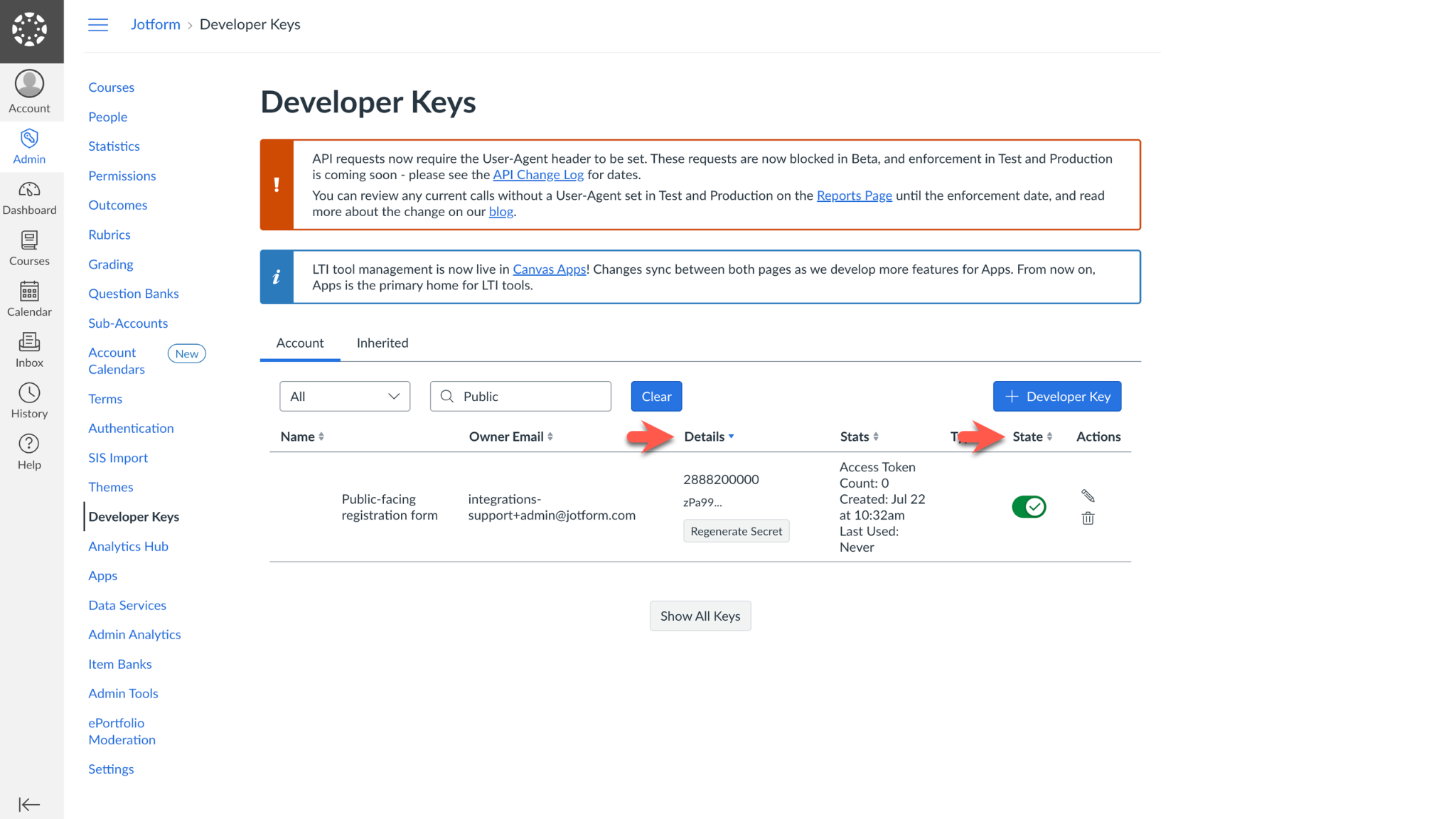
Una vez que cierre la ventana emergente Clave de desarrollador creada, volverá a la página Claves de desarrollador. El ID de cliente del LMS de Canvas, el último dato necesario para configurar la integración, es el número que aparece en la columna Detalles.
Si aún necesita copiar y pegar el secreto de cliente del LMS de Canvas, haga clic en el botón Regenerar secreto antes de volver a la página de configuración de la integración de Jotform. El botón se encuentra debajo del ID de cliente del LMS de Canvas, en la columna Detalles. Antes de continuar, cambie el interruptor Estado a la posición Activado.
Pegue ambas credenciales en la configuración de la integración de Jotform, debajo del dominio del LMS de Canvas, y haga clic en Autenticar para completar la conexión.
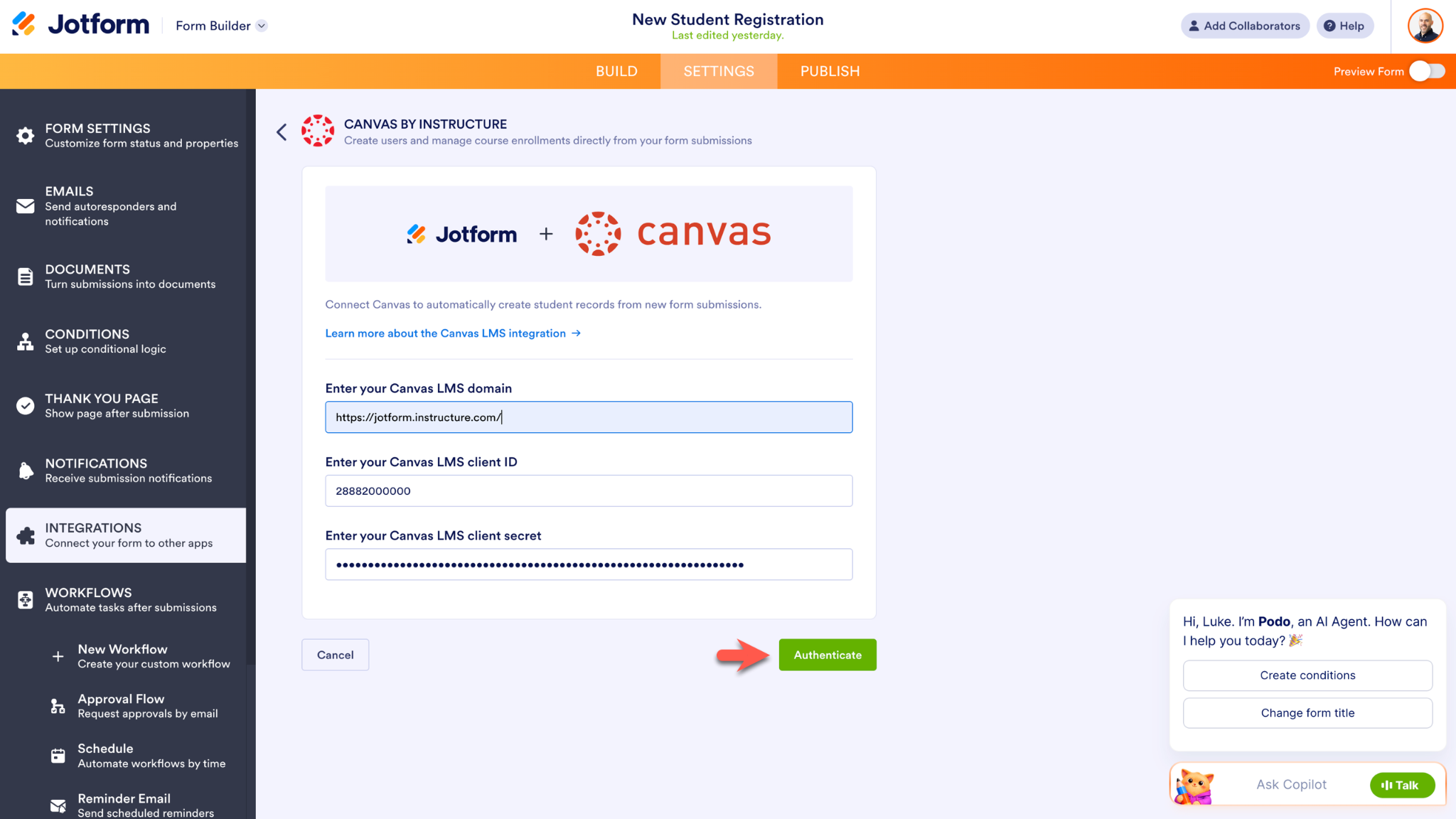
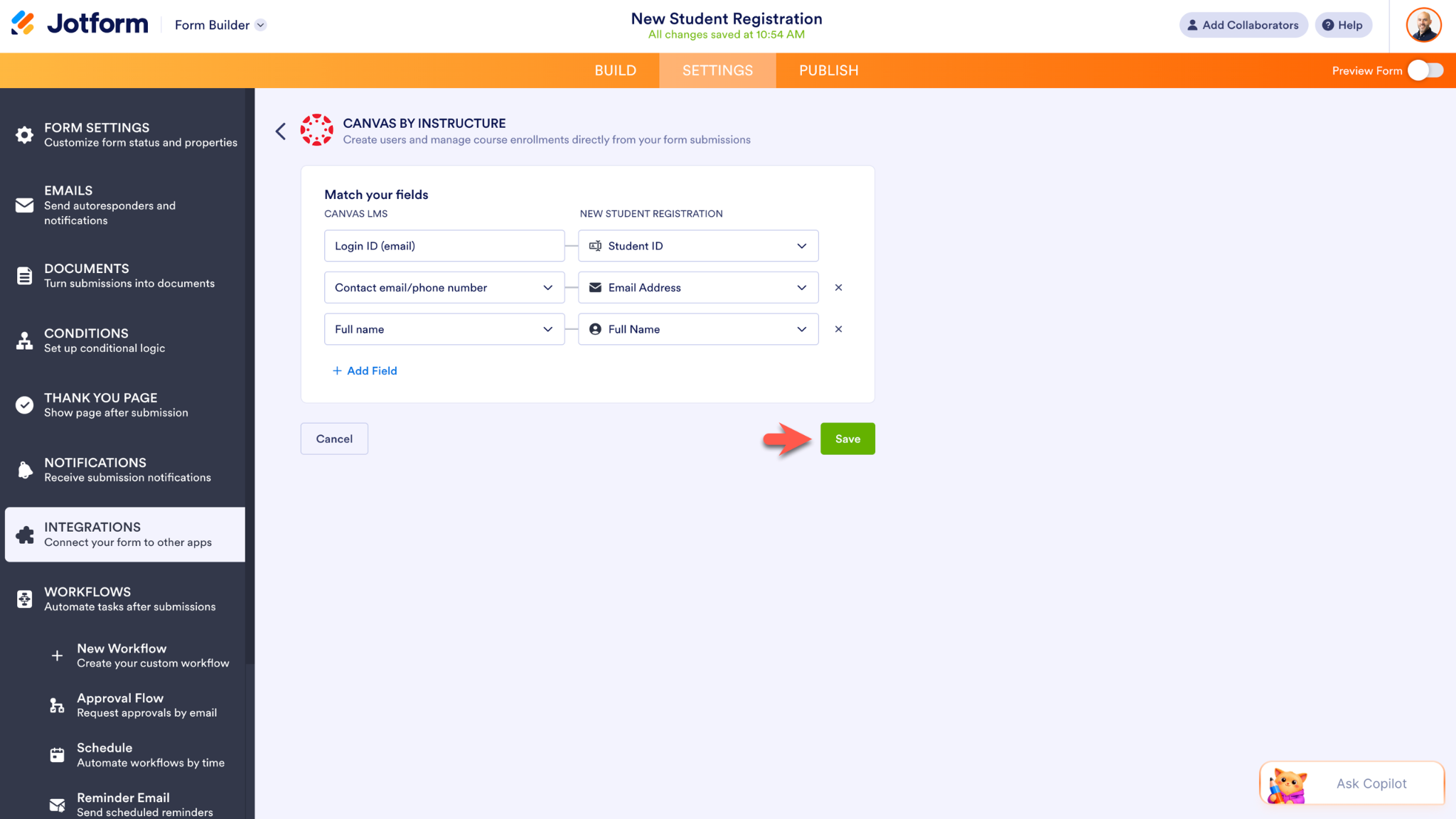
Aparecerá una ventana emergente de Canvas para solicitar su autorización. Después de autorizar la integración, podrá hacer coincidir los campos de su formulario con los campos de Canvas en el Creador de Formularios de Jotform. Haga clic en Guardar para habilitar la integración.
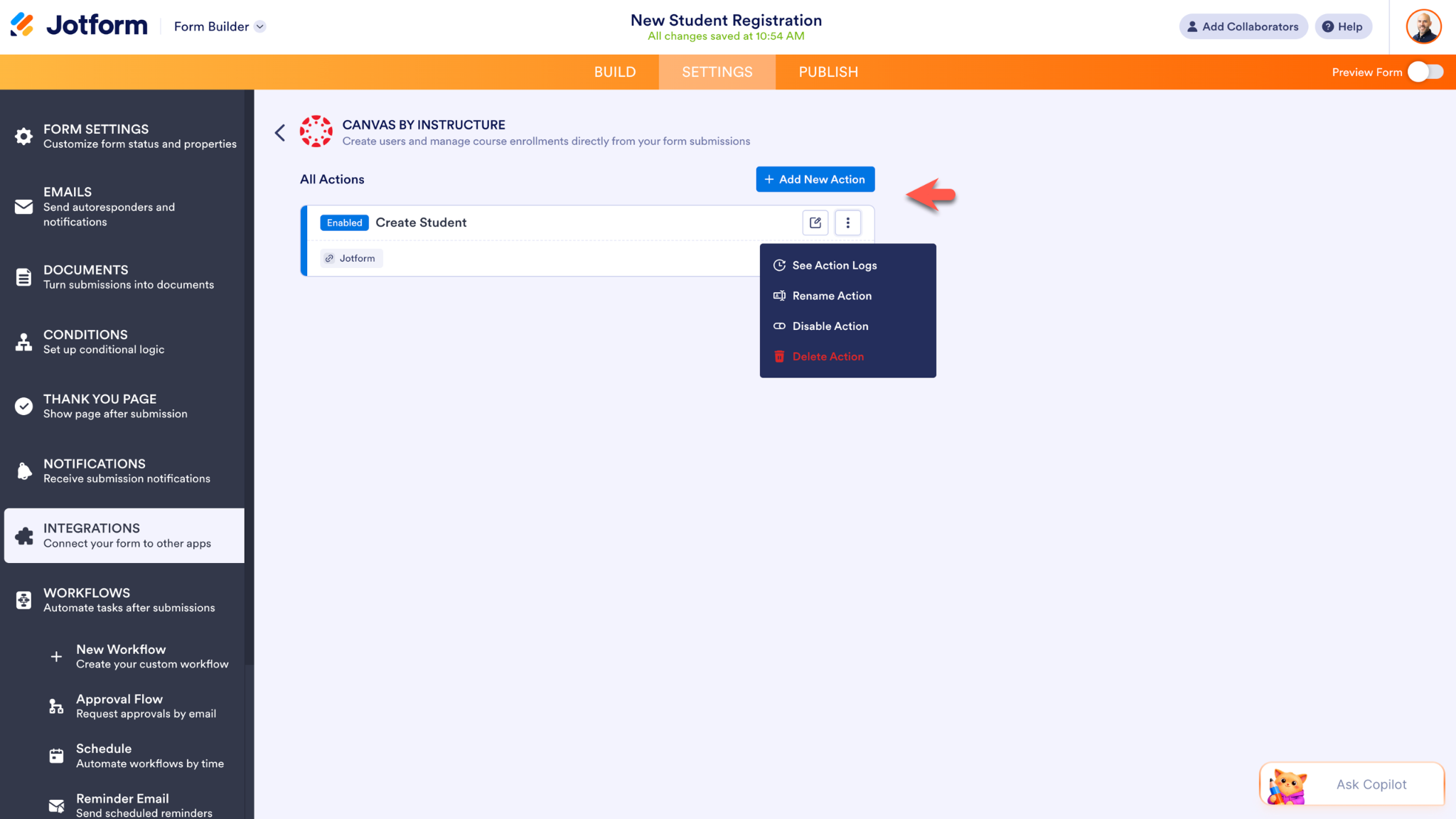
Para agregar otra acción a su formulario, haga clic en el botón Agregar nueva acción en la siguiente pantalla. Para editar la integración, haga clic en el ícono del lápiz. También puede acceder a más opciones desde el menú Más opciones (el ícono con tres puntos verticales).
Del registro al aprendizaje
Para muchas instituciones educativas, Canvas es una herramienta esencial. Jotform envía automáticamente a Canvas la información recopilada a través de los formularios que completan los estudiantes, ya sea una solicitud de admisión a un programa, una inscripción a un evento o un formulario de registro.
Juntos, Jotform y Canvas eliminan la fricción en el camino hacia el aprendizaje. En lugar de dedicar tiempo a transferir información entre sistemas, los educadores pueden enfocarse en apoyar a los estudiantes, y los estudiantes pueden comenzar a interactuar con el contenido de los cursos más rápidamente.








Enviar Comentario: