
¿Cómo buscas en internet? Lo más probable es que lo hagas desde el móvil. Según StatCounter, en julio de 2026 la navegación desde dispositivos móviles representa el 52,57 % del tráfico web mundial, por delante del 45,93 % del ordenador de escritorio. Sin embargo, navegar desde el móvil también tiene sus inconvenientes, como las páginas muy largas comprimidas en una pantalla pequeña.
Los desarrolladores web con visión de futuro utilizan un botón para volver arriba para aliviar este problema. Pero si gestionas tu propio sitio web en un servicio como Wix, es posible que no conozcas todas las funciones de usabilidad esenciales.


Añadir un botón para volver arriba no tiene por qué ser complicado. Wix te ofrece tres vías prácticas: crear uno manualmente con los elementos nativos del editor, instalar una aplicación desde el Wix App Market o incorporar un widget HTML inteligente y gratuito. Te guiaremos paso a paso por las tres opciones y te explicaremos por qué el widget suele ser la mejor alternativa.
Conviene saber antes de empezar
El Nielsen Norman Group recomienda incluir un botón para volver arriba en páginas de más de cuatro pantallas aproximadamente, situado en la esquina inferior derecha y con una etiqueta de texto en lugar de solo un icono. En una entrada de blog o un portafolio extensos, supone un verdadero ahorro de tiempo.
Opción 1: usa un botón fijo nativo de Wix
Puedes crear tú mismo un botón para volver arriba en el editor de Wix en unos dos minutos, sin aplicaciones y sin código. El método es sencillo: añade un elemento de flecha o un icono, enlázalo con la parte superior de la página y fíjalo en la pantalla para que acompañe al visitante mientras se desplaza. Wix documenta este proceso en su centro de ayuda.
1. Añade el elemento: en el editor de Wix, haz clic en Añadir elementos, abre Gráficos, después Formas básicas, selecciona Flechas y arrastra una flecha a tu página. Los botones con iconos y las ilustraciones vectoriales funcionan igual de bien si quieres algo más acorde con tu marca.
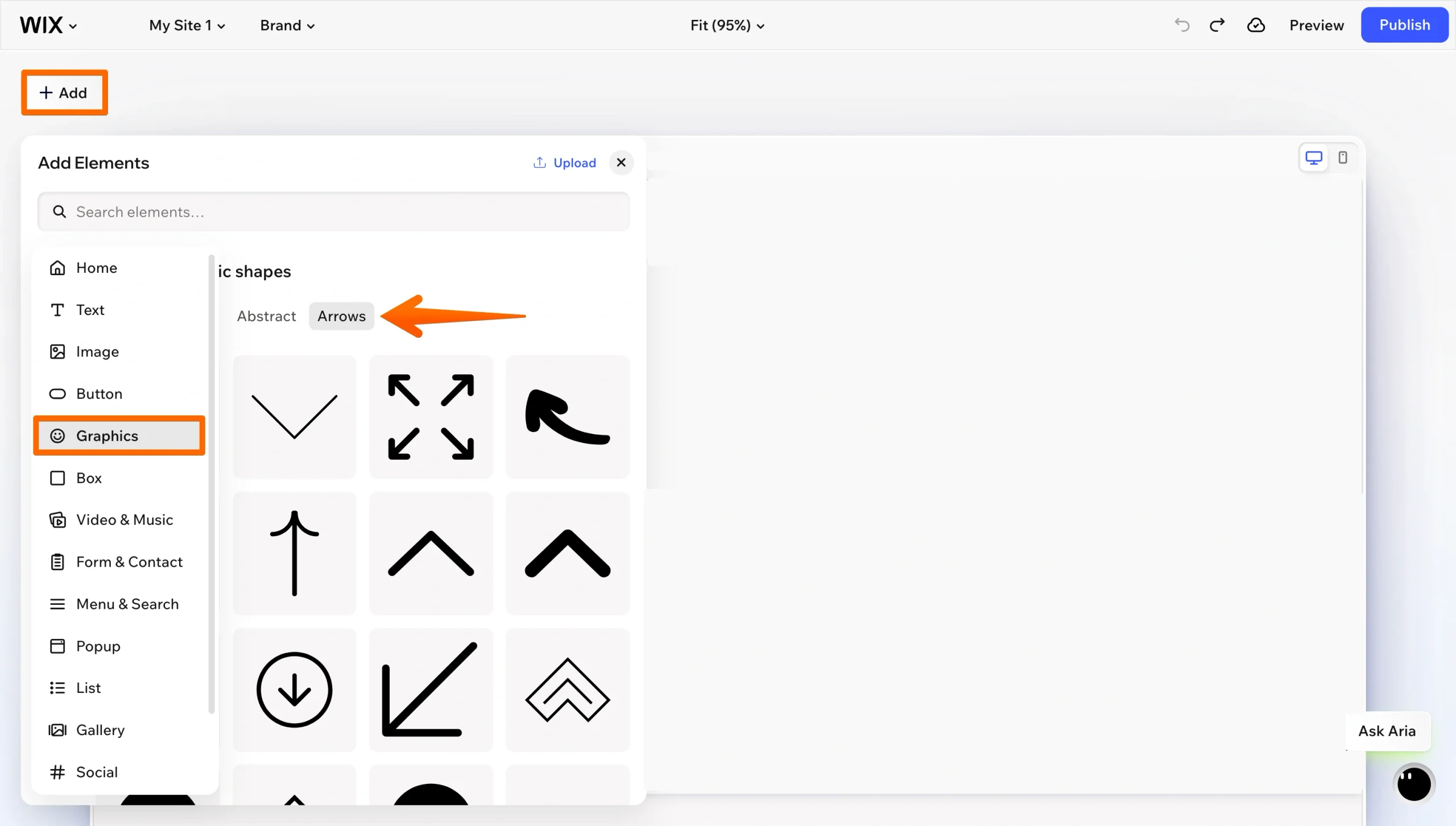
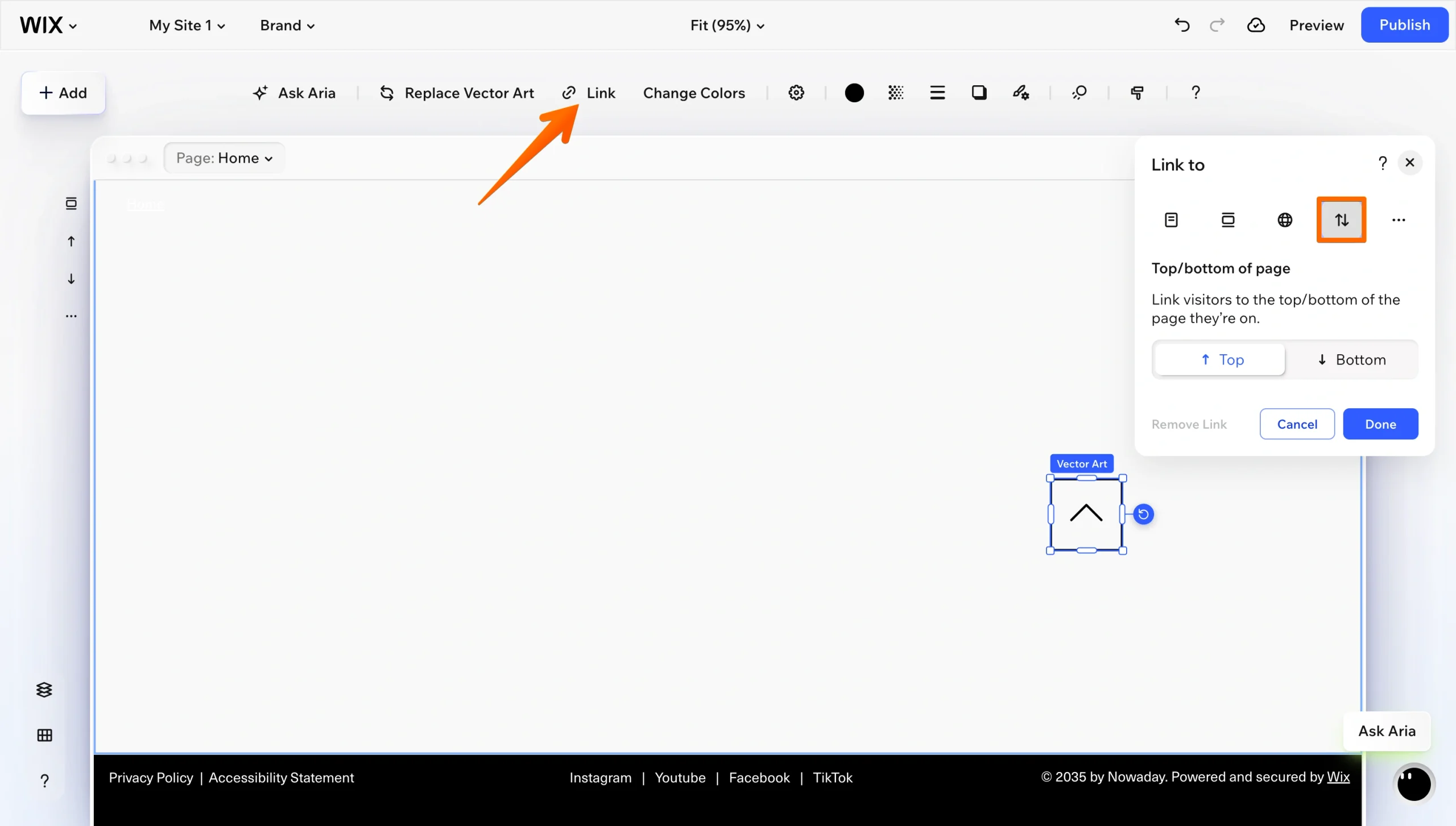
2. Enlázalo con la parte superior de la página: selecciona el elemento, haz clic en el icono de Enlace, elige Parte superior/inferior de la página, selecciona Parte superior y haz clic en Hecho.
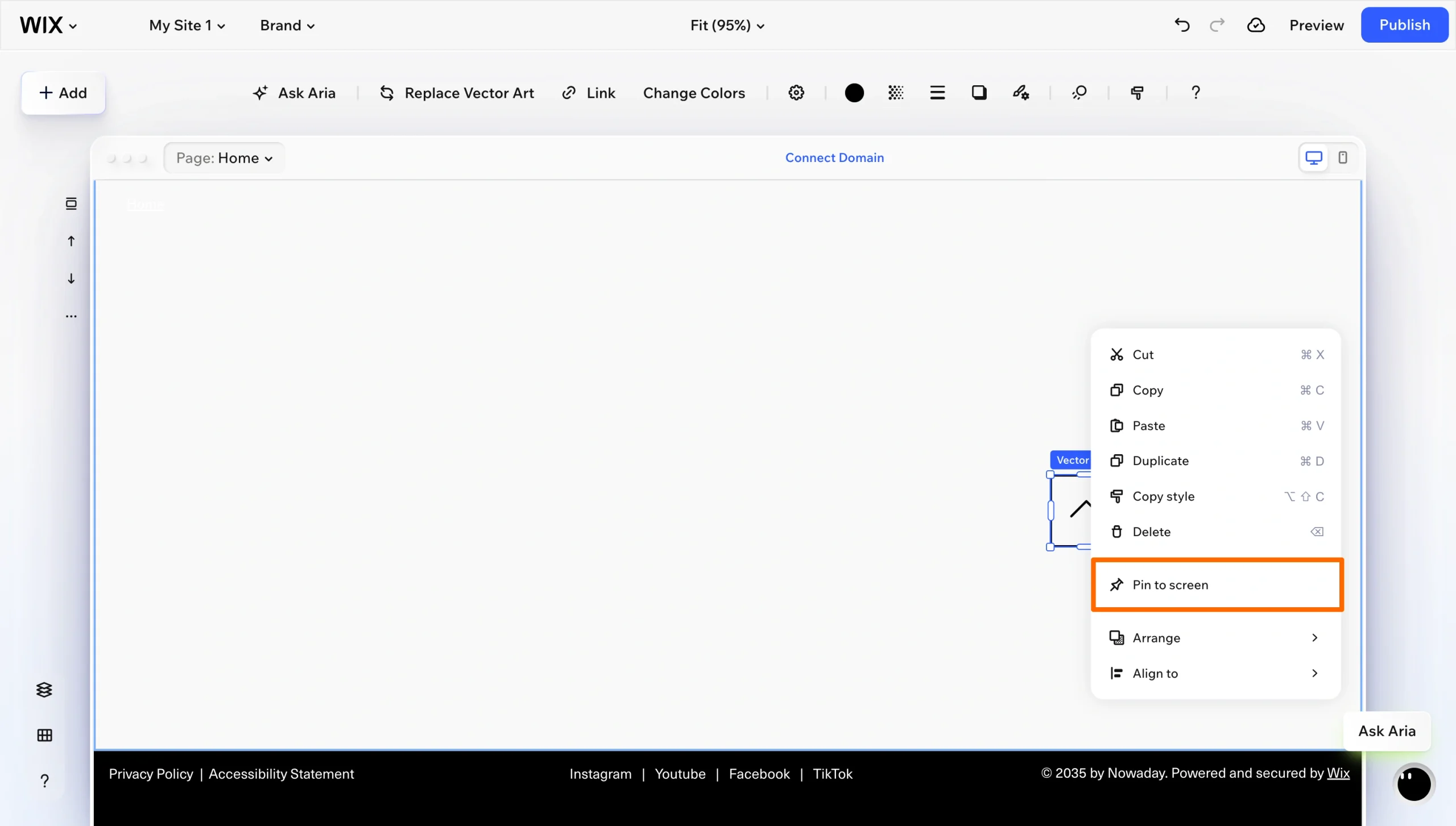
3. Fíjalo en la pantalla: haz clic con el botón derecho sobre el elemento y elige Fijar en la pantalla. Selecciona la celda inferior derecha de la cuadrícula de posición y, a continuación, usa los deslizadores de desplazamiento horizontal y vertical para separarlo ligeramente de tu contenido. Activa Mostrar en todas las páginas para que aparezca en todo el sitio.
Es una opción gratuita sólida, pero tiene un inconveniente importante: el botón siempre está visible. Los elementos fijos de Wix no tienen un umbral de desplazamiento, por lo que tu flecha permanece ahí, apuntando a la nada, incluso cuando el visitante ya se encuentra en la parte superior de la página. La documentación de Wix advierte de que los elementos fijos pueden tapar el contenido en pantallas más pequeñas, donde menos te conviene sobrecargar el diseño.
Conseguir que el botón aparezca solo cuando el visitante se desplaza hacia abajo implica escribir código personalizado en Velo by Wix, el entorno de desarrollo de la plataforma. Esto supone trabajar con JavaScript, controladores de eventos y sesiones de depuración, algo muy alejado de la experiencia sin código que buscaba la mayoría de los propietarios de sitios en Wix.
Antes de descartar esta opción, ten en cuenta dos cosas:
- En el móvil, Wix incluye una herramienta gratuita integrada: el editor móvil incluye un botón Volver arriba en Herramientas para móviles. Solo aparece en las páginas con el diseño estándar que miden al menos 1380 píxeles de largo y únicamente funciona en la versión móvil.
- Los usuarios de Wix Studio disponen de una solución parcial: Wix sugiere añadir una animación de entrada con retraso para que el botón aparezca gradualmente poco después de que el visitante empiece a desplazarse.
Opción 2: instala una extensión del Wix App Market
Para resolver el problema del botón siempre visible, muchos propietarios de sitios en Wix recurren al App Market y buscan herramientas como «Scroll to Top». Estas aplicaciones incluyen activadores basados en la profundidad de desplazamiento, de modo que el botón permanece oculto hasta que el visitante ha recorrido una distancia determinada de la página, y la mayoría ofrece ajustes independientes para ordenador y móvil.
El problema es que los ajustes que necesitas suelen estar en un plan de pago. Así se comparan las dos opciones más visibles:
| Aplicación | Desarrollador | Funciones del plan gratuito | Funciones del plan de pago |
|---|---|---|---|
|
Scroll to Top Button |
Tornado |
Visualizaciones y clics ilimitados, diseño y estructura personalizables, ajustes de desplazamiento |
Plan Pro desde 2,20 $/mes (facturación anual); biblioteca de iconos ampliada y subida de iconos personalizados, indicador de progreso del desplazamiento, animaciones avanzadas, ajustes de visualización según el dispositivo |
|
Back to Top |
PurpleBear |
Instalación gratuita, prueba gratuita de 3 días |
Precio según el uso desde 6 $/mes |
En la aplicación de Tornado, la subida de iconos personalizados y los ajustes de visualización según el dispositivo, dos de los aspectos que más probablemente querrás modificar, forman parte del plan Pro. La aplicación de PurpleBear se puede instalar gratis, pero pasa a una facturación según el uso tras una prueba de tres días. Ninguna de las dos es cara por sí sola. El problema es que supone un gasto recurrente más y un script de terceros que se carga en todas las páginas de tu sitio.
1. Abre el App Market: en el editor de Wix, haz clic en Aplicaciones en la barra lateral izquierda, después en Visitar App Market y busca «scroll to top».
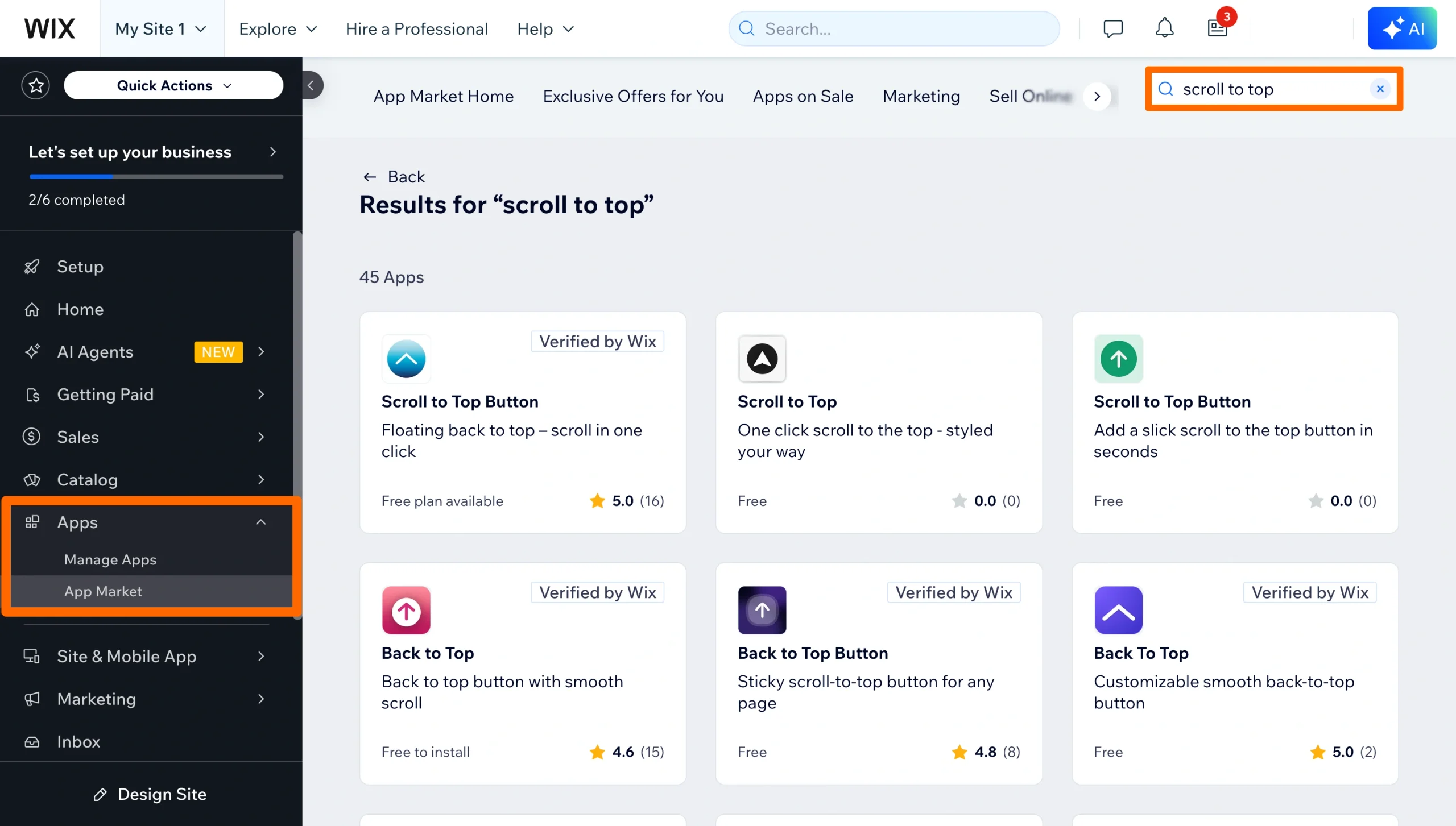
2. Añade la aplicación a tu sitio: abre la ficha, revisa la sección Precios y planes para confirmar que el plan incluye las funciones que necesitas y haz clic en Añadir al sitio.
3. Configura el botón: abre Ajustes y define el umbral de profundidad de desplazamiento, la posición en la pantalla, el icono y las reglas específicas para cada dispositivo. Publica tu sitio y prueba el botón tanto en un navegador de escritorio como en un móvil.
Opción 3: usa un widget gratuito para volver arriba (recomendado)
Si quieres un botón flotante basado en un umbral, sin suscripción mensual a una aplicación ni código de Velo, la mejor opción es un elemento incrustado externo y gratuito. El widget Back to Top de Jotform está diseñado precisamente para esto. Configura el botón en tu navegador, copia el código para incrustarlo, pégalo en un elemento HTML de Wix y fíjalo en la pantalla.
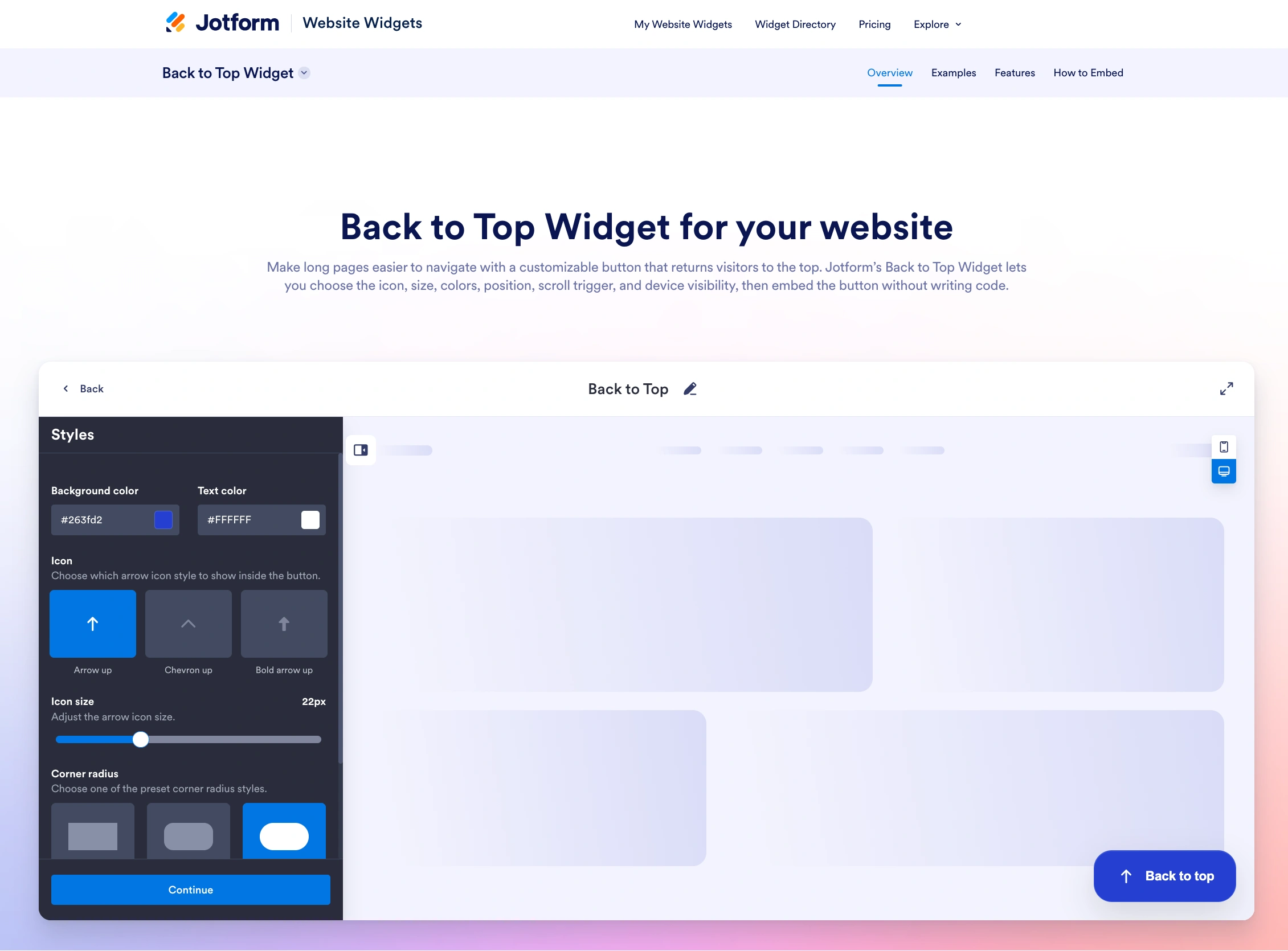
1. Crea tu botón: abre la página del widget Back to Top y haz clic en Crear nuevo widget para sitios web. En el panel General, activa Mostrar etiqueta si quieres que aparezca texto junto al icono, define Mostrar después de desplazarse para controlar cuándo aparece el botón y elige una Animación de desplazamiento.
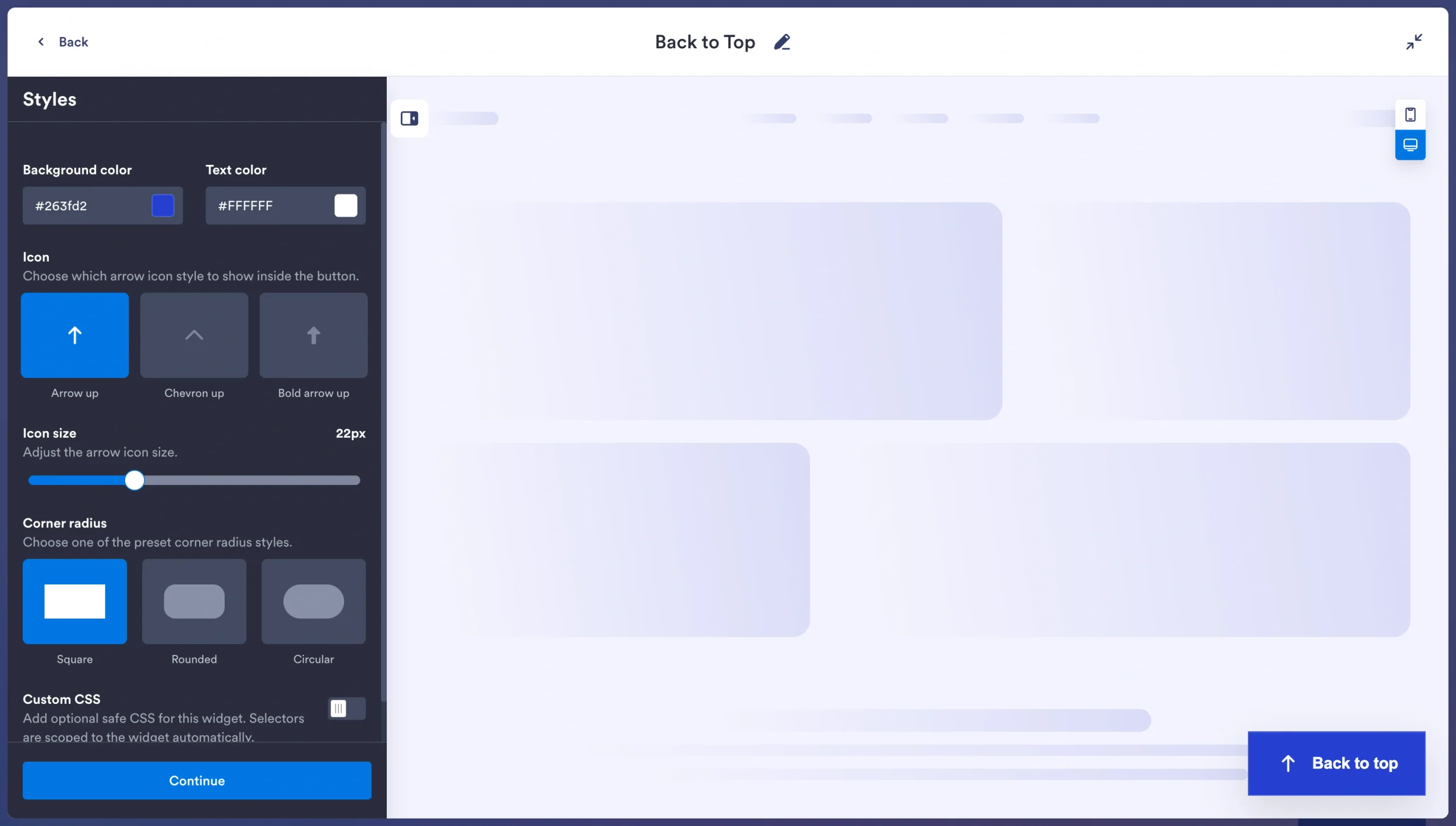
Pro Tip
Utiliza los paneles Estilos y Diseño para personalizar los colores, el icono, el radio de las esquinas, la posición del botón, el tamaño, el espaciado y los dispositivos en los que aparece el widget.
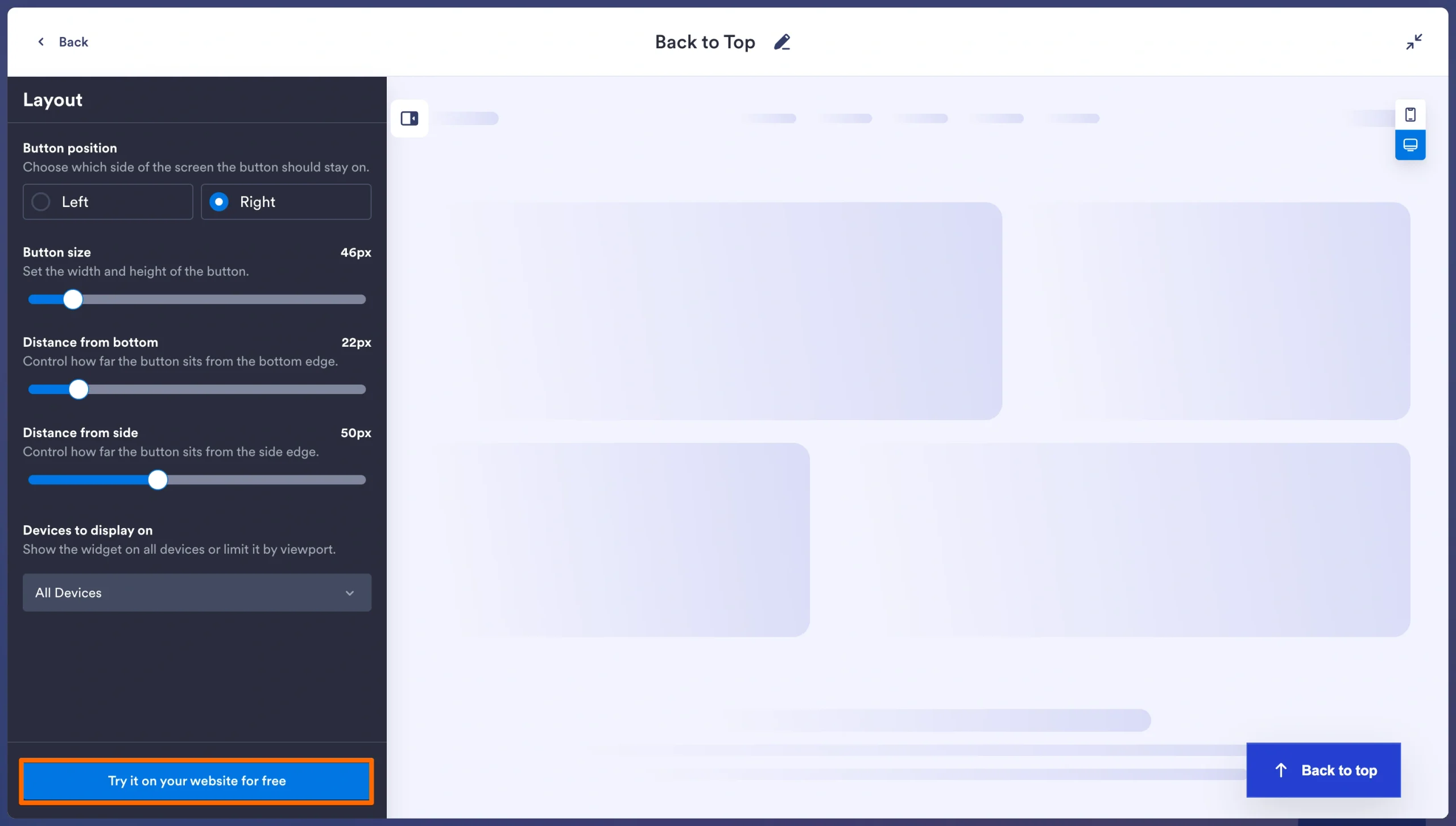
2. Copia el código para incrustar: haz clic en Pruébalo gratis en tu sitio web y copia el código generado.
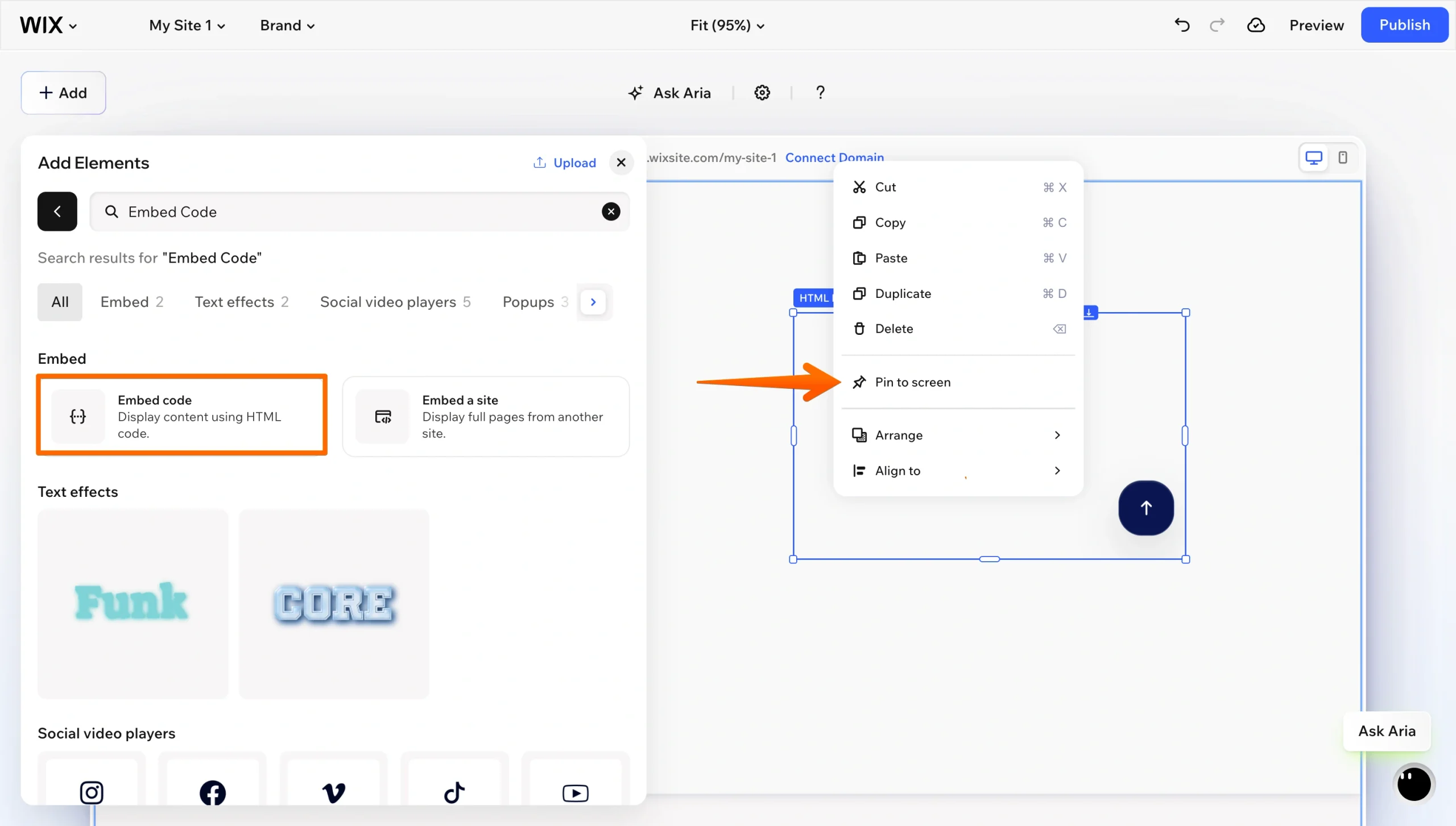
3. Incrústalo en Wix: en el editor de Wix, haz clic en Añadir elementos, elige Código para incrustar y, después, Incrustar HTML. Pega tu código en el campo HTML y haz clic en Actualizar. Haz clic con el botón derecho sobre el elemento HTML, selecciona Fijar en la pantalla y colócalo en la esquina inferior derecha. Publica tu sitio y prueba el comportamiento del desplazamiento en ordenador y en móvil.
Esta opción te ofrece todo a la vez: un umbral de desplazamiento real, control total sobre el diseño y ningún coste recurrente. Tú defines la distancia de desplazamiento, de modo que el botón aparece solo cuando resulta útil. Tú eliges el estilo y la posición en la pantalla, en lugar de conformarte con un diseño predeterminado sin personalizar. Y puedes controlar si el botón aparece en ordenador, en móvil o en ambos.
Además, ofrece la ventaja de la portabilidad. Como se trata de un elemento incrustado y no de una aplicación de Wix, la misma configuración del widget funciona en WordPress, Shopify y en cualquier sitio que admita HTML personalizado. Si algún día dejas Wix, tu botón se viene contigo. Si quieres consultar el tutorial completo de configuración con capturas de pantalla, consulta nuestra guía sobre cómo añadir un botón para volver arriba a tu sitio web.
Mejora tu sitio de Wix con widgets inteligentes y sin código
El widget Back to Top es uno de los más de 150 widgets gratuitos para sitios web del directorio de Jotform, y todos se configuran del mismo modo: configúralo en tu navegador, copia el código para incrustarlo y pégalo en un elemento HTML de Wix. Sin suscripción a aplicaciones, sin Velo y sin necesidad de un desarrollador, algo que importa en un sitio de Wix. Cada aplicación que instalas desde el App Market añade otro script y, a menudo, otro cargo mensual. Los widgets te permiten añadir funcionalidades reales sin ninguna de las dos cosas, y eso marca la diferencia entre un sitio que sigue siendo rápido y otro que no.
Estos son algunos widgets que conviene combinar con tu botón para volver arriba en un sitio con mucho desplazamiento:
- Widget de accesibilidad: permite a los visitantes ajustar el contraste, el tamaño del texto, el espaciado y el movimiento, y recuerda sus preferencias.
- Widget de preguntas frecuentes: este acordeón con función de búsqueda condensa los contenidos de soporte largos en un bloque compacto.
- Temporizador de cuenta atrás: es útil en una página de lanzamiento, de rebajas o de inscripción a un evento, donde la urgencia impulsa la acción.
- Widget de ventana emergente: es ideal para suscripciones a boletines, anuncios y ofertas de salida, sin necesidad de instalar una aplicación específica de ventanas emergentes.
- Widget de código QR: resulta útil para menús de restaurantes, registros de entrada en eventos y cualquier contenido al que quieras que accedan tus visitantes.
Si todavía estás creando tu sitio, nuestra guía para crear un sitio web con Wix aborda la estructura, las plantillas y las decisiones de diseño. Y cuando estés listo para recopilar clientes potenciales, reservas o pagos, la integración de Jotform con Wix te ayuda a incrustar un formulario totalmente personalizado con el mismo elemento Incrustar HTML que acabas de utilizar.
Explora el directorio de widgets gratuitos de Jotform y descubre qué más puedes añadir a tu sitio de Wix sin sacrificar el rendimiento.
Este artículo está dirigido a propietarios de sitios web en Wix, bloggers y creadores de portfolios con páginas de desplazamiento largo que quieren mejorar la navegación y la experiencia de usuario sin ralentizar su sitio ni pagar por aplicaciones.













Enviar Comentario: