
Insertar un visor de PDF en WordPress mantiene a los usuarios en tu sitio y mejora su experiencia. La alternativa —obligarlos a descargar el archivo a su disco duro— rompe esa experiencia, ya que implica abandonar la página solo para leer el archivo. Si mantienes a los usuarios en tu sitio web, aumenta el tiempo de permanencia en la página, se conserva la interacción con tu marca y ellos siguen teniendo la opción de descargar el archivo si lo desean.
Pero ¿cómo añadir uno a tu sitio? Ya seas un restaurante que muestra un menú, una agencia B2B que comparte un caso de éxito o un educador que ofrece un temario en WordPress, el editor nativo Gutenberg no siempre es la mejor solución para insertar PDF en WordPress. Depende del navegador del visitante para renderizar el PDF en línea. Además, el bloque de inserción de PDF de Gutenberg tiene un historial documentado de fallos en Safari, lo que genera quebraderos de cabeza para los desarrolladores.
Para conseguir un visor pdf wordpress fiable y personalizado, con controles de navegación que se rendericen en todos los navegadores, los propietarios de sitios pueden recurrir a dos caminos: instalar un plug-in de visor de documentos desde el repositorio, o usar un widget gratuito, ligero y sin servidor que protege la velocidad de la página.
En este artículo, abordo ambos métodos para insertar un PDF en WordPress. Incluyo una guía paso a paso para cada opción, de modo que puedas elegir la mejor solución para ti.

Opción 1: Instalar un plug-in dedicado de visor pdf wordpress
La forma estándar en WordPress es instalar un plug-in de inserción de PDF de terceros. Así es como se hace:
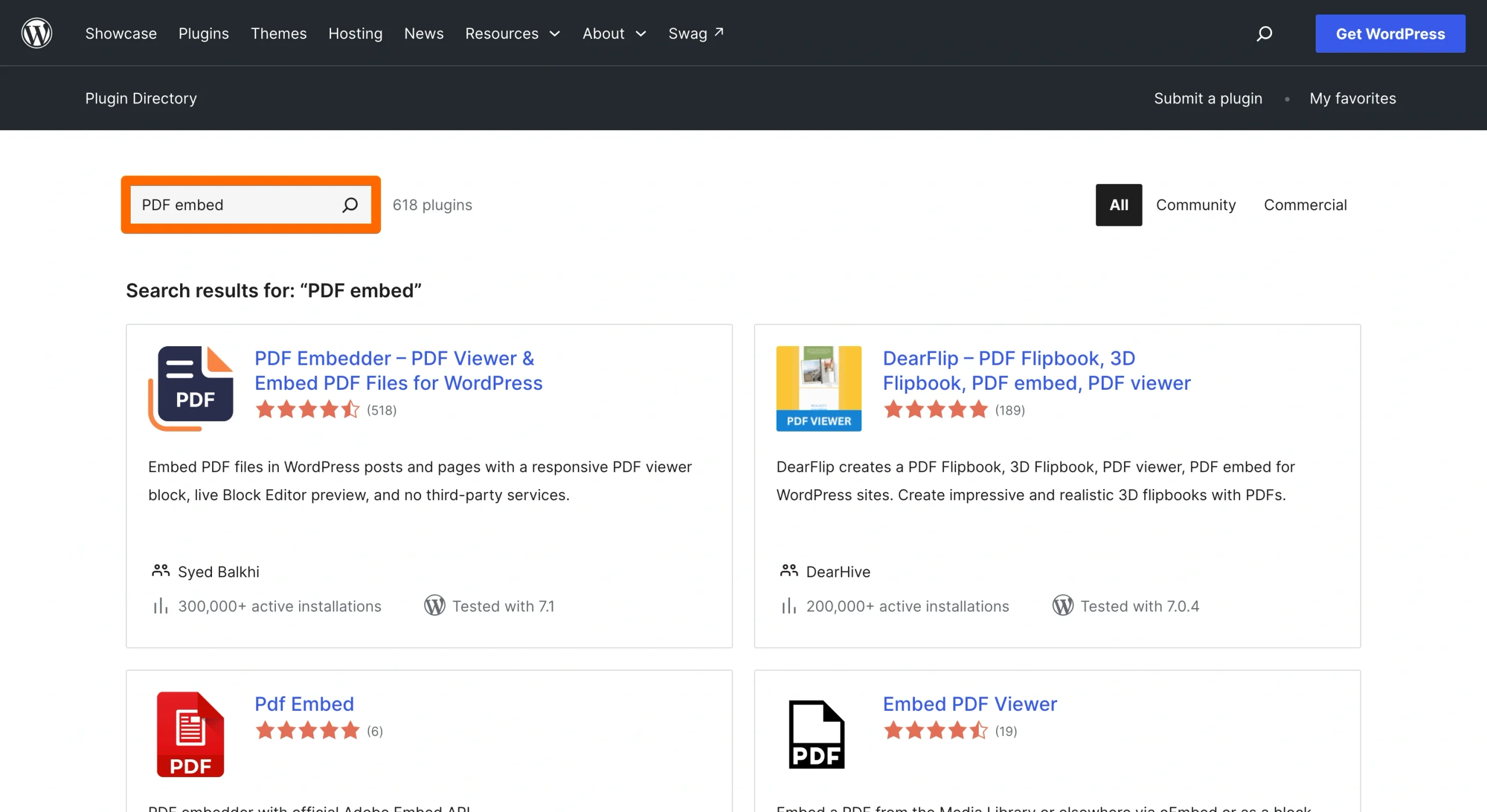
- Busca en el Directorio de Plugins de WordPress. En este ejemplo, buscamos “PDF embed”.
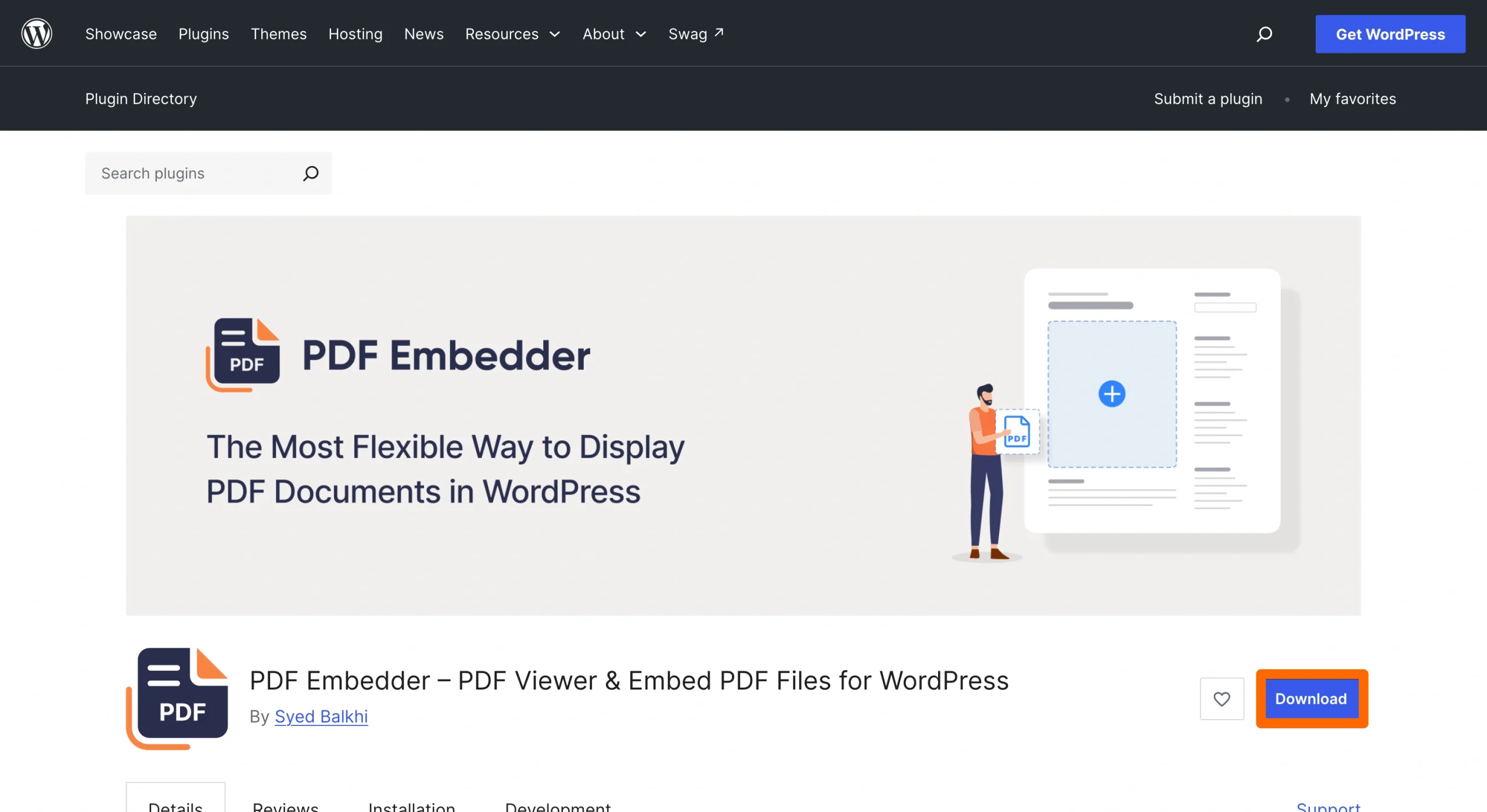
- Elige tu plug-in y haz clic en el botón Descargar.
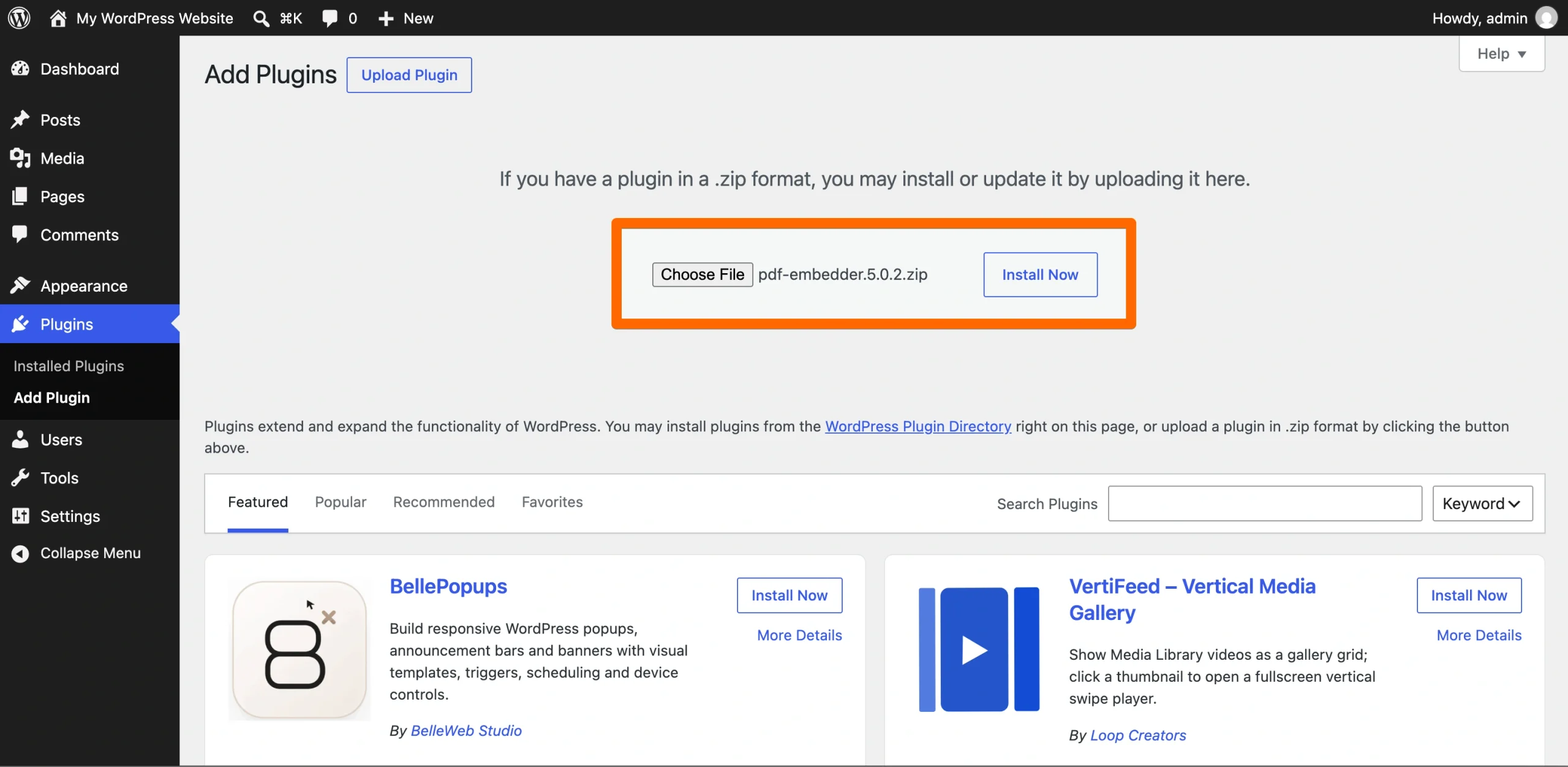
- Instala el plug-in en WordPress navegando a Añadir plugin en el menú lateral, dentro de Plugins, y luego haciendo clic en Subir plugin y Elegir archivo. Se abrirá una ventana donde podrás seleccionar el archivo desde las carpetas de tu ordenador.
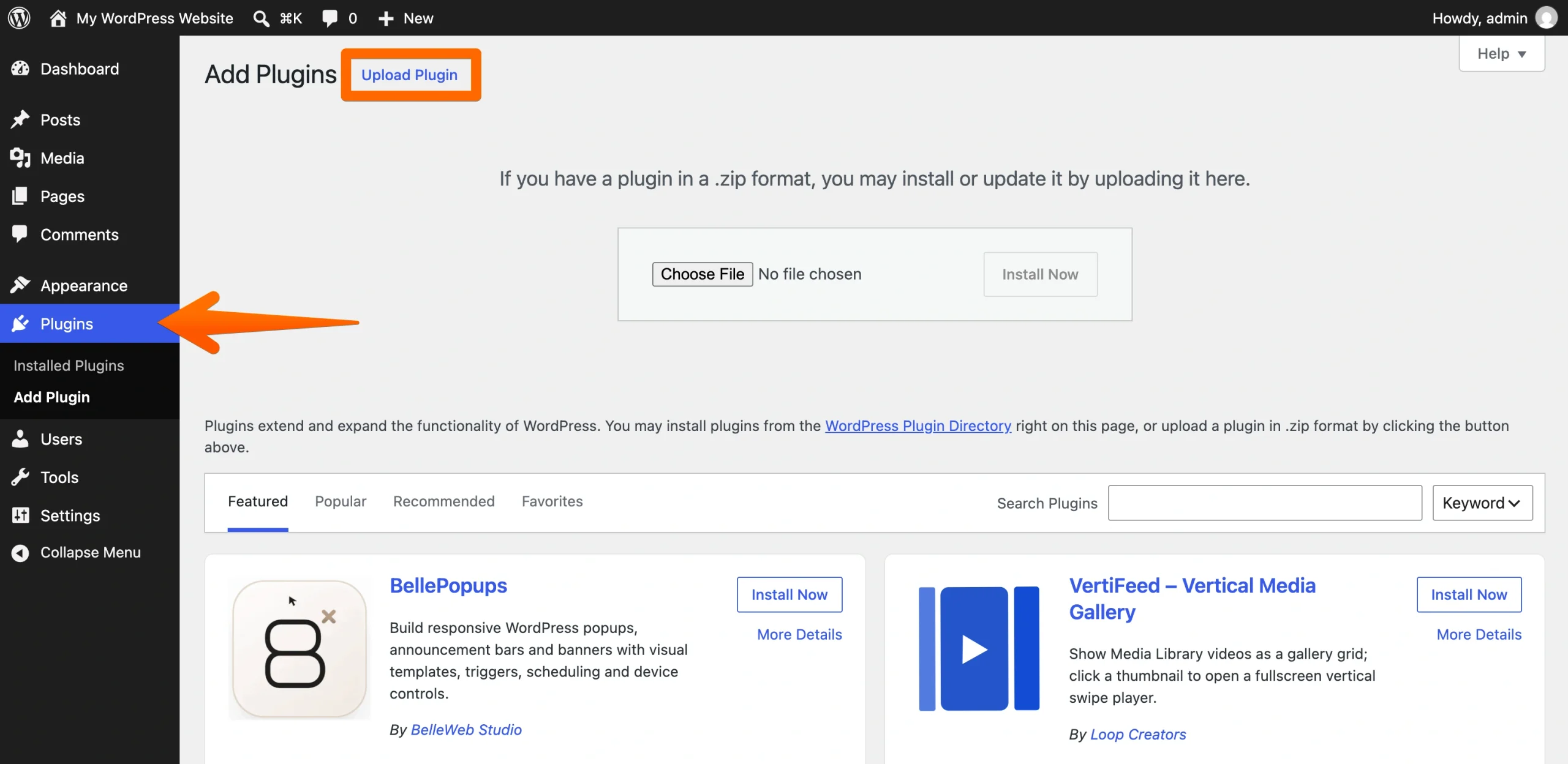
- Haz clic en Elegir archivo para seleccionar el archivo .zip del plugin desde tu ordenador y, a continuación, haz clic en Instalar ahora para continuar con la instalación.
- Genera un shortcode para renderizar el visor.
El flujo de trabajo es bastante sencillo. Pero, como mencioné, no siempre funciona en todos los navegadores, y es una solución que depende de un plug-in dedicado que puede causar complicaciones.
Por ejemplo, estos plug-ins de terceros pueden
- Añadir peso a tu sitio web: Esto puede afectar aspectos como la velocidad de la página y los Core Web Vitals. Es cierto que los plug-ins decentes y los archivos PDF comprimidos no deberían hacer esto realmente, pero siempre revisa las reseñas y lee lo que dicen otros administradores de sitios web sobre el impacto de instalar el plug-in que elijas.
- Bloquear funciones útiles tras muros de pago: Si quieres ofrecer a tus usuarios un modo de lectura a pantalla completa, desplazamiento continuo o un botón de descarga personalizado, normalmente te ves obligado a comprar una licencia premium.
Si prefieres saltarte todo esto, a continuación te presentamos una alternativa a los plug-ins de PDF para WordPress.
Opción 2: Añadir un widget gratuito y personalizable para insertar PDF (recomendado)
Si quieres un visor de PDF fiable y con todas las funciones, sin pagar renovaciones anuales de plug-ins, sin depender de la renderización nativa e inconsistente del navegador y sin ralentizar tu front end, la mejor solución es una inserción alojada.
Eso es exactamente lo que ofrece el Widget de inserción de PDF de Jotform. Así es como funciona:
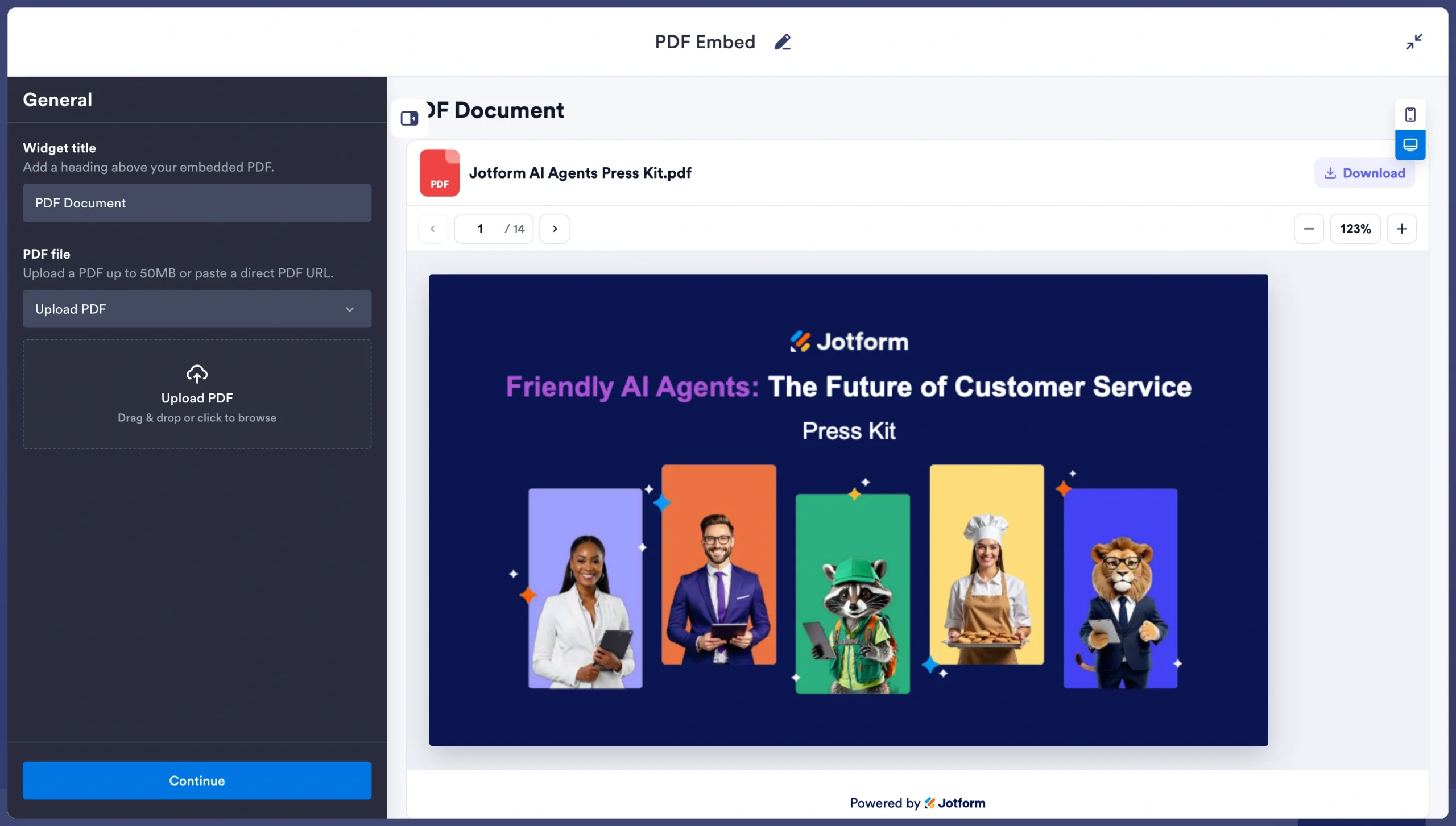
- Sube tu archivo PDF arrastrándolo y soltándolo en el área de subida del lado izquierdo, o haciendo clic en Subir PDF.
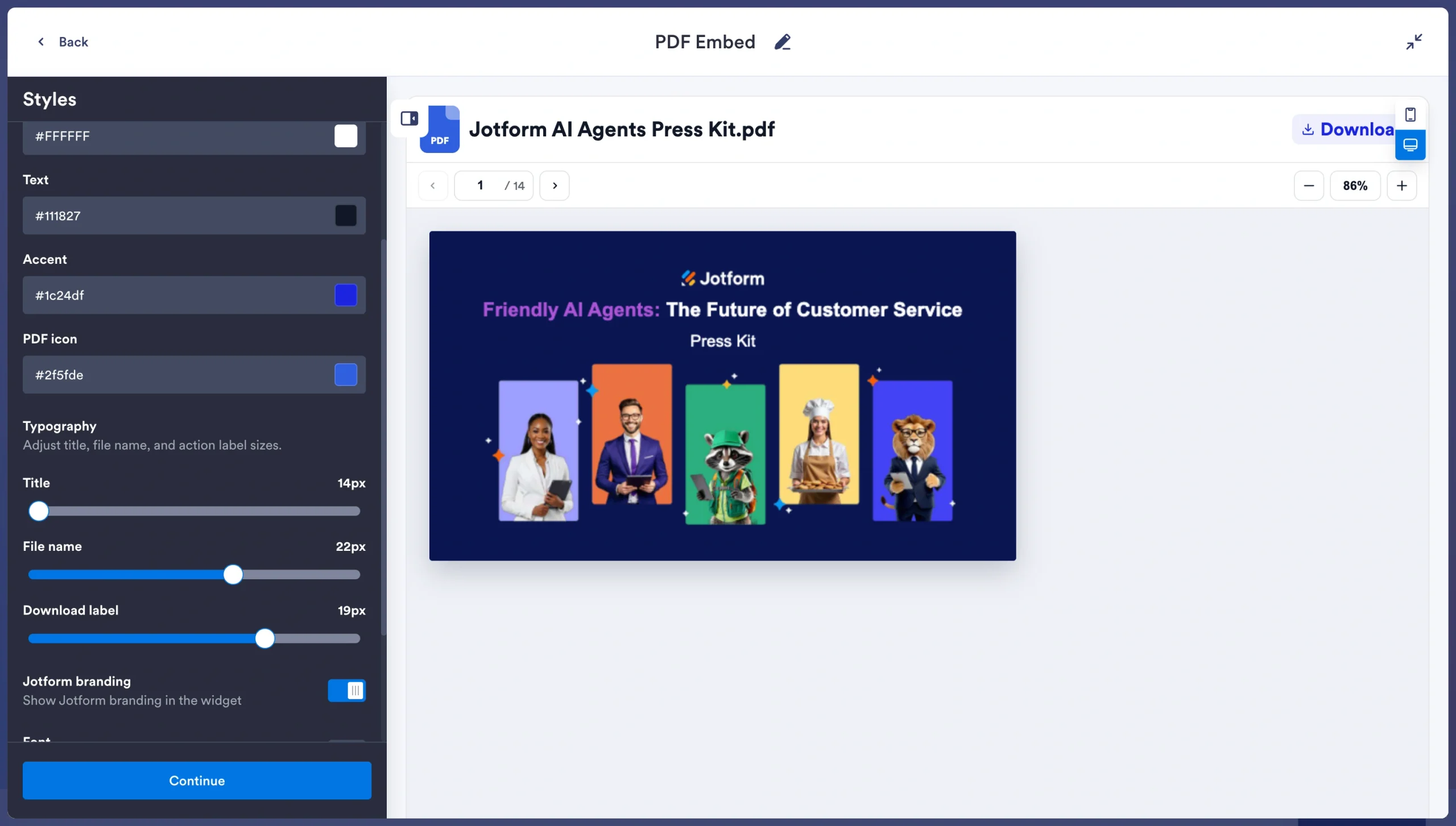
- Usa los ajustes de Estilos para configurar el visor visualmente, de modo que tenga la apariencia y el estilo de tu sitio.
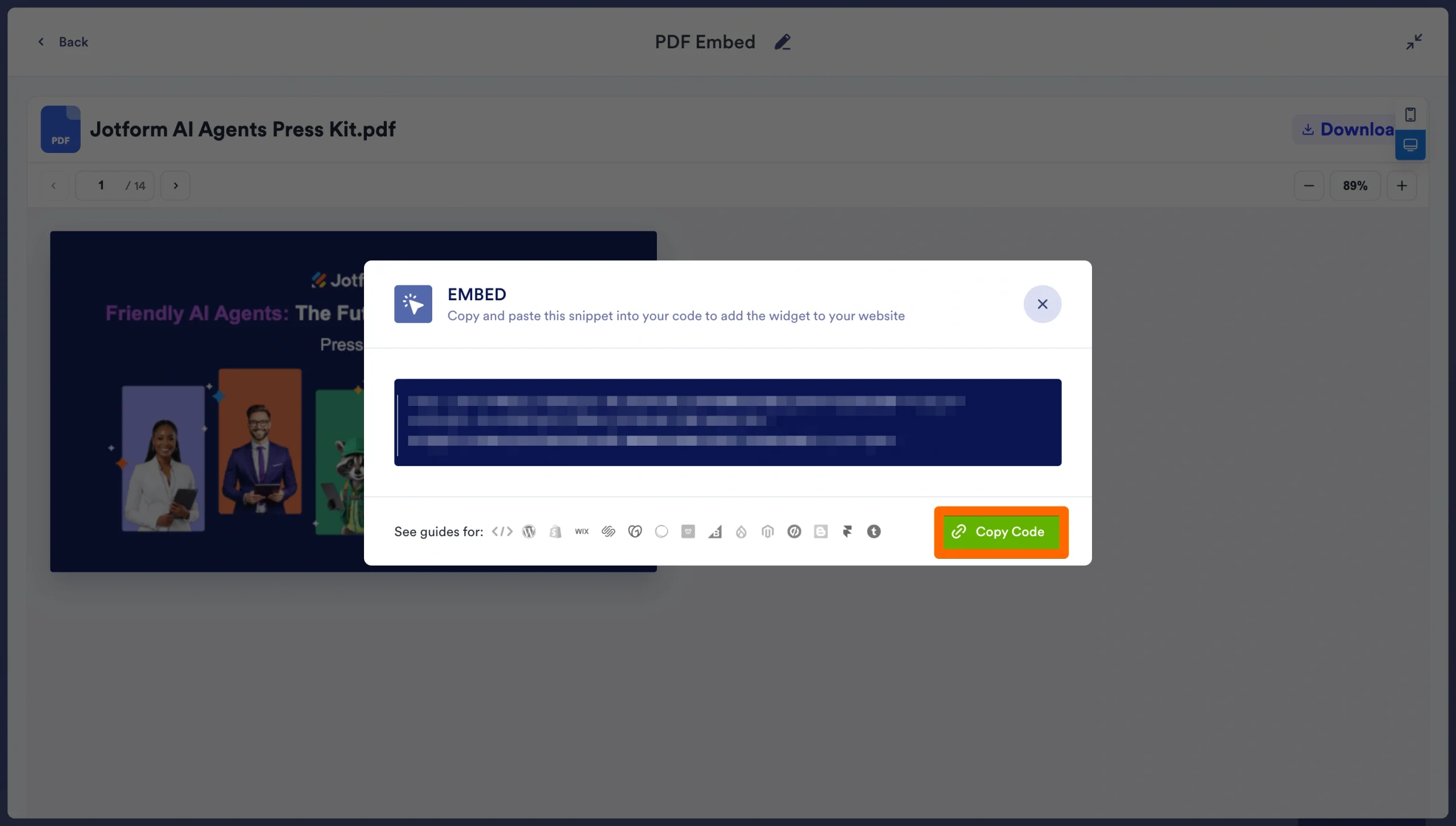
- Tras hacer clic en Continuar, copia el fragmento de iFrame generado haciendo clic en Copiar código.
- Pega el código generado en un bloque estándar de “HTML personalizado” en tu sitio web de WordPress.
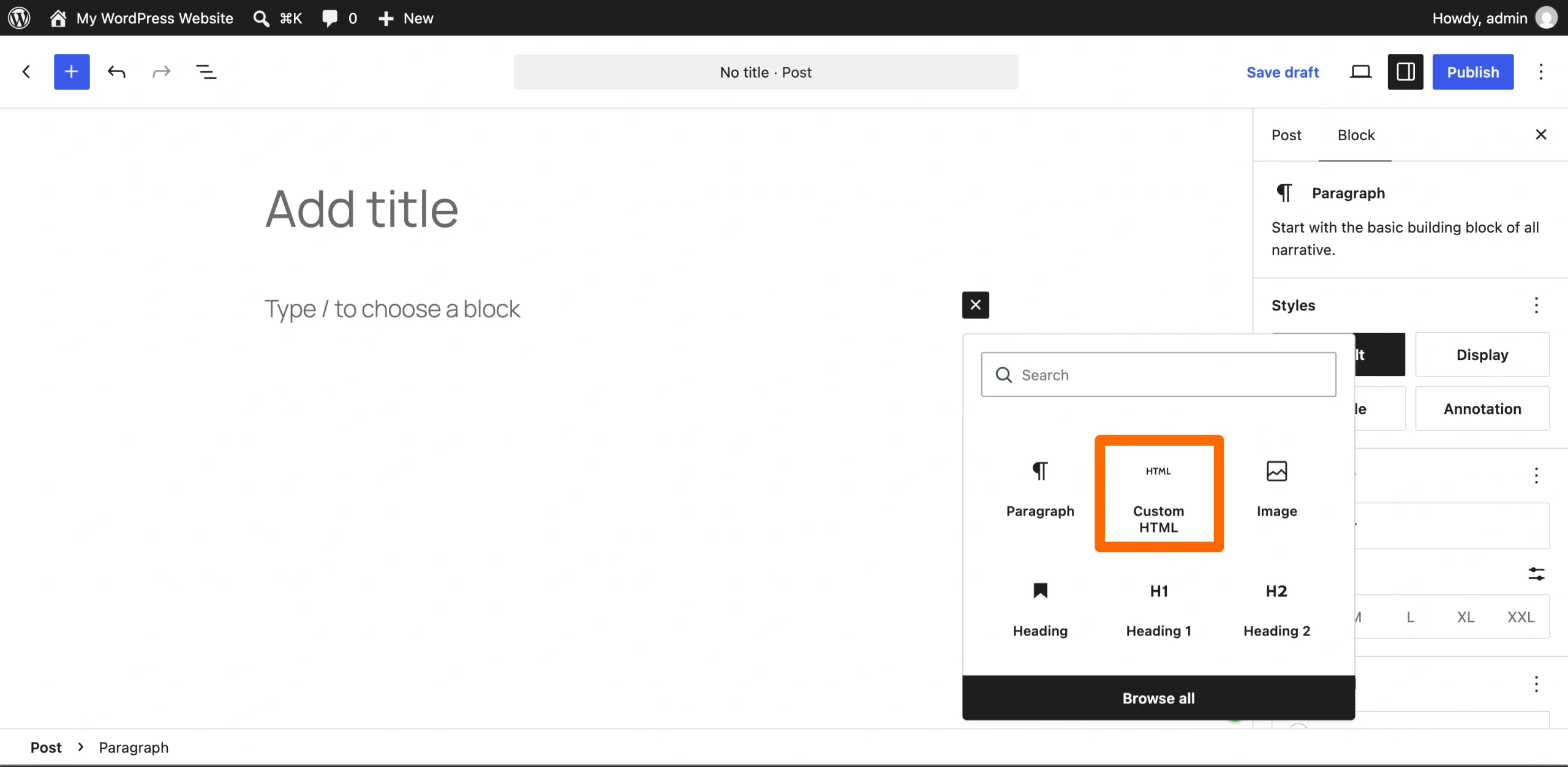
El resultado es un visor de PDF impecable y compatible con cualquier dispositivo, que gestiona toda la renderización pesada completamente fuera del servidor, de modo que el procesamiento y el tiempo de carga no se ven afectados.
Lo ejecuté en mi sitio web para probar lo rápido que podía configurarlo. Este es el aspecto del visor de PDF:
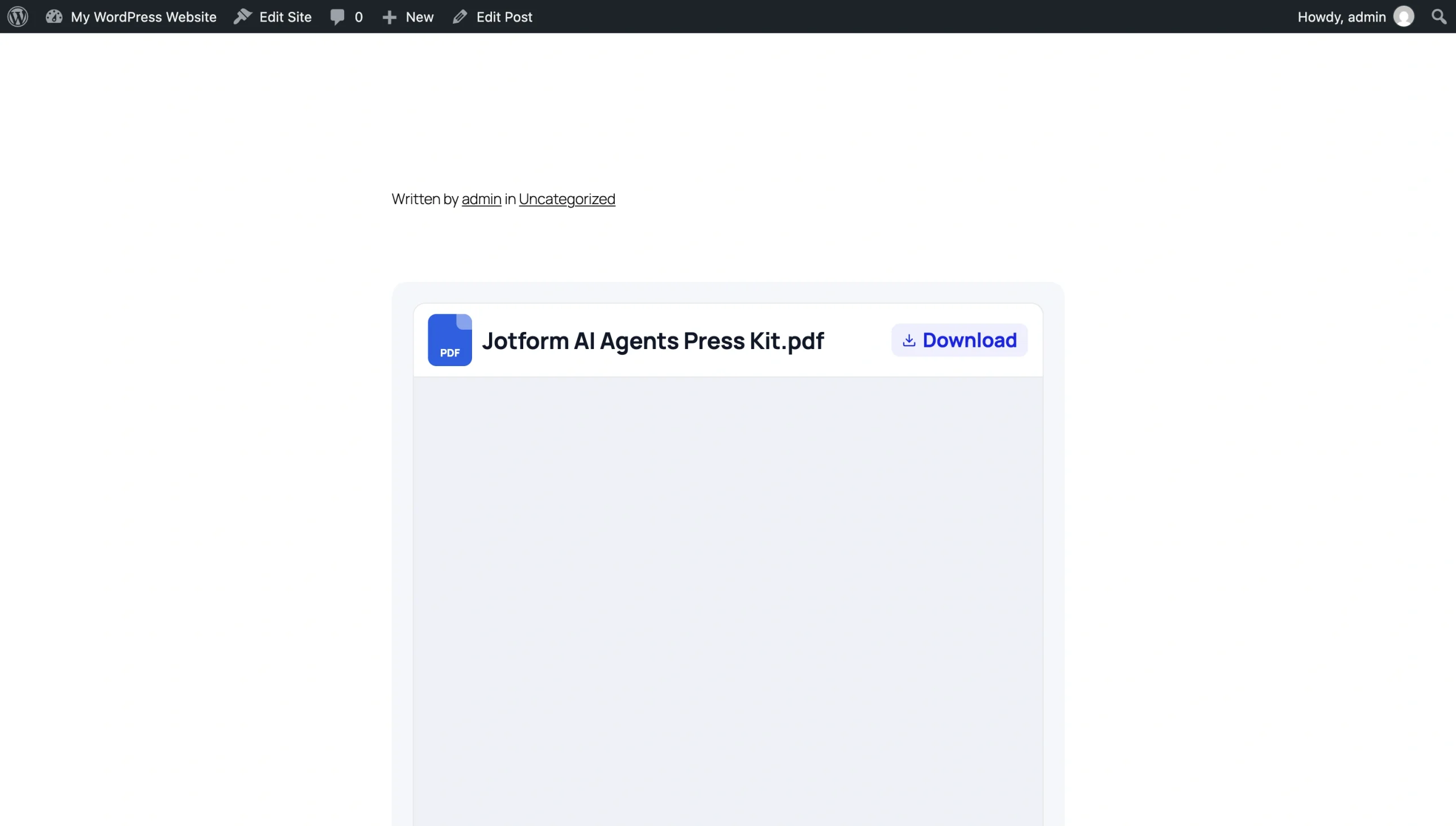
Tardé menos de cinco minutos en insertar el PDF, ¡y queda genial! Es cierto que no subí un archivo nuevo ni modifiqué el estilo, pero incluso si lo hubiera hecho, este es un método increíblemente rápido para insertar un PDF en WordPress de forma gratuita.
Jotform te permite subir tus documentos y garantiza una experiencia de visualización consistente y profesional en todos los dispositivos y navegadores —con desplazamiento fluido y controles nativos— sin coste alguno. Y, como es una inserción fuera del servidor, no ralentizará los tiempos de carga de tu página de WordPress, no consumirá el almacenamiento de tu Biblioteca de medios ni te empujará hacia un costoso nivel premium de plug-in.
Pro Tip
¿Necesitas más ayuda con WordPress? Lee la entrada del blog de Jotform sobre cómo usar WordPress.
Potencia tu sitio de WordPress con widgets inteligentes y sin servidor
El Widget de inserción de PDF de Jotform es solo una herramienta dentro de un conjunto mucho más amplio. La biblioteca completa de widgets gratuitos para sitios web de Jotform cubre docenas de otros problemas comunes de WordPress, y todos funcionan de la misma manera, fuera del servidor:
- Sin instalación de plug-ins
- Sin saturación de la Biblioteca de medios
- Sin licencias anuales que se interpongan entre tú y las funciones que realmente quieres
Una vez que empieces a usar Jotform, te encontrarás con otros excelentes widgets que elevan la experiencia de usuario de tu sitio web, incluyendo el
- Widget de preguntas frecuentes: Convierte entradas de blog largas y páginas pilar en respuestas desplegables y fáciles de hojear, sin instalar un plug-in de acordeón dedicado
- Widget de código QR: Proporciona un menú, un recurso descargable o una pieza impresa con un enlace escaneable que lleva de vuelta a tu sitio
- Widget emergente: Captura correos electrónicos o promociona una oferta sin añadir a tu tema un pesado plug-in de ventanas emergentes cargado de scripts
Mejor aún, está la integración de Jotform con WordPress, que conecta tus widgets y el plug-in de formularios de WordPress de Jotform a una sola cuenta, para que puedas gestionarlo todo en un mismo lugar.
Como negocio o creador en crecimiento, la potencia de tu servidor debería destinarse a gestionar ventas y tráfico, no a renderizar documentos ni ejecutar scripts pesados. Al recurrir a herramientas gratuitas y fuera del servidor como las de Jotform, puedes ofrecer a tus visitantes una experiencia de sitio web premium y de gran capacidad de respuesta, sin pedirle a tu sitio que haga más trabajo del necesario.
Este artículo está dirigido a propietarios de sitios de WordPress, empresas B2B, educadores y restaurantes que quieren mostrar documentos legibles (informes técnicos, menús, horarios) directamente en sus páginas, sin forzar descargas por parte de los usuarios ni saturar su sitio con plugins pesados.













Enviar Comentario: