

Pasos para agregar un formulario de Google a Google Classroom
- Vaya a Google Forms y cree un nuevo formulario
- Agregue títulos, preguntas, opciones de respuesta y las imágenes que desee
- Haga clic en Configuración y active la opción Convertir en cuestionario
- Ajuste las opciones del cuestionario
- Haga clic en la pestaña Trabajo de clase y luego en el botón Crear. Después, seleccione Tarea
- Haga clic en el botón Drive y luego seleccione la opción Buscar en Drive
Tutorial interactivo paso a paso
Incluso antes de la llegada del aprendizaje remoto, la tecnología ya había transformado las aulas de muchas maneras, desde las pizarras interactivas hasta las herramientas de colaboración en tiempo real. Sin embargo, uno de los cambios más importantes ha sido Google Classroom, que permite a los profesores gestionar varias clases desde un solo lugar y realizar sus tareas diarias con las herramientas de Google.
Una excelente manera de aprovechar al máximo Google Classroom es utilizar Google Forms, la herramienta de Google para crear formularios, encuestas y cuestionarios en línea. Para sacar el máximo provecho de ambas herramientas, los profesores necesitan saber cómo agregar un formulario de Google a Google Classroom.


Cómo pueden usar los profesores los formularios de Google en Google Classroom
En lugar de enviar tareas por correo electrónico a los estudiantes o publicar tareas en sitios web complicados, los profesores pueden utilizar Google Forms. Aunque se pueden crear formularios de registro, encuestas y otras tareas con Google Forms, uno de sus mejores usos es la creación de cuestionarios.
Los cuestionarios de Google Forms se califican automáticamente después de que los estudiantes envían sus respuestas, pero los profesores también pueden importar fácilmente las calificaciones a Classroom para que los estudiantes las vean. Además, los profesores tienen la opción de mostrar a los estudiantes sus calificaciones inmediatamente después del cuestionario o solo después de revisar sus respuestas.
Los profesores también pueden asignar cuestionarios a una o más clases o a estudiantes específicos, agregar una fecha y hora de entrega, incluir archivos adjuntos y programar la publicación en un momento posterior.
Consejo profesional
¡Cree e inserte formularios y encuestas educativas en su portal estudiantil en línea con Jotform, la mejor alternativa a Google Forms!
Cómo agregar un formulario de Google a Google Classroom
Los formularios de Google se almacenan en Google Drive, lo que significa que, en unos pocos pasos sencillos, los profesores pueden agregar un formulario de Google a cualquier tarea de Google Classroom de la misma manera que adjuntarían un documento, enlace, video o cualquier otro archivo de Google Drive. A continuación, le explicamos cómo hacerlo:
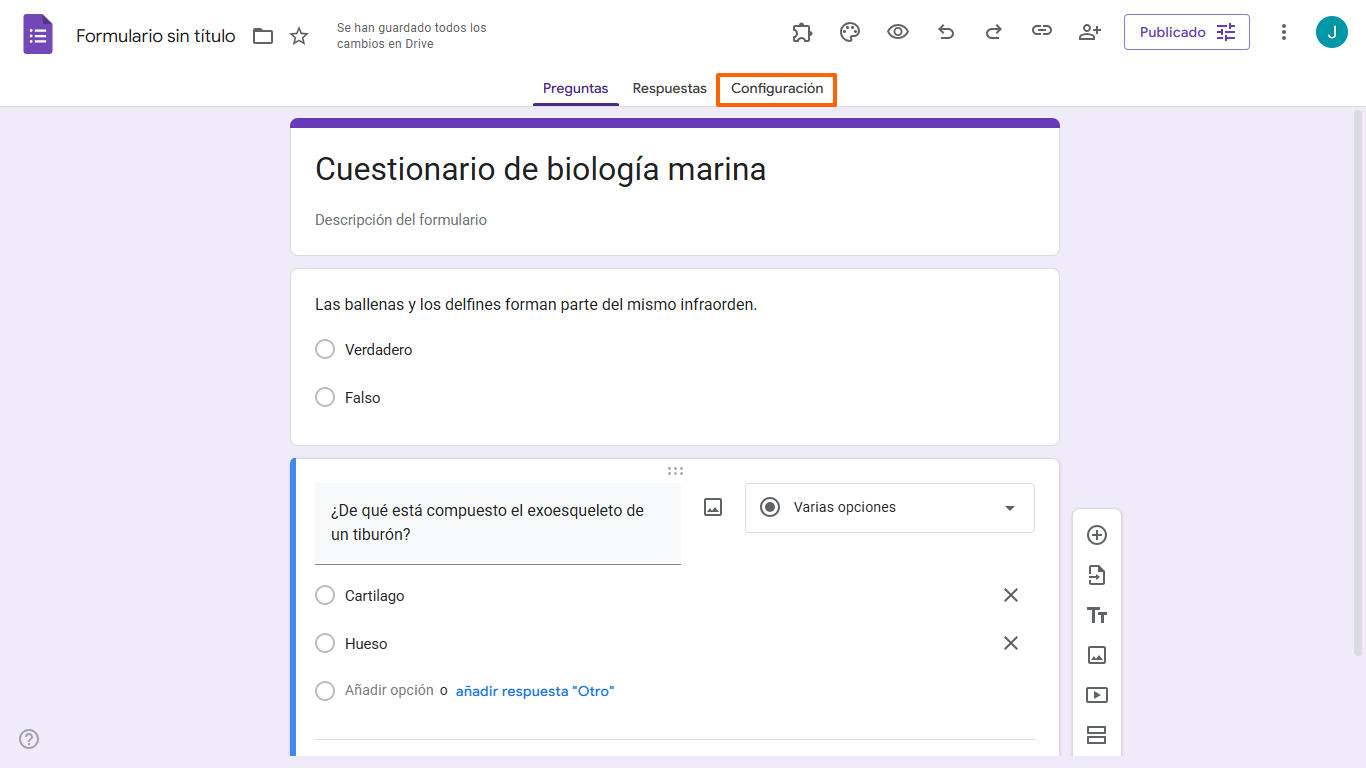
- Vaya a Google Forms y cree un nuevo formulario.
- Agregue títulos, preguntas, opciones de respuesta y las imágenes u otras funciones que desee.
- Para convertir su formulario de Google en un cuestionario, haga clic en Configuración en la parte superior del formulario y active el interruptor Convertir en cuestionario.
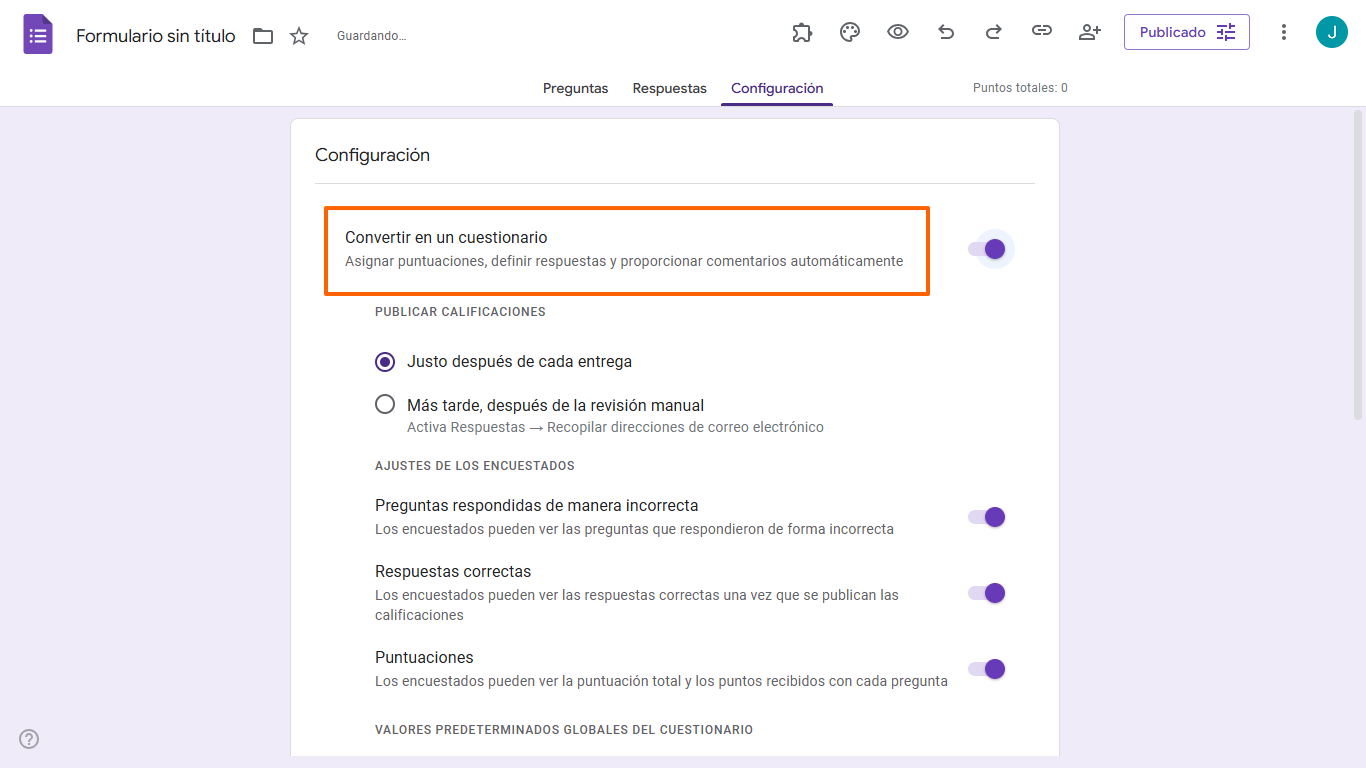
- Ajuste las opciones del cuestionario.
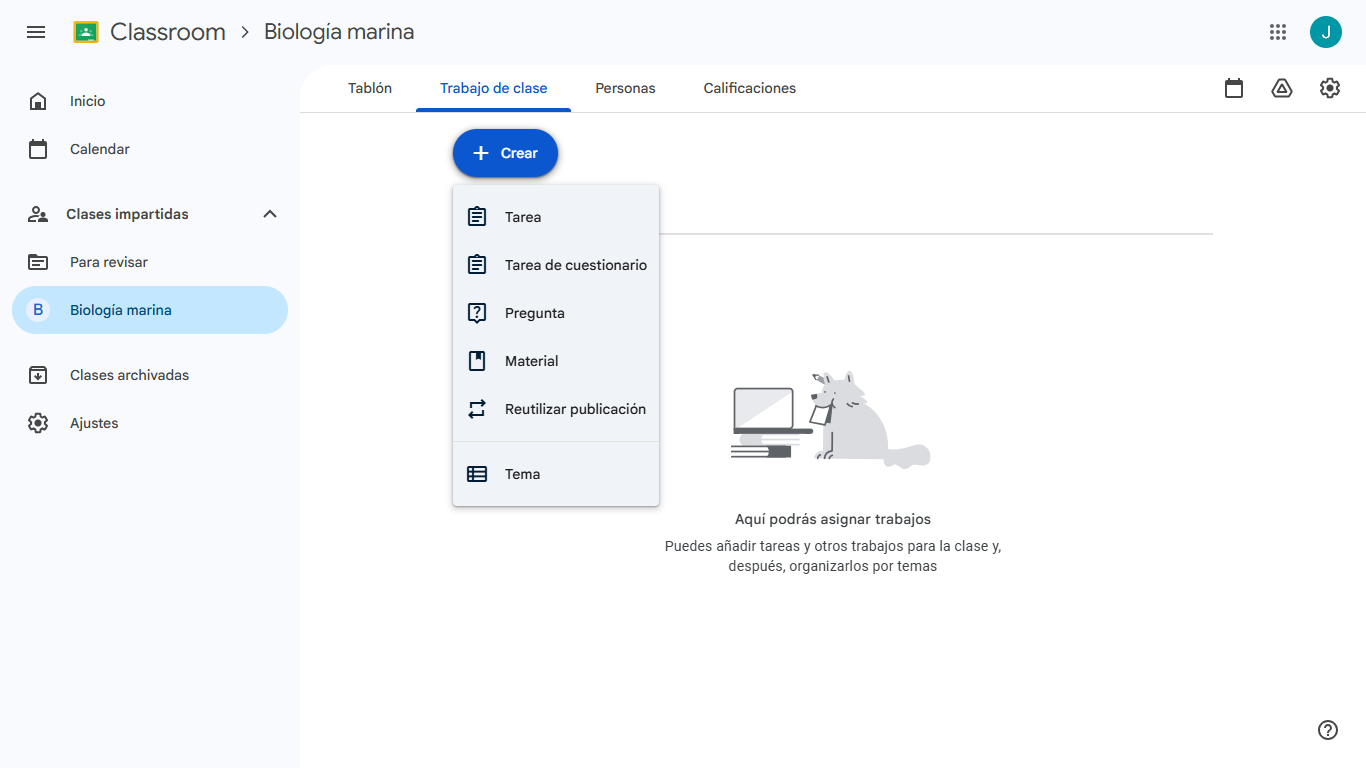
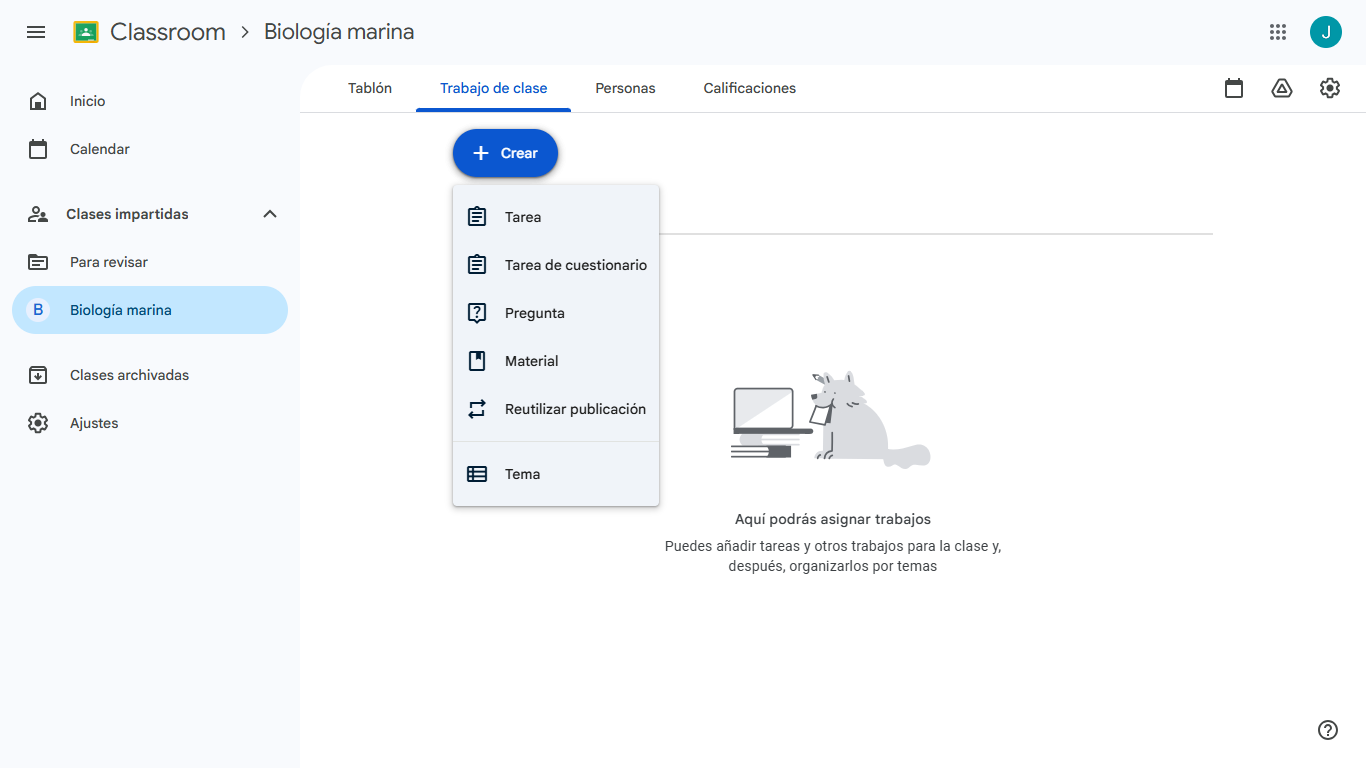
- Una vez que esté satisfecho con su cuestionario, diríjase a Google Classroom. Haga clic en la pestaña Trabajo de clase, luego haga clic en el botón Crear y elija Tarea para crear una nueva tarea. Para obtener instrucciones más detalladas, consulte cómo crear una tarea en Google Classroom.
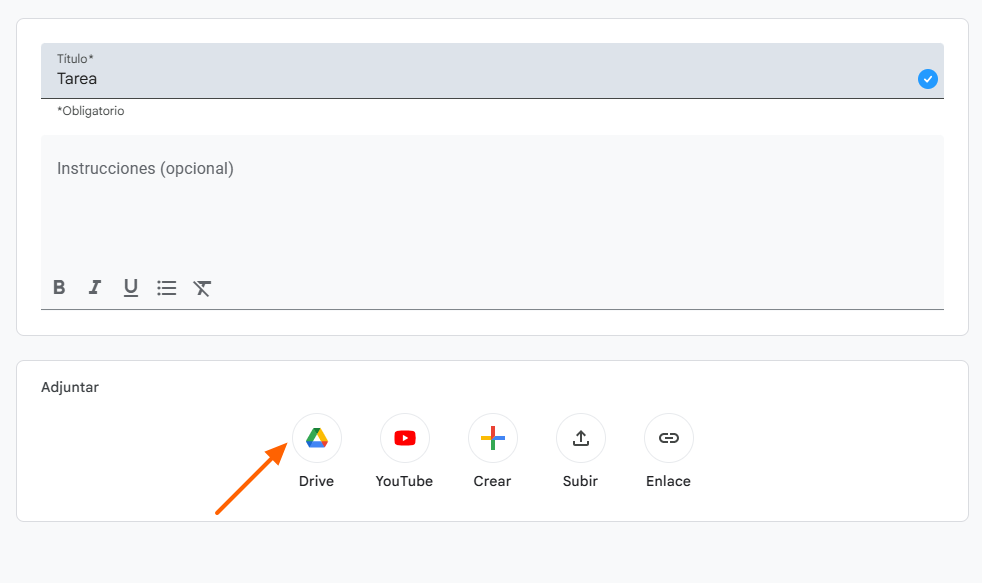
- Haga clic en el botón Drive y luego utilice la barra de Buscar en Drive para encontrar su formulario. También puede hacer clic en el botón Filtrar por resultados para filtrar por tipo de archivo y luego seleccionar Formularios.
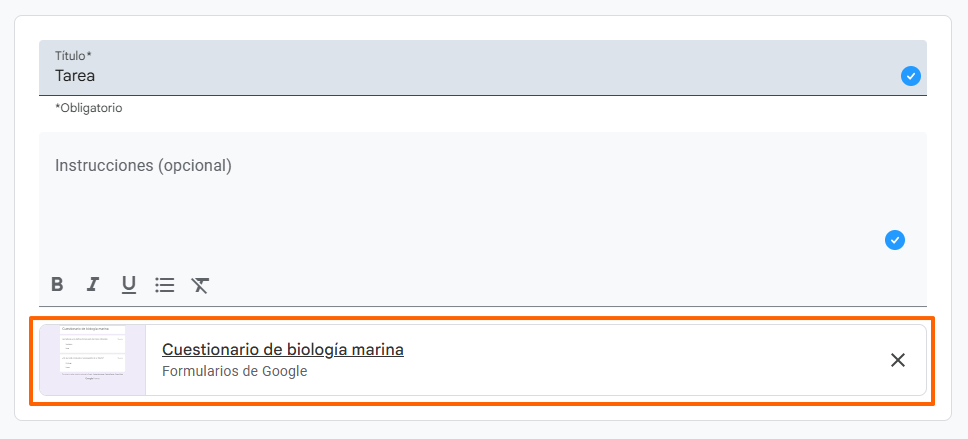
Así de fácil, ha aprendido cómo agregar un formulario de Google a las tareas de Google Classroom.
Consejo profesional
¿Es la primera vez que usa Google Forms con sus estudiantes? Nuestra guía sobre Google Forms en el aula explica 40 formas prácticas en las que los profesores lo utilizan a diario.
Las limitaciones de Google Forms
Aunque Google Forms es sin duda una herramienta potente, tiene algunas limitaciones:
- Cuando los estudiantes envían un formulario de Google en Google Classroom, la tarea solo se marcará como completada si no hay enlaces adicionales aparte del propio formulario. En otras palabras, si los profesores adjuntan recursos adicionales, la tarea no se marcará como completada.
- Si los profesores desean importar calificaciones de cuestionarios de Google Forms a Google Classroom, no pueden cambiar la configuración del formulario ni editar la tarea después de crearla y publicarla. Además, no pueden importar las calificaciones si adjuntan el formulario como un enlace en Google Classroom en lugar de agregarlo siguiendo los pasos descritos anteriormente. Los estudiantes solo pueden enviar una respuesta desde una dirección de correo electrónico que tenga el mismo dominio que la del profesor. En otras palabras, si utilizan su correo electrónico escolar, solo pueden enviar una respuesta.
- A diferencia de Google Docs o Sheets, Google Forms no guarda un historial de versiones. Cuando los profesores eliminan preguntas y respuestas de un formulario de Google, estas se eliminan de forma permanente. Para evitar este problema, pueden configurar el formulario para enviar las respuestas a una hoja de cálculo de Google. Sin embargo, las preguntas eliminadas del formulario no se eliminan automáticamente de la hoja de cálculo, y las preguntas eliminadas de la hoja de cálculo permanecen en el formulario.
Cómo usar Jotform con Google Classroom
Los profesores que buscan una alternativa más versátil y completa a Google Forms pueden encontrarla en Jotform. Jotform ofrece muchas más opciones de personalización que Google Forms, entre ellas:
- Una amplia variedad de tipos de campos de preguntas y respuestas para satisfacer las necesidades específicas de los profesores
- Widgets de grabación de voz para que los estudiantes envíen respuestas de audio hablando por el micrófono de su teléfono o computadora
- Campos de carga de archivos para que los estudiantes puedan adjuntar fácilmente documentos u otros archivos a sus proyectos, tareas y más
Usar Jotform con Google Classroom es sencillo. Primero, debe integrar sus formularios de Jotform con Google Drive siguiendo estos pasos:
- Cree su formulario en Jotform.
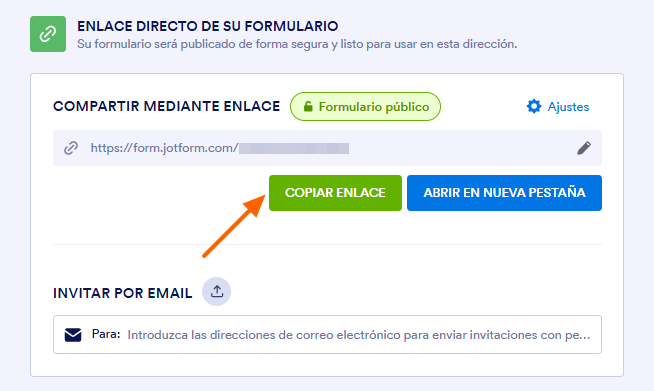
- En el Creador de formularios de Jotform, haga clic en la pestaña Publicar en la barra naranja de la parte superior.
- Ahora verá un enlace a su formulario. Haga clic en Copiar enlace.
- En Google Classroom, haga clic en Trabajo de clase, luego en Crear y seleccione Tarea para crear una nueva tarea.
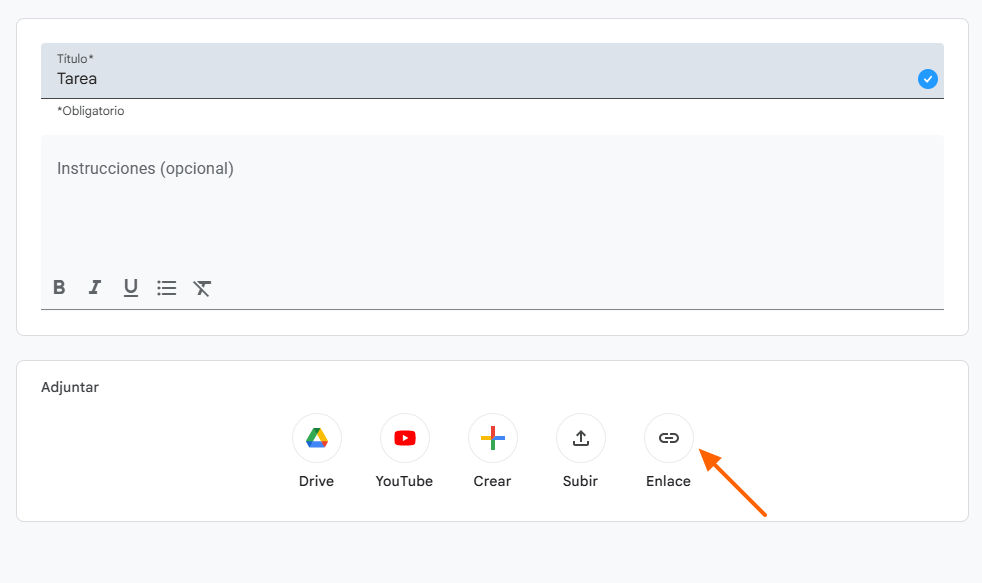
- En la pantalla de la tarea, en la sección Adjuntar, haga clic en el ícono de enlace.
- Pegue el enlace de su formulario para agregarlo a la tarea.
Las respuestas a sus formularios de Jotform se registrarán automáticamente en Jotform Tablas. También puede conectar Jotform con Google Drive para crear automáticamente una carpeta para las respuestas de cada formulario.
Hacer que su aula sea más eficiente e interactiva puede marcar una gran diferencia. Saber cómo agregar un formulario de Google a Google Classroom puede ayudarle a mejorar su enseñanza, pero utilizar una plataforma como Jotform le ofrece aún más funciones y opciones. Jotform incluso ofrece un 50 % de descuento a profesores y profesionales de la educación para ayudarles a mejorar sus planes de clase con mejores encuestas, pruebas, cuestionarios y formularios.
“`











Enviar Comentario: