
Pasos para crear una tarea en Google Classroom
- Ve a classroom.google.com y abre la clase
- Haz clic en Trabajo de clase
- Haz clic en Crear y luego selecciona Tarea
- Introduce el título de la tarea y cualquier instrucción
- Elige a quién asignarla
- Asigna el trabajo
- Añade los puntos de la tarea y la fecha y hora de entrega, el tema, la categoría de calificación y el período de calificación
- Añade archivos adjuntos
- Comprueba la configuración de permisos del archivo adjunto
- Haz clic en Asignar, Programar o Guardar borrador
Puedes crear una tarea en Google Classroom con unos pocos clics. Esta guía te mostrará cómo crear cuestionarios, publicar un proyecto y asignar deberes a los estudiantes. También aprenderás sobre otras funciones, incluidas herramientas para programar tareas para más tarde y enviar copias a los estudiantes.
Sigue estos 10 pasos para crear una tarea en Google Classroom
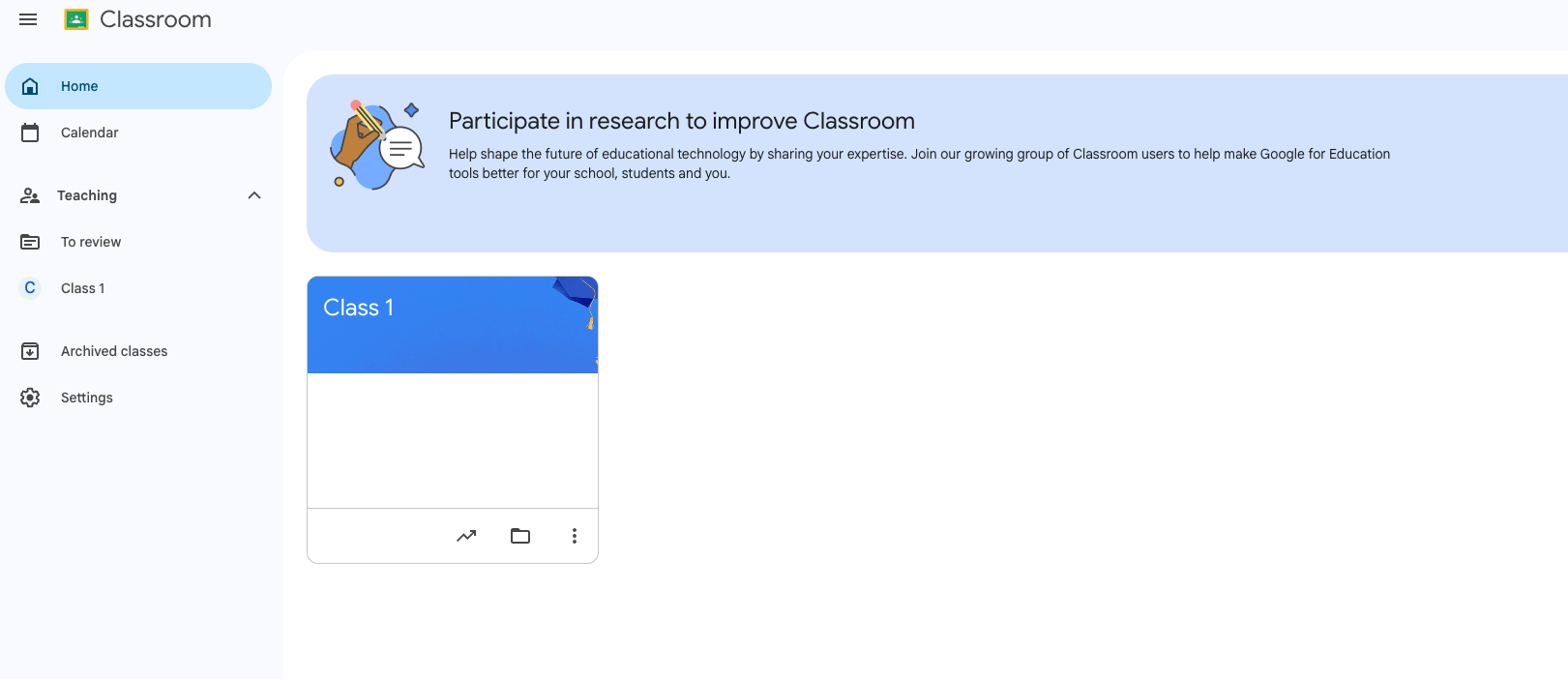
1. Ve a classroom.google.com y abre la clase.
Inicia sesión en Google Classroom con una cuenta de Gmail existente o crea una nueva. Si no tienes una clase existente, crea una (puedes añadir información sobre la clase, como el nivel de grado, si resulta útil). A continuación, haz clic en la clase donde quieres publicar la tarea.
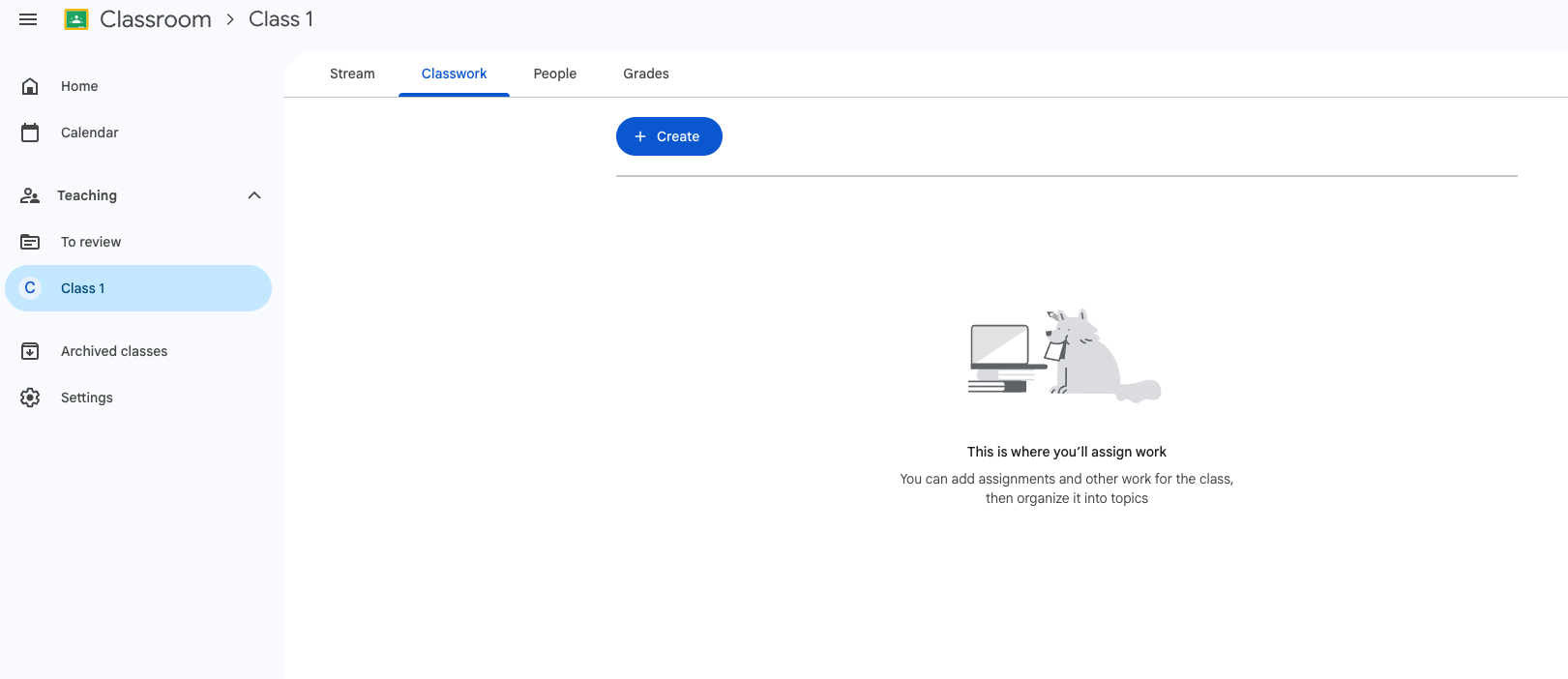
2. Haz clic en Trabajo de clase.
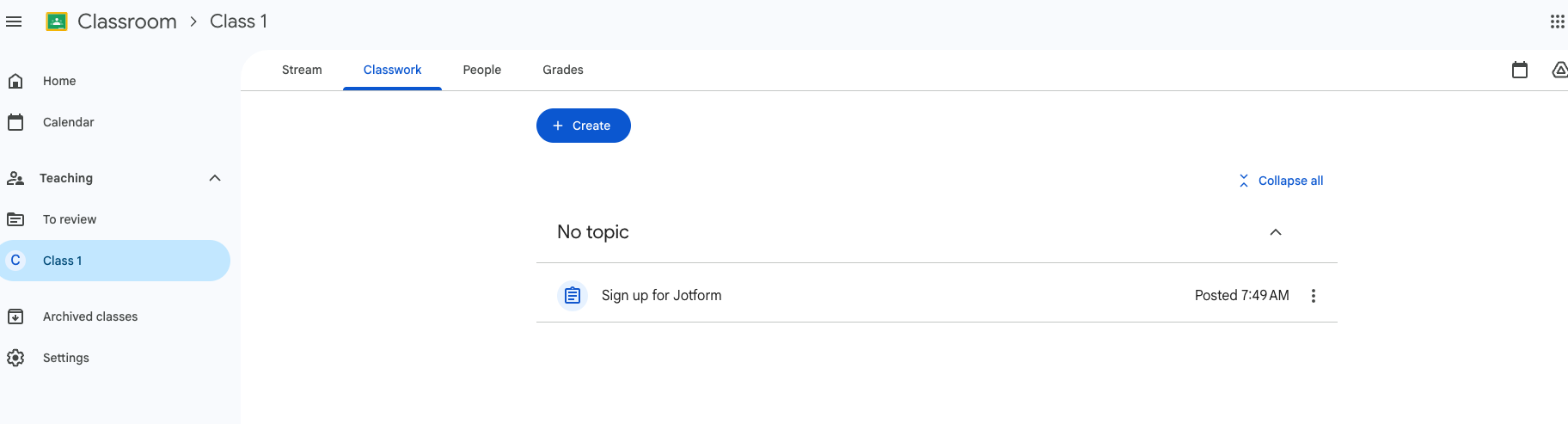
En la pestaña Trabajo de clase, verás cualquier tarea creada anteriormente, incluidos cuestionarios y formularios de entrega de deberes.
3. Haz clic en Crear y luego selecciona Tarea.
Haz clic en el botón azul Crear en la pestaña Trabajo de clase. Se abrirá un menú desplegable con varias opciones, incluidas Tarea, Tarea de cuestionario, Pregunta, Material, Reutilizar publicación y Tema. Elige Tarea. (Si quieres saber cómo crear cuestionarios y tareas de deberes en línea, explora la opción Tarea de cuestionario.)
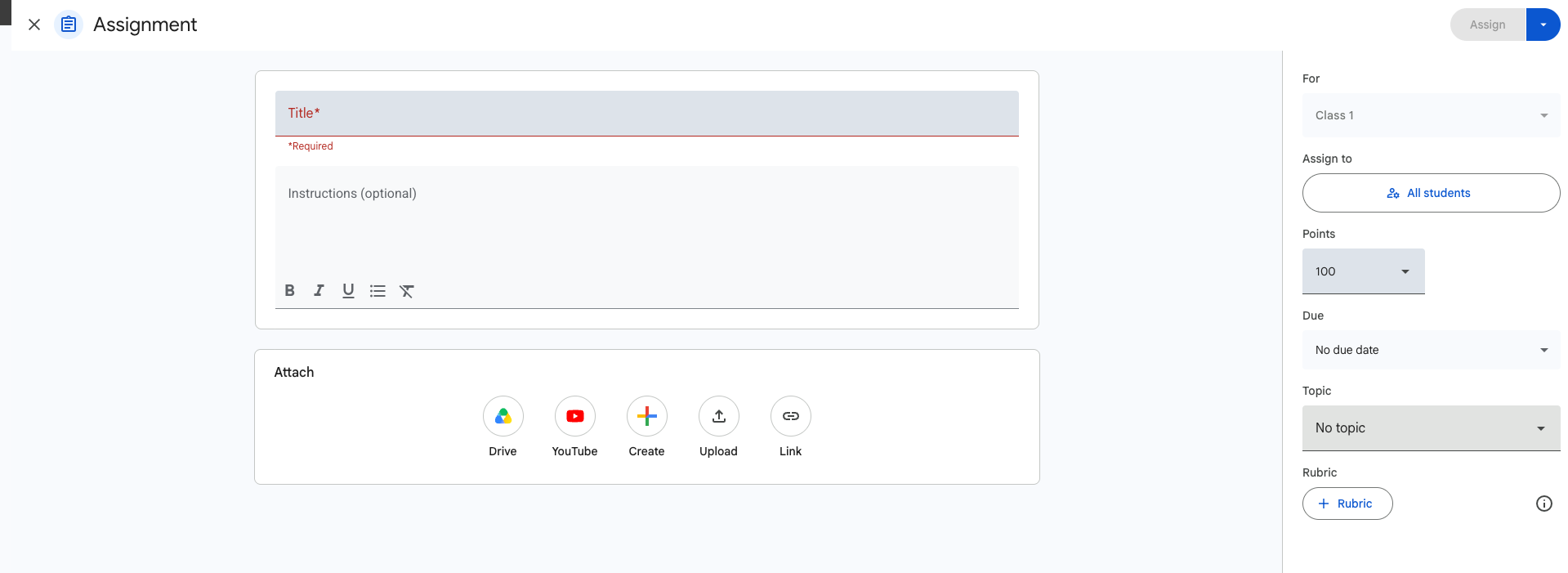
Cuando eliges Crear tarea, Google Classroom abre una nueva pestaña donde puedes poner nombre a la tarea y empezar a añadir detalles para tu clase.
4. Introduce el título de la tarea y cualquier instrucción.
Añade un título claro que indique a los estudiantes de qué trata la tarea. Si va a ser una tarea habitual, como deberes semanales, podrías usar una convención de nombres como «Deberes semana 1», de modo que solo tengas que actualizar el número una vez por semana. Luego introduce cualquier instrucción que los estudiantes necesiten para completar el trabajo, pudiendo añadir los siguientes elementos:
- Objetivo de aprendizaje
- Recursos necesarios
- Requisitos de entrega
- Expectativas de formato
- Criterios de calificación
Cuanto más específicas sean tus instrucciones, menos preguntas recibirás después.
5. Elige la clase o las clases que deben recibir la tarea.
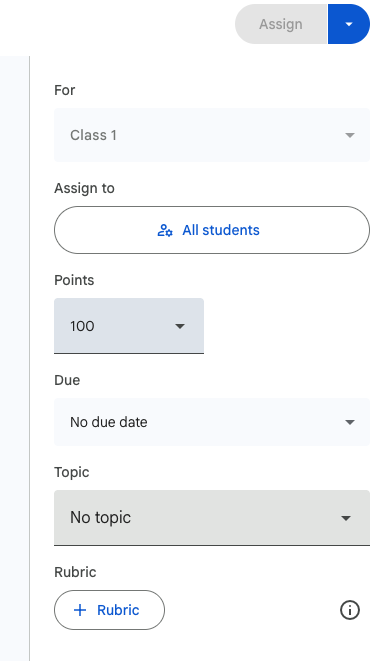
Si impartes la misma asignatura o unidad a varias clases, puedes enviar la tarea a más de una clase a la vez. Haz clic en el menú desplegable Para en el lado derecho de la pantalla de Tarea y selecciona a qué clases quieres enviar la tarea. (Usa una app de seguimiento de tareas para ayudarte a controlar quién ha entregado su trabajo.)
6. Si es necesario, asigna el trabajo a estudiantes específicos en lugar de a toda la clase.
Google Classroom envía una tarea a todos los estudiantes de una clase de forma predeterminada. Para especificar quién recibe la tarea, haz clic en Todos los estudiantes en Asignar a en el lado derecho de la pantalla de Tarea. Luego selecciona quién debe recibir el trabajo. Los demás de la clase no verán esta tarea.
7. Añade los puntos de la tarea y la fecha y hora de entrega, el tema, la categoría de calificación y el período de calificación.
En el lado derecho de la pantalla de Tarea, encontrarás varios ajustes de calificación. Añade los elementos que correspondan a tu tarea. También puedes añadir una rúbrica para tareas más largas. (Si necesitas ayuda para estar al día con las fechas de entrega, crea un formulario de entrega de tareas y lecciones.)
8. Añade archivos adjuntos, como archivos de Google Docs, Hojas de cálculo, Presentaciones, Formularios u otros archivos de Drive; enlaces; y vídeos de YouTube.
Si los estudiantes necesitan ciertos archivos para la tarea, puedes añadirlos y hacer que los estudiantes entreguen sus deberes subiendo archivos en línea también.

9. Comprueba cuidadosamente la configuración de permisos del archivo adjunto, especialmente si los estudiantes necesitan su propia copia del documento.
Al adjuntar un documento, se te pedirá que elijas los permisos del archivo adjunto. Puedes establecer el documento como de solo lectura, hacerlo editable o enviar una copia a cada estudiante. Si quieres que tus estudiantes trabajen de forma independiente, necesitarán sus propias copias del archivo.
10. Haz clic en Asignar, Programar o Guardar borrador.
Por último, haz clic en el botón azul Asignar en la esquina superior derecha (pero consulta la sección siguiente para asegurarte de que todo está listo). Verás las siguientes opciones: Asignar, Programar, Guardar borrador y Descartar borrador. Si eliges Programar en Google Classroom, selecciona la fecha y la hora en que quieres que la tarea sea visible para tus estudiantes. Si pulsas Asignar, la tarea se hará visible de inmediato.
Una vez asignada, el trabajo aparecerá en Trabajo de clase dentro de tu pestaña de Clase.
Ajustes que debes comprobar antes de publicar la tarea
Una vez que hayas creado una tarea, deberías revisar algunos ajustes y atributos antes de pulsar el botón Asignar.
1. Elige quién recibe la tarea.
La mayoría de las tareas son para toda la clase, pero a veces necesitas asignar trabajo a estudiantes específicos. Por ejemplo, podrías asignar una actividad de recuperación a un estudiante que estuvo ausente o proporcionar trabajo de ampliación a los estudiantes avanzados. Como alternativa, si impartes varias secciones del mismo curso, podrías publicar una tarea en varias clases a la vez, ahorrando tiempo. Incluso podrías crear una tarea para un pequeño grupo de estudiantes que están en la misma clase y comparten un proyecto.
2. Configura correctamente los permisos de los archivos adjuntos.
El ajuste Los estudiantes pueden ver el archivo permite a los estudiantes abrir y leer el archivo, pero no realizar cambios. La opción Los estudiantes pueden editar el archivo da a todos los estudiantes acceso de edición al mismo documento, lo cual es importante para los proyectos en grupo. Hacer una copia para cada estudiante genera una versión individual para cada estudiante. Por ejemplo, si has asignado a los estudiantes una hoja de trabajo, Solo lectura les impide escribir, la opción Editar hace que escriban unos sobre otros y Hacer una copia da a cada estudiante su propia versión para completar.
3. Decide cuándo debe publicarse la tarea.
Google Classroom te ofrece varias opciones de publicación. Usa Asignar cuando quieras que los estudiantes reciban la tarea de inmediato. Usa Programar cuando estés planificando con antelación y quieras que el trabajo aparezca automáticamente en una fecha posterior. Usa Guardar borrador cuando todavía estés reuniendo recursos o afinando la tarea.
Cuándo funciona bien Google Classroom y cuándo empieza a resultar limitante
Google Classroom funciona bien para las clases estándar. Sin embargo, tiene algunas limitaciones de flujo de trabajo:
- Está diseñado en torno a clases y miembros de clase existentes, no a formularios de entrega independientes ni encuestas educativas.
- Google Classroom es menos flexible cuando necesitas añadir preguntas de admisión adicionales, obtener firmas o recibir entregas con muchos archivos.
- Los profesores que gestionan muchas subidas de archivos pueden querer un flujo de admisión más limpio.
Si te gusta Google Classroom pero quieres desbloquear capacidades adicionales, Jotform es un gran complemento. Con Jotform, puedes recopilar y organizar entregas fácilmente a través de formularios en línea, lo cual es una enorme ventaja al recopilar cientos de respuestas y entregas a lo largo de un año escolar. Jotform también puede funcionar bien con tu conjunto de tecnología educativa.
Ahorra tiempo con nuestra amplia biblioteca de plantillas, que incluye formularios educativos para profesores. Para que empezar sea aún más fácil, Jotform ofrece un 50 por ciento de descuento para instituciones educativas.
Logra más añadiendo Jotform a Google Classroom
Google Classroom es una herramienta fácil de usar para los profesores que quieren publicar tareas y compartir contenido con sus estudiantes.
Al añadir un enlace de Jotform, puedes crear una experiencia de entrega más estructurada. Jotform incluye campos adecuados para el aula que Google Forms o una publicación estándar podrían no gestionar con tanta elegancia. Por ejemplo, Jotform te permite crear un registro de asistencia personalizado y controlar la asistencia electrónicamente. La plataforma también ofrece formularios de asistencia y plantillas de hojas de asistencia gratuitos.
Otras funciones de Jotform incluyen
- Campos de subida de archivos para deberes y proyectos
- Una grabadora de voz para respuestas habladas o la evaluación de la competencia lectora de los estudiantes
- Tipos de campos de preguntas y respuestas más amplios
Usar Jotform con Google Classroom es fácil y puedes configurarlo rápidamente. Si sabes cómo adjuntar archivos a las tareas de Google Classroom, ya tienes medio camino recorrido. Crea tu formulario en Jotform, haz clic en la pestaña Publicar y copia el enlace de tu formulario. Luego completa los siguientes pasos:
- Ve a Google Classroom.
- Haz clic en Trabajo de clase, luego en Crear y después en Tarea.
- Haz clic en el icono que está debajo de Adjuntar.
- Pega el enlace de tu formulario.
Incorporar Jotform en tu configuración de Google Classroom te da acceso a una variedad de funciones valiosas. Puedes ver las entregas dentro de Jotform Tablas, que te ofrece un espacio con estilo de hoja de cálculo para organizar, filtrar y gestionar las respuestas. También puedes conectar Jotform con Google Drive y enviar automáticamente las entregas de formularios a Drive.
El ecosistema de Jotform incluye herramientas nuevas y emocionantes, como el Generador de cuestionarios con IA, que te permite convertir el material de las lecciones en preguntas de cuestionario. Usa Jotform Apps o nuestra plantilla de aplicación de cuestionarios para compartir tus cuestionarios y otros recursos del aula en un formato adaptado a dispositivos móviles.
¿Listo para probar Jotform? Aprovecha nuestro 50 por ciento de descuento para instituciones educativas.
Preguntas frecuentes sobre la creación de tareas en Google Classroom
Sí. Puede que necesites esta función al asignar trabajo de recuperación, trabajo en grupos pequeños o proyectos de ampliación.
Sí. Al adjuntar un archivo de Google Docs, elige la opción Hacer una copia para cada estudiante. Google Classroom crea automáticamente un documento individual para cada estudiante.
Sí, pueden hacerlo como parte de la entrega de su tarea. Según la tarea, pueden entregar documentos, PDF, imágenes y otros tipos de archivos compatibles directamente a través de Google Classroom.
Este artículo está dirigido a profesores, tutores, coordinadores escolares e instructores que usan Google Classroom y necesitan una guía sencilla para publicar tareas correctamente. Para quienes quieren el camino más rápido desde «necesito asignar trabajo» hasta una publicación de Trabajo de clase terminada, al tiempo que comprenden los ajustes opcionales como las fechas de entrega, los archivos adjuntos, la calificación y cuándo sería más práctico un flujo de entrega independiente.













Enviar Comentario: