
Si alguna vez ha intentado relacionar una respuesta de Google Forms con un pago, un correo o la ficha de un cliente y se ha dado cuenta de que no hay forma clara de distinguirlas, sabe lo frustrante que resulta. A medida que se acumulan los envíos, aparecen la confusión, los retrasos y los errores.
Los identificadores únicos resuelven este problema porque le dan a cada respuesta un punto de referencia fiable. Así puede hacer seguimiento de las respuestas, evitar duplicados y conectar los registros entre distintos sistemas.
Aunque Google Forms no genera identificadores únicos de forma nativa, hay varias maneras de crearlos usted mismo. En este artículo le explicamos cómo enviar códigos únicos a través de Google Forms con complementos, fórmulas de Google Sheets e integraciones de terceros como el widget de ID único de Jotform, para que pueda hacer seguimiento y organizar las respuestas sin complicaciones.
Recursos adicionales para usar Google Forms
¿Se pueden generar códigos únicos automáticamente en Google Forms?
Google Forms no incluye una función nativa que genere o asigne códigos únicos personalizados a cada envío. La buena noticia es que crearlos usted mismo resulta sencillo.
Y es una idea muy acertada, porque los identificadores únicos generados de forma automática convierten en algo casi infalible el seguimiento de los envíos, la organización de las respuestas y la prevención de duplicados.
Con estos códigos también es más fácil conectar las respuestas entre usuarios y sistemas. Así puede vincular los datos del formulario con pagos, correos o sistemas internos, algo muy útil cuando crece el volumen de respuestas y la complejidad de su flujo de trabajo.
Cómo enviar códigos únicos en Google Forms
Según el grado de control que necesite, hay dos formas prácticas de generar y asignar códigos únicos. Le mostramos ambas para que elija la que mejor encaje con su flujo de trabajo.
Método 1: Usar el complemento Form Publisher
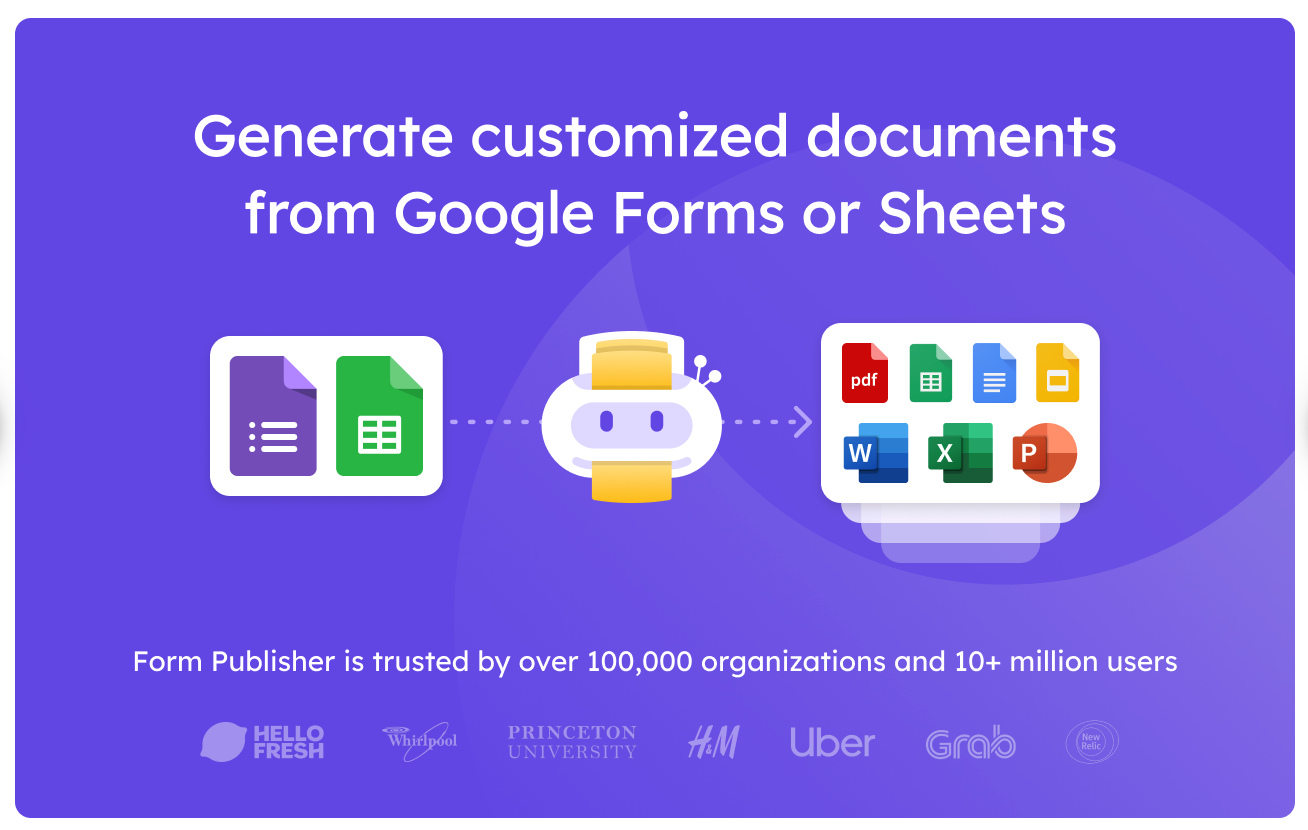
El complemento Form Publisher incluye un marcador propio que le permite generar identificadores sin salir de Google Forms. Así se configura en Google Forms:
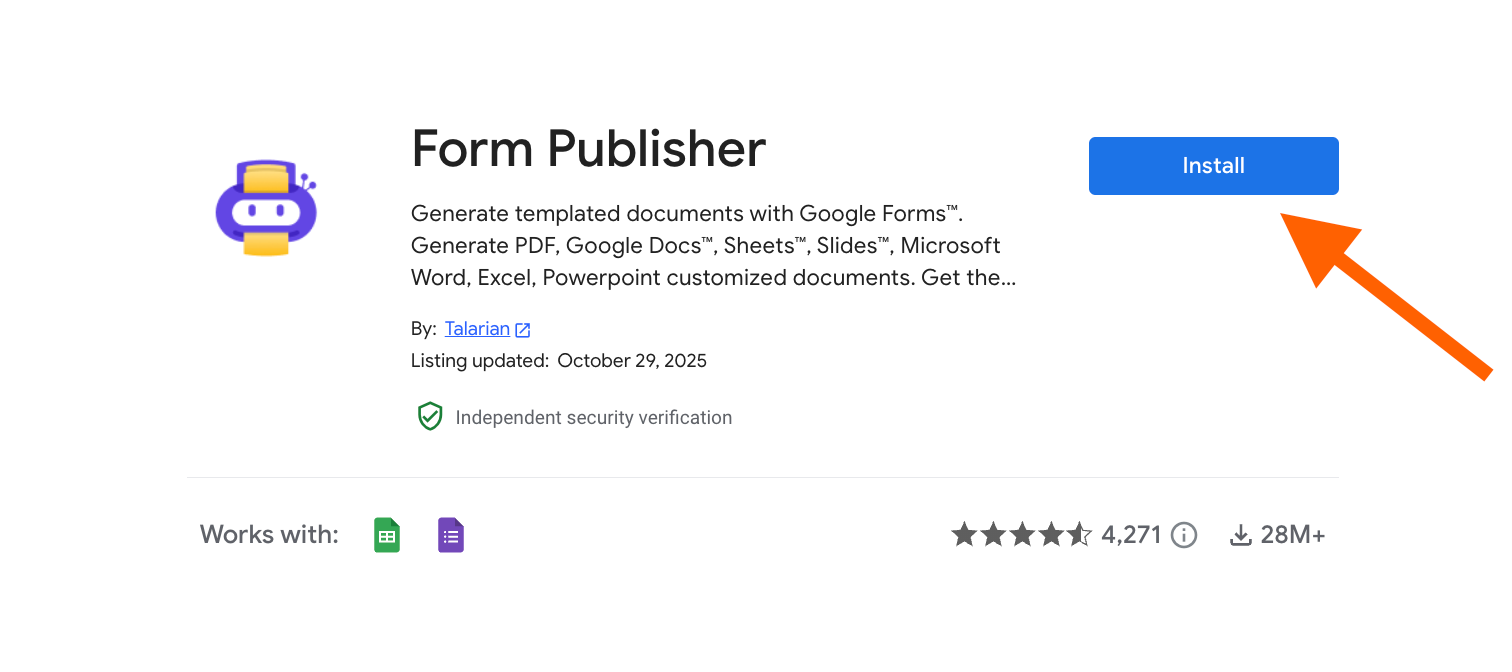
- Abra su Formulario de Google y haga clic en los tres puntos de la esquina superior derecha. En Obtener complementos, busque e instale Form Publisher.
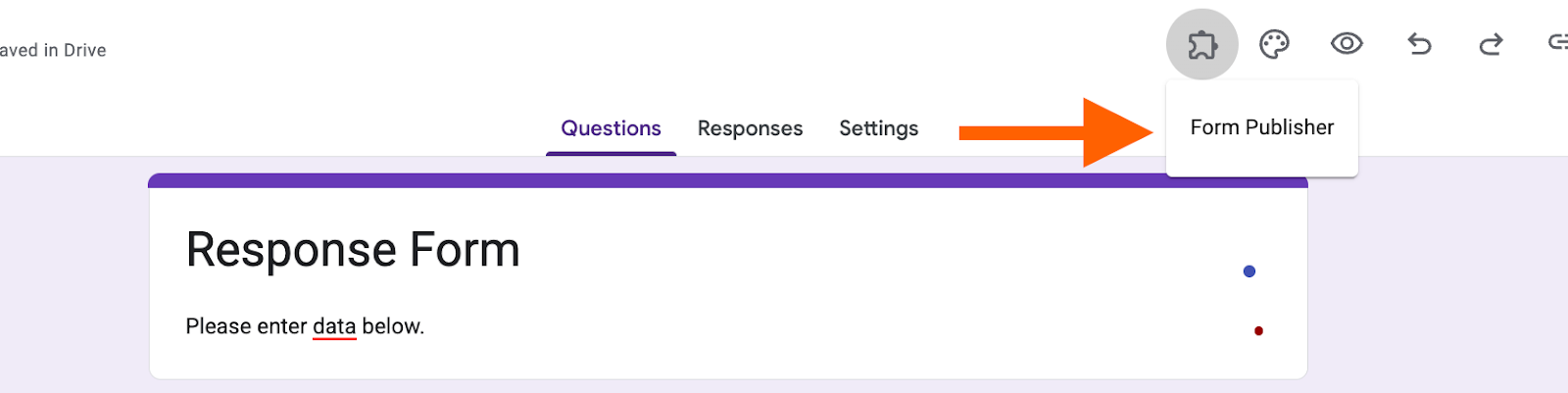
- Inicie el complemento y vuelva a su formulario. Haga clic en Complementos (el icono de la pieza de puzle), seleccione Form Publisher y luego Abrir.
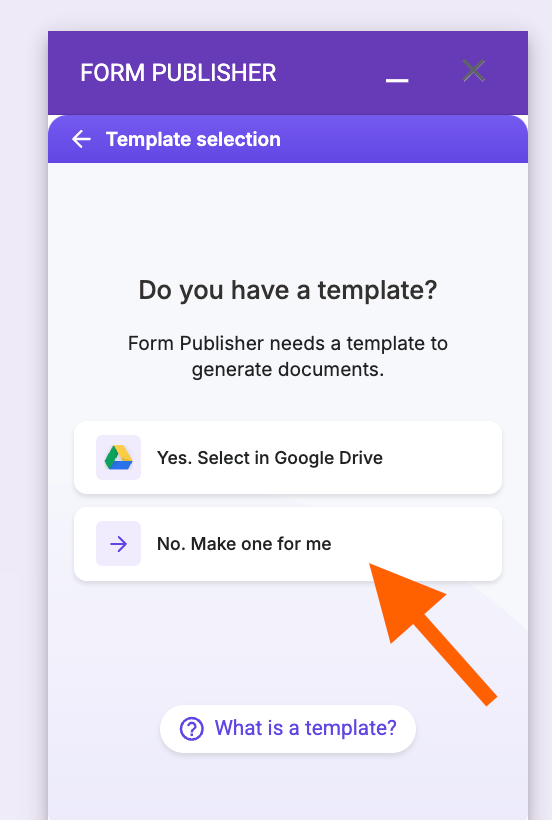
- Inicie el asistente de configuración. Elija Combinar un formulario y siga los pasos guiados para conectar su formulario con una plantilla de Google Docs, Sheets o PDF.
- En su Formulario de Google, abra Form Publisher y vaya a la pantalla Plantillas y marcadores para comprobar que tiene seleccionada la plantilla que quiere usar.
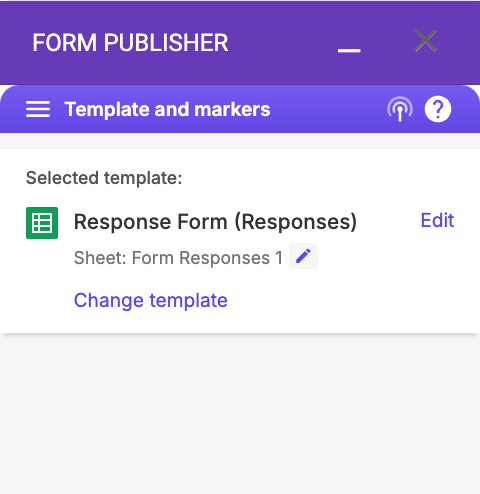
- Vaya a Convención de nombres y elija la que prefiera usar.
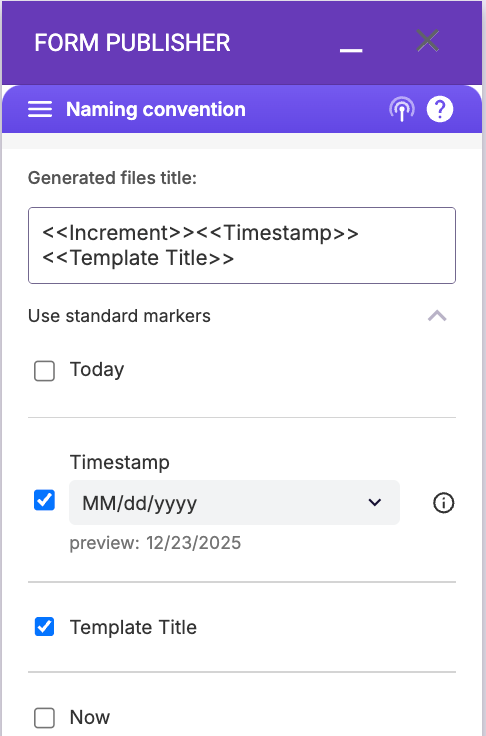
- En su plantilla de Docs, Sheets o Slides, inserte el incremento en el punto donde quiere que aparezca el identificador único.

- Dentro de las opciones de generación de archivos de Form Publisher, deje activada la opción que guarda el incremento del envío para que cree una nueva columna en la hoja de respuestas vinculada. Cada envío recibirá su propio valor de incremento en esa columna, lo que le da un identificador por fila que puede usar para búsquedas, filtros o conciliaciones. Esa columna de incremento le sirve como referencia única de cada envío.
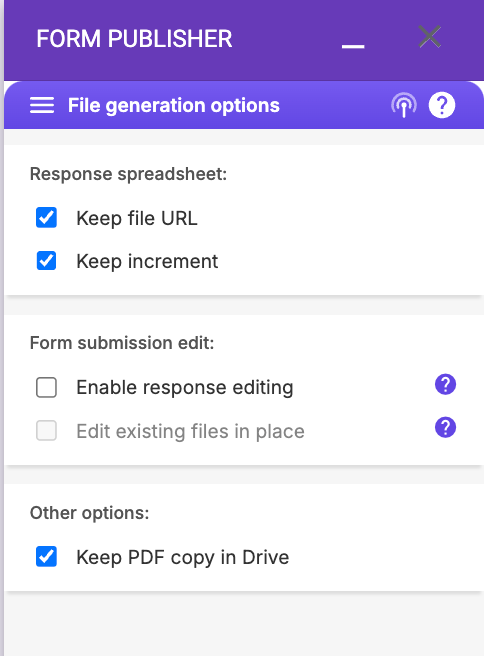
Una vez activada esta opción, cada envío del formulario recibe automáticamente un identificador único. Así resulta mucho más fácil hacer seguimiento, consultar y organizar las respuestas, y todo sin ningún trabajo manual.
Método 2: Generar identificadores únicos con Google Sheets
En lugar de usar Form Publisher para enviar códigos únicos a través de Google Forms, puede generarlos automáticamente en Google Sheets. Para ello, vincule su formulario de Google Forms a una hoja de respuestas y trabaje con fórmulas.
Por ejemplo, puede combinar marcas de tiempo o números de fila con una fórmula, o usar las funciones UNIQUE() y TEXT() para crear una columna de identificadores por cada envío.
Este método le da control total sobre el formato del identificador y, de nuevo, facilita hacer seguimiento, organizar y consultar los envíos del formulario entre usuarios, correos, pagos y sus sistemas internos.
Así es como puede configurarlo:
- Vincule su Formulario de Google a una hoja de Google Sheets desde la pestaña Respuestas. Una vez vinculados, todos los envíos se guardarán automáticamente en la hoja.
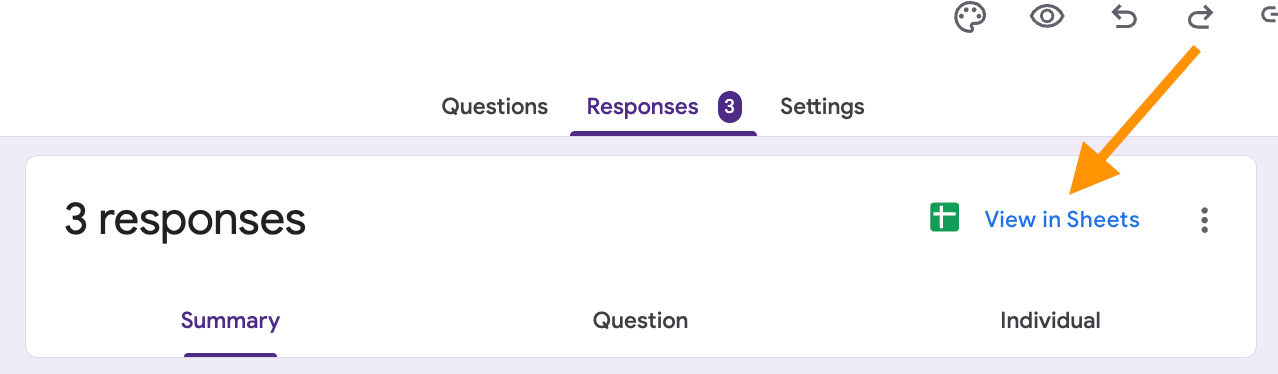
- Agregue una columna nueva y llámela Identificador único.
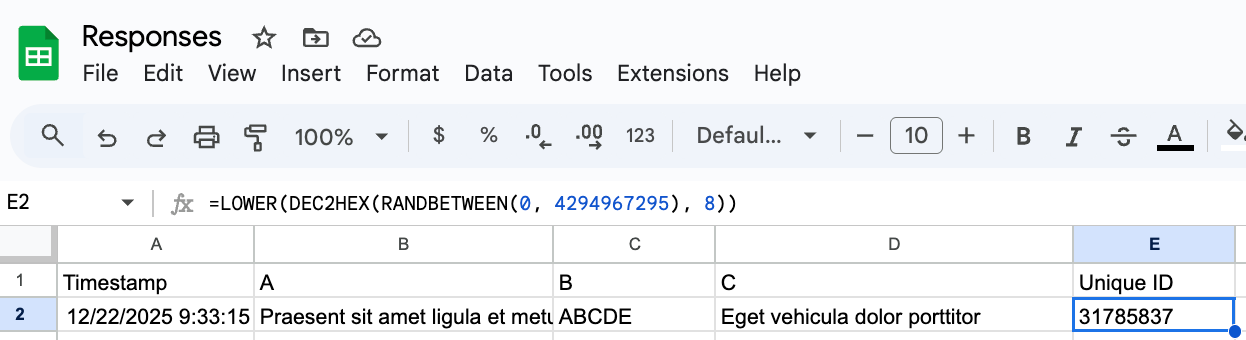
- En esa columna, introduzca una fórmula que genere un identificador único.
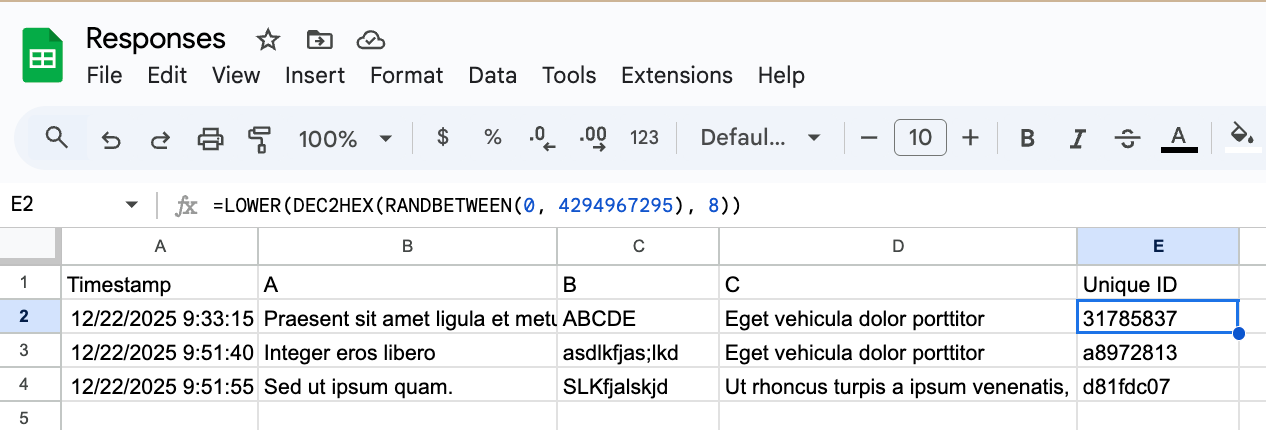
- A partir de ahí, cada envío nuevo se rellenará automáticamente con un identificador único en esa columna.


Cree y envíe identificadores únicos fácilmente con Jotform
Aunque Form Publisher y Google Sheets pueden generar identificadores únicos para sus formularios, hay una opción mejor y que no cuesta nada: el widget de identificador único de Jotform.
Con él, conseguir un código es muy sencillo. No hace falta instalar complementos de Google Forms ni dominar fórmulas complicadas.
El widget de identificador único le permite añadir un código alfanumérico a cada envío que reciba. Así cada reserva, compra o pedido tiene su propio identificador, lo que facilita organizar los envíos y localizarlos al instante en sus registros.
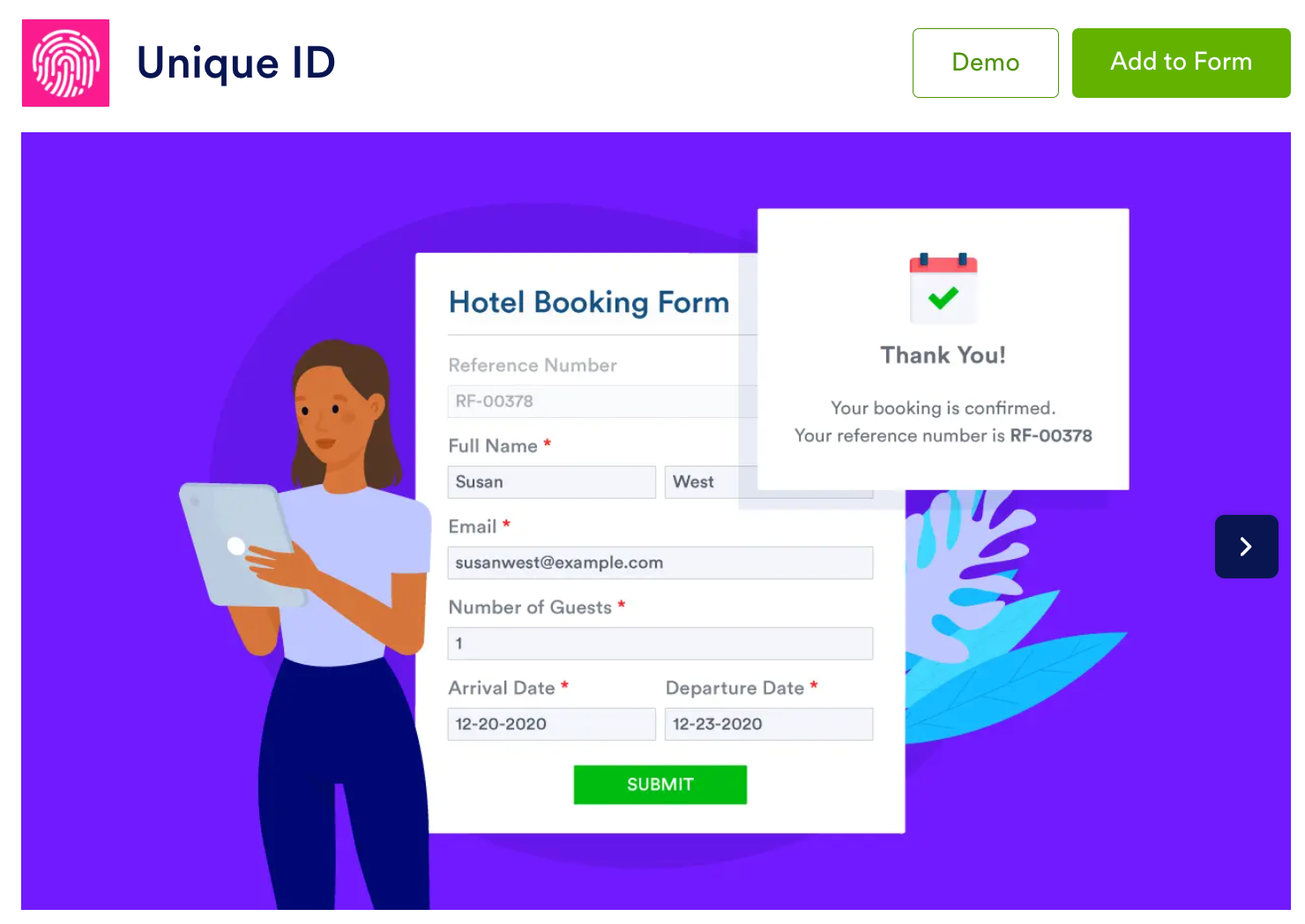
Con el widget puede:
- Generar facturas de pedidos o entregas.
- Emitir recibos de compras en tiendas o restaurantes.
- Crear números de referencia de reservas.
- Enviar tickets de soporte.
Cómo generar identificadores únicos
Con el widget de identificador único de Jotform puede crear un identificador personalizado para un número de pedido secuencial, un número de factura, un código de registro, un ID de ticket o cualquier otro identificador que necesite para seguir y organizar sus envíos. Este código es distinto del ID de envío único que Google Forms asigna por defecto.
Así es como se hace:
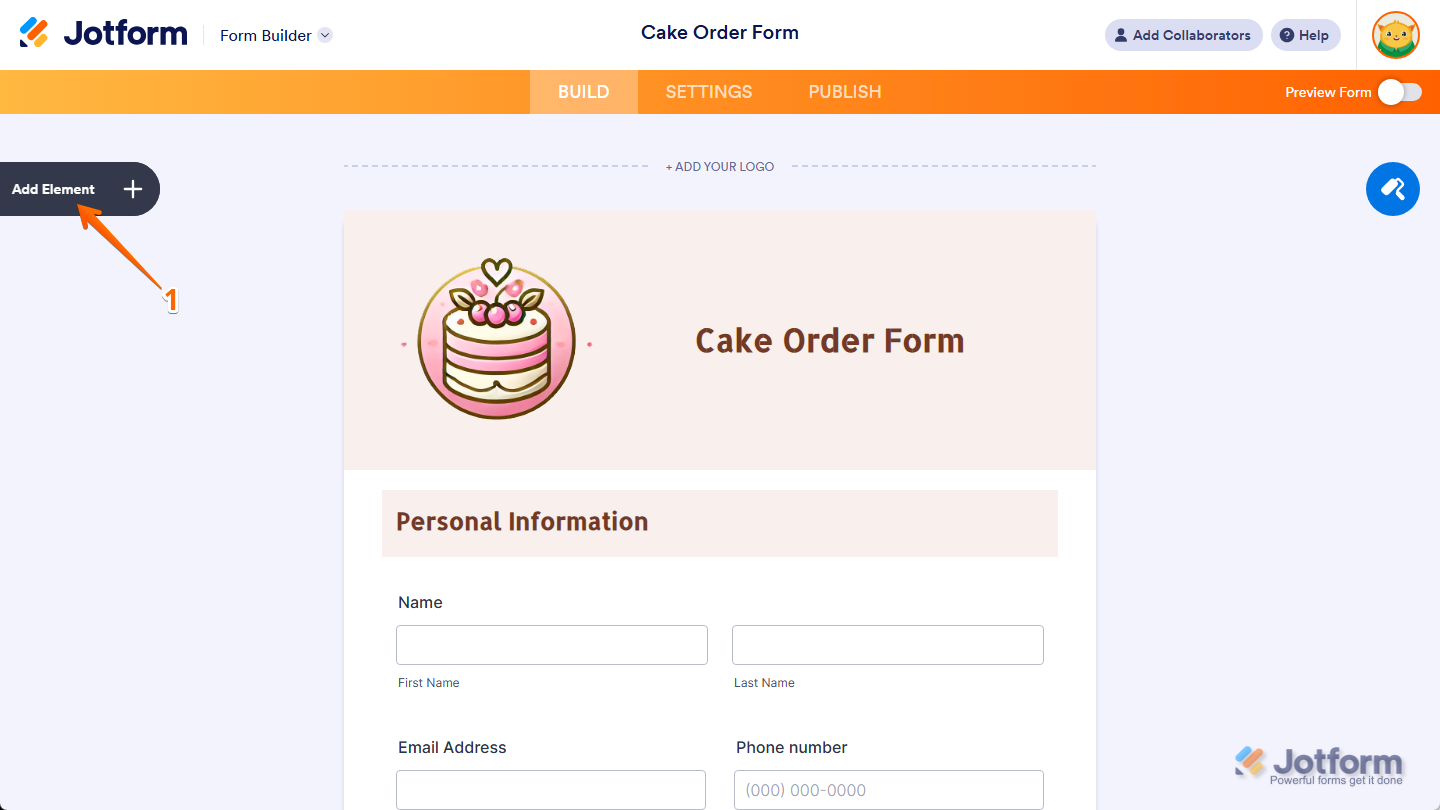
- En el creador de formularios, haga clic en Añadir Elemento, en la parte izquierda de la página.
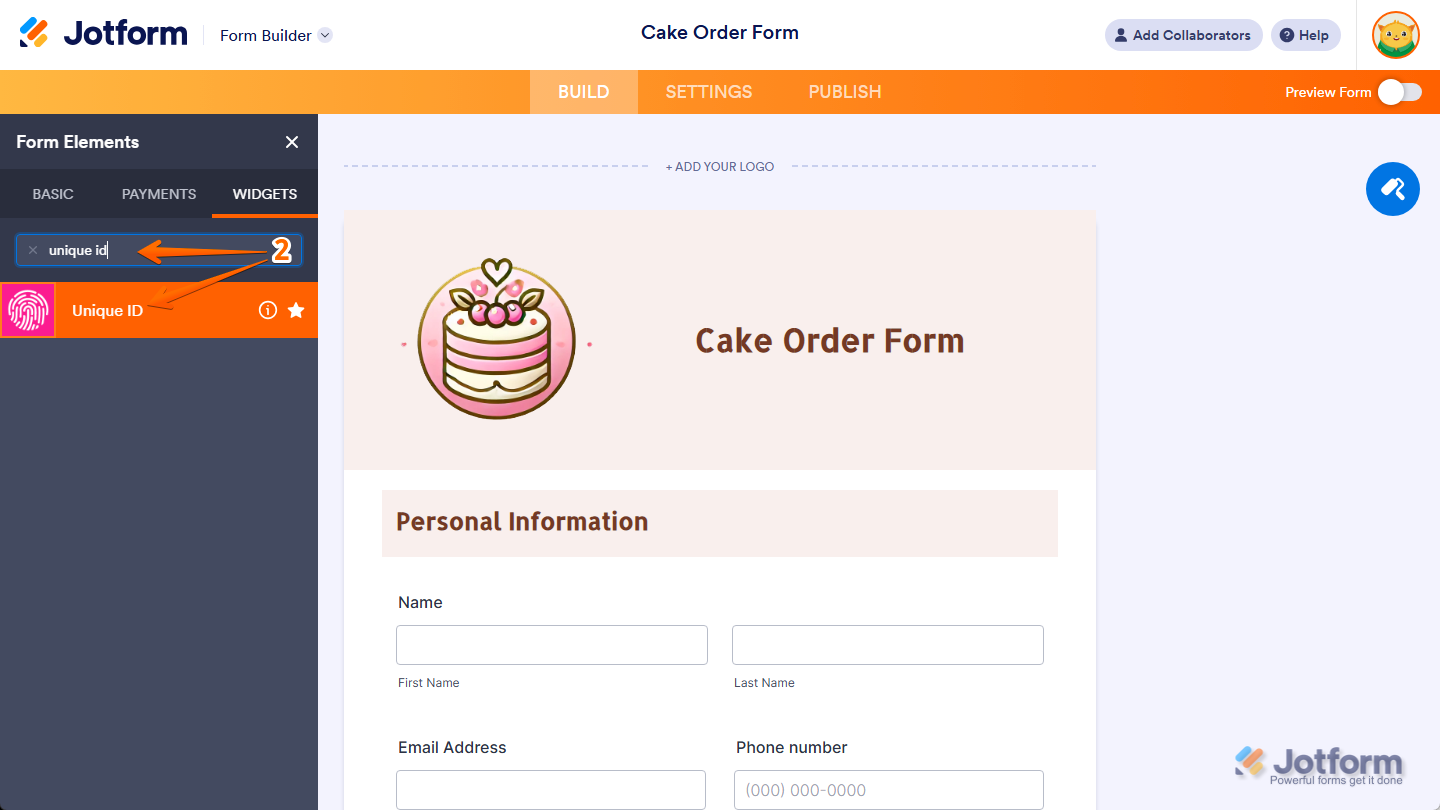
- En el menú Elementos del Formulario, dentro de la pestaña Widgets, busque y seleccione Unique ID. También puede arrastrarlo y soltarlo donde quiera que aparezca en su formulario.
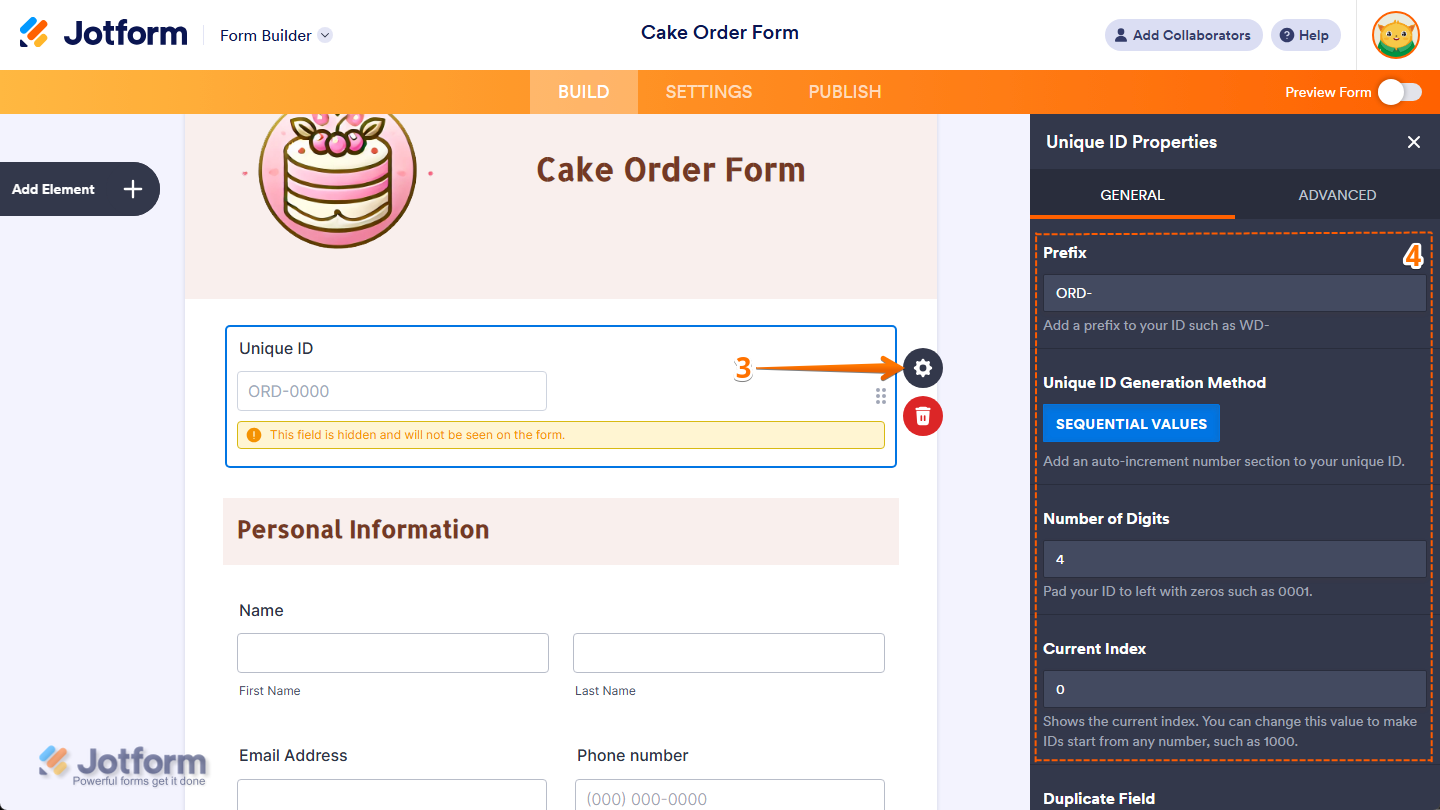
- A la derecha del widget Unique ID, haga clic en el icono de engranaje.
- En la ventana Propiedades de Unique ID, configure estas opciones:
- El campo Prefijo añade un conjunto fijo de caracteres al inicio de cada identificador. Por ejemplo, si usa ORD- como prefijo, obtendrá los identificadores ORD-0001, ORD-0002, y así sucesivamente.
- El método de generación del identificador único crea automáticamente un número para cada envío mediante un recuento secuencial. Esta opción siempre usa valores secuenciales y no se puede cambiar.
- El número de dígitos determina cuántas cifras tendrá la parte numérica del identificador. Si hace falta, se completa con ceros a la izquierda. Por ejemplo, si lo fija en cuatro, obtendrá 0001, 0002, etcétera.
- El índice actual muestra el valor que ocupa la secuencia en ese momento. Puede modificarlo para que sus identificadores empiecen por el número que quiera: si pone 1000, el siguiente identificador será 1000, luego 1001, y así sucesivamente.
Puede conocer más sobre cómo añadir códigos únicos aquí.
Cómo elegir la mejor herramienta para generar identificadores automáticamente
Aunque Google Forms no genera identificadores únicos personalizados por defecto, sí existen alternativas fiables. El complemento Form Publisher de Google y las fórmulas de Google Sheets le permiten crear y gestionar identificadores con flexibilidad y control.
Pero si su negocio busca la solución sin código más sencilla, Jotform genera identificadores únicos de forma integrada desde el primer momento, sin herramientas adicionales, sin configuración y sin fórmulas. Así puede empezar a seguir y organizar sus envíos de inmediato.
Pro Tip
Si prefiere una plataforma de formularios más completa y con menos configuración, pruebe hoy mismo el widget de identificador único de Jotform. Verá que su sencillez y sus funciones integradas lo hacen más fácil y rápido que otros métodos.
Preguntas frecuentes sobre los identificadores únicos
Google Forms no permite insertar código personalizado (HTML, CSS o JavaScript) dentro de un formulario. Sin embargo, tiene dos opciones, según lo que quiera conseguir. Puede:
- Insertar un Formulario de Google en un sitio web.
- Añadir una «lógica» limitada sin usar código.
Si necesita código personalizado de verdad, lógica avanzada o identificadores únicos dentro del propio formulario, le conviene más una plataforma como Jotform.
Google Forms no permite usar HTML, CSS ni JavaScript para crear las preguntas o el diseño, así que no puede construir un Formulario de Google real a partir de código HTML. Tiene tres alternativas para crear códigos únicos en Google Forms:
- Crear un formulario en HTML y enviarlo a Google Sheets.
- Insertar un Formulario de Google en una página HTML.
- Usar la API de Google Forms, que funciona enviando solicitudes estructuradas en lugar de código HTML.
Este artículo es para cualquier persona que use Google Forms y necesite una forma sencilla de hacer un seguimiento fiable de los envíos, evitar duplicados y conectar las respuestas del formulario con pagos, correos o registros internos a medida que crecen sus flujos de trabajo y el volumen de respuestas.













Enviar Comentario: