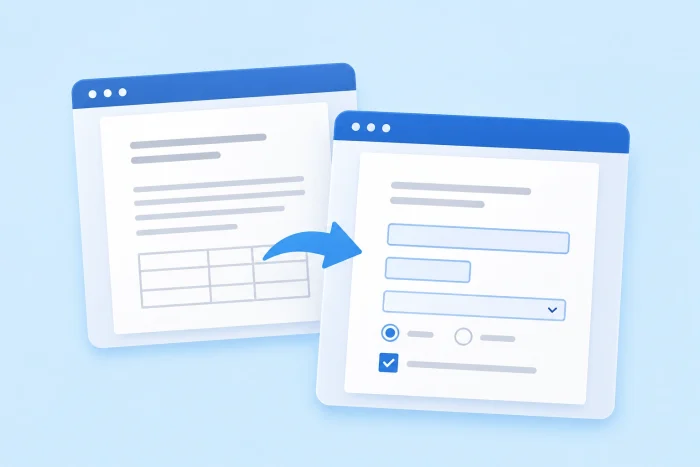
Convierta un documento de Word en un formulario rellenable en cuatro pasos:
- Muestre la pestaña Desarrollador. Vaya a Archivo > Opciones > Personalizar cinta de opciones, marque la casilla Desarrollador y haga clic en Aceptar.
- Agregue los campos del formulario. Coloque el cursor donde quiera un campo, abra la pestaña Desarrollador y elija un control, como Texto sin formato, Casilla o Lista desplegable.
- Configure las opciones de cada campo. Seleccione un control y haga clic en Propiedades para añadir las opciones de la lista desplegable o ajustar cómo se comporta el campo.
- Bloquee el formulario. Haga clic en Restringir edición, marque Permitir solo este tipo de edición, elija Rellenando formularios y haga clic en Sí, aplicar la protección.
Si trabaja en recursos humanos, gestiona una oficina, es docente o lleva un pequeño negocio, usar un documento de Word como formulario puede resultar complicado. Envíelo a una docena de personas y pasará más tiempo ordenando documentos que leyendo las respuestas que contienen.
Las herramientas que trae Word resuelven parte del problema: le permiten agregar campos rellenables y bloquear el resto para que cada persona escriba solo donde usted quiere. En esta guía le mostramos paso a paso cómo crear un formulario rellenable sólido en Word y, después, le contamos una forma más rápida y basada en la web de recopilar la misma información sin tener que enviar archivos por correo.
¿Por qué forzar un archivo de Word para que sea un formulario cuando existe Jotform?
Microsoft Word está pensado para redactar documentos estáticos. Para recopilar información, gestionar solicitudes o conseguir acuerdos firmados, le conviene usar Jotform.
Cree un formulario nuevo o cargue un PDF de su documento original en los formularios PDF inteligentes de Jotform, y cada respuesta generará una copia rellenada con exactamente el mismo diseño.
La plataforma ofrece funciones que Word no puede igualar:
- Puede compartir mediante un enlace sencillo en lugar de enviar archivos adjuntos por correo.
- Su diseño se adapta a los móviles, así que los formularios se ven bien en cualquier pantalla y son fáciles de completar desde el teléfono.
- Puede recopilar firmas electrónicas de forma segura.
- Cada respuesta se recopila automáticamente en una tabla donde puede buscar lo que necesite.
Empiece hoy mismo a crear mejores formularios con Jotform.
Cómo crear un formulario rellenable en Microsoft Word en 4 pasos
De forma predeterminada, Word oculta sus herramientas para formularios. Una vez que las active, podrá usar los controles de formulario de Word para convertir un documento existente en un formulario rellenable, sin necesidad de software ni complementos adicionales.
Así es como se crea un formulario rellenable en Word a través de la pestaña Desarrollador y sus controles de formulario:
1. Muestre la pestaña Desarrollador
Microsoft Word guarda sus herramientas para formularios en la pestaña Desarrollador. Para activarla en un PC, vaya a Archivo > Opciones > Personalizar cinta de opciones, marque la casilla Desarrollador en la lista de pestañas principales de la derecha y haga clic en Aceptar. La pestaña aparecerá entonces en su cinta de opciones, así que solo tendrá que hacer esto una vez.
En una Mac, vaya a Word > Preferencias > Cinta y barra de herramientas, marque Desarrollador y haga clic en Guardar.
2. Agregue campos rellenables a su documento
Abra el documento de Word que quiere convertir y decida dónde debe ir cada respuesta. Si su formulario usa líneas en blanco del tipo «Nombre: ________», borre los guiones bajos para que un campo pueda ocupar su lugar. Luego haga clic donde va la primera respuesta, abra la pestaña Desarrollador y elija un control en el grupo Controles:
- El control Texto sin formato sirve para respuestas cortas, como nombres y números de teléfono, sin ningún formato.
- Con Texto enriquecido puede recoger respuestas más largas, con la posibilidad de poner el texto en negrita o escribir varios párrafos.
- La Casilla va bien para preguntas de sí o no y para listas de opciones.
- La Lista desplegable ofrece un conjunto fijo de opciones, como departamentos o tallas de camiseta.
- El Selector de fecha muestra un calendario para elegir fechas.
Repita este proceso con cada campo. Si agrega uno por error, haga clic derecho sobre él y seleccione Quitar control de contenido.
En una Mac, la pestaña Desarrollador ofrece las opciones Cuadro de texto, Casilla y Cuadro combinado. En el siguiente paso aprenderá a convertir un cuadro de texto en un campo de fecha o de número.
3. Configure las opciones de cada campo
La mayoría de los campos funcionan en cuanto los agrega, pero las listas desplegables necesitan que añada las opciones antes de poder usarlas. Seleccione el control, haga clic en Propiedades dentro de la pestaña Desarrollador, haga clic en Agregar y escriba cada opción en el cuadro Nombre para mostrar (por ejemplo, Jornada completa, Media jornada o Autónomo). Desde esa misma ventana de Propiedades puede ponerle un título a cualquier campo o elegir cómo muestra las fechas el selector de fecha.
En las listas desplegables, deje sin marcar la opción No se puede editar el contenido; si la marca, nadie podrá elegir una opción. Y si quiere que las personas escriban su propia respuesta y a la vez puedan elegir de la lista, use Cuadro combinado en lugar de Lista desplegable.
En una Mac, haga clic derecho en un campo y seleccione Propiedades. Elija un Tipo para el cuadro de texto (como Texto normal, Número o Fecha) o agregue la lista de opciones para un cuadro combinado.
4. Restrinja la edición y guarde
Si no protege el archivo, cualquiera que rellene el formulario podrá cambiar sus preguntas, sus etiquetas y el diseño. Para asegurarlo, vaya a Desarrollador > Restringir edición, marque Permitir solo este tipo de edición en el documento y elija Rellenando formularios en el menú desplegable. Luego haga clic en Sí, aplicar la protección y añada una contraseña si quiere impedir que otras personas desactiven la protección.
Guarde el documento y rellénelo usted mismo para comprobar que todos los campos funcionan. Si más adelante necesita hacer cambios, abra Restringir edición y haga clic en Suspender la protección.
En una Mac, haga clic en Proteger formulario dentro de la pestaña Desarrollador para bloquearlo, y vuelva a hacer clic ahí cada vez que necesite modificarlo. Para añadir una contraseña, vaya a Revisar > Proteger documento e introdúzcala allí.
Inconvenientes que conviene tener en cuenta al usar Word para formularios en línea
Montar un formulario en Word es fácil; los problemas empiezan cuando toca recopilar las respuestas, sobre todo si envía el formulario a más de unas pocas personas. Estos son los principales inconvenientes:
- Cuesta rellenarlo desde el teléfono. Los documentos de Word usan un diseño de página fijo, así que quien complete su formulario en el móvil tendrá que acercar la imagen y desplazarse para encontrar cada campo. Muchos campos de formulario, como los selectores de fecha o los menús desplegables, directamente no funcionan en la aplicación móvil de Word.
- Los destinatarios necesitan la versión de escritorio de Word. Word para la web no puede crear campos de formulario, y un documento bloqueado con Restringir edición normalmente tampoco se puede editar ahí. Es posible que quien abra su formulario en un navegador no pueda escribir en él, de modo que sus destinatarios tendrán que instalar Word en su equipo.
- Cada respuesta se convierte en un archivo aparte. Envíe el formulario a 50 personas y recibirá 50 archivos adjuntos, cada uno un documento que tendrá que abrir, leer y copiar a mano en una hoja de cálculo. Con cada respuesta se enfrenta a erratas, campos sin completar y versiones de archivo que se mezclan entre sí.
- No puede cobrar pagos ni añadir lógica o firmas obligatorias al formulario. Word no cobra pagos ni oculta las preguntas que no le corresponden a una persona. Tampoco puede exigir una firma antes de que le devuelvan el formulario, algo clave si envía contratos y exenciones de responsabilidad.
- Guardar el formulario como PDF elimina los campos. Enviar un PDF en su lugar parece una solución sencilla, porque cualquiera puede abrirlo. Pero Word no puede crear un PDF rellenable a partir de sus campos de formulario: al guardar el documento como PDF se conserva el diseño, pero se pierde la interactividad. Los destinatarios reciben un archivo estático que tendrían que imprimir, rellenar a mano y escanear.
Por qué conviene convertir su documento de Word en un formulario de Jotform
En lugar de enviar un archivo estático por correo y confiar en que llegue intacto, use Jotform para convertir su documento de Word en un formulario en línea que se puede completar desde cualquier dispositivo. Hay dos maneras de hacerlo, según la importancia que tenga su diseño original:
1. Cree un formulario web adaptable en minutos
Si lo que importa de su documento de Word son las preguntas más que su aspecto, vuelva a crear el formulario en el creador de formularios de Jotform. Arrastre y suelte cuadros de texto, menús desplegables y campos para subir archivos en la página. También puede añadir funciones que Word no ofrece, como campos de pago seguros, lógica condicional (que oculta las preguntas que no aplican según la respuesta anterior de cada persona) y campos de firma (que le permiten recopilar firmas electrónicas).
El formulario se adapta automáticamente a teléfonos, tabletas y ordenadores de escritorio, y cada envío va directo a Jotform Tablas, un espacio de trabajo tipo hoja de cálculo en el que puede buscar lo que necesite. En vez de copiar las respuestas de 50 archivos adjuntos, abre una única tabla que ya ha organizado cada una de las respuestas.
2. Conserve su diseño original con los formularios PDF inteligentes de Jotform
Si necesita mantener el aspecto exacto del documento (por ejemplo, cuando envía un contrato o un formulario oficial), guarde primero su archivo de Word como PDF. Word lo permite desde Archivo > Guardar como. También puede usar alguno de los mejores conversores de Word a PDF según su configuración. Luego, en Jotform, haga clic en Crear formulario, seleccione Importar formulario y elija Importar formulario PDF para subir el archivo.
Jotform convierte el PDF en un formulario en línea adaptado al móvil, conecta sus campos con el documento original y le permite añadir cualquier campo que no haya detectado. Las personas rellenan la versión en línea y pueden enviar un PDF en línea desde el teléfono, sin descargar ni imprimir nada. Jotform genera entonces un PDF completado con su diseño original, que puede enviar por correo de forma automática o sincronizar con Google Drive, Dropbox o Box.
En lugar de ahogarse en un caos digital con cada respuesta, envíe un solo enlace y reúna todas las respuestas en un mismo sitio. Cree su primer formulario en Jotform gratis y simplifique su proceso con los formularios.
Este artículo está pensado para profesionales de RR. HH., responsables de oficina, docentes y dueños de pequeñas empresas que ya tienen un formulario en papel o en Word (como una ficha de admisión o un contrato) y necesitan digitalizarlo para que otras personas puedan rellenarlo.













Enviar Comentario: