
Una semana después de la fecha límite para confirmar la asistencia (RSVP) a su boda, el servicio de catering le pide el número definitivo de invitados y cuántos ha elegido cada plato. Su tía le mandó un mensaje para decir que viene, una amiga de la universidad preguntó por el aparcamiento en el chat del grupo y varias tarjetas llegaron sin ningún menú marcado. Así que termina contando respuestas en tres sitios distintos y esperando que no se le escape ninguna.
Tanto si organiza su propia boda como si ayuda a otra pareja, puede pedir a los invitados que confirmen su asistencia directamente en la web de la boda. Así reúne todas las respuestas en un solo lugar y sabe quién viene y a quién hay que enviar un recordatorio antes de volver a llamar al catering.
En esta guía le explicamos cómo llevar el control de las confirmaciones de asistencia en la web de una boda, desde la creación del formulario asistencia boda hasta mantener la lista de invitados al día a medida que llegan las respuestas.
¿Qué datos del RSVP conviene registrar?
- El nombre del invitado es imprescindible para las listas de recepción, los planos de mesas y la comunicación con los proveedores.
- El estado de asistencia deja claro si la persona asiste o no asiste.
- Saber el número de acompañantes le ayuda a calcular el total de invitados para el lugar y el catering.
- Con el nombre del acompañante cada plaza extra queda vinculada al invitado que corresponde.
- La elección de menú es necesaria para las comidas con plato servido, las cenas de ensayo y las recepciones formales.
- Las restricciones alimentarias y alergias son clave para que el catering se prepare y para la seguridad de los invitados.
- Los datos de contacto le sirven para recordatorios, avisos y cambios de última hora.
- El estado de la respuesta muestra quién ya ha contestado y a quién hay que enviarle un recordatorio.
6 pasos para controlar las confirmaciones de asistencia en la web de una boda
Muchos creadores de webs de boda todo en uno, como The Knot, Joy y Zola, incluyen una herramienta de confirmación de asistencia online conectada a un gestor de la lista de invitados. Los invitados responden en su web y cada respuesta actualiza la lista, así que no tiene que copiar nada en una hoja de cálculo.
Por ejemplo, así se usa The Knot, un controlador gratuito de confirmaciones de asistencia para webs de boda:
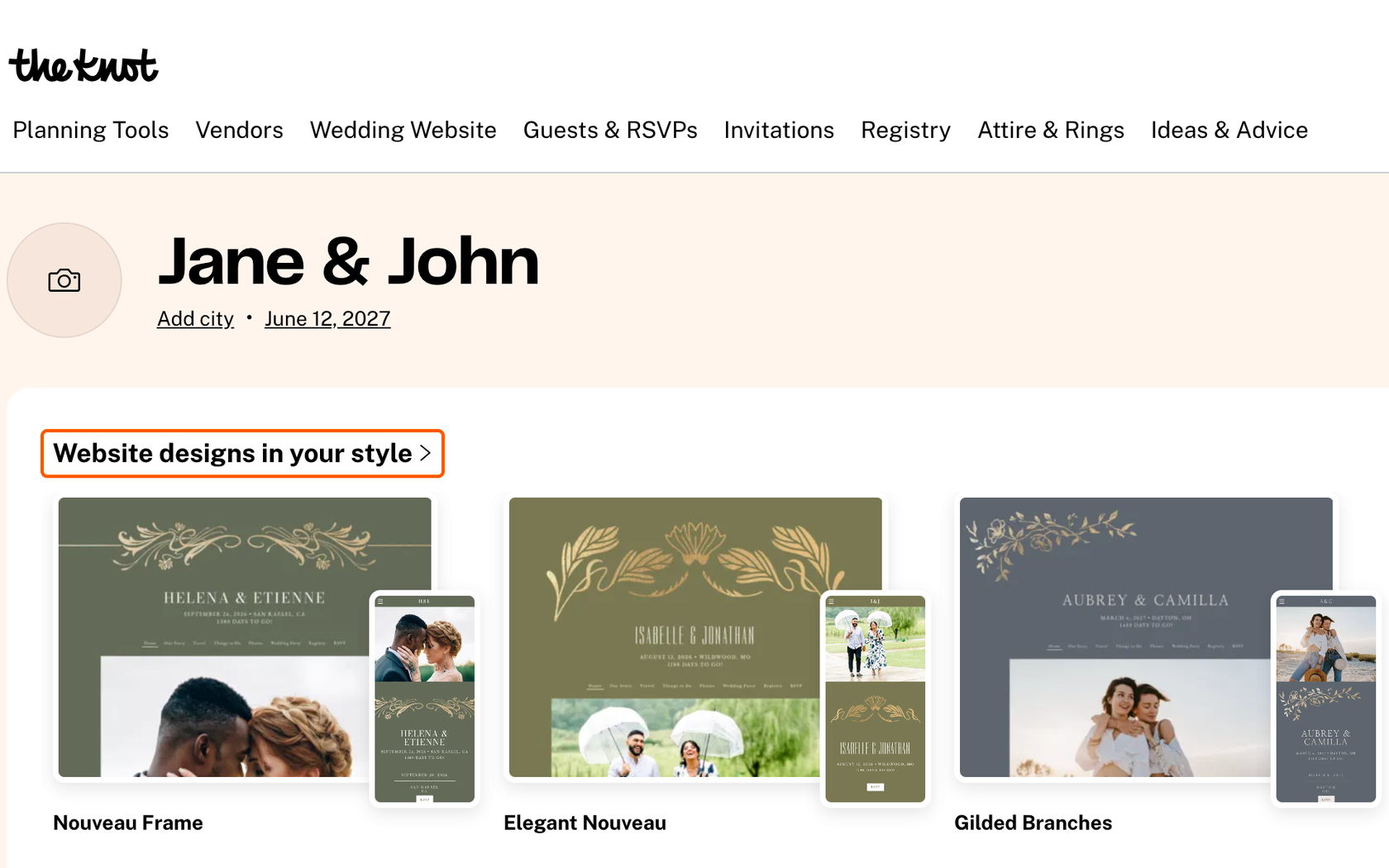
- Cree y publique la web de su boda. Regístrese en The Knot y elija un diseño de web. Los invitados solo pueden confirmar cuando la web está publicada, así que publíquela antes de añadir el enlace a sus invitaciones.
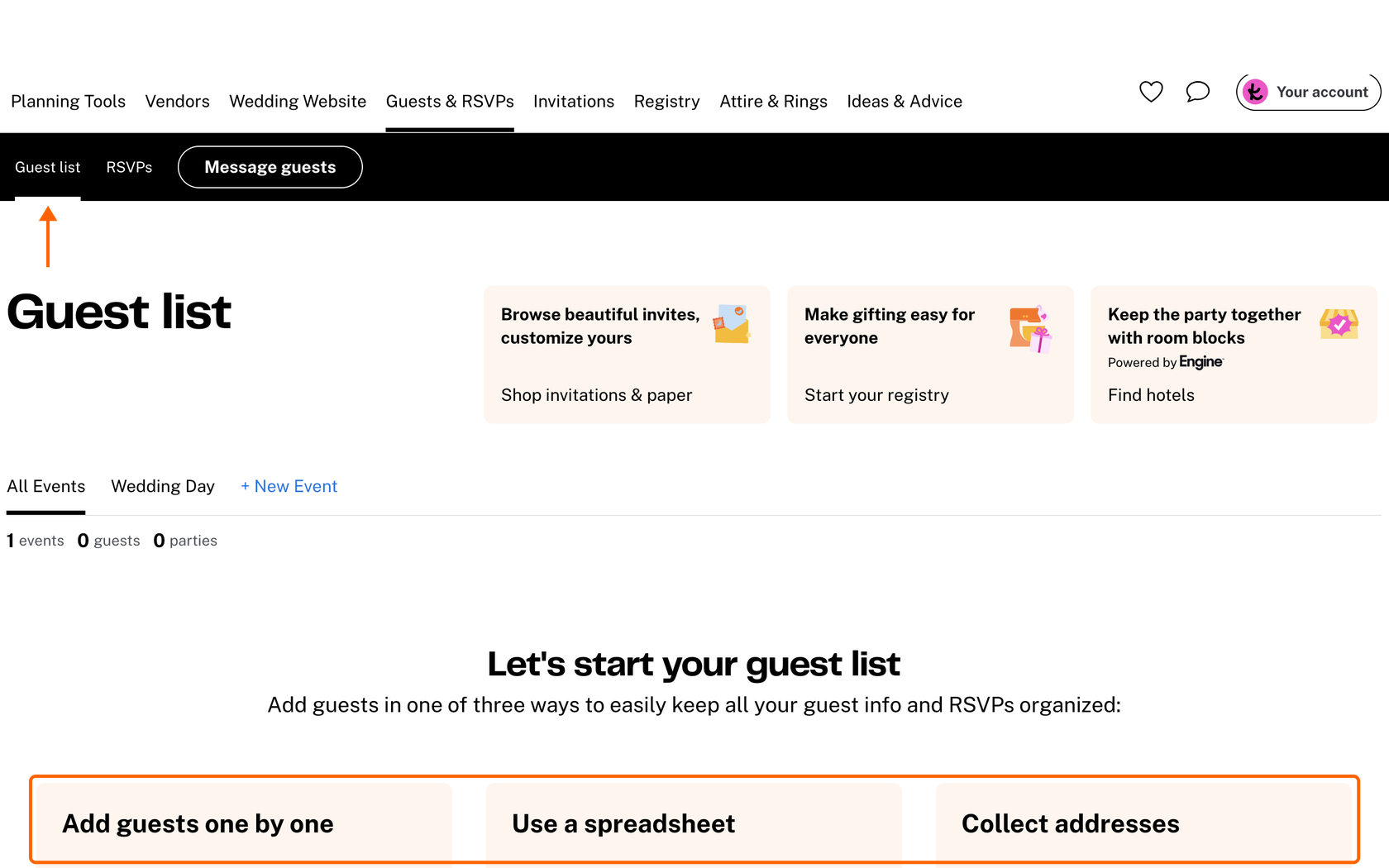
- Añada a las personas a su lista de invitados. Seleccione Close Website, abra la pestaña Guests & RSVPs y elija Guest List. A continuación decida cómo incorporar a la gente: puede introducir a los invitados uno a uno, importar una hoja de cálculo o compartir un enlace de Collect Address para que cada invitado indique su propia dirección postal. Los invitados quedan marcados como «invitados», pero The Knot no les avisa, así que puede terminar la lista antes de enviar las invitaciones.
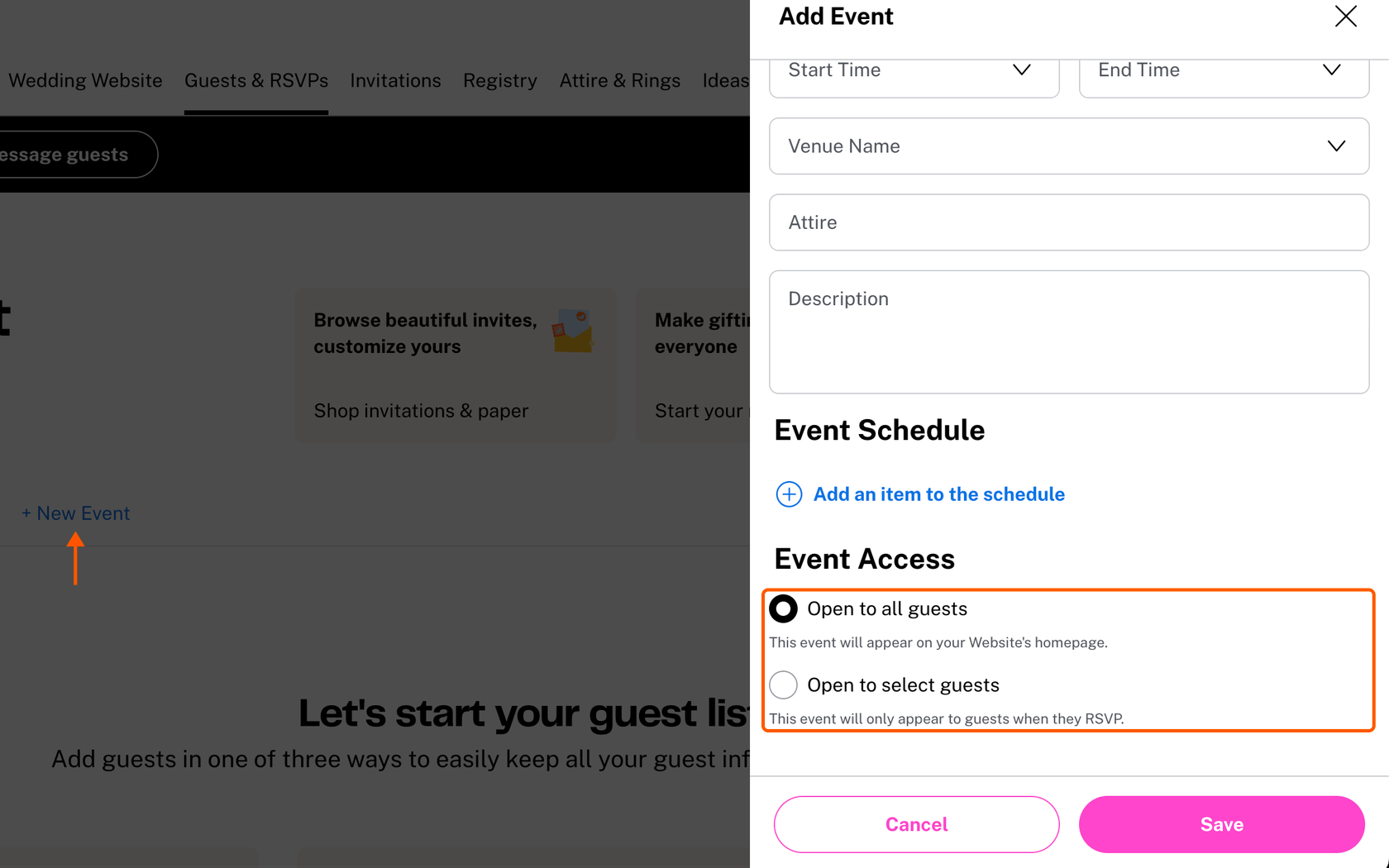
- Dé de alta sus eventos. En Guest List, seleccione + New Event para añadir la ceremonia, la cena de ensayo o un brunch al día siguiente. Elija Open to all guests si quiere mostrar el evento en su web, o Open to select guests para que solo lo vean los invitados correspondientes al confirmar su asistencia. Al configurar cada evento por separado, el recuento de la cena de ensayo no se mezcla con el de la recepción.
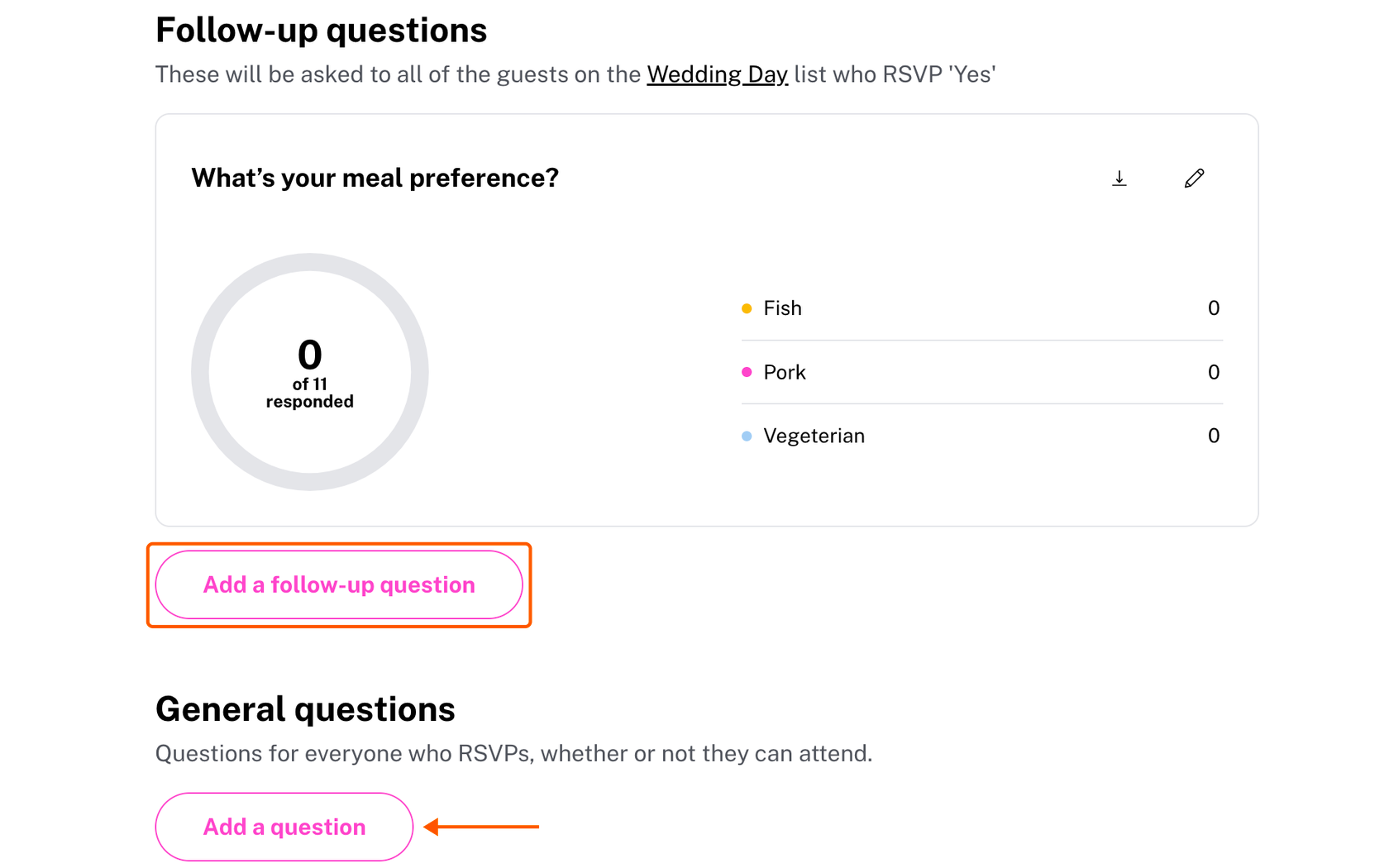
- Prepare las preguntas de su formulario de confirmación. En la pestaña Guests & RSVPs, haga clic en RSVPs. Seleccione Add a follow-up question para preguntar a los invitados por el menú o las restricciones alimentarias, o añada General questions, que cada grupo responde una sola vez tanto si acepta como si declina. Las preguntas de opción múltiple obligan a responder antes de continuar, así que no acabará con confirmaciones a las que les falta el plato principal.
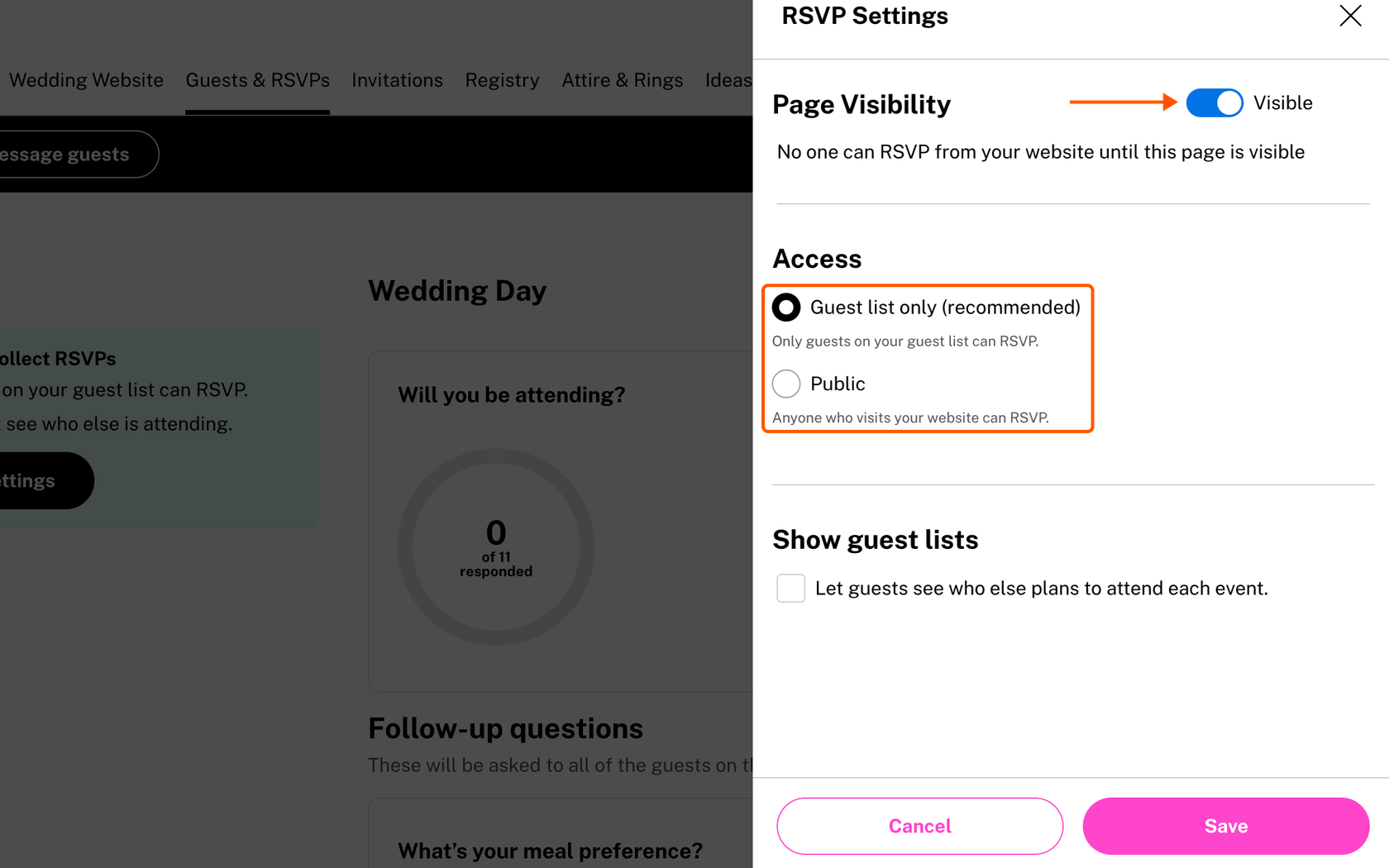
- Decida quién puede confirmar y active las respuestas online. En esa misma página, seleccione Edit RSVP settings. Elija Guest list only si solo deben responder las personas de su lista, o Public si cualquiera que visite su web puede confirmar y añadirse de forma automática a la lista. Con Guest list only, cada invitado solo responde por las personas que figuran en su invitación, de modo que ningún acompañante inesperado se cuela en el recuento. Después active Visibility para que los invitados puedan confirmar desde su web y haga clic en Save.
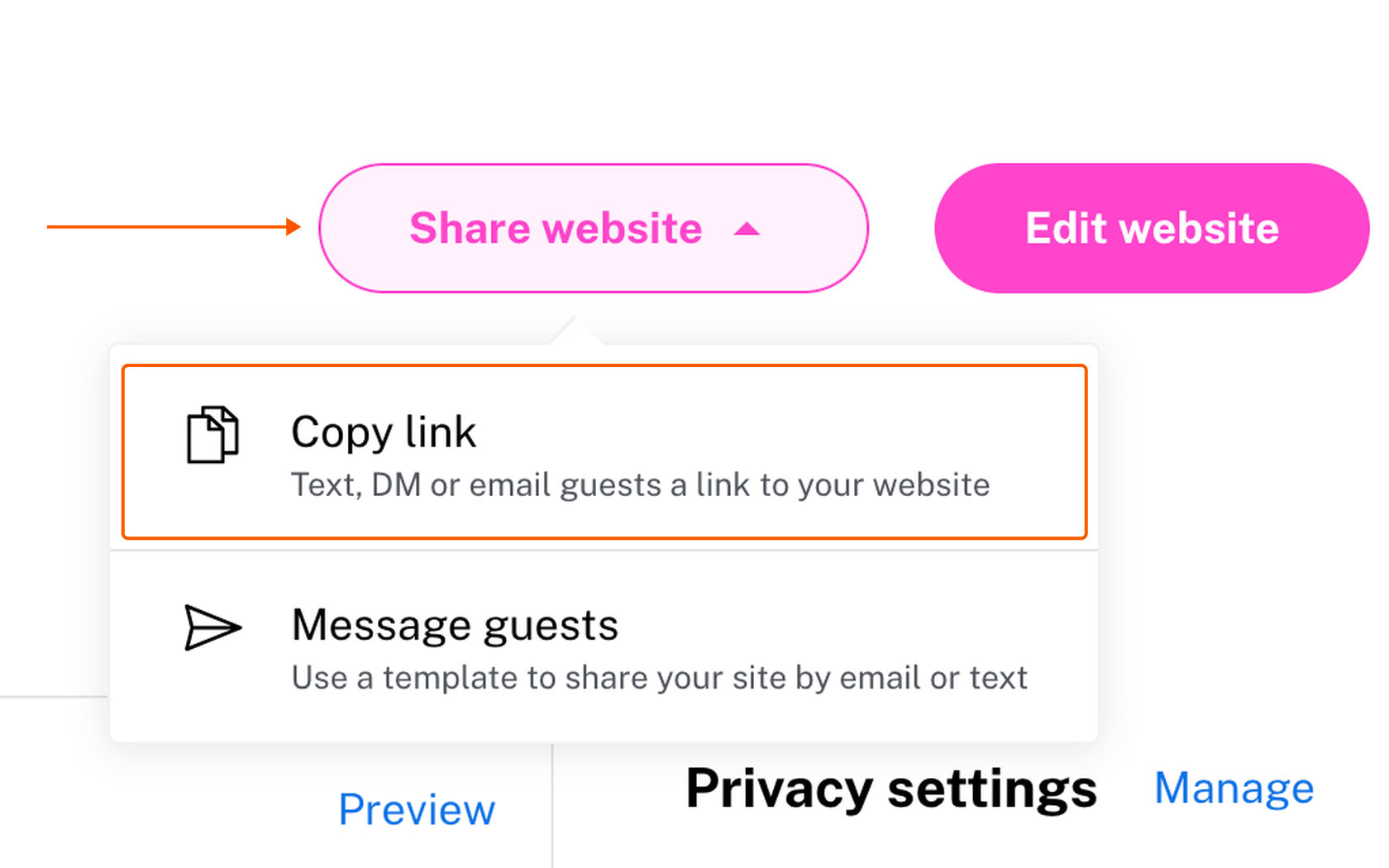
- Comparta su web y siga las respuestas. En la pestaña Wedding Website, haga clic en Share website y seleccione Copy link para enviar su web a los invitados por mensaje de texto, chat o correo. También puede imprimir el enlace en las invitaciones de papel. Cada vez que un invitado responde, recibe una notificación por correo y la respuesta se refleja en su lista. The Knot no envía recordatorios automáticos, así que use la herramienta Message guests para insistir a quienes aún no hayan respondido antes de la fecha límite.
Una herramienta de confirmación integrada es cómoda cuando toda la web de su boda está en una sola plataforma, pero se queda corta en cuanto sus necesidades van más allá de lo que esa plataforma ofrece. En The Knot, las preguntas de confirmación se limitan a los formatos de opción múltiple y respuesta corta, el formulario forma parte de su sitio dentro de The Knot y los recordatorios hay que enviarlos a mano. Si necesita otros tipos de preguntas o un formulario de confirmación que pueda incrustar en cualquier web, un creador de formularios dedicado le da mucho más control sobre el seguimiento de las confirmaciones de asistencia online.
Por qué conviene controlar las confirmaciones de boda con Jotform
La herramienta de confirmación de un creador de webs de boda funciona bien cuando sus preguntas integradas cubren todo lo que necesita preguntar a sus invitados. Pero si le hacen falta otros tipos de preguntas o quiere un formulario de confirmación que no dependa de una sola plataforma, puede usar Jotform, que le da mucha más flexibilidad. Con la herramienta de confirmación de asistencia para bodas de Jotform, primero crea el formulario o la app y luego lo añade a la web de su boda o lo comparte allá donde vayan a verlo sus invitados. Cada respuesta se guarda en su cuenta de Jotform. Como el formulario y las respuestas se almacenan en Jotform, no las perderá aunque cambie de creador de webs a mitad de los preparativos.
Empiece con una de estas plantillas de formulario y app para confirmar la asistencia a una boda y llevar el control de las respuestas online:
- El formulario asistencia boda recopila la asistencia, la dirección postal, el menú de cada invitado y las canciones que piden.
- El formulario de confirmación con elección de menú es más corto y se centra en la asistencia y en la elección del plato principal.
- La app de confirmación de boda reúne un formulario de confirmación con los datos del lugar y un enlace a la lista de regalos.
- La app de invitación de boda recoge las confirmaciones y las restricciones alimentarias en una aplicación móvil que los invitados pueden abrir desde cualquier dispositivo.
Una vez elegida la plantilla, así se gestionan las confirmaciones de asistencia online con Jotform:
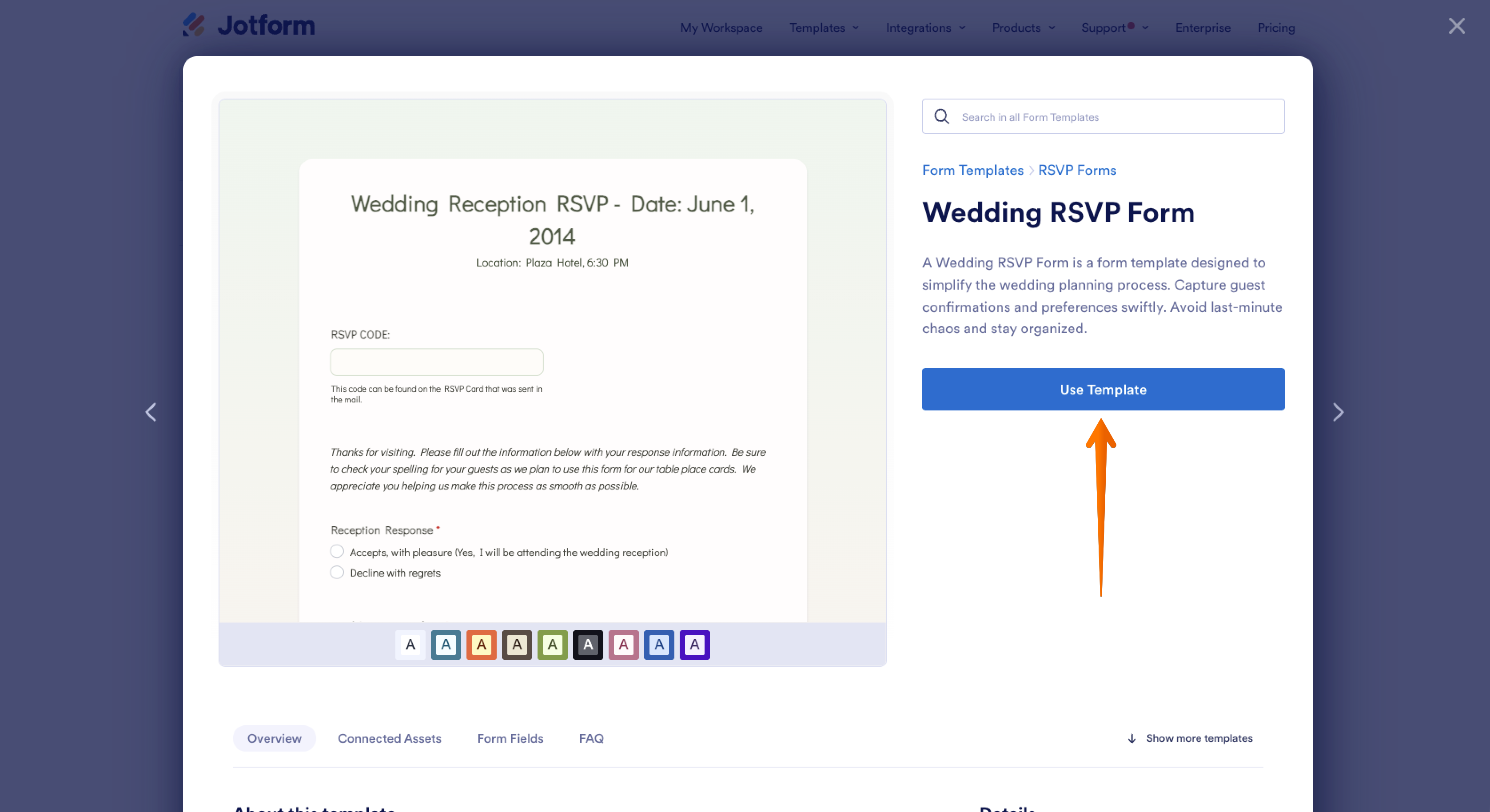
- Parta de una plantilla. Elija una plantilla de formulario o de app para confirmar la asistencia y seleccione Usar plantilla. La plantilla de formulario asistencia boda ya incluye campos para la asistencia, el menú de hasta seis invitados y las peticiones de canciones, así que puede dedicar su tiempo a ajustar las preguntas en lugar de redactarlas desde cero.
Pro Tip
Si prefiere describir lo que necesita, Jotform IA puede crear un formulario a partir de una indicación. Pruebe con algo como: «Crea un formulario de confirmación de asistencia a una boda que pida el nombre completo de cada invitado, si asistirá, su elección de plato principal (pollo, salmón o vegetariano), restricciones alimentarias o alergias, el nombre de su acompañante, una dirección de correo y una petición de canción».
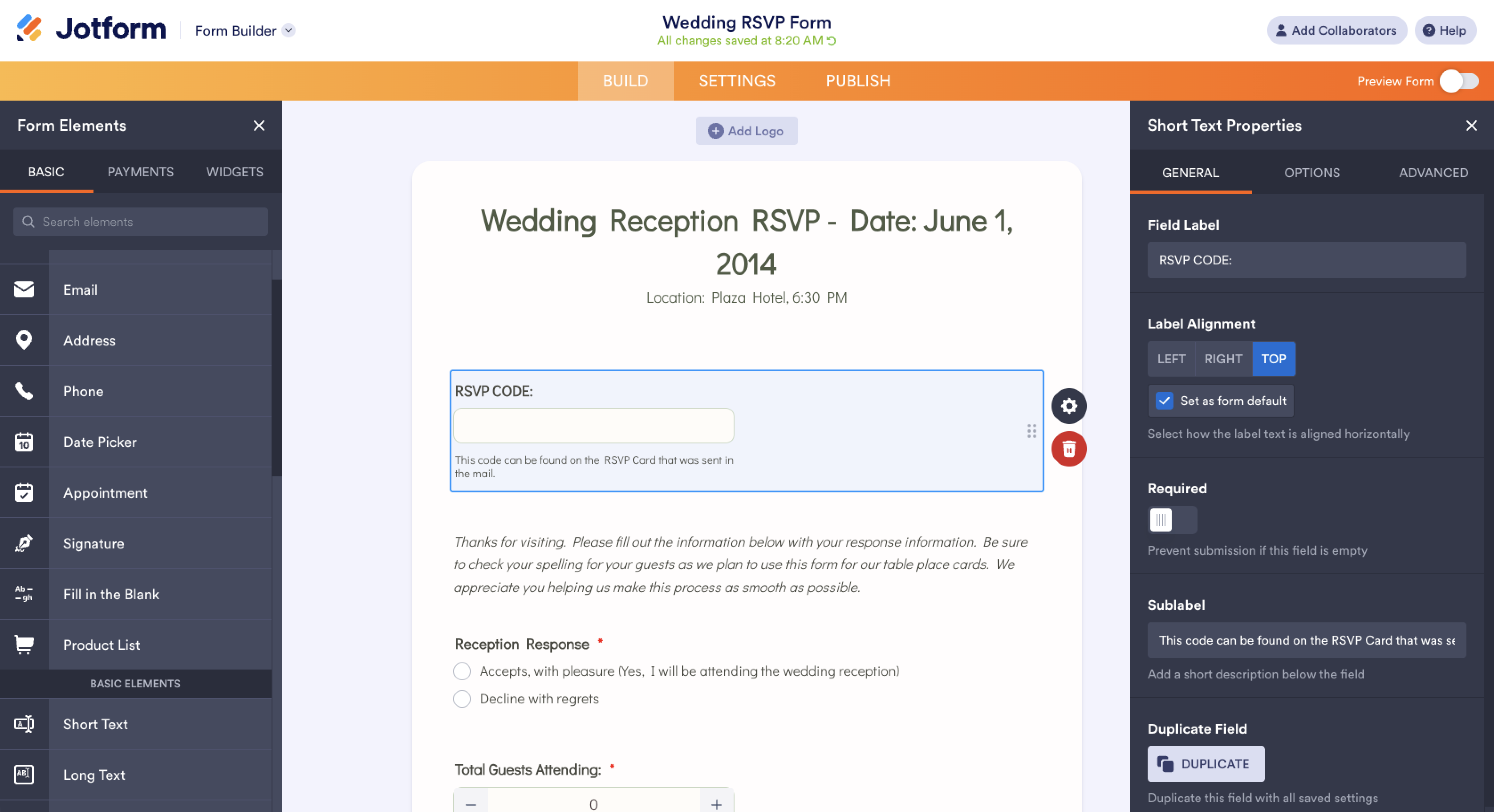
- Adapte los campos a su boda. En el creador de formularios, edite, añada o elimine campos para que encajen con su boda. Incluya campos para el nombre de los acompañantes, las restricciones alimentarias y un correo o teléfono con el que avisar a los invitados de cualquier cambio de última hora. Use un campo desplegable o de opción múltiple para las opciones de menú, de modo que cada respuesta coincida con un plato de la carta de su catering.
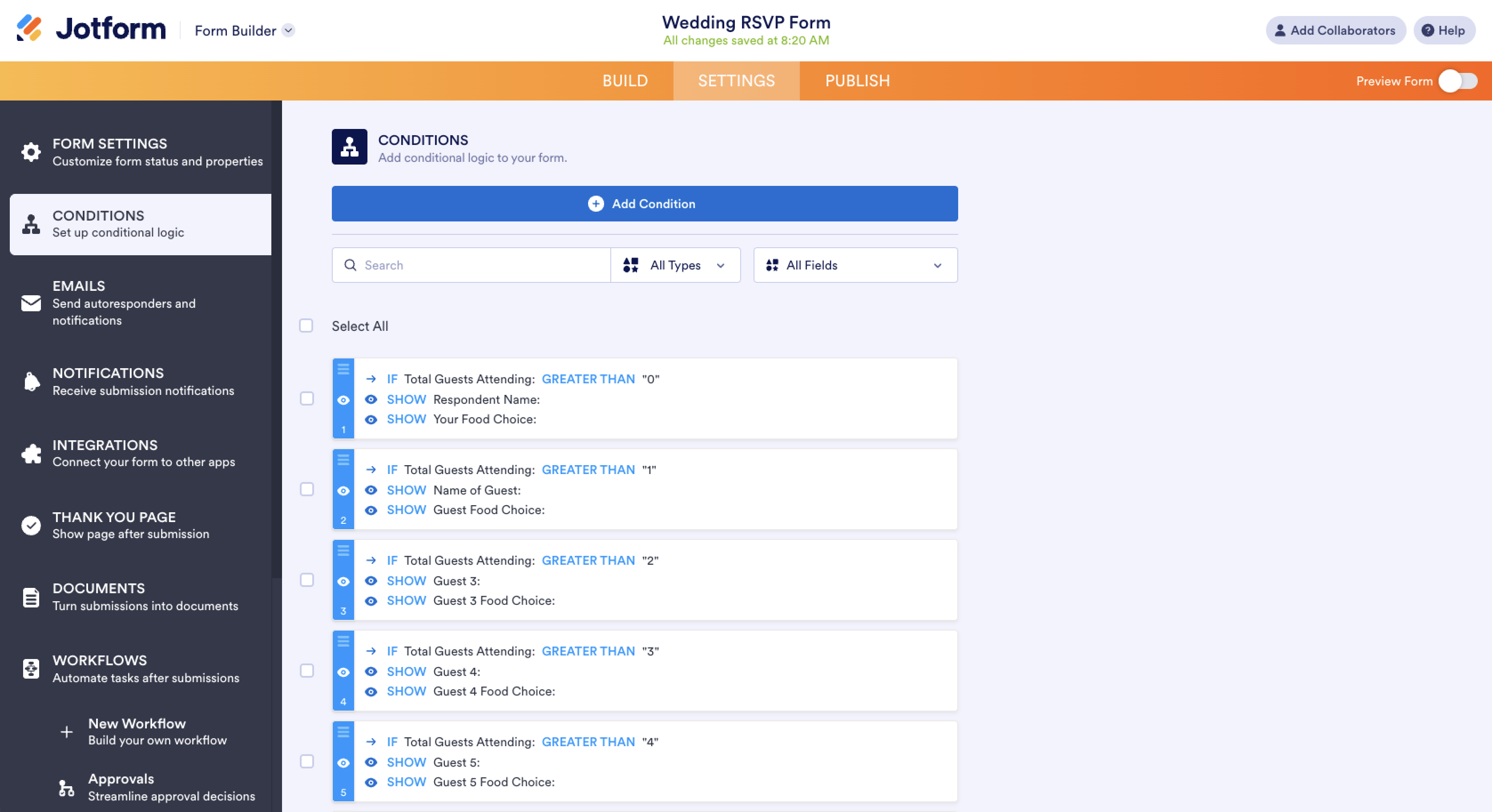
- Añada lógica condicional. Vaya a Configuración, seleccione Condiciones y elija Mostrar/Ocultar campo. Cree una regla para que las preguntas sobre el menú y el acompañante aparezcan solo cuando el invitado marque Asistiré. Así, quienes no vayan a venir pueden enviar su respuesta en segundos y no mezclará sus elecciones de menú con el recuento real de platos principales.
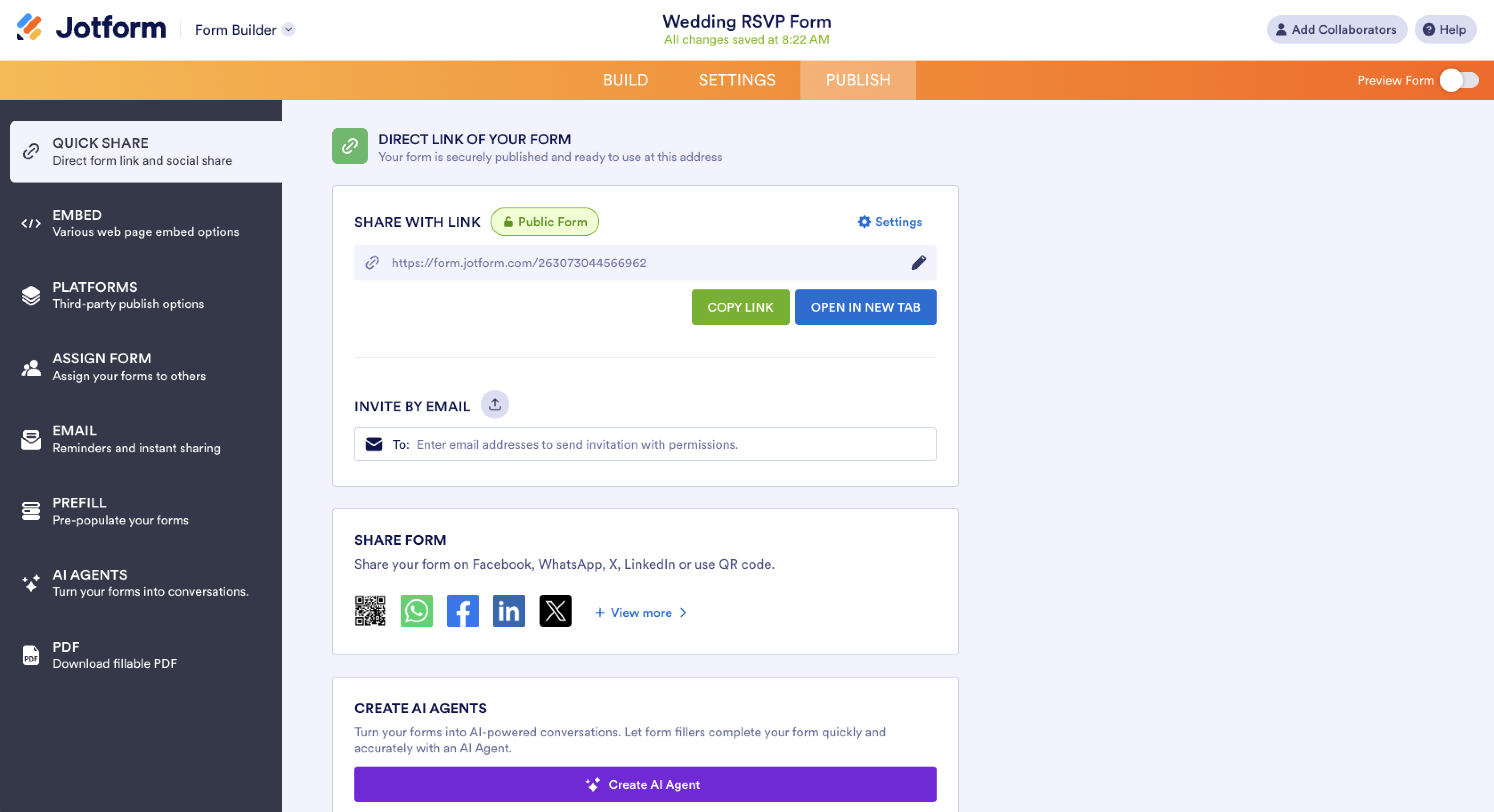
- Añada el formulario a la web de su boda. En la pestaña Publicar, copie el enlace del formulario o su código de inserción. Si su creador de webs admite HTML personalizado, como ocurre con Wix y Squarespace, puede pegar el código de inserción para que los invitados confirmen sin salir de su página. The Knot no admite código personalizado, así que en ese caso añada el enlace del formulario a un bloque de texto o a un botón de su sitio. También puede compartir el enlace por correo o mensaje, o imprimir un código QR de boda junto a los datos de confirmación de su invitación.
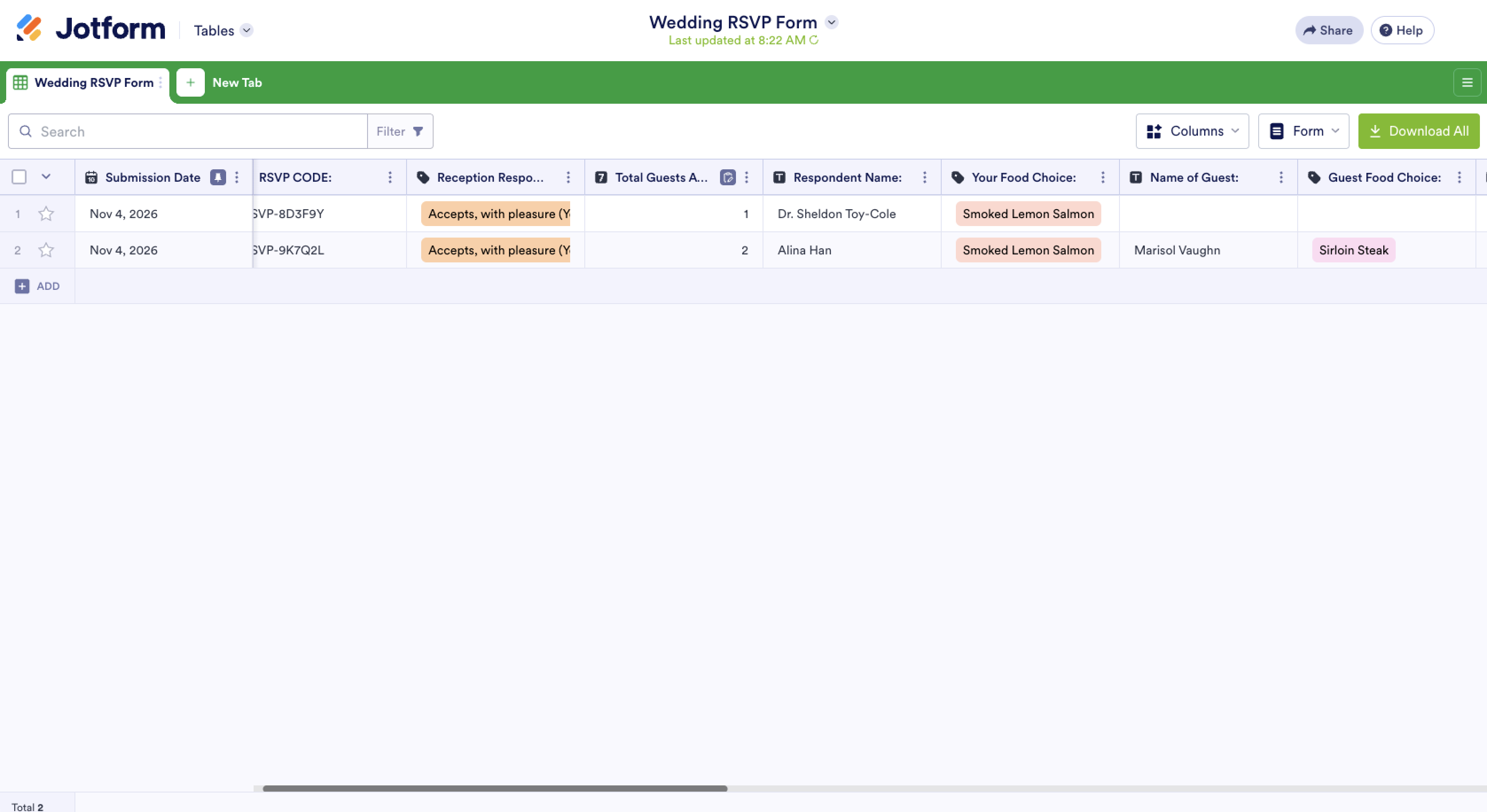
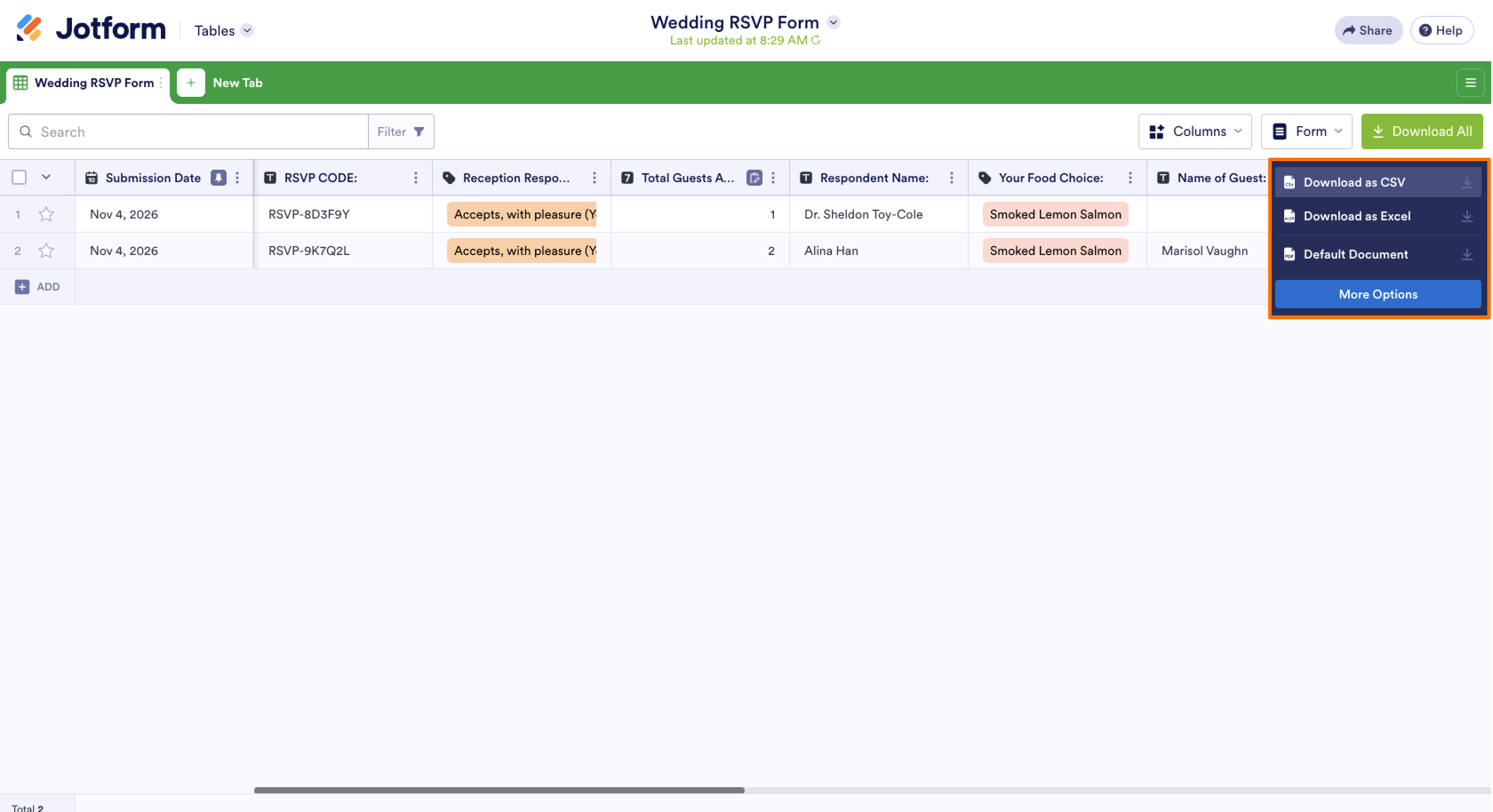
- Siga las respuestas en Jotform Tablas. Cada envío se añade como una fila nueva en Jotform Tablas, de modo que las respuestas de su formulario para confirmar asistencia boda le sirven también de lista de invitados. Filtre por asistencia para ver quién viene, ordene por elección de menú para contar los platos principales o agrupe las respuestas por restricción alimentaria antes de llamar a su catering. Para saber quién aún no ha respondido, importe su lista completa de invitados en otra pestaña y compárela con las confirmaciones que van llegando.
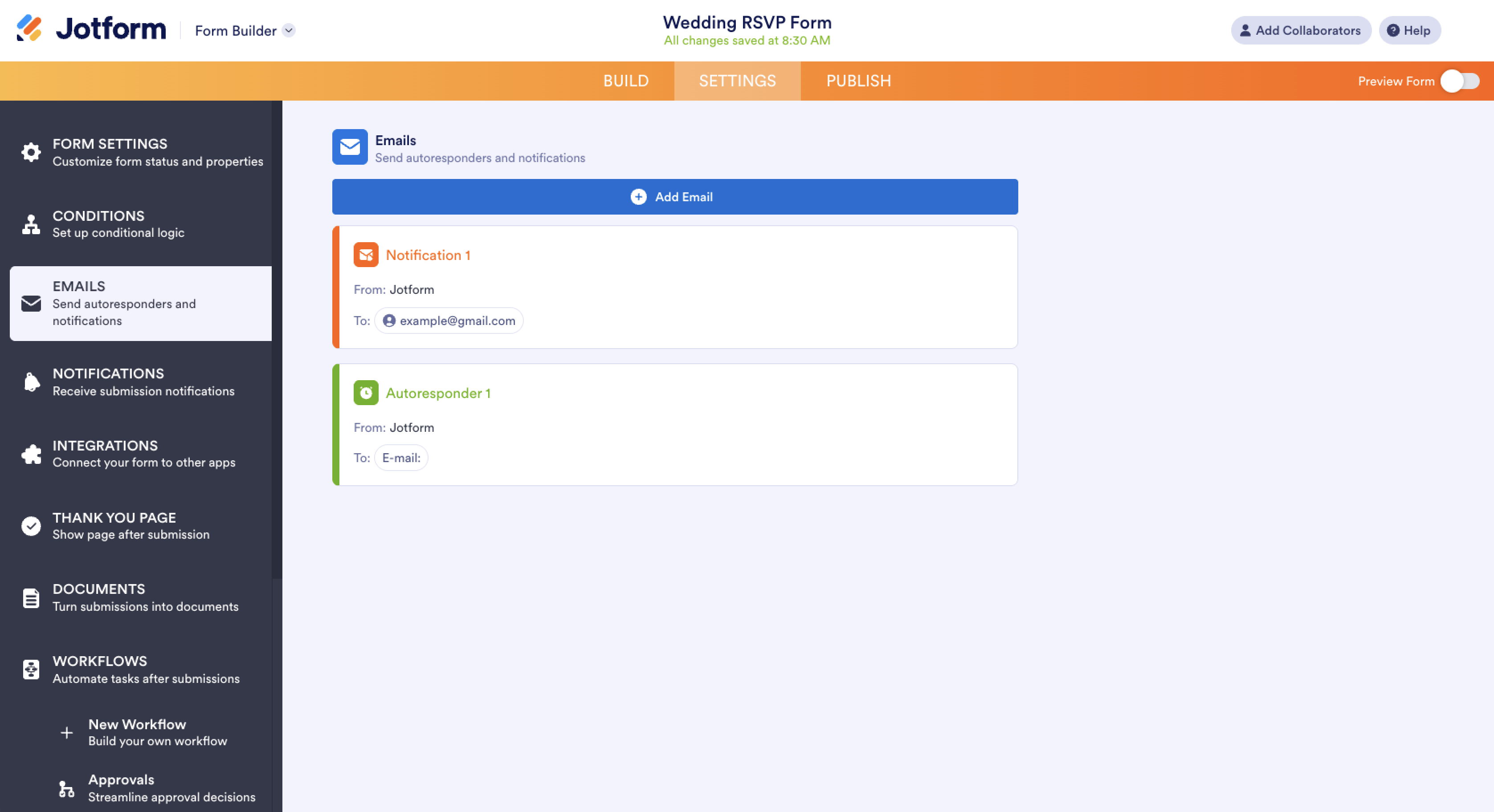
- Active las notificaciones por correo. En Configuración, seleccione Correos y añada un correo de notificación para recibir un aviso cada vez que un invitado confirme su asistencia. También puede configurar una respuesta automática que confirme la respuesta del invitado e incluya datos como la dirección del lugar y la hora de inicio.
- Exporte las respuestas para sus proveedores. Cuando llegue el momento de enviar las cifras definitivas, descargue su tabla en formato Excel o CSV para crear una hoja de cálculo con las confirmaciones. Así su catering trabaja a partir del recuento de menús y usted puede usar la lista de asistentes como punto de partida para distribuir los asientos.
Si quiere que sus invitados lo encuentren todo en un mismo sitio, Jotform Apps le permite combinar el formulario de confirmación con los datos de su boda en una sola app que pueden abrir desde el móvil. La plantilla de app de confirmación de boda incluye un formulario de confirmación, la información del lugar y un enlace a la lista de regalos. Con el creador de apps de boda puede añadir un mapa del sitio, una cuenta atrás hasta el gran día o el programa completo de actos. Las confirmaciones enviadas desde la app se guardan en su cuenta de Jotform junto al resto de respuestas.
Recopilar las confirmaciones de asistencia es una pieza clave de la organización de eventos, porque cada respuesta forma parte del aforo que necesita el lugar y del recuento de menús que necesita su catering. Al tener todas las respuestas reunidas en un mismo sitio, puede responder a las preguntas de su catering sin rebuscar entre mensajes y tarjetas de respuesta.
Cree su formulario asistencia boda o su app de confirmación con Jotform y añádalos a la web de su boda para que todas las respuestas de sus invitados queden ordenadas en un único panel de confirmaciones.
Preguntas frecuentes sobre el seguimiento de las confirmaciones en la web de una boda
Alrededor de una semana antes de la fecha límite, revise qué invitados aún no han enviado su confirmación. Envíe a cada uno un mensaje breve y cercano por correo o SMS con la fecha límite y un enlace a su formulario de confirmación. A quienes sigan sin responder, una llamada suya o de algún familiar suele animarlos a dar la respuesta definitiva.
Añada el enlace de su formulario de confirmación o su código QR a la invitación digital para que los invitados respondan nada más abrirla. Si envía las invitaciones por correo, también puede compartir el enlace del formulario desde la pestaña Publicar de Jotform. Cada respuesta se guarda en Jotform Tablas, así que puede seguir juntas las respuestas digitales y las de papel.













Enviar Comentario: