
Key takeaways
- Hay dos formas de inscribirse en un curso de Canvas LMS: inscribiéndose directamente con una URL secreta y un código de acceso, o haciendo que un instructor te agregue directamente a un curso de Canvas.
- Si un instructor te agrega a un curso de Canvas, recibirás un correo electrónico de invitación.
- Si no puedes unirte a un curso de Canvas LMS, ponte en contacto con el instructor del curso o con el equipo de TI de la organización.
- Las instituciones educativas y otras organizaciones pueden usar Jotform para automatizar la creación de cuentas de Canvas y la inscripción en cursos de Canvas desde un formulario de Jotform.
Puedes inscribirte en un curso de Canvas solo si has recibido un correo electrónico de invitación de la cuenta de Canvas de tu institución, o si tienes una URL secreta de Canvas con un código de acceso que te permita unirte a una clase automáticamente. Y necesitarás una cuenta de estudiante de Canvas LMS, que tu organización tendrá que agregar por ti, para usar cualquiera de esas opciones e inscribirte en un curso.
Canvas LMS es una de las herramientas de tecnología educativa más populares que facilitan el aprendizaje en línea y la participación en clase. Como estudiante, la usarás para inscribirte en clases en línea, unirte a debates, ver diapositivas y otro material de clase, hacer cuestionarios, entregar tareas y consultar tus calificaciones y el trabajo completado. En lugar de ser un sistema de autoservicio para estudiantes, está diseñado como un software de gestión de inscripciones con controles centralizados para que escuelas, universidades y lugares de trabajo puedan controlar quién se une a las clases.
Si eres instructor, tendrás que invitar a los estudiantes, habilitar la URL secreta de Canvas para tu clase o automatizar el proceso de inscripción con una solución alternativa, como un formulario de Jotform.
Aquí tienes todo lo que necesitas para inscribirte en un curso de Canvas LMS o, si eres instructor, para agregar estudiantes a un curso de Canvas LMS o permitir que se inscriban por su cuenta.
Cómo inscribirse en un curso de Canvas LMS con un código de acceso o una URL secreta
La forma más sencilla de inscribirse en un curso de Canvas LMS es con un enlace directo al curso, lo que Canvas denomina una URL secreta con un código de acceso. Si tu institución educativa u organización compartió un enlace parecido a organization.edu/enroll/AB1CD2, puedes usarlo para inscribirte en el curso.
Para inscribirte en el curso de Canvas, abre el enlace en tu navegador e inicia sesión con tu cuenta de Canvas. Una vez que inicies sesión desde ese enlace, quedarás inscrito automáticamente en el curso de Canvas.
O, si ya tienes la sesión iniciada en tu cuenta de Canvas al hacer clic en el enlace, verás en su lugar una opción para inscribirte en el curso. Haz clic en el botón Inscribirse en el curso para continuar.
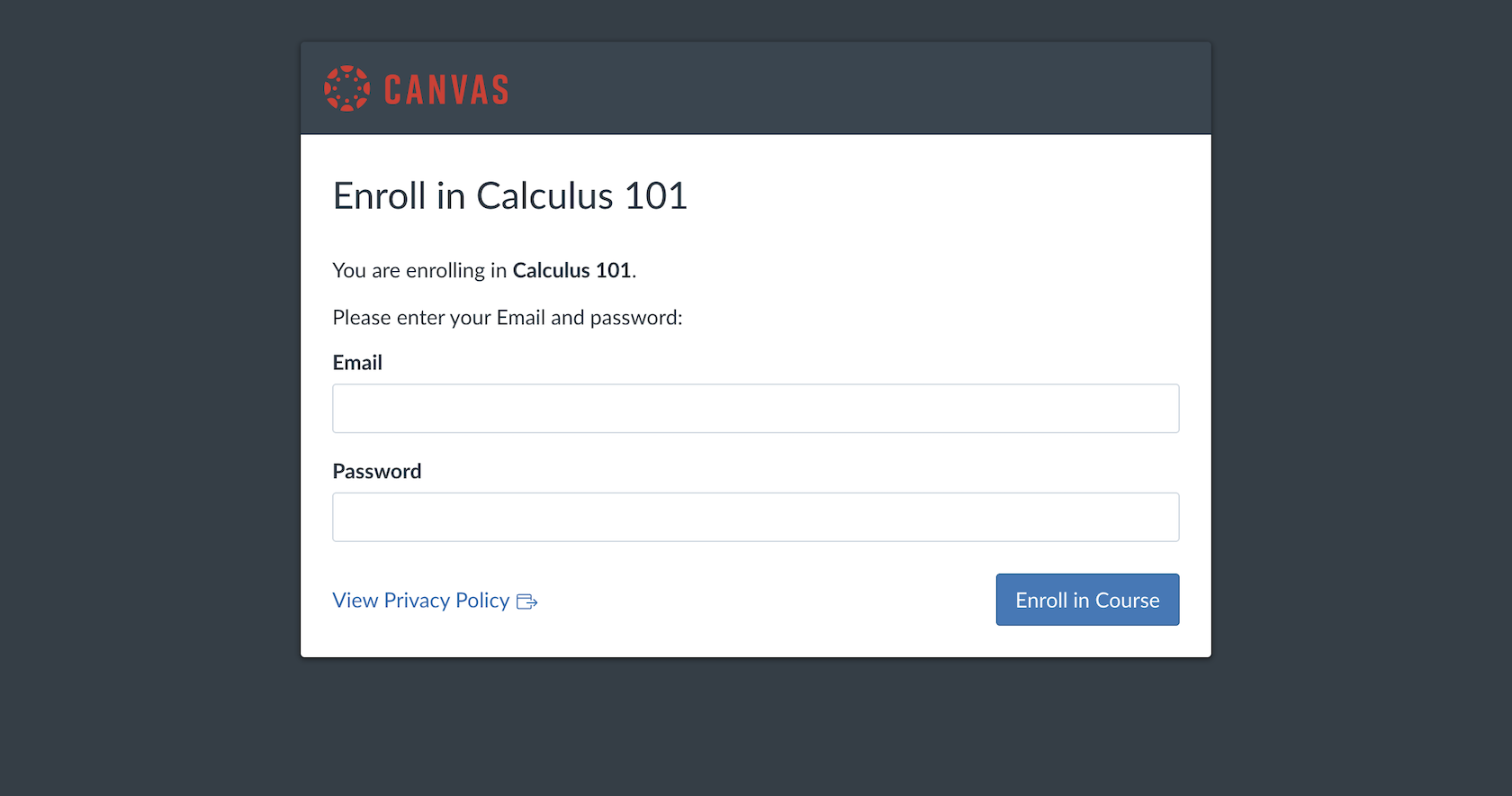
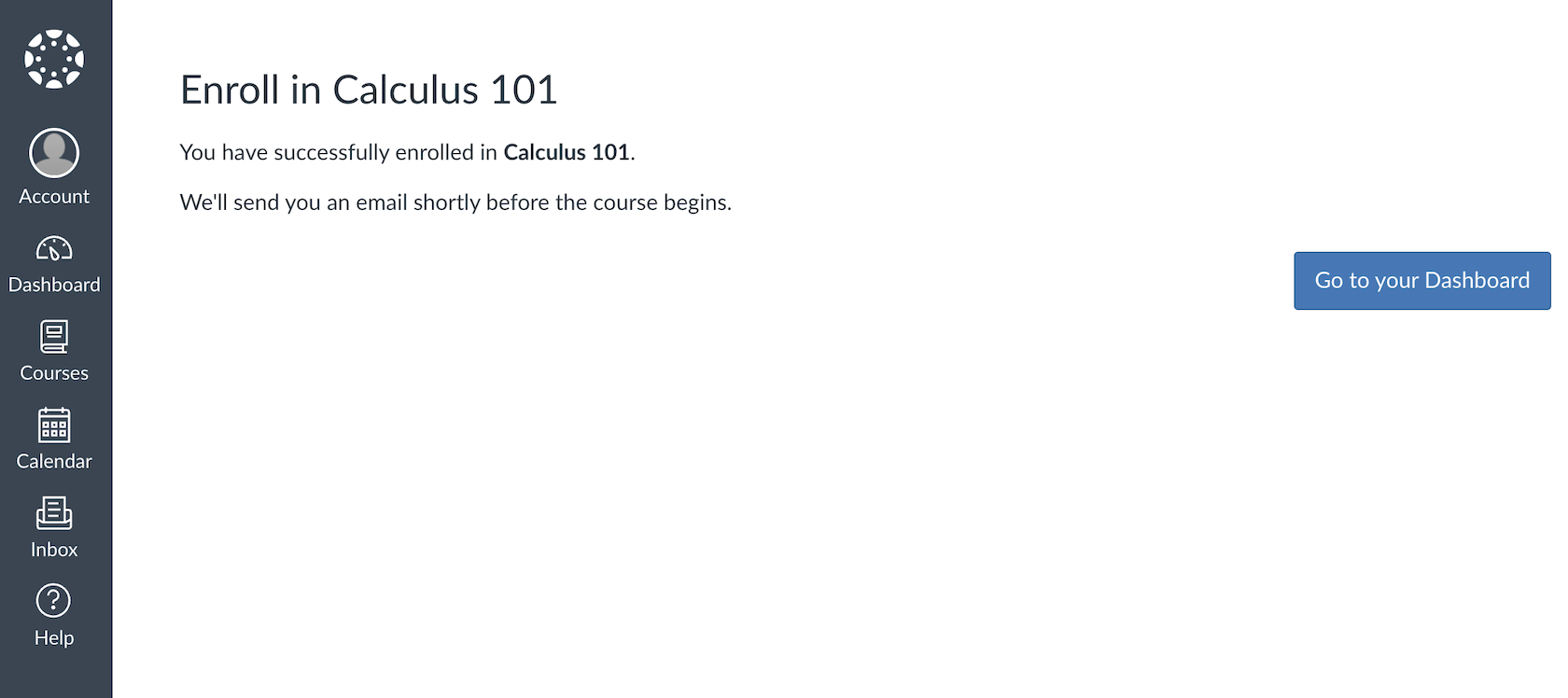
Si la clase ya ha comenzado, es posible que veas el contenido del curso. Si la clase aún no ha comenzado o los materiales del curso no se han publicado, seguirás estando inscrito; Canvas te enviará un correo electrónico cuando sea el momento de empezar a asistir a clase.
Si no tienes una cuenta de Canvas, tendrás que ponerte en contacto con tu equipo de TI o con el instructor del curso y pedirles que te agreguen a la cuenta de Canvas de tu organización. Luego podrás inscribirte en el curso con el enlace de Canvas.
Cómo aceptar una invitación a un curso de Canvas LMS
Una forma más habitual de unirse a los cursos de Canvas es mediante una invitación por correo electrónico. Recibirás una invitación por correo electrónico para unirte a un curso de Canvas normalmente después de que un instructor te agregue a un curso, después de haberte registrado a través de un portal de estudiantes u otro formulario de inscripción al curso, o cuando un responsable de registro te agrega a la clase. En cualquier caso, el proceso para unirse a un curso es el mismo.
Una vez que recibas el correo electrónico de invitación, haz clic en el botón Comenzar (o un botón similar; el diseño y el texto pueden personalizarse, según tu institución).
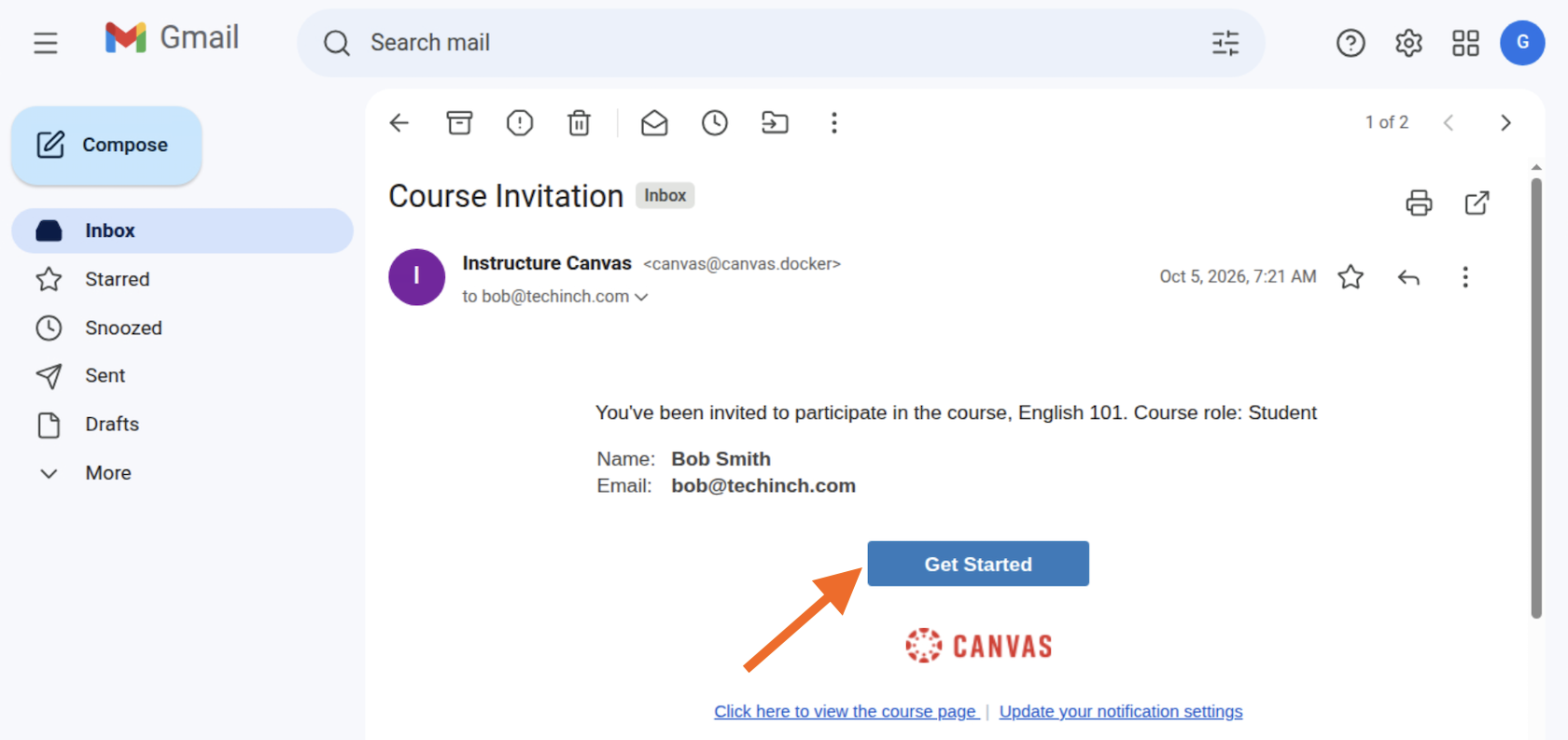
Una vez hecho esto, tendrás que iniciar sesión con tu cuenta de Canvas LMS. Introduce tu nombre de usuario y contraseña e inicia sesión, y tu inscripción en el curso quedará confirmada.
Si antes no tenías una cuenta de Canvas LMS, tendrás que agregar una contraseña para configurar tu cuenta e inscribirte en la clase.
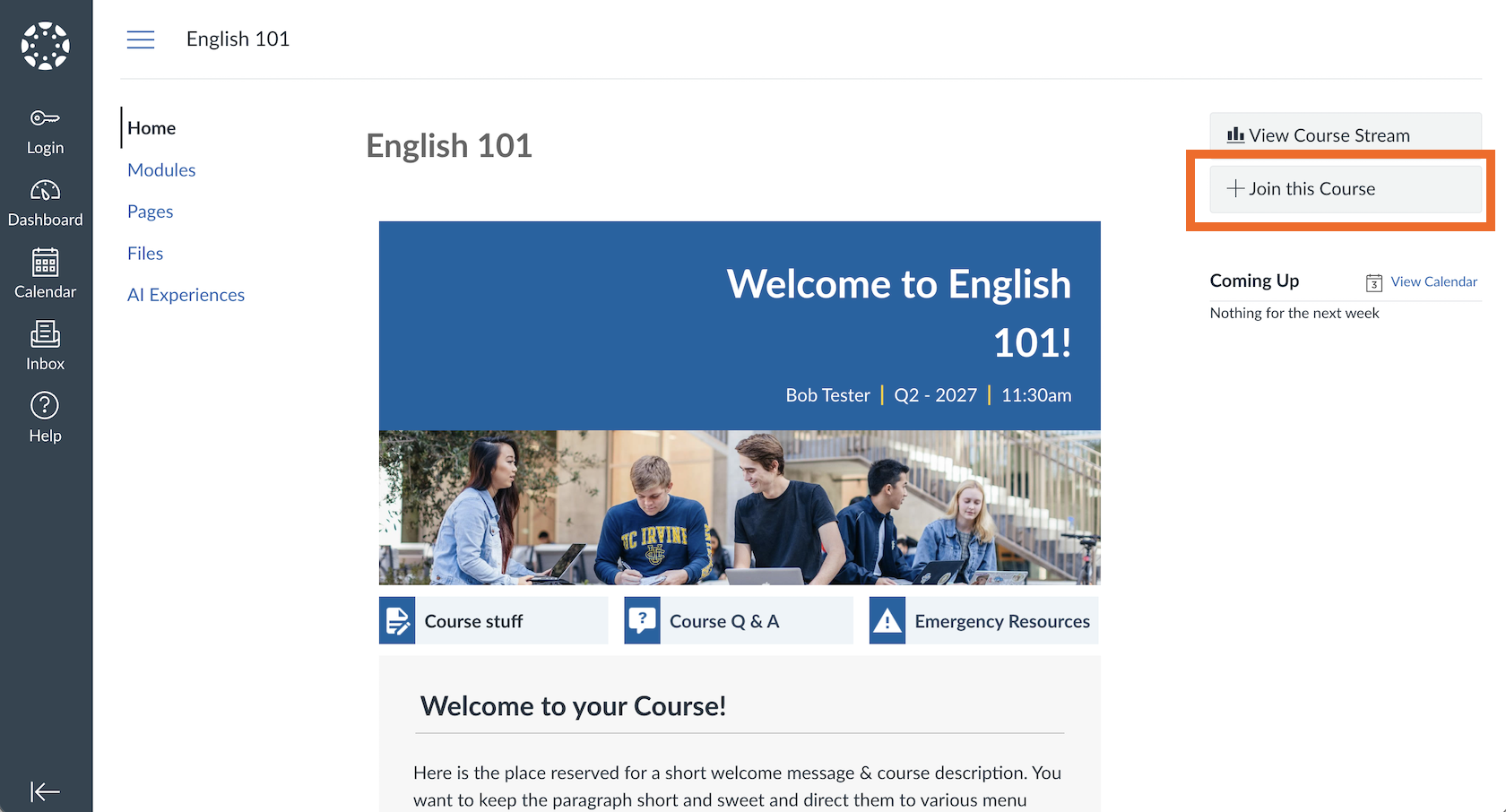
Si tu curso ya se ha publicado y la clase ha comenzado, es posible que veas una vista previa del curso con detalles sobre lecciones, tareas y más. Si es así, haz clic en el botón Unirse a este curso en la parte superior derecha.
Por otro lado, si el curso aún no está abierto o no tiene una vista previa, solo verás la descripción del curso. Haz clic en el botón Inscribirse en el curso para continuar.
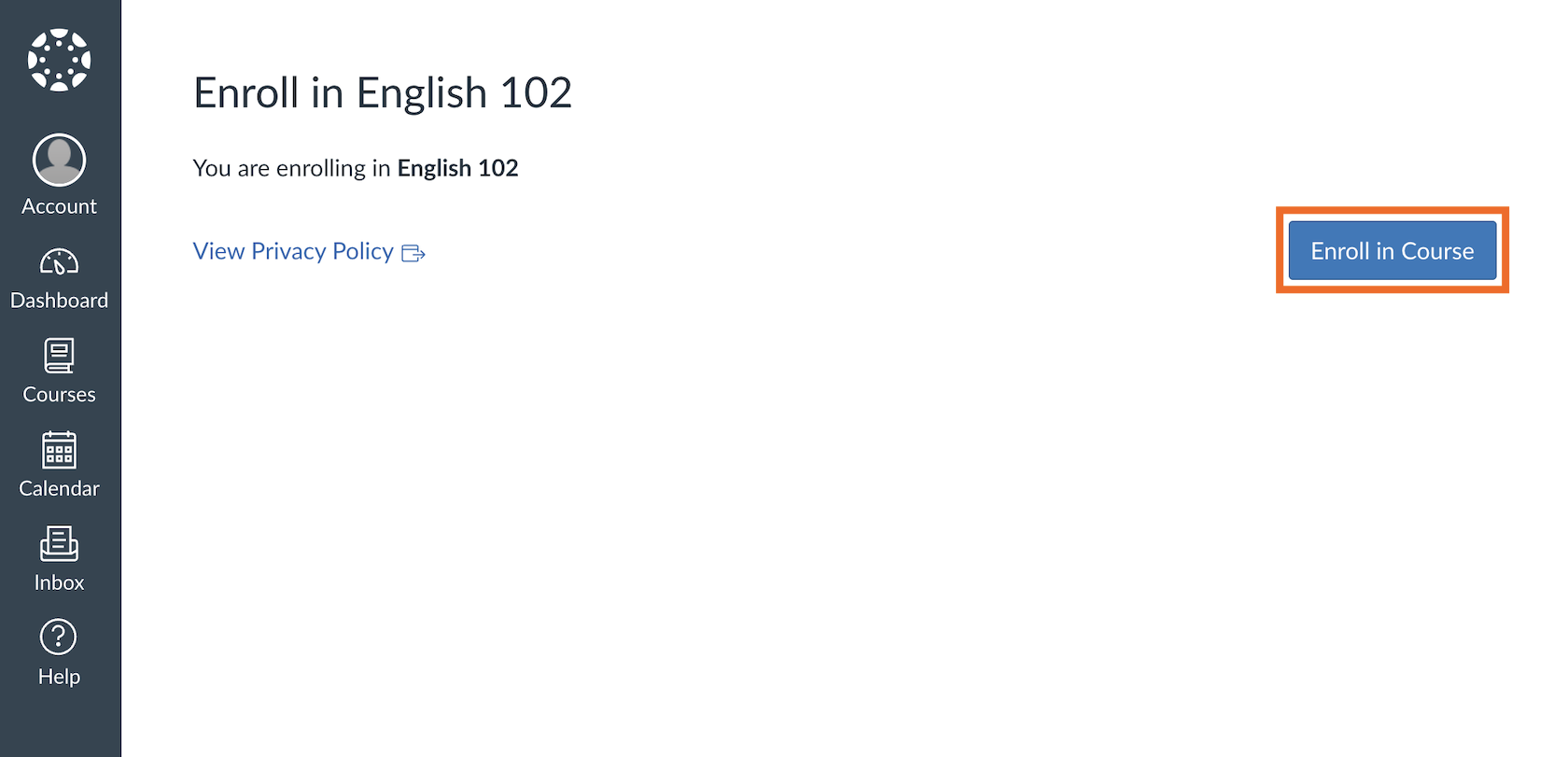
Si ya has iniciado sesión en Canvas LMS, se te agregará al curso de inmediato. De lo contrario, tendrás que iniciar sesión en Canvas para aceptar la invitación. Si eres nuevo en Canvas, tu enlace de invitación te pedirá que introduzcas una contraseña para configurar tu cuenta y aceptar la invitación.
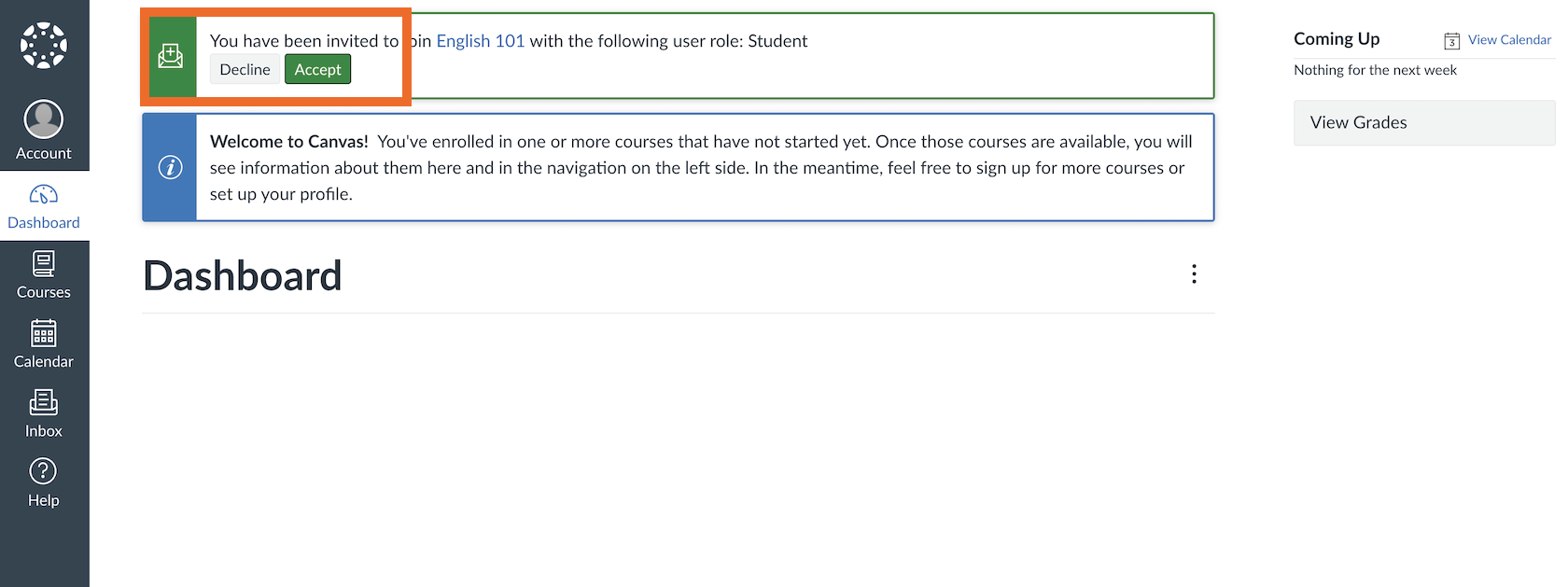
Por otro lado, si ya estás en Canvas LMS cuando recibes una invitación para unirte a un curso, puedes aceptar la invitación sin abrir tu bandeja de entrada de correo. Simplemente haz clic en el botón Aceptar en tu panel de Canvas LMS para inscribirte.
¿Qué ocurre si tu centro educativo controla la inscripción en Canvas LMS?
De forma predeterminada, los profesores y otros administradores de Canvas LMS son las únicas personas que pueden inscribir a estudiantes en los cursos de Canvas. Si tu centro educativo controla la inscripción, la única forma de unirse a una clase es seguir los pasos de inscripción predeterminados de tu organización.
Normalmente, la mayoría de las instituciones usan Canvas LMS junto con un portal de estudiantes tradicional o un responsable de registro. Confirma el proceso de registro estándar de tu organización y, a continuación, inscríbete en las clases que planeas cursar a través de tu portal o responsable de registro.
Una vez que tus profesores o instructores hayan aprobado tu registro, tu inscripción se sincronizará con Canvas y se te agregará como nuevo estudiante. Recibirás un correo electrónico de invitación o una URL secreta de Canvas con un código de acceso para iniciar sesión en la clase y aceptar la inscripción. Asegúrate de comprobar la fecha de inicio de tu curso; no podrás acceder a los materiales del curso hasta que este se publique y la sesión haya comenzado.
Si aún no puedes acceder a tu curso, ponte en contacto con el equipo de aprendizaje en línea o de soporte de TI de tu organización para asegurarte de que tu cuenta de Canvas se haya creado y para comprobar si se necesitan pasos adicionales para inscribirte en el curso.
Para instructores: Cómo abrir clases de Canvas LMS para la inscripción
Como instructor, la forma predeterminada de inscribir a los estudiantes en las clases es agregarlos manualmente al curso con su dirección de correo electrónico, su ID de inicio de sesión de Canvas o su ID de SIS, o hacer que tu administrador o responsable de registro agregue a los estudiantes automáticamente. Para los cursos con inscripción abierta, puedes habilitar una URL secreta de Canvas y un código de acceso para permitir que los estudiantes se registren por su cuenta.
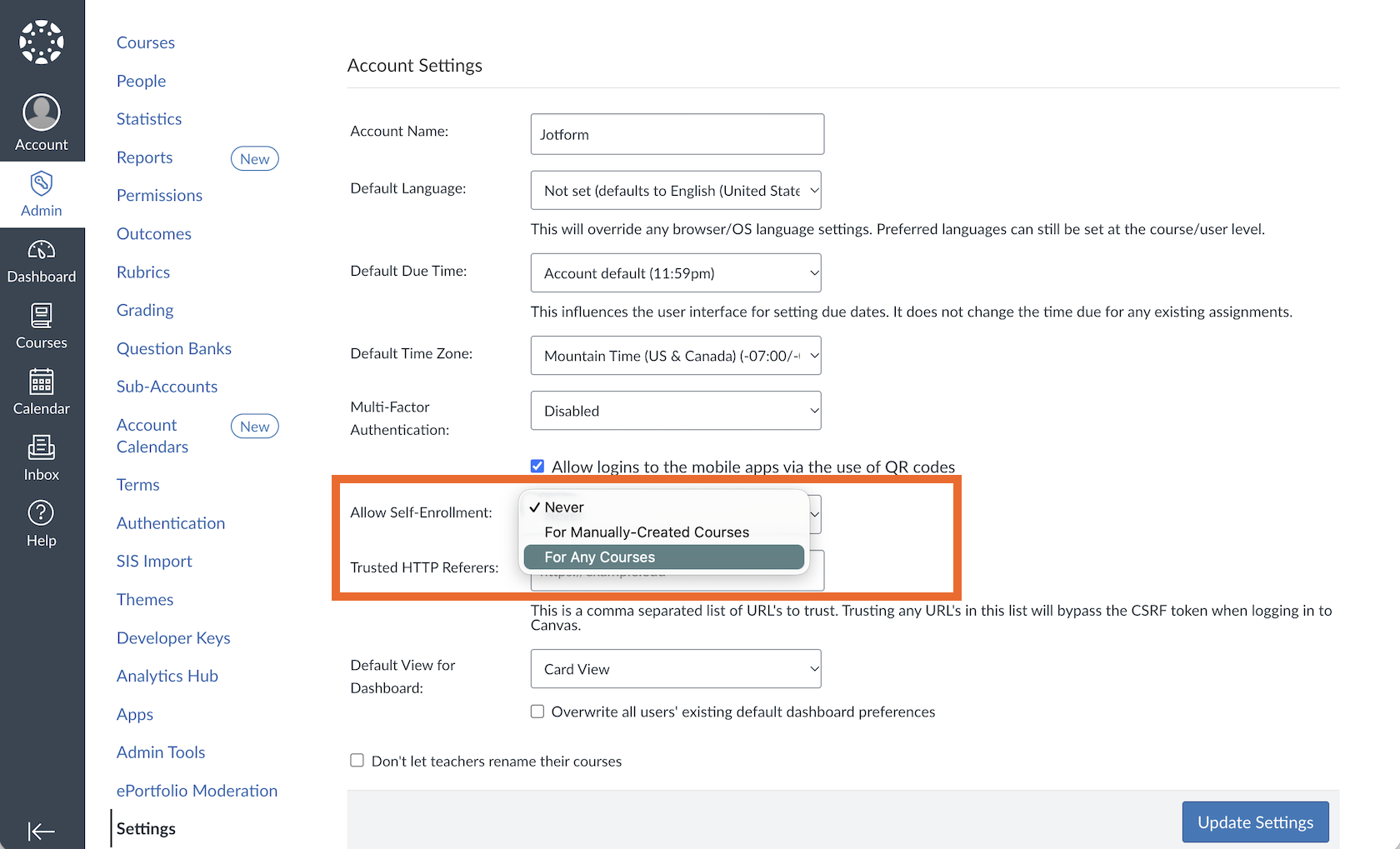
Para hacerlo, tu administrador de TI tendrá que habilitar las opciones de autoinscripción. Inicia sesión con una cuenta de administrador de Canvas LMS, abre el panel Admin de toda tu organización desde la barra lateral izquierda y selecciona Configuración.
Allí, junto a la opción Permitir la autoinscripción, elige la opción Para cualquier curso para permitir la inscripción abierta en toda tu institución.
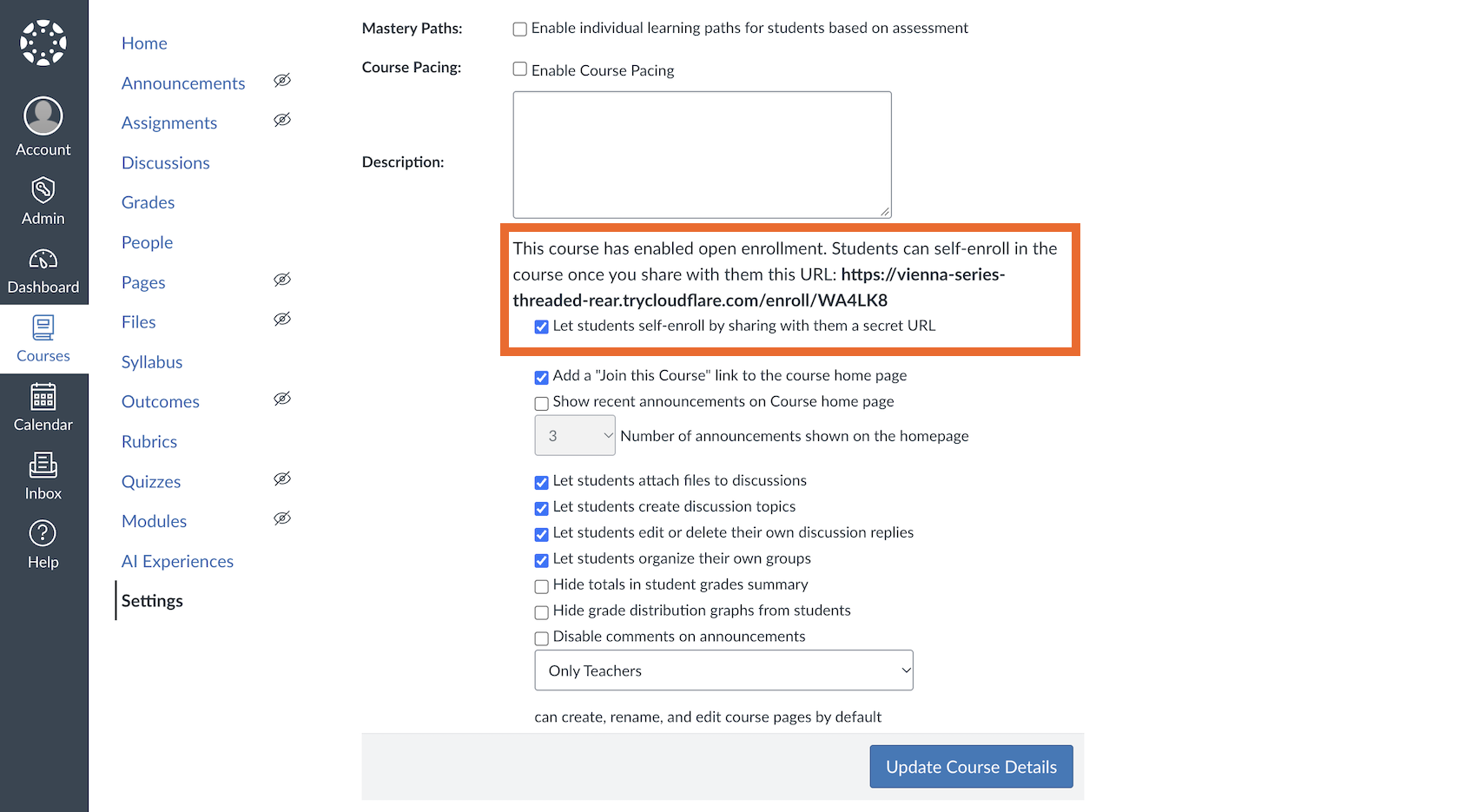
Una vez hecho esto, puedes habilitar la autoinscripción en cualquier curso. Abre la configuración de tu curso de Canvas, desplázate hacia abajo cerca del final y marca Permitir que los estudiantes se autoinscriban compartiendo con ellos una URL secreta. También puedes marcar Agregar un enlace «Unirse a este curso» a la página de inicio del curso para simplificar el registro.
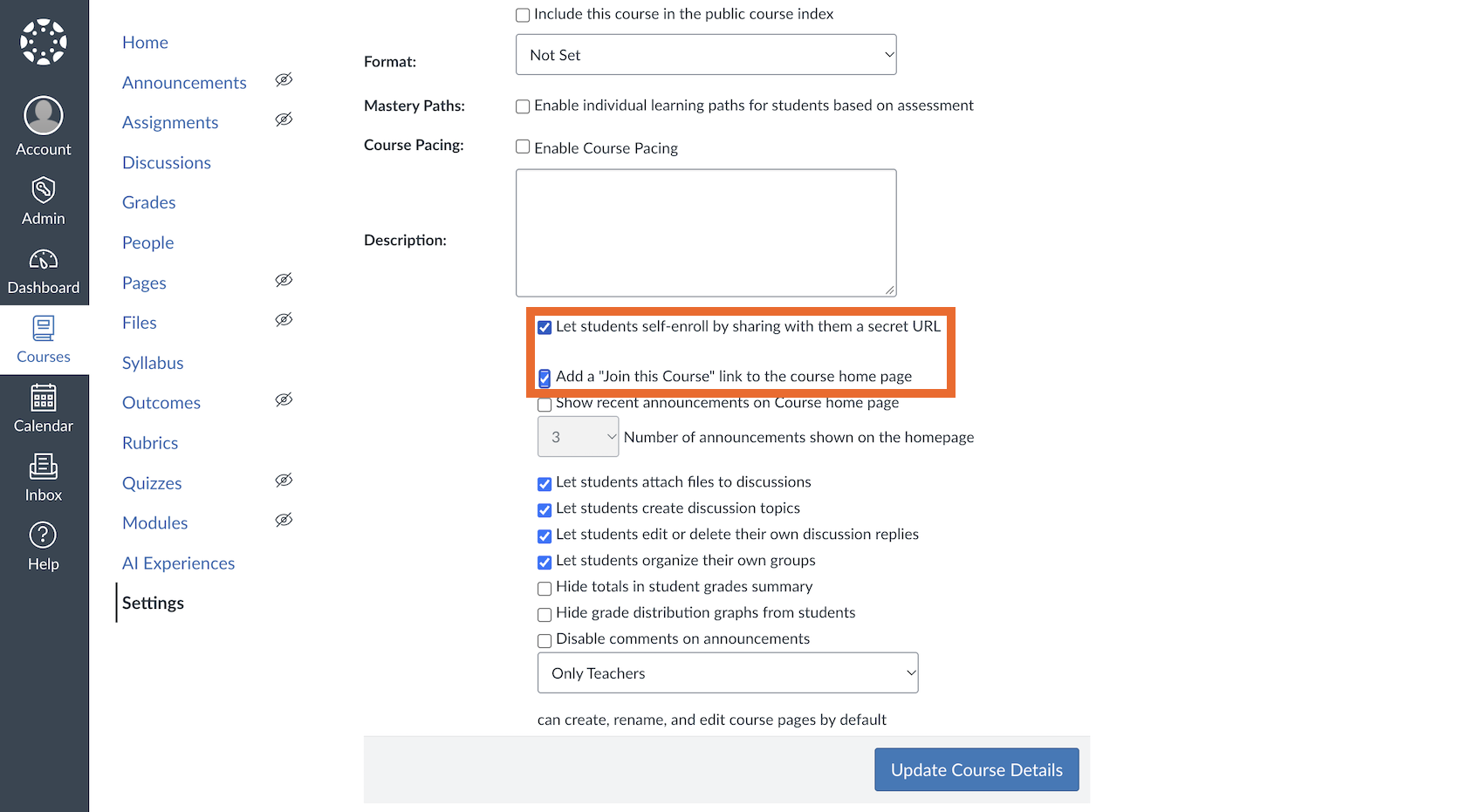
Haz clic en el botón Actualizar los detalles del curso para guardar la configuración. Cuando la página se vuelva a cargar, verás una URL para compartir con un código secreto que puedes copiar y compartir con posibles estudiantes.
Para centros educativos: Automatiza la inscripción en cursos de Canvas LMS con Jotform
Agregar estudiantes a los cursos manualmente es un proceso tedioso y propenso a errores que quita al personal administrativo y a los instructores tiempo que de otro modo podrían dedicar a apoyar a los estudiantes. Automatizar el proceso de inscripción en cursos de Canvas con los formularios educativos de Jotform te permite crear nuevas cuentas de Canvas LMS y agregar estudiantes a los cursos de Canvas automáticamente, lo que simplifica enormemente la inscripción.
Todo comienza con la integración de Canvas by Instructure de Jotform, incorporada en todos los formularios de Jotform. Crea un nuevo formulario de Jotform para educación, ya sea partiendo desde cero o usando una plantilla para la incorporación de estudiantes, la inscripción en cursos o un formulario de solicitud de capacitación (si usas Canvas para cursos de capacitación laboral).
Luego, para integrar Jotform con Canvas, abre la Configuración de tu formulario, selecciona Integraciones, busca Canvas LMS y conecta tu plataforma de aprendizaje en línea con tu formulario de Jotform. Puedes configurar la integración para crear cuentas de Canvas para nuevos estudiantes o para inscribir a estudiantes existentes en los cursos, sin necesidad de agregar estudiantes manualmente ni de copiar y pegar datos entre Canvas y tus otras plataformas de tecnología educativa.


La integración de Canvas de Jotform y sus funciones integradas que simplifican la recopilación de datos la convierten en una de las mejores formas de agilizar la inscripción de estudiantes en Canvas LMS. Y con el descuento del 50 por ciento para instituciones educativas de Jotform, resulta increíblemente asequible para las instituciones educativas que reúnen los requisitos agilizar la incorporación con los formularios de Jotform. Además, puedes usar la misma plataforma para encuestar a los estudiantes, lograr que se inscriban en eventos y recopilar cualquier otro dato que necesites a lo largo del semestre.
Preguntas frecuentes sobre cómo inscribirse en un curso de Canvas
Si eres estudiante, necesitas obtener un código de acceso de Canvas LMS de tu maestro, profesor, instructor u otro administrador de tu institución. Los códigos de acceso de Canvas son únicos para cada clase, están deshabilitados de forma predeterminada y permanecen ocultos hasta que tu instructor los comparte contigo. Consulta con el instructor de tu clase para obtener tu código de acceso de Canvas.
Si eres instructor con una cuenta de profesor o administrador de Canvas LMS, puedes encontrar el código de acceso de Canvas para compartir con tus estudiantes en la configuración de tu curso. Abre la Configuración de tu curso, marca Permitir que los estudiantes se autoinscriban compartiendo con ellos una URL secreta y luego haz clic en el botón Actualizar los detalles del curso. Podrás copiar la URL del código de acceso de Canvas después de que la página se actualice.
Una URL secreta de Canvas es un enlace único que Canvas LMS crea para las clases cuando los instructores y administradores habilitan la opción Permitir que los estudiantes se autoinscriban compartiendo con ellos una URL secreta. La URL es el sitio de Canvas de la institución, seguido de /enroll/ y luego un código de acceso alfanumérico, como https://university.edu/enroll/AB1CD2.
Si tu curso de Canvas no aparece después de que te hayas inscrito, significa que el curso aún no ha iniciado las clases. Si te uniste a una clase que comienza el próximo lunes, por ejemplo, no aparecerá en tu panel de Cursos hasta el próximo lunes, cuando comiencen las lecciones.
Al unirte a una clase que está abierta para la inscripción pero cuyas clases aún no han comenzado, verás un mensaje de inscripción exitosa después de registrarte, con una nota que indica que Canvas LMS te enviará un correo electrónico poco antes de que comience el curso. Una vez que recibas ese correo electrónico, deberías ver tu curso dentro de Canvas. De lo contrario, ponte en contacto con el instructor de tu curso o con el administrador de TI de tu organización para obtener más ayuda.
Sí. Para inscribirte en un curso de Canvas, incluso con una URL secreta y un código de acceso, necesitarás tener una cuenta de Canvas. Si se te ha invitado directamente a unirte a un curso de Canvas, podrás crear tu cuenta de Canvas e inscribirte en el curso desde el enlace de invitación del correo electrónico.
Si no tienes una cuenta de Canvas LMS y deseas inscribirte en un curso de Canvas desde una URL secreta, ponte en contacto con el instructor o administrador y pídeles que creen una cuenta de estudiante para ti en Canvas LMS. Entonces podrás inscribirte en un curso de Canvas desde un enlace.
Sí, los formularios de Jotform con la integración de Canvas de Jotform pueden tanto crear nuevas cuentas de estudiante en una cuenta de Canvas LMS como inscribir a estudiantes con cuenta en los cursos de Canvas. Los instructores o administradores tendrán que crear formularios de Jotform e integrar Jotform con Canvas. Los estudiantes podrán luego usar esos formularios de Jotform para crear una cuenta de Canvas e inscribirse en los cursos de Canvas.
Este artículo está dirigido a estudiantes, empleados, alumnos de educación continua y participantes de capacitaciones externas que necesitan unirse a un curso de Canvas y no están seguros de si deben usar un código de acceso, una invitación a un curso, el sistema de registro de un centro educativo o un enlace de inscripción.













Enviar Comentario: