Si usa Google Workspace, seguro que conoce Google Forms y su capacidad para recopilar respuestas de encuestas, opiniones y otros datos en línea. Dropbox, por su parte, es una plataforma de almacenamiento en la nube que ayuda a personas y equipos a organizar, guardar y compartir archivos de forma segura. La magia aparece cuando conecta ambas herramientas, ya que puede agilizar su flujo de trabajo al guardar automáticamente las respuestas de los formularios o los archivos cargados directamente en Dropbox, sin tener que gestionarlos de forma manual.
Ya sea que esté reuniendo documentos de clientes, recopilando materiales de un proyecto o realizando encuestas internas, una integración entre Google Forms y Dropbox mantiene todo ordenado en un solo lugar. Acompáñenos mientras le mostramos varias formas de configurar esta conexión, además de una potente alternativa que vale la pena considerar.
Cómo integrar Google Forms con Dropbox
Por desgracia, no existe una integración nativa entre Google Forms y Dropbox. Esto significa que en los ajustes de Google Forms no hay ninguna opción para conectar su formulario directamente con una cuenta de Dropbox, así que no puede enviar de forma automática las respuestas ni los archivos cargados a Dropbox desde el primer momento.
Para salvar esta distancia, necesitará una herramienta de automatización externa. Herramientas de integración de terceros como Zapier y Make actúan de intermediarias entre Google Forms y Dropbox, y le permiten crear flujos de trabajo automatizados que transfieren datos entre ambas. Las dos funcionan detectando los nuevos envíos de formularios para luego ejecutar una acción en Dropbox. Esa acción puede configurarse para crear un archivo, subir un adjunto u organizar las respuestas en carpetas.
En las siguientes secciones le explicamos cómo configurar cada una de ellas.
Cómo conectar Google Forms con Dropbox a través de Zapier
Zapier le permite crear flujos de trabajo automatizados llamados «Zaps» que conectan Google Forms con Dropbox sin escribir una sola línea de código.
Así es como puede usar Google Forms con Dropbox mediante Zapier:
- Entre en Zapier.com e inicie sesión.
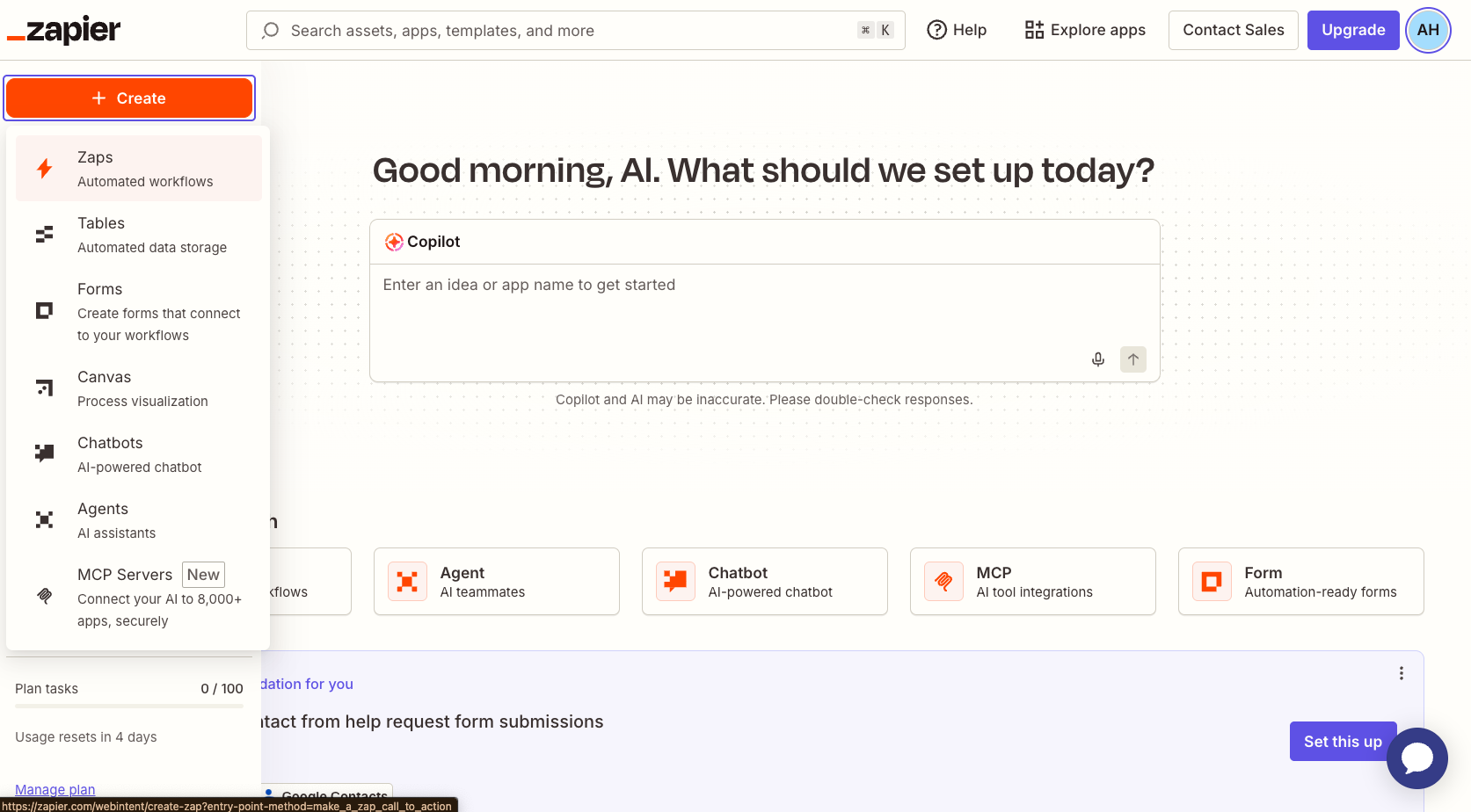
- Pase el cursor sobre el botón + de la parte superior izquierda, haga clic en Create y después en Zaps.
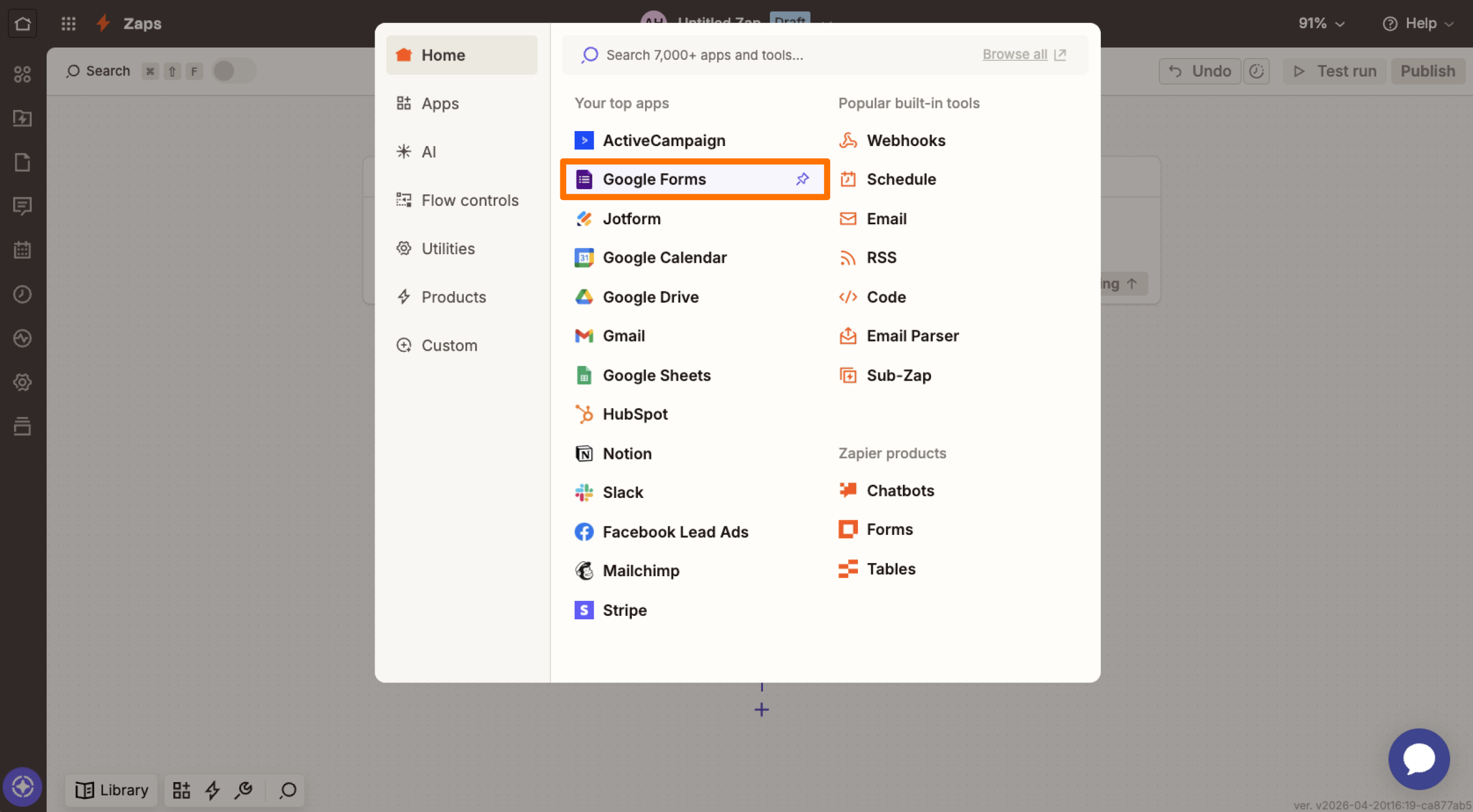
- Haga clic en Trigger. En el cuadro de búsqueda que aparece, escriba «Google Forms» y seleccione la aplicación de Google Forms.
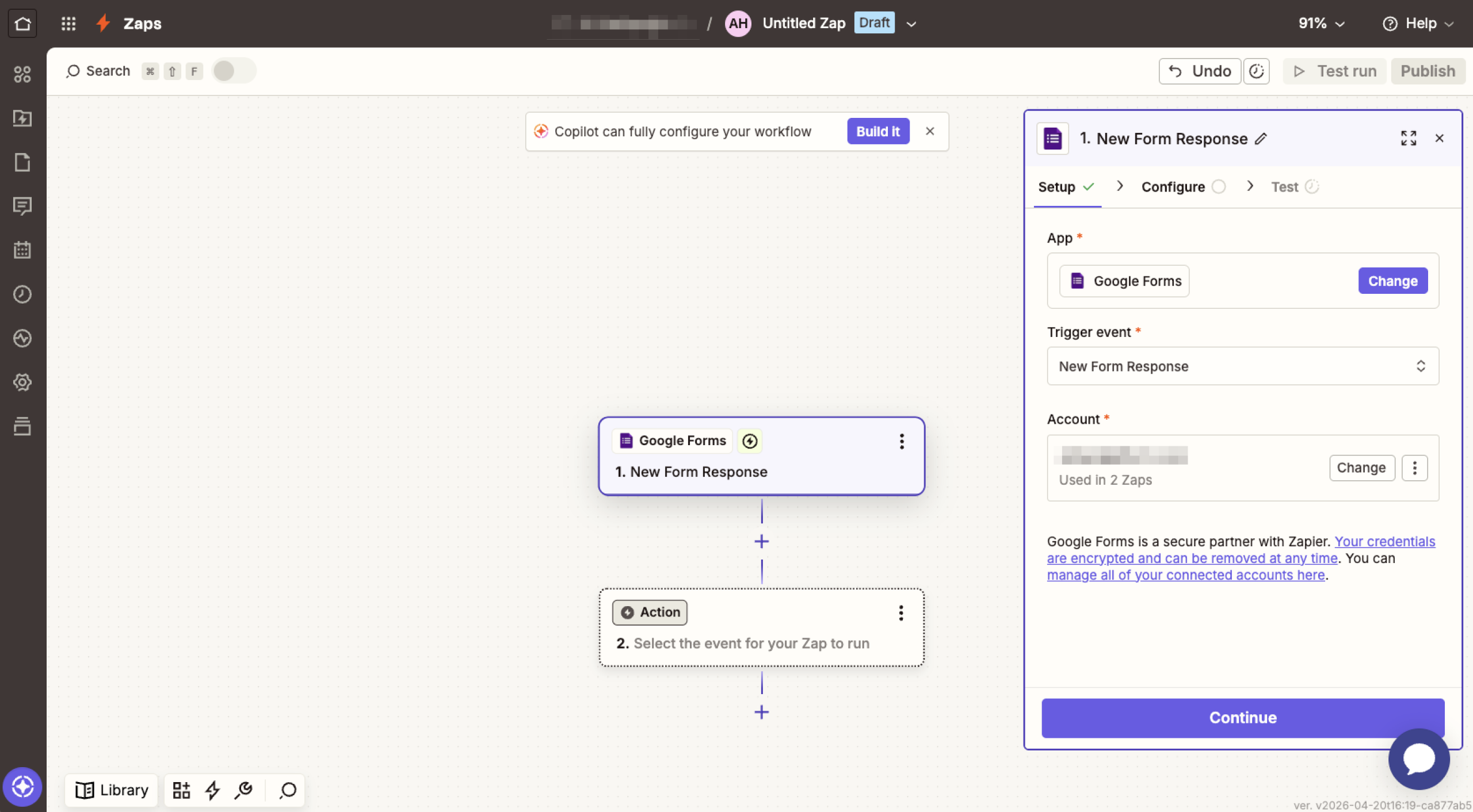
- Abra el menú desplegable Event y elija New Form Response o New or Updated Form Response. Luego haga clic en Continue.
- Haga clic en Sign in para conectar su cuenta de Google y después en Continue.
- Abra el menú desplegable Form, elija su formulario y haga clic en Continue.
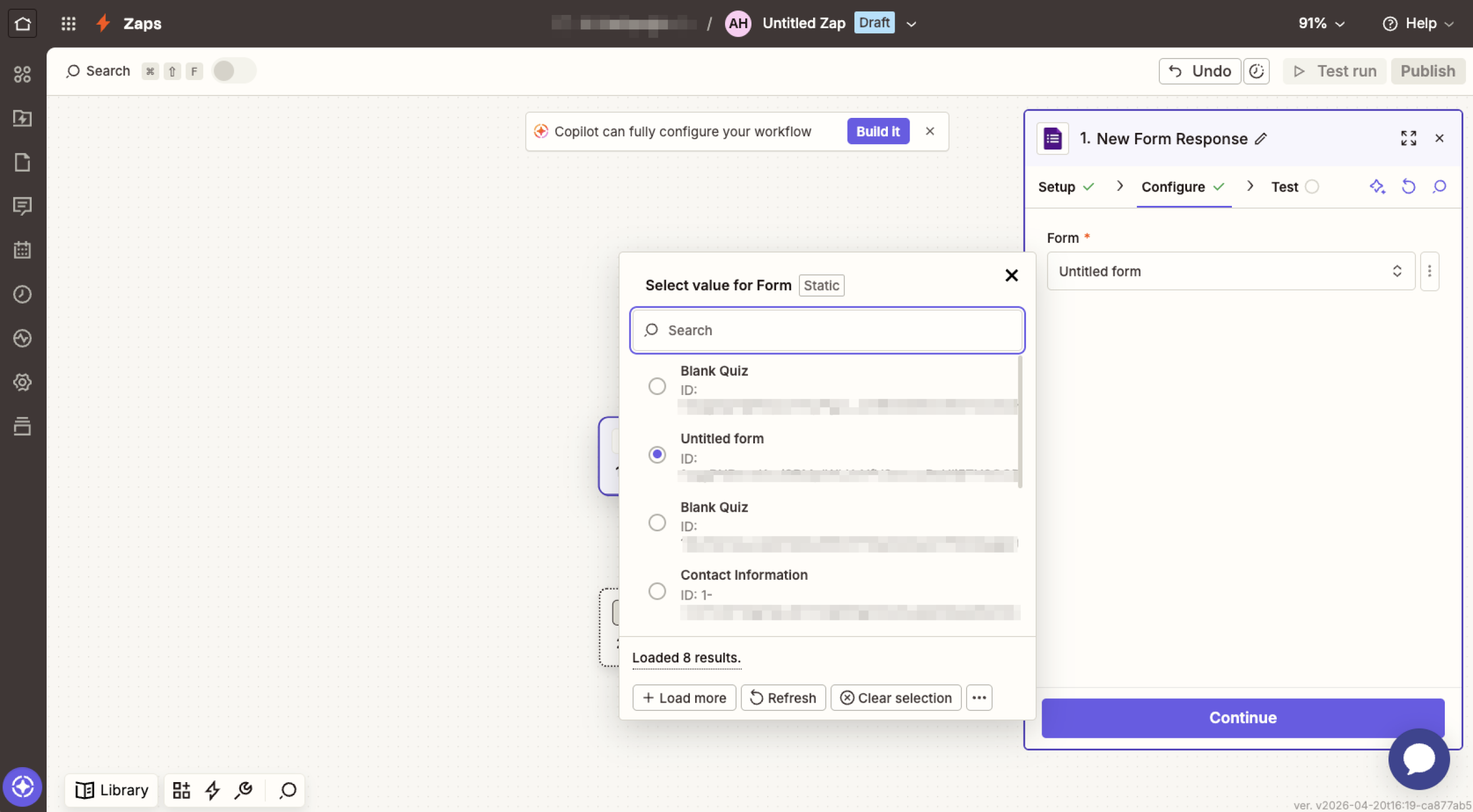
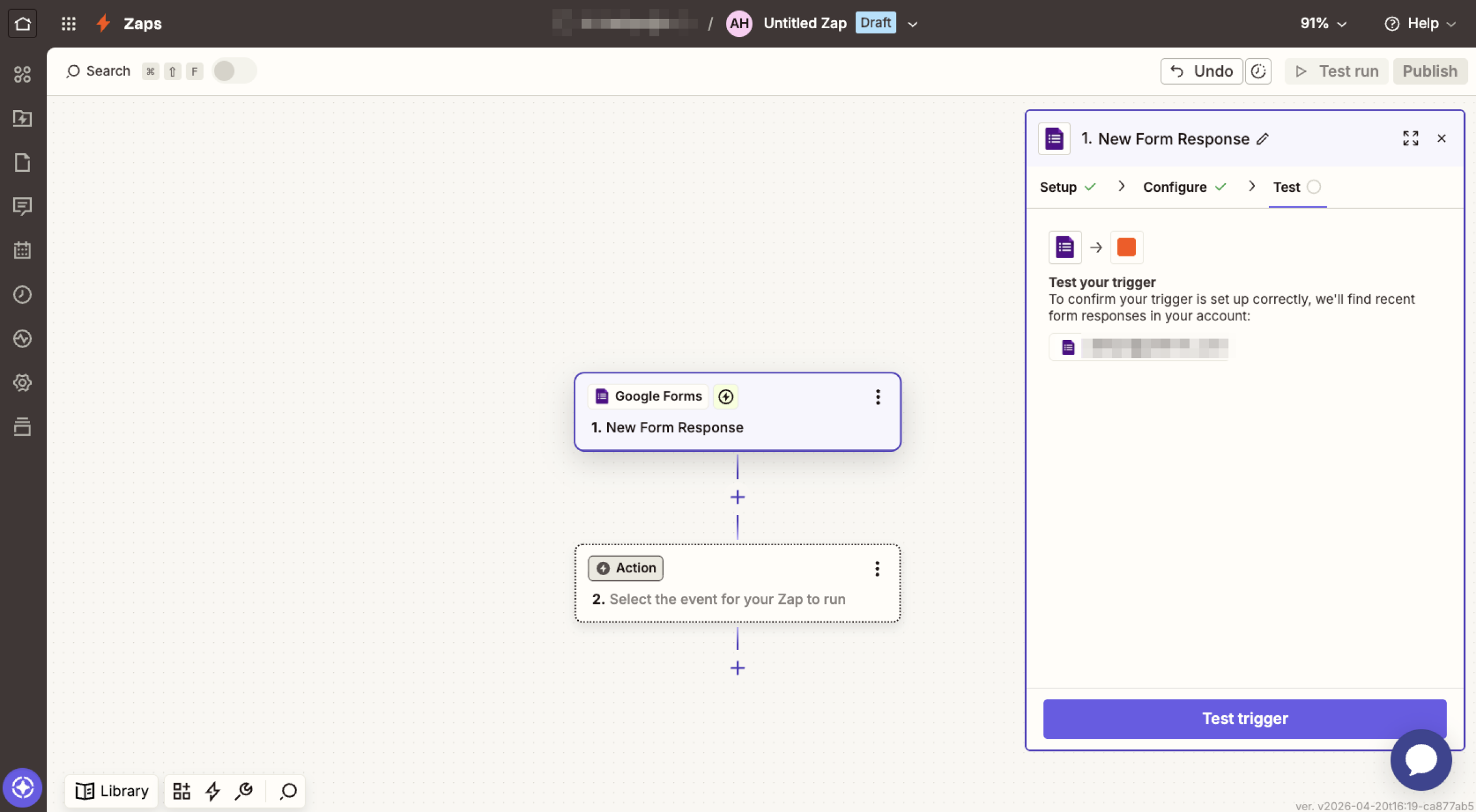
- Haga clic en Test trigger para traer una respuesta de ejemplo y luego en Continue.
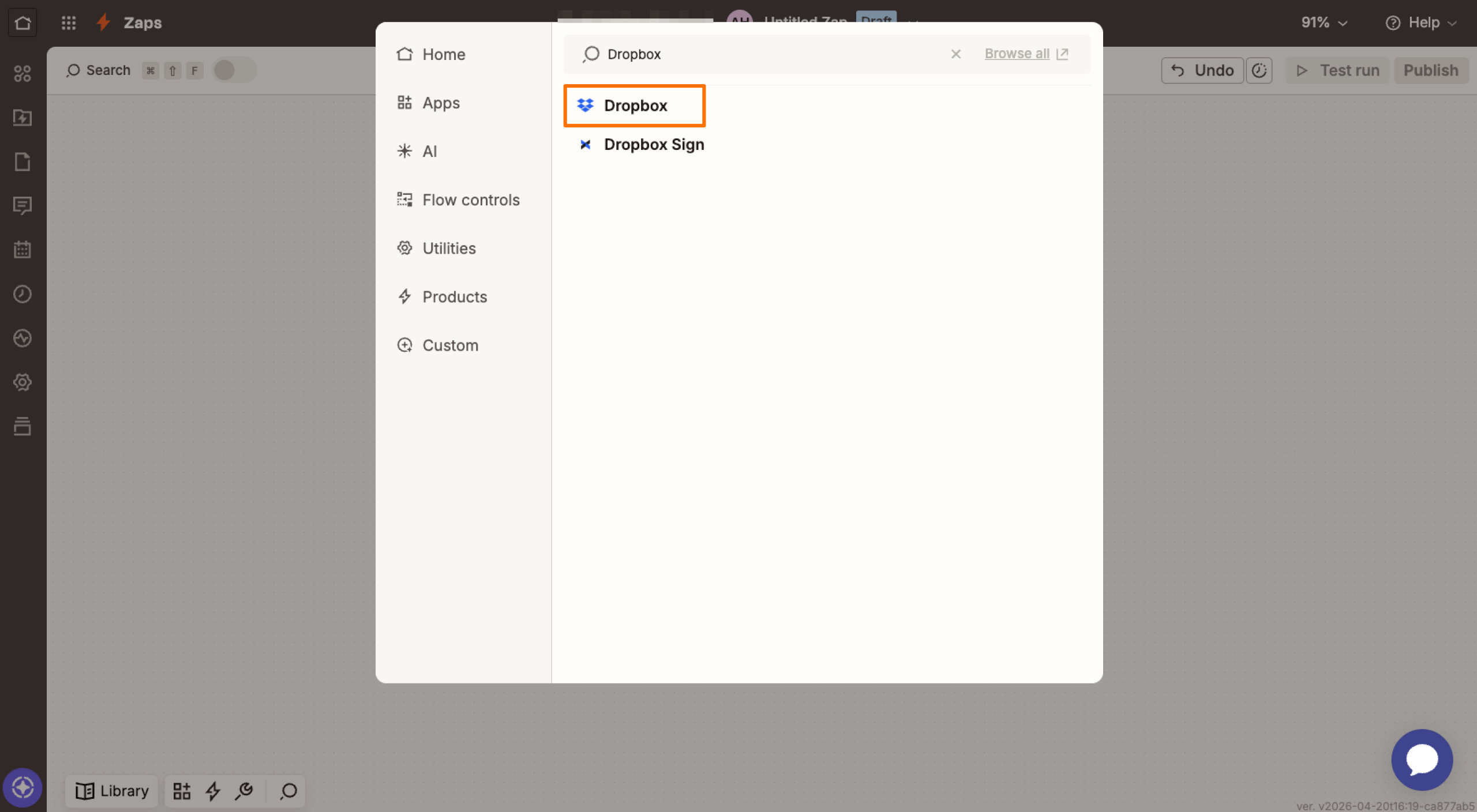
- Haga clic en Action. Cuando aparezca el cuadro de búsqueda, escriba «Dropbox» y seleccione la aplicación de Dropbox.
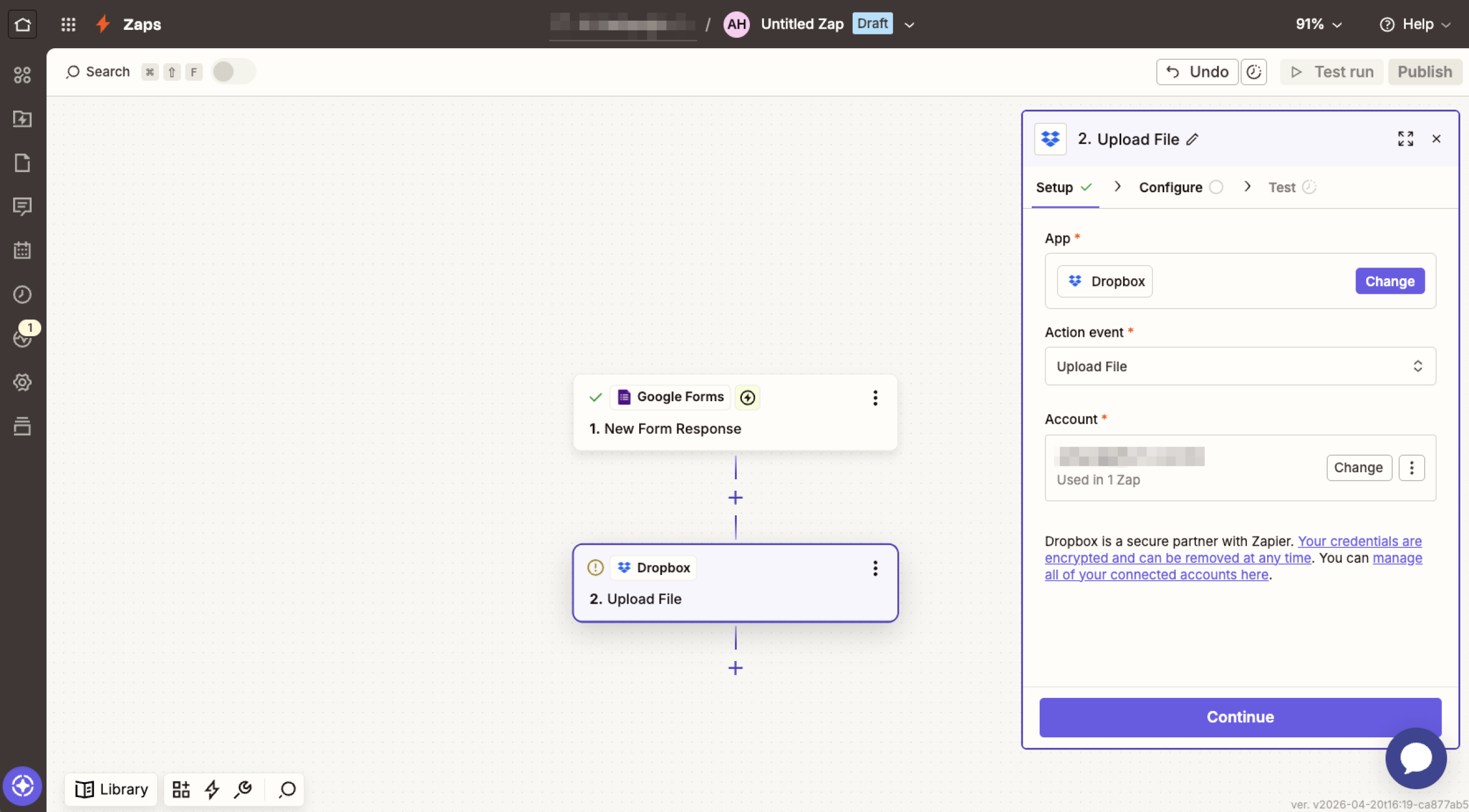
- En el menú desplegable Event, elija Upload File para tomar un archivo o un enlace público de archivo de la respuesta del formulario y subirlo a la carpeta de Dropbox que prefiera. También puede seleccionar Create Text File si solo necesita un archivo de texto plano a partir de las respuestas. El desplegable ofrece muchas más opciones. Una vez hecha su elección, haga clic en Continue.
- Haga clic en Sign in para conectar su cuenta de Dropbox y después en Continue.
- Haga clic en el campo Folder y elija o escriba el nombre de la carpeta de Dropbox donde quiere guardar los archivos.
- Haga clic en el campo File y seleccione de la lista su pregunta de carga de archivos.
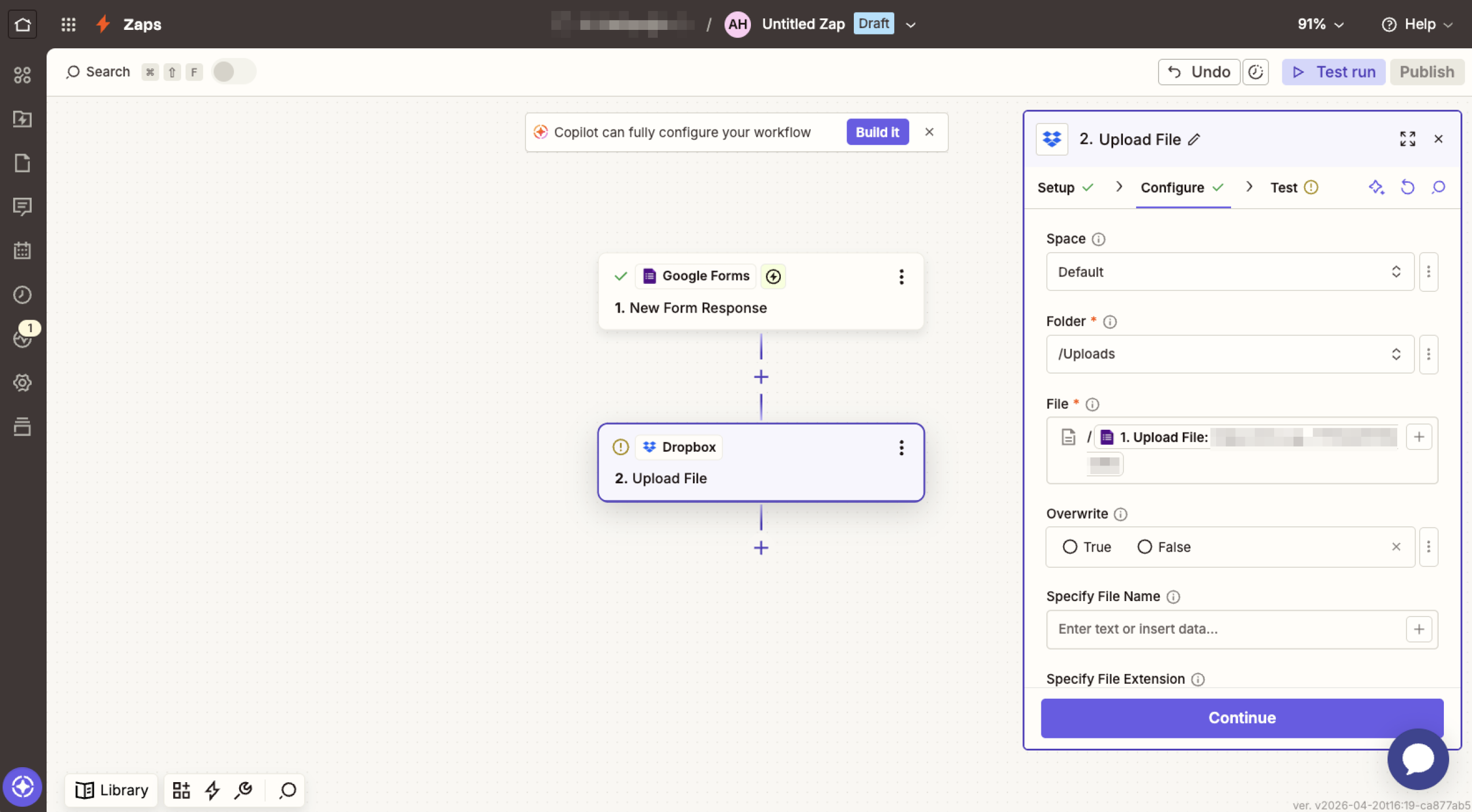
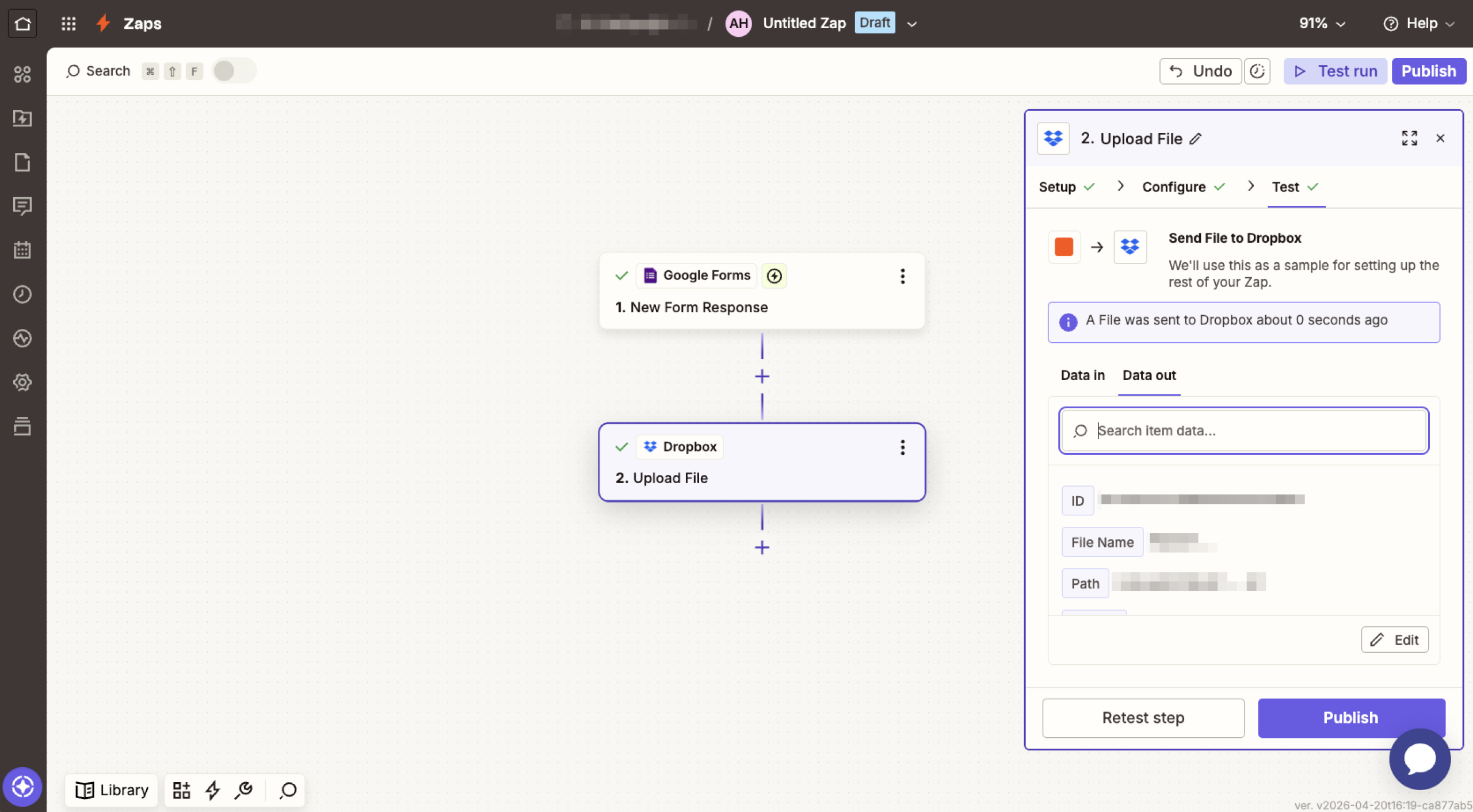
- Haga clic en Test step y compruebe que el archivo aparece en la carpeta correcta de Dropbox.
- Haga clic en Publish para activar el Zap.
Cómo conectar Google Forms con Dropbox a través de Make
Make (antes Integromat) usa un creador visual de escenarios que le permite arrastrar y soltar módulos para montar flujos de trabajo automatizados.
Veamos cómo conectar Google Forms con Dropbox usando Make:
- Entre en Make.com e inicie sesión.
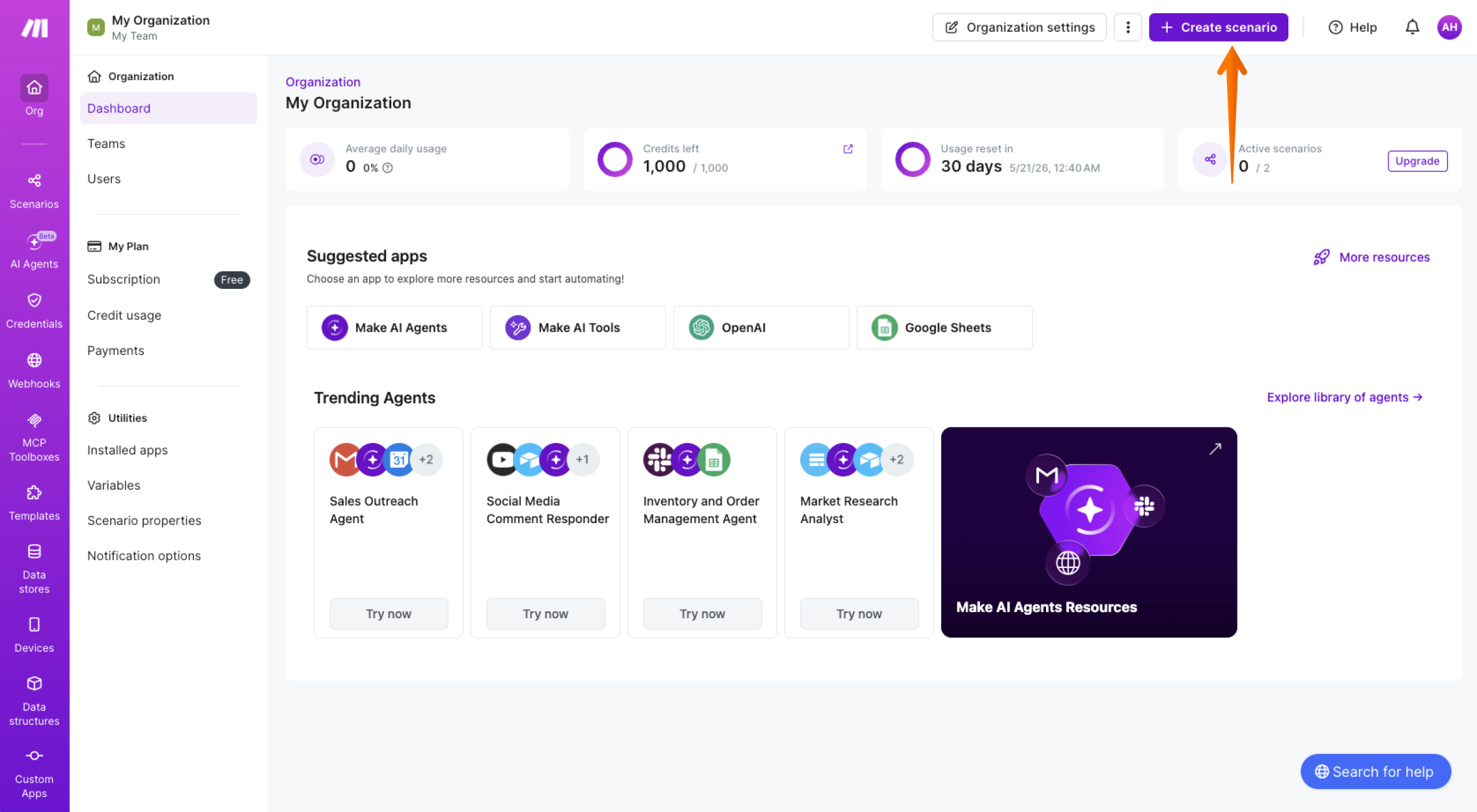
- Haga clic en el botón Create scenario.
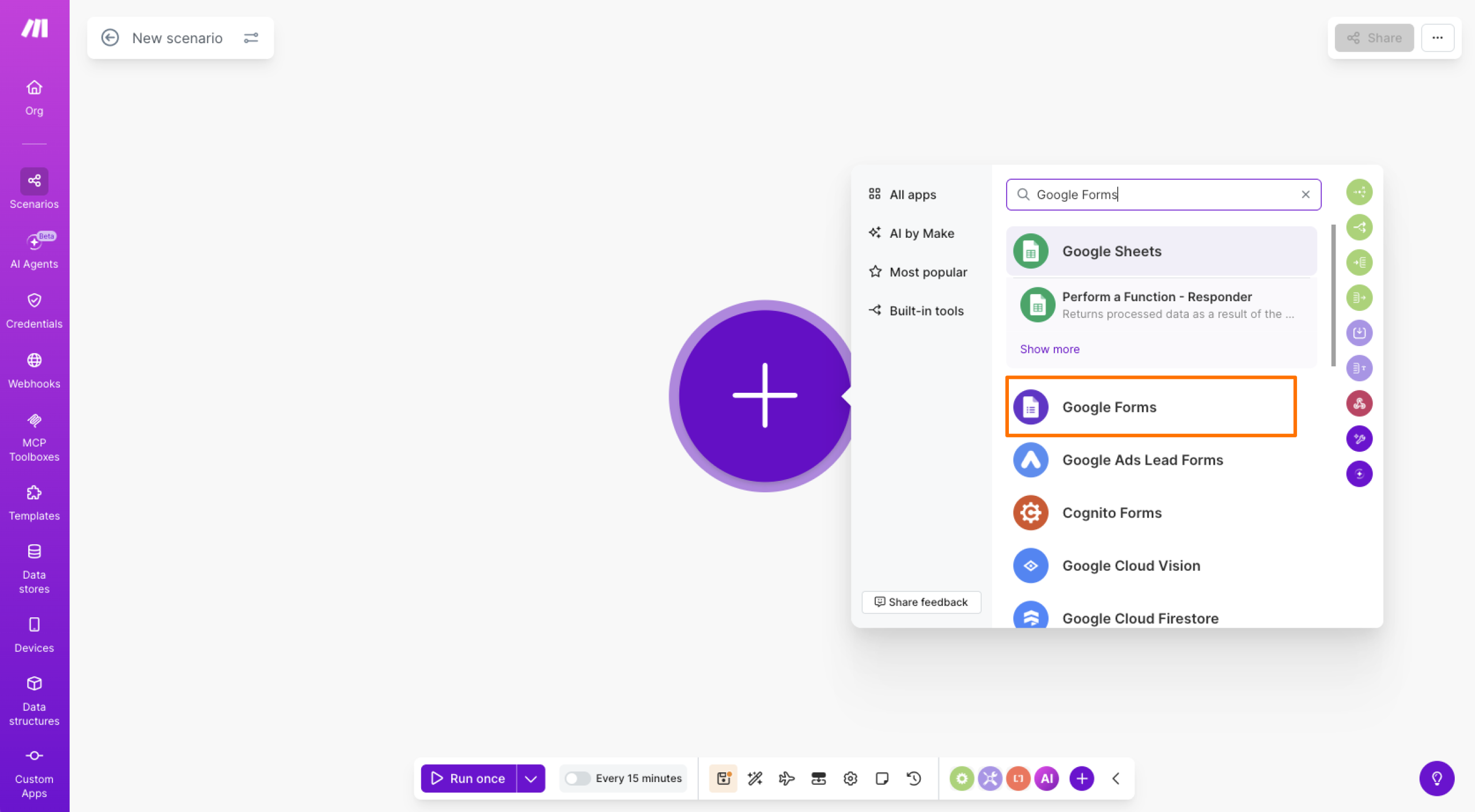
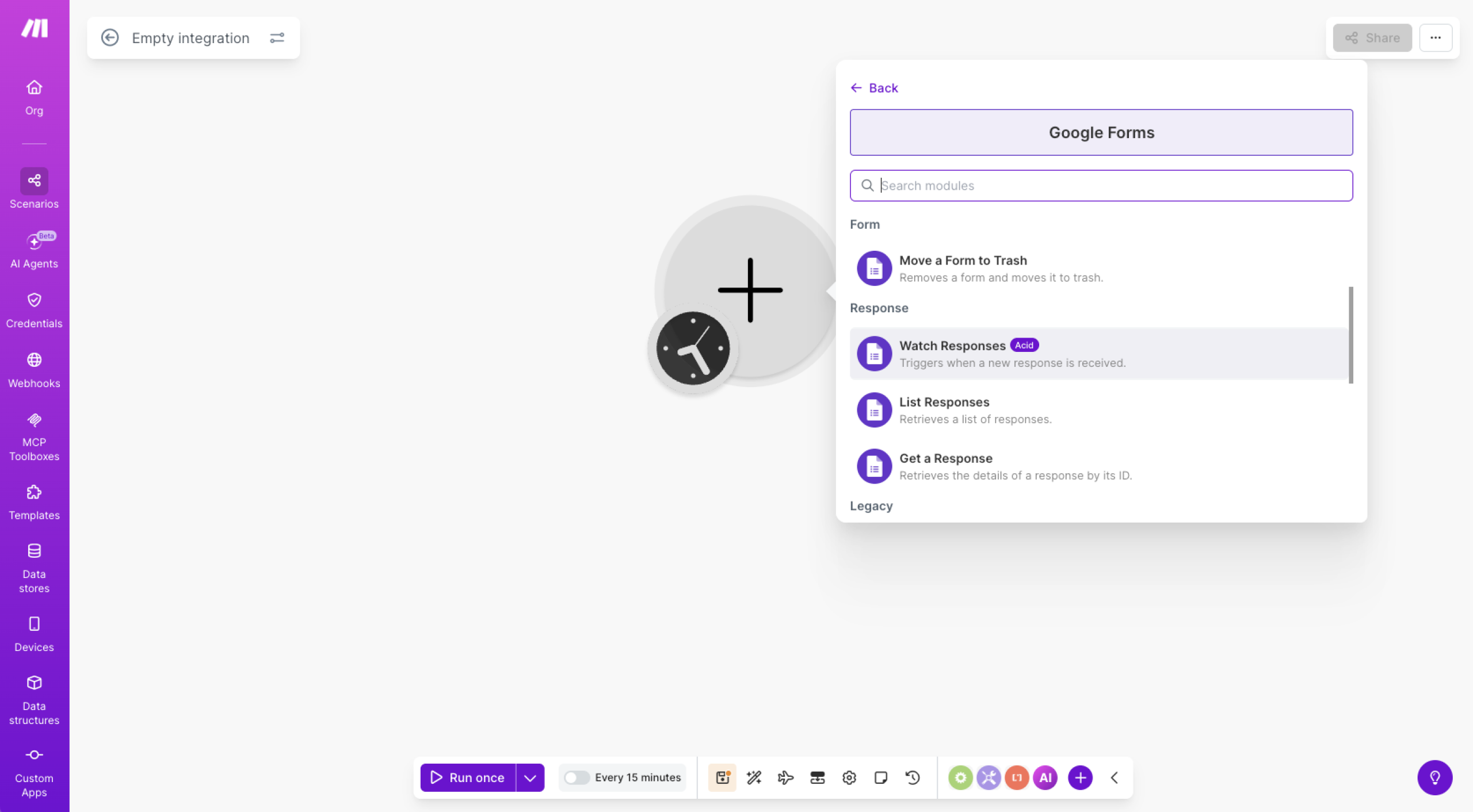
- Busque «Google Forms» y haga clic en el módulo de Google Forms.
- Elija un disparador, como Watch Responses, y a continuación conecte su cuenta de Google.
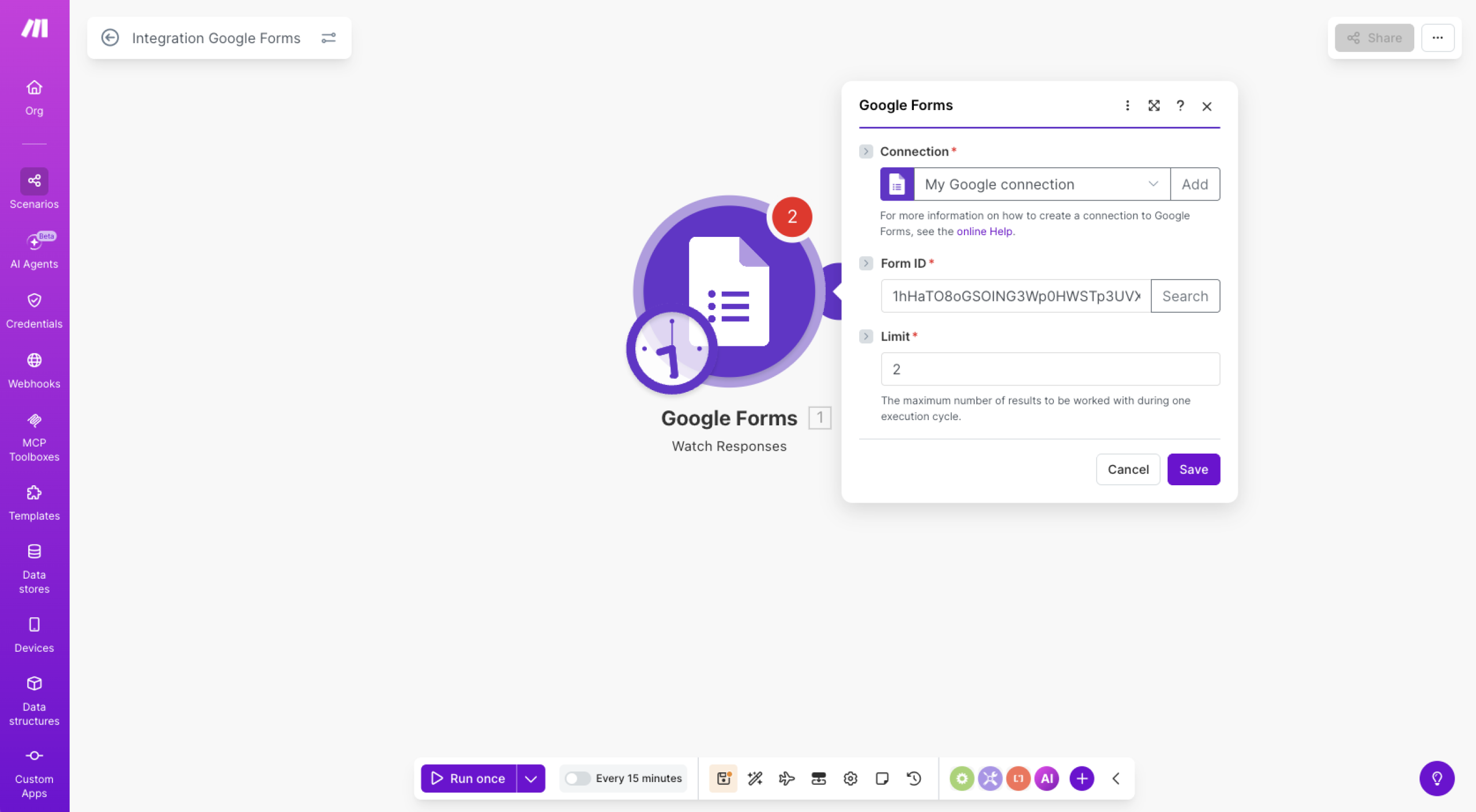
- Complete los campos obligatorios, como Form ID y Limit, y elija el punto a partir del cual quiere empezar a procesar los datos cuando el escenario esté en marcha.
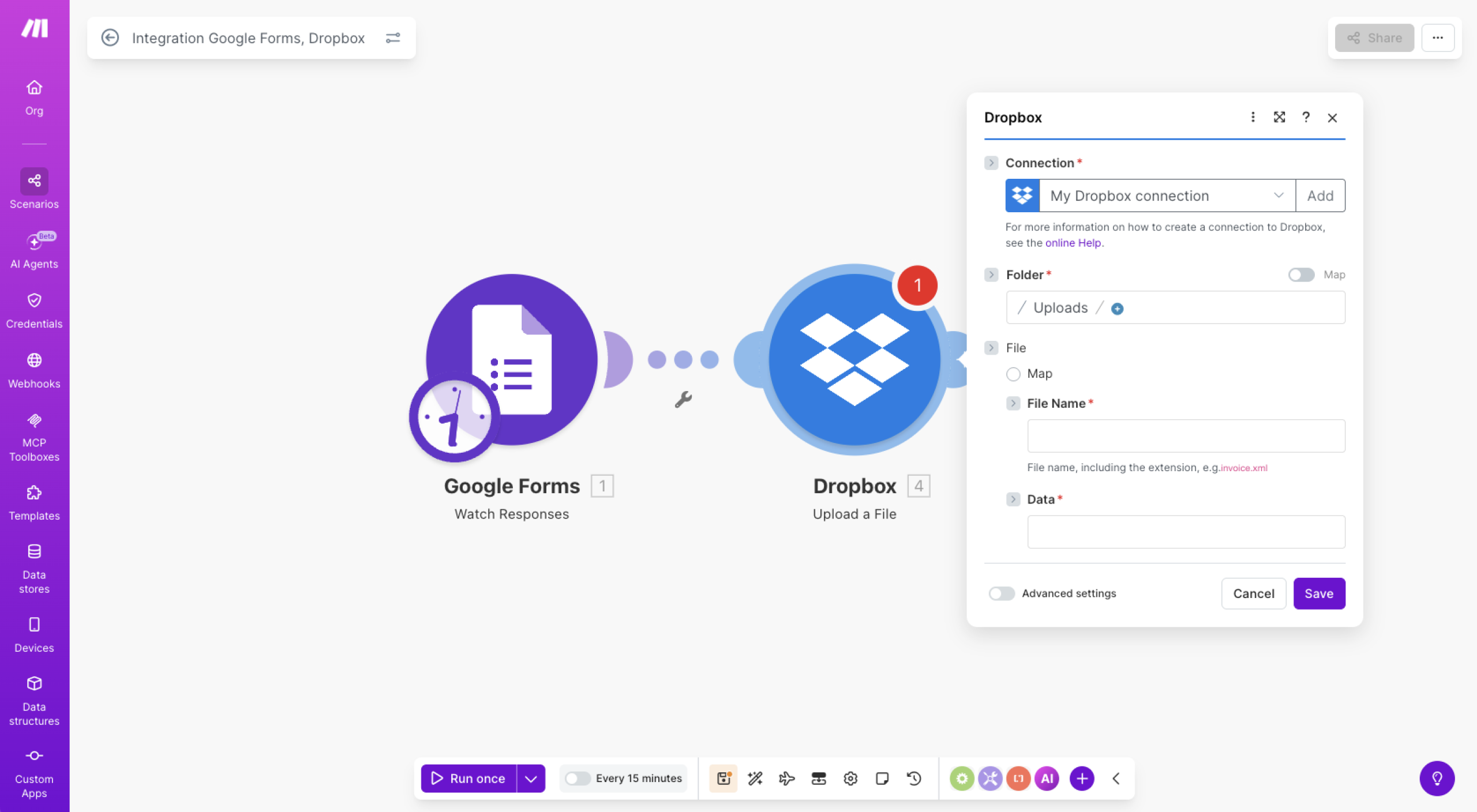
- Haga clic en el botón +, busque «Dropbox» y seleccione el módulo de Dropbox.
- Elija Upload a File (o Create/Overwrite a Text File si solo necesita texto).
- Conecte su cuenta de Dropbox, elija la carpeta de destino y asigne los campos que aparezcan.
- Haga clic en Save y después en Run una vez para probar el escenario.
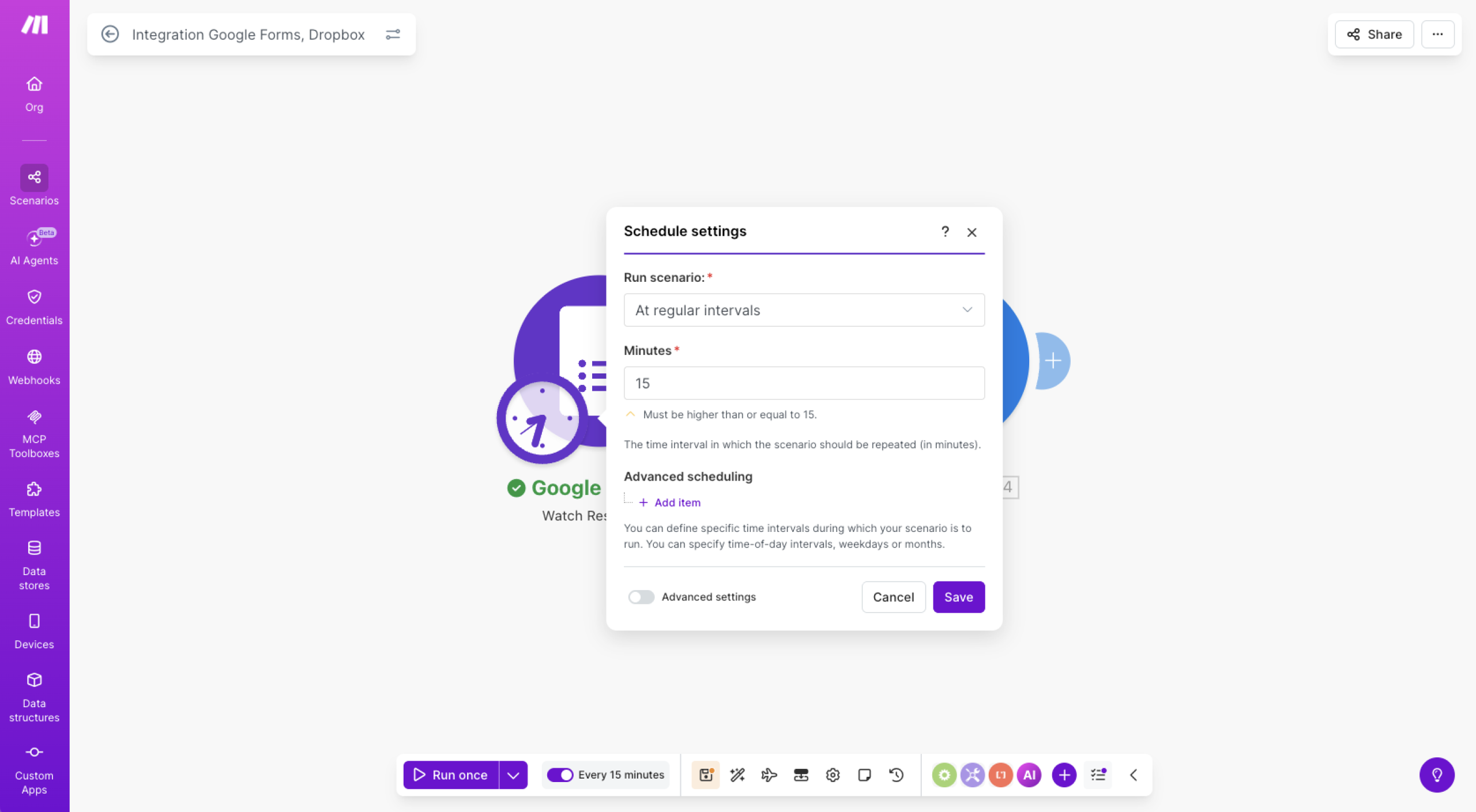
- Si todo funciona correctamente, pulse el interruptor On/Off para activar el escenario y complete los campos de Schedule Settings para definir con qué frecuencia se ejecuta.
Jotform, una forma más sencilla de conectar
Si busca una manera más fluida de recopilar archivos y enviarlos directamente a Dropbox, Jotform es una sólida alternativa a Google Forms. A diferencia de Google Forms, Jotform incluye una integración con Dropbox ya lista, sin que tenga que recurrir a ninguna herramienta externa.
Jotform le ofrece más de 1500 plantillas de formularios de carga de archivos listas para usar, que puede personalizar con el creador de formularios de arrastrar y soltar para ajustarlas justo a lo que necesita. Y cuando su formulario esté listo, compartirlo es muy fácil: puede enviarlo a su audiencia por correo, compartir un enlace directo o incrustarlo en su sitio web.
Gestionar los envíos resulta igual de sencillo. Con Jotform Tablas puede supervisar y organizar cada respuesta en una vista tipo hoja de cálculo, para que no se le escape ningún dato que entre.
La integración de Jotform con Dropbox va mucho más allá de la carga básica de archivos. Puede enviar automáticamente a Dropbox los PDF de los envíos del formulario, crear carpetas nuevas en Dropbox según los envíos y mandar los archivos adjuntos de las respuestas directamente a Dropbox. Es una solución completa y sin complicaciones para quien recopila archivos a través de formularios en línea con regularidad y quiere seguir aprovechando todas las ventajas de Dropbox.


Cómo integrar Jotform con Dropbox
A diferencia de los métodos con Zapier y Make que vimos antes, conectar Jotform con Dropbox solo le lleva unos pocos clics. Además, todo ocurre dentro del creador de formularios: no hace falta configurar escenarios ni crear automatizaciones de varios pasos en otra plataforma. Una vez activada la integración, los envíos de sus formularios, los archivos cargados y los PDF irán a parar automáticamente a su cuenta de Dropbox.
Veamos cómo usar Dropbox con Jotform:
- En el Creador de Formularios, vaya a la pestaña Ajustes.
- En el panel de la izquierda, seleccione Integraciones.
- Busque Dropbox en la lista de integraciones y haga clic sobre él.
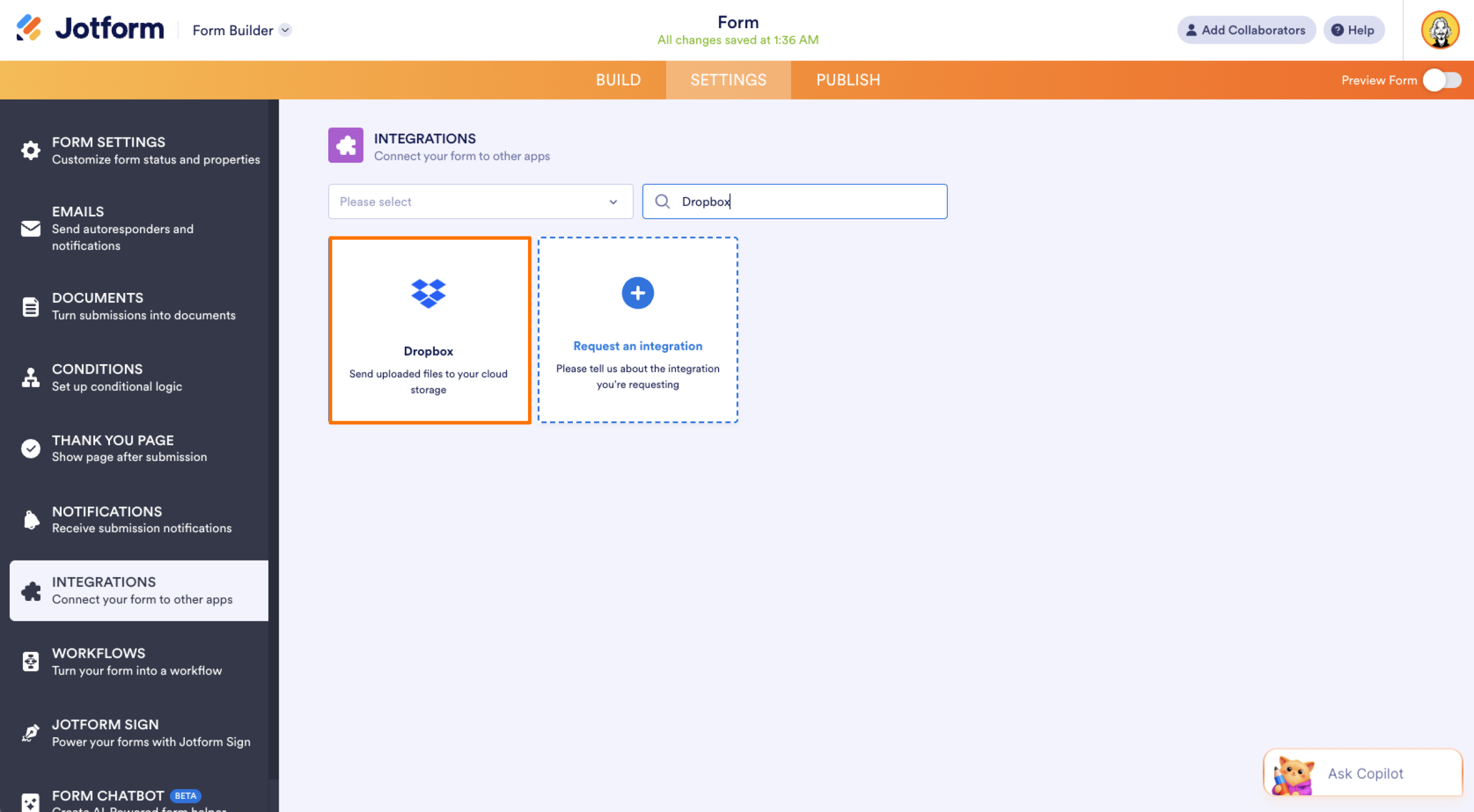
- Haga clic en el botón Autenticar para conectar su cuenta de Dropbox. Asegúrese de concederle a Jotform los permisos de acceso necesarios. Si ya tiene una cuenta de Dropbox conectada, basta con elegirla en el menú desplegable y hacer clic en Agregar acción.
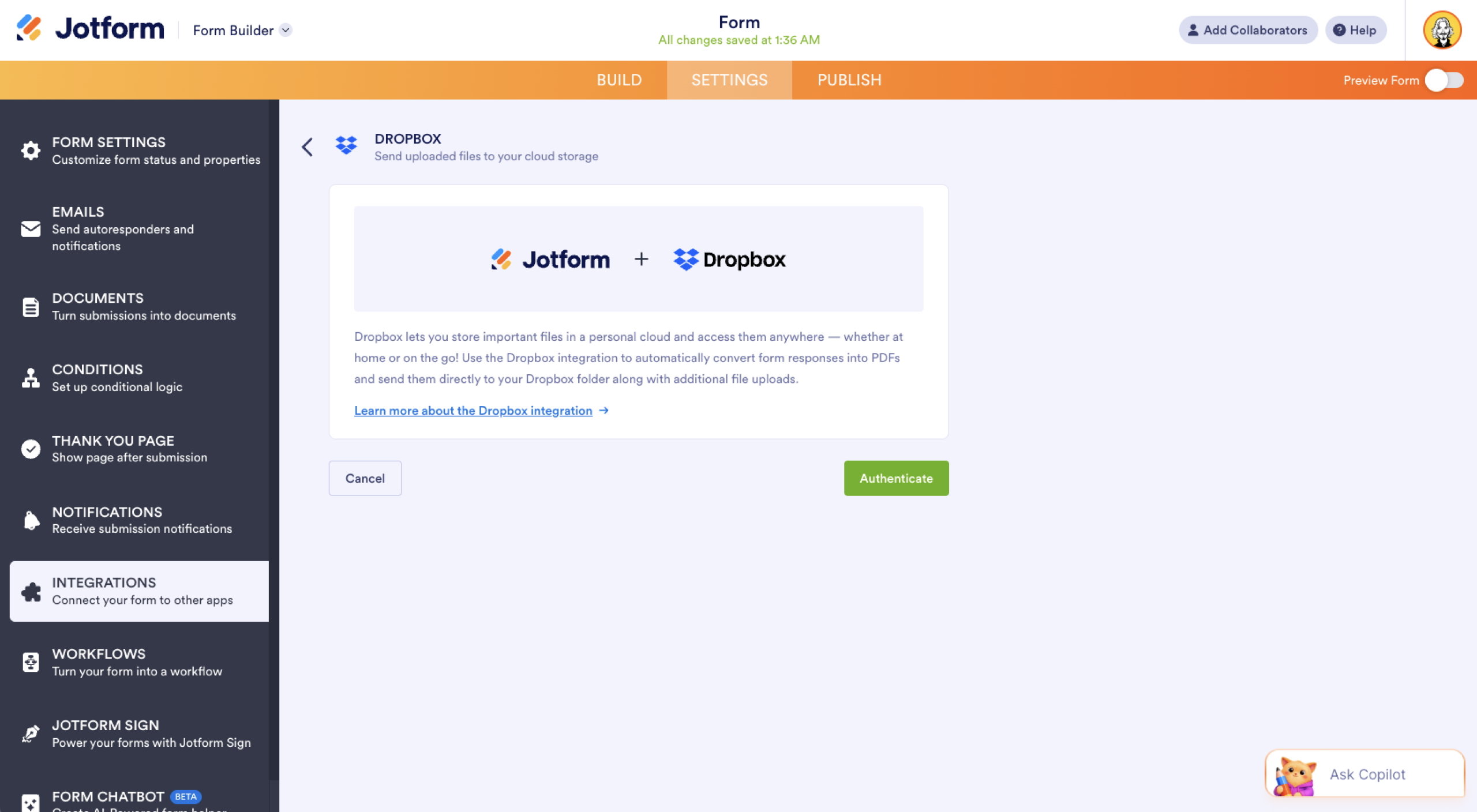
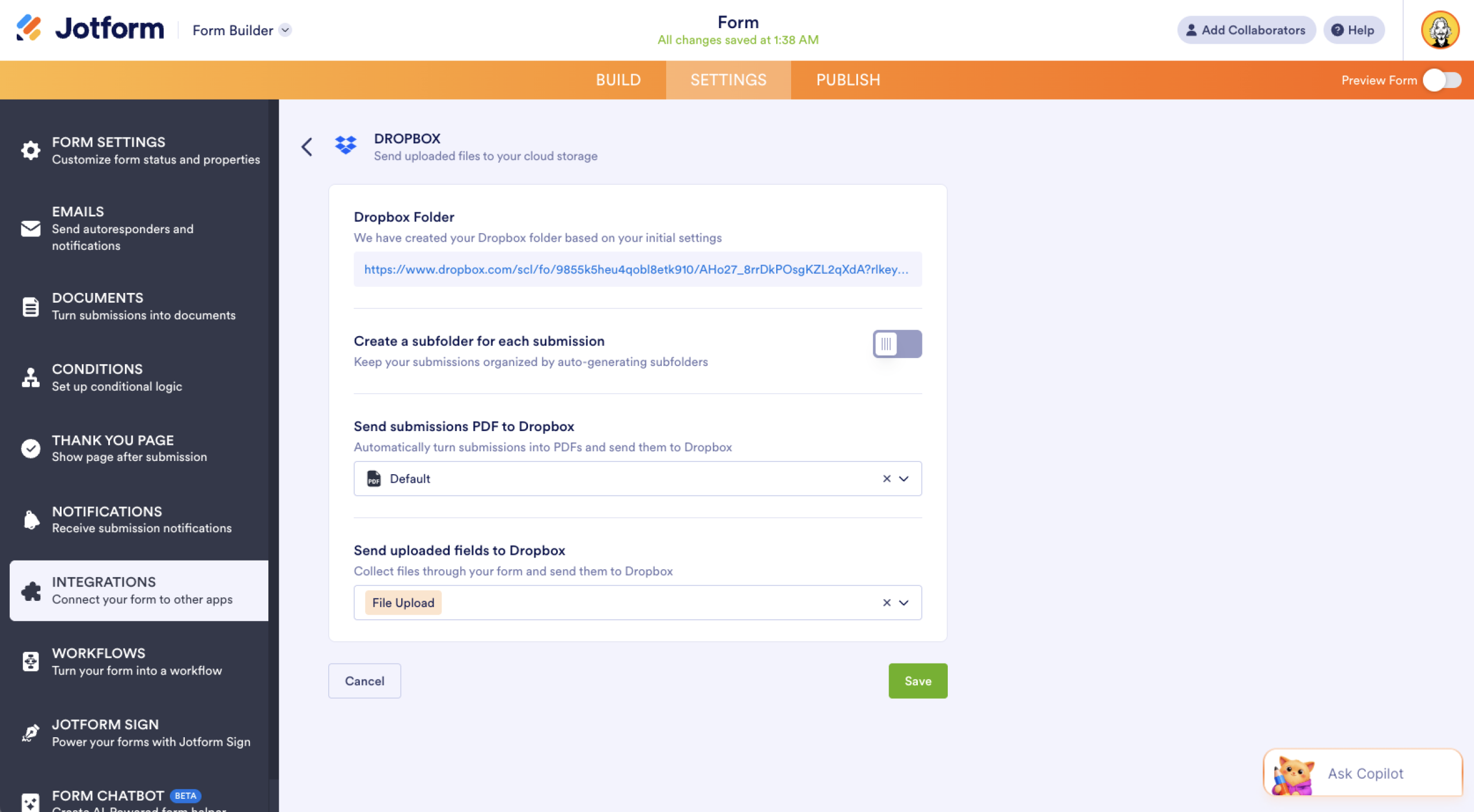
- A continuación, configure sus carpetas:
- En Escriba un nombre de carpeta indique la carpeta principal de Dropbox donde se guardarán los envíos.
- Active Crear una subcarpeta para cada envío si quiere una carpeta distinta para cada respuesta. Puede escribir un nombre personalizado o generarlo de forma dinámica a partir de los valores de los campos del formulario.
- Configure los ajustes de los archivos:
- Con Enviar el PDF de los envíos a Dropbox elige qué documento PDF se manda. Si todavía no ha creado un PDF personalizado, verá la opción «Predeterminado».
- Con Enviar los archivos cargados a Dropbox indica qué campos de carga deben mandar sus adjuntos a Dropbox. Aquí puede seleccionar varios campos de carga de archivos a la vez.
- Haga clic en Guardar para completar la integración.
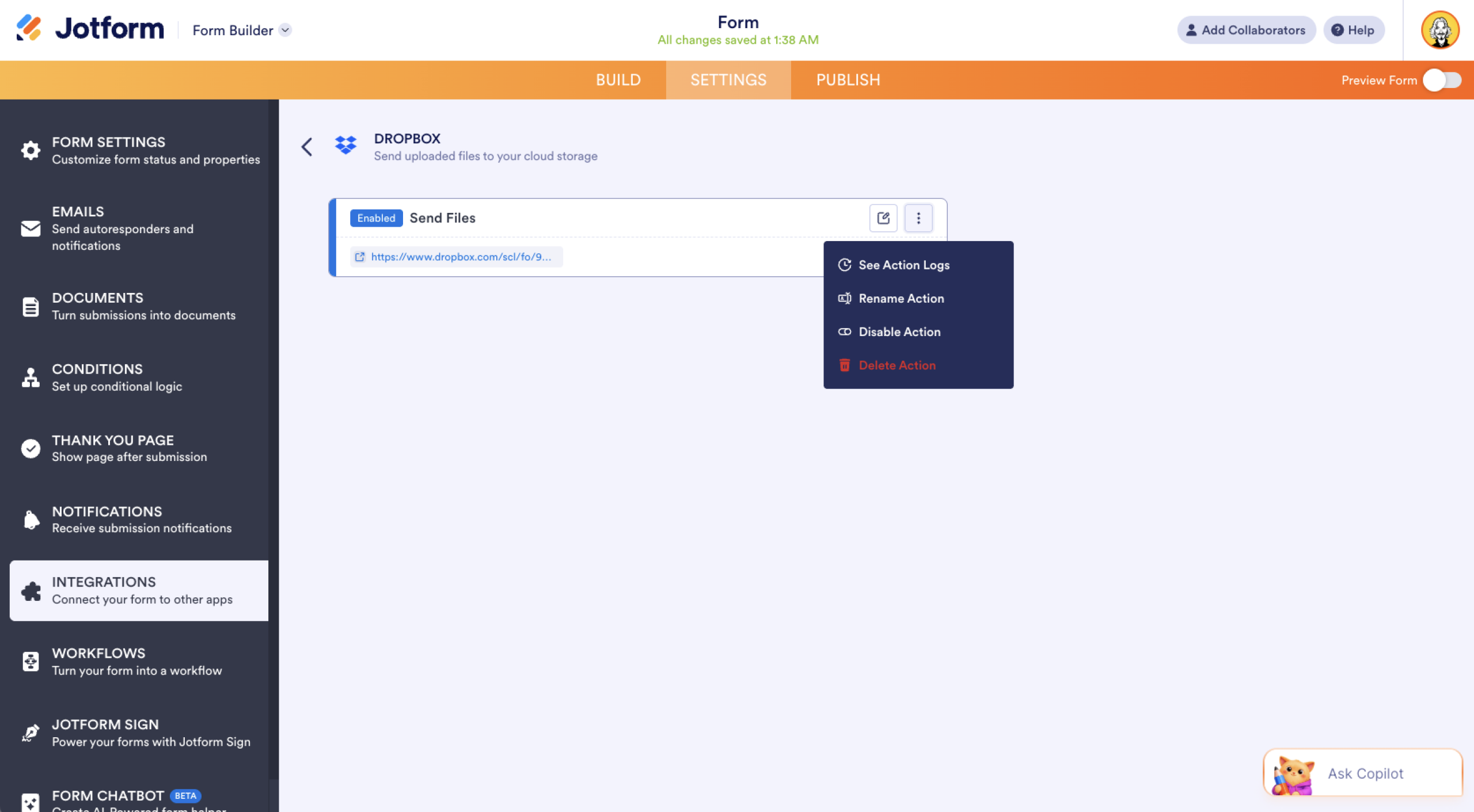
Cuando termine la configuración, verá un enlace a su carpeta principal de Dropbox. Si pasa el ratón por encima de la acción creada, a la derecha aparecerán las opciones Editar acción (el icono del lápiz) y Más (el icono de los tres puntos verticales). Dentro de Más encontrará lo siguiente:
- Con Ver registros de la acción consulta las ejecuciones de su integración con Dropbox que han salido bien y las que han fallado, algo muy útil cuando necesita resolver un problema.
- Con Renombrar acción puede personalizar el título de la acción.
- Con Desactivar acción detiene temporalmente el envío de archivos sin llegar a eliminar la integración.
- Con Eliminar acción quita por completo la integración de su formulario.
Conecte sus formularios con Dropbox sin esfuerzo gracias a Jotform
Conectar Google Forms con Dropbox es posible con herramientas como Zapier y Make, pero si lo que quiere es una experiencia más sencilla, Jotform hace que esa conexión sea pan comido. Con una integración con Dropbox ya incluida, formularios de carga de archivos muy potentes y una gestión de envíos sencilla, es la forma más fácil de recopilar y organizar sus archivos. Empiece a usar Jotform gratis y compruebe usted mismo la diferencia.
Este artículo está pensado para profesionales, equipos y dueños de pequeñas empresas que se apoyan en formularios en línea para recopilar datos, documentos o archivos y buscan una forma más eficiente de gestionarlos.













Enviar Comentario: