
Canva es una herramienta excelente para diseñar y crear sitios de eventos. Pero si quieres que tus invitados puedan confirmar su asistencia desde uno, entonces necesitas algo más que un sitio web con buen aspecto: necesitas un formulario de confirmación de asistencia en línea para Canva.
En este artículo, te mostraré cómo añadir una confirmación de asistencia a un sitio web de Canva para que dejes de perseguir a la gente para saber si vendrá a tu evento. Te daré la guía paso a paso para crear un formulario de confirmación de asistencia, añadirlo a un sitio web de Canva, probarlo y hacer seguimiento de las respuestas.

1. Empieza con una plantilla de sitio web de eventos de Canva
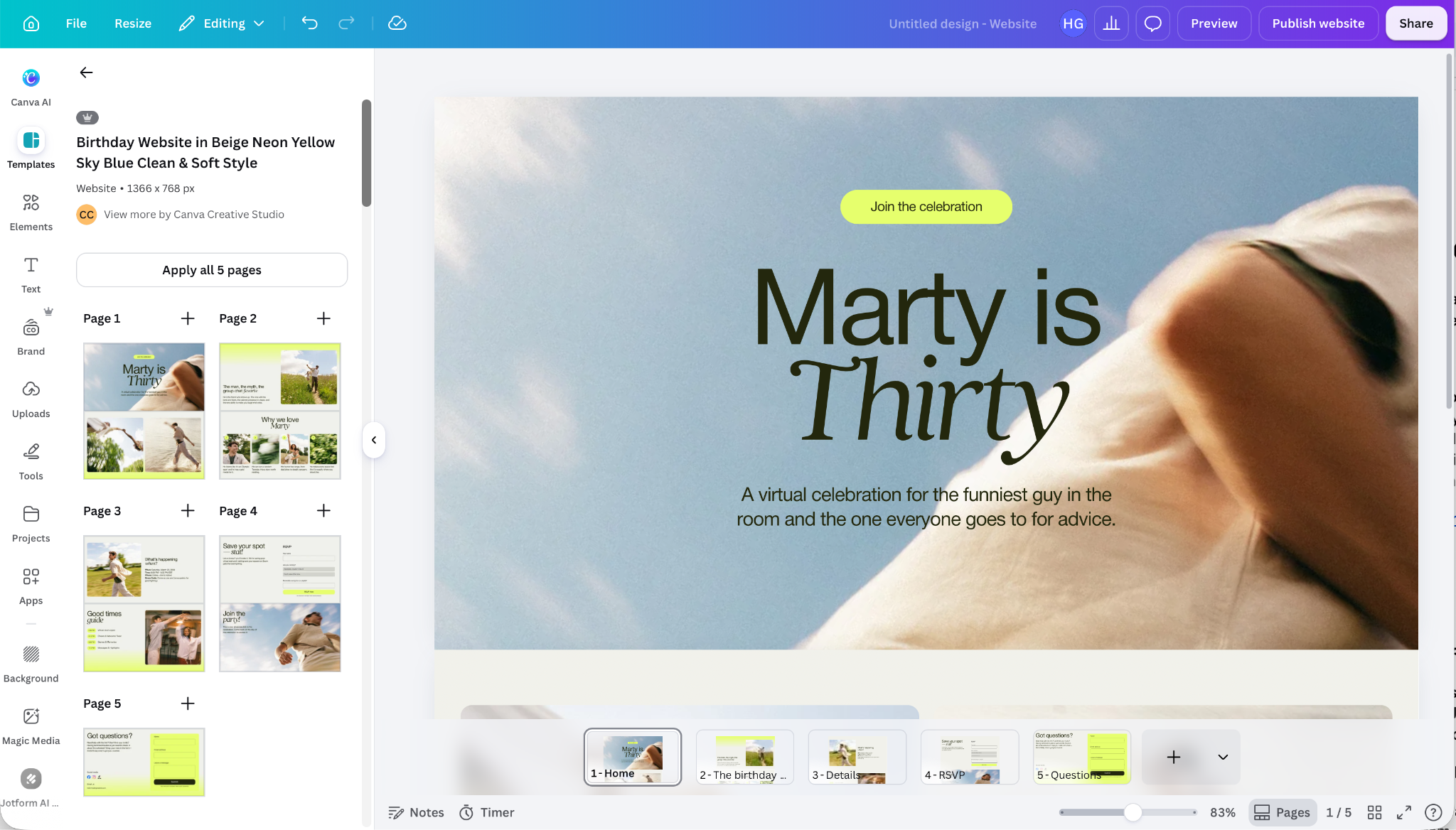
El punto de partida más sencillo es crear tu sitio web en Canva. Busca un diseño de sitio web, una página de evento, un sitio web de boda o una plantilla de página de invitación que se vea bien y se adapte a tu evento, y crea tu sitio web. Canva tiene plantillas para todo, desde cumpleaños y bodas hasta ceremonias de entrega de premios y eventos de networking empresarial. Los pasos son los mismos tanto si estás creando una invitación para una fiesta de cumpleaños como un formulario de confirmación de asistencia para un sitio web de boda en Canva.
Asegúrate de añadir toda la información relevante del evento, como la hora, la fecha y la ubicación. ¡Es sorprendentemente fácil olvidarlo!
2. Conecta la aplicación de Jotform con Canva
Con tu diseño listo, el siguiente paso es añadir la aplicación Jotform para Canva a tu cuenta de Canva. Esto es lo que usaremos para añadir tu formulario de confirmación de asistencia a Canva. Es muy intuitiva de usar, así que es una gran herramienta complementaria para Canva.
Un flujo de trabajo de confirmación de asistencia con Jotform y Canva también es flexible: puedes crear un formulario de confirmación de asistencia, añadirlo a varias plantillas de eventos y páginas web de Canva, y gestionar todas las respuestas en un solo lugar.
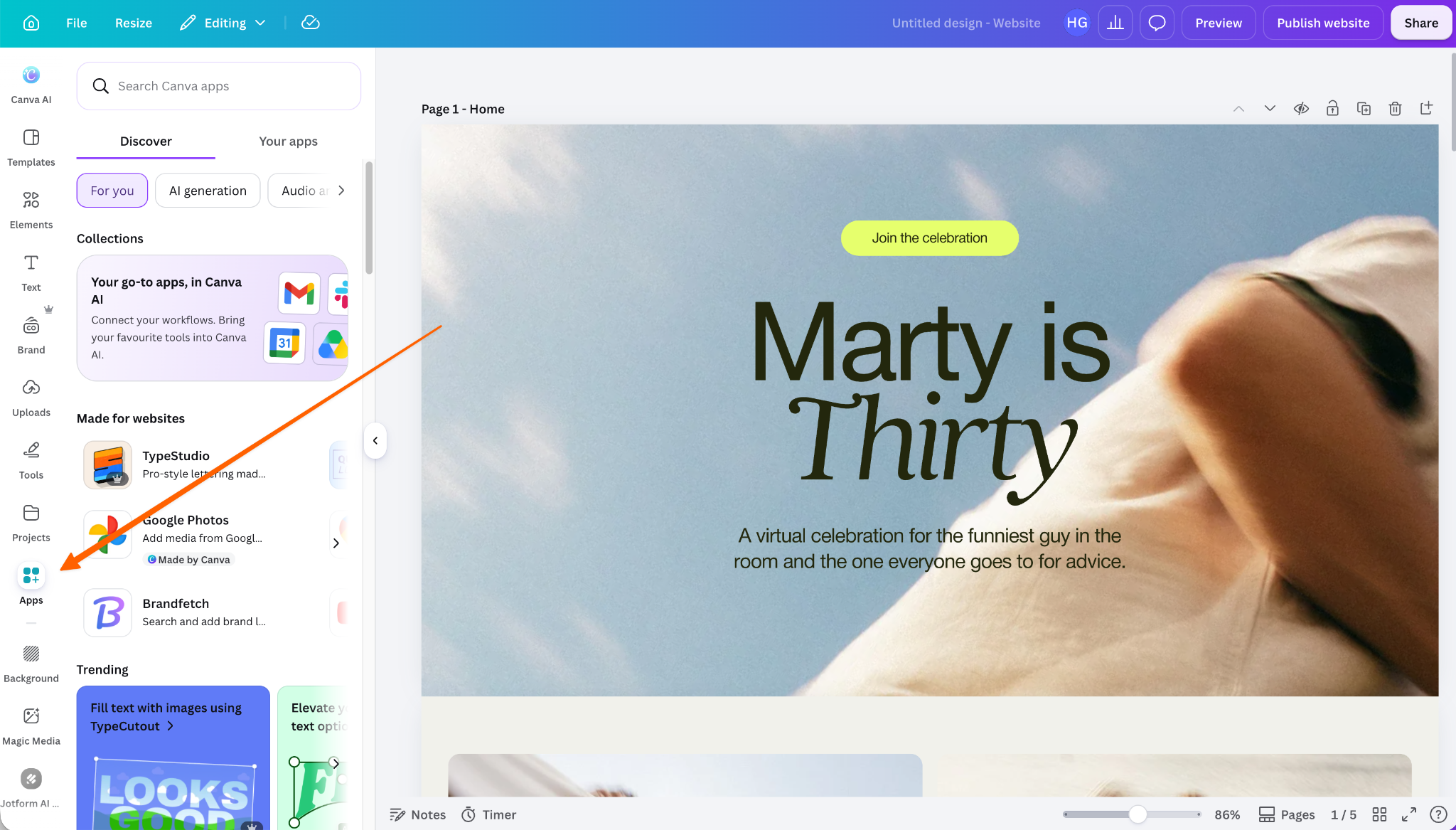
Para conectar Jotform, abre Canva y haz clic en la herramienta Aplicaciones en la barra lateral. Busca «Jotform» y selecciona la aplicación Jotform RSVP & Forms.
Veremos cómo usar la aplicación de Jotform para Canva en un momento, pero por ahora lo más importante es conectar tu cuenta de Jotform. Hay una pequeña ventana emergente en la esquina inferior izquierda que te indica que estás usando Jotform como invitado. Aunque seguirá funcionando, tus confirmaciones de asistencia no se guardarán automáticamente.
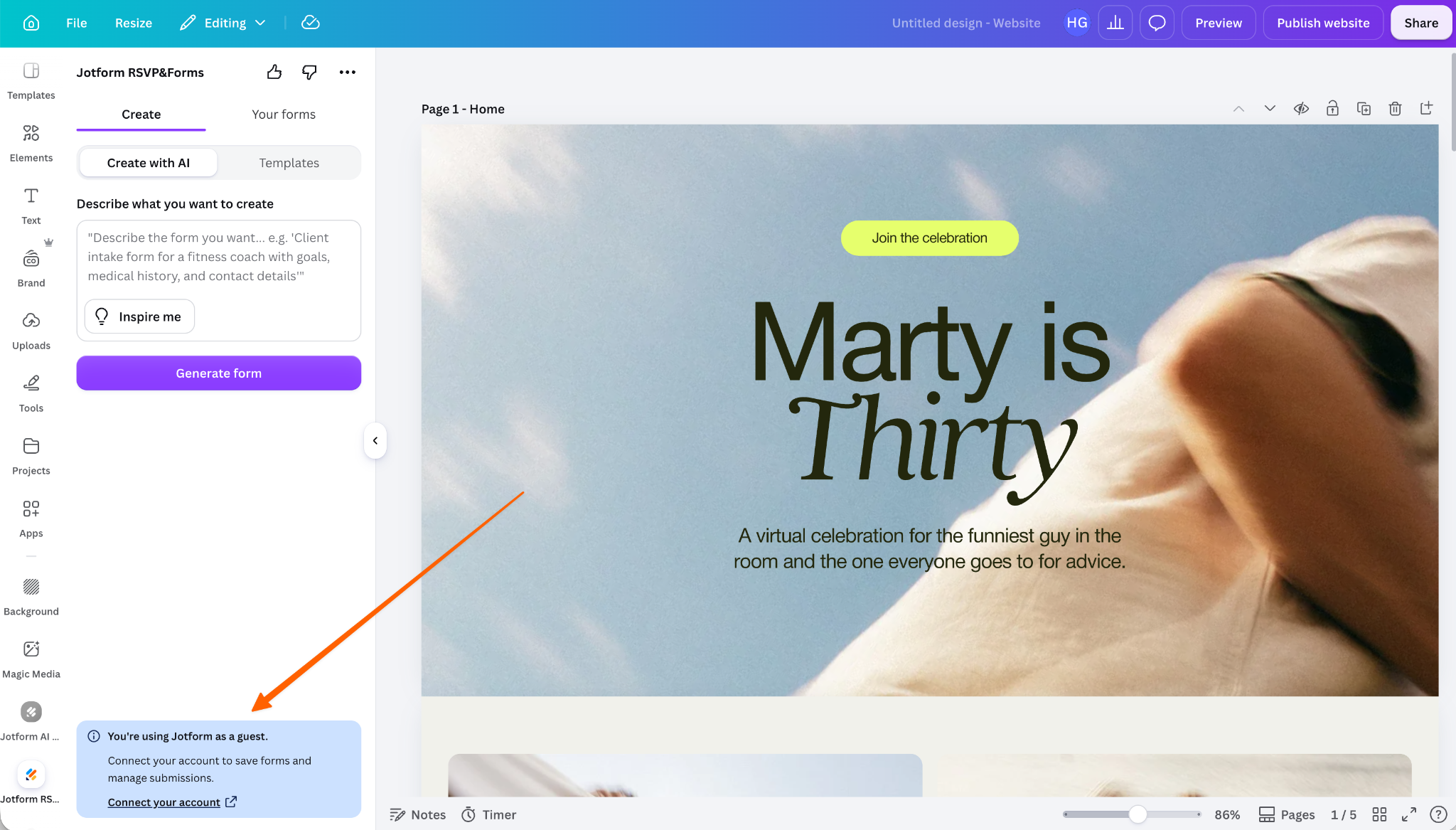
Haz clic en Conectar tu cuenta y luego en Conectar.
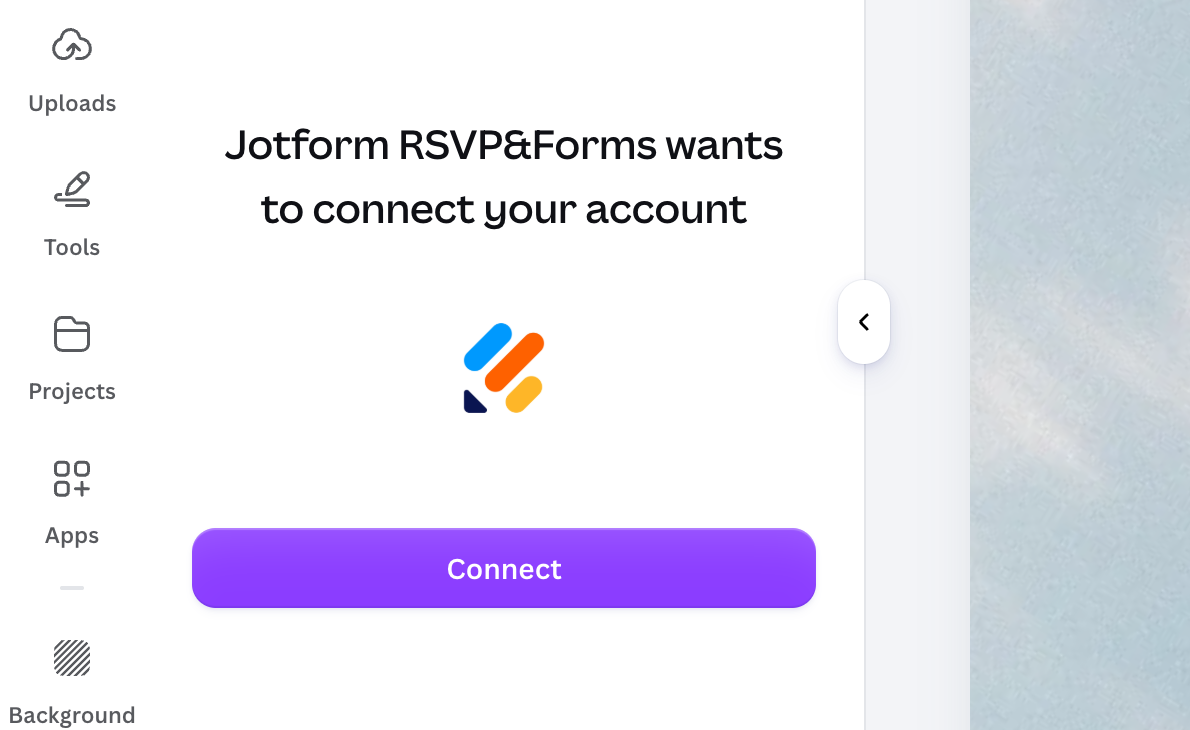
Esto te llevará al sitio web de Jotform, donde podrás iniciar sesión en tu cuenta o crear una cuenta gratuita de Jotform si aún no tienes una. Sigue las indicaciones de inicio de sesión, haz clic en Permitir y espera a que Canva se vuelva a cargar.
3. Crea tu formulario de confirmación de asistencia en Canva
Con tu sitio web listo y Jotform conectado, es hora de crear tu formulario de confirmación de asistencia de Jotform. Lo mejor es hacerlo a través del sitio web o la aplicación de Jotform, así que ábrelo para continuar.
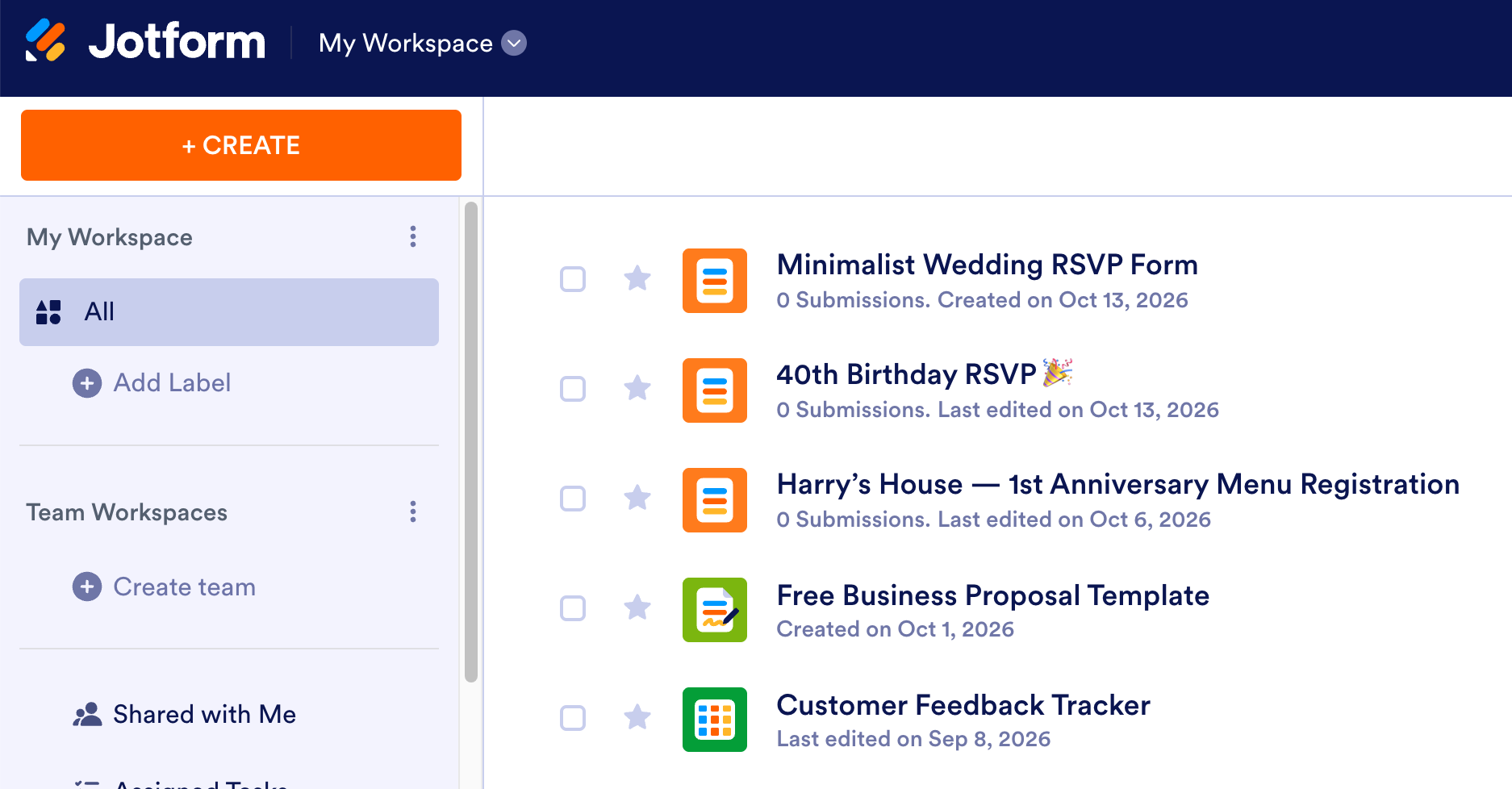
Una vez dentro, haz clic en Crear y selecciona Formulario.
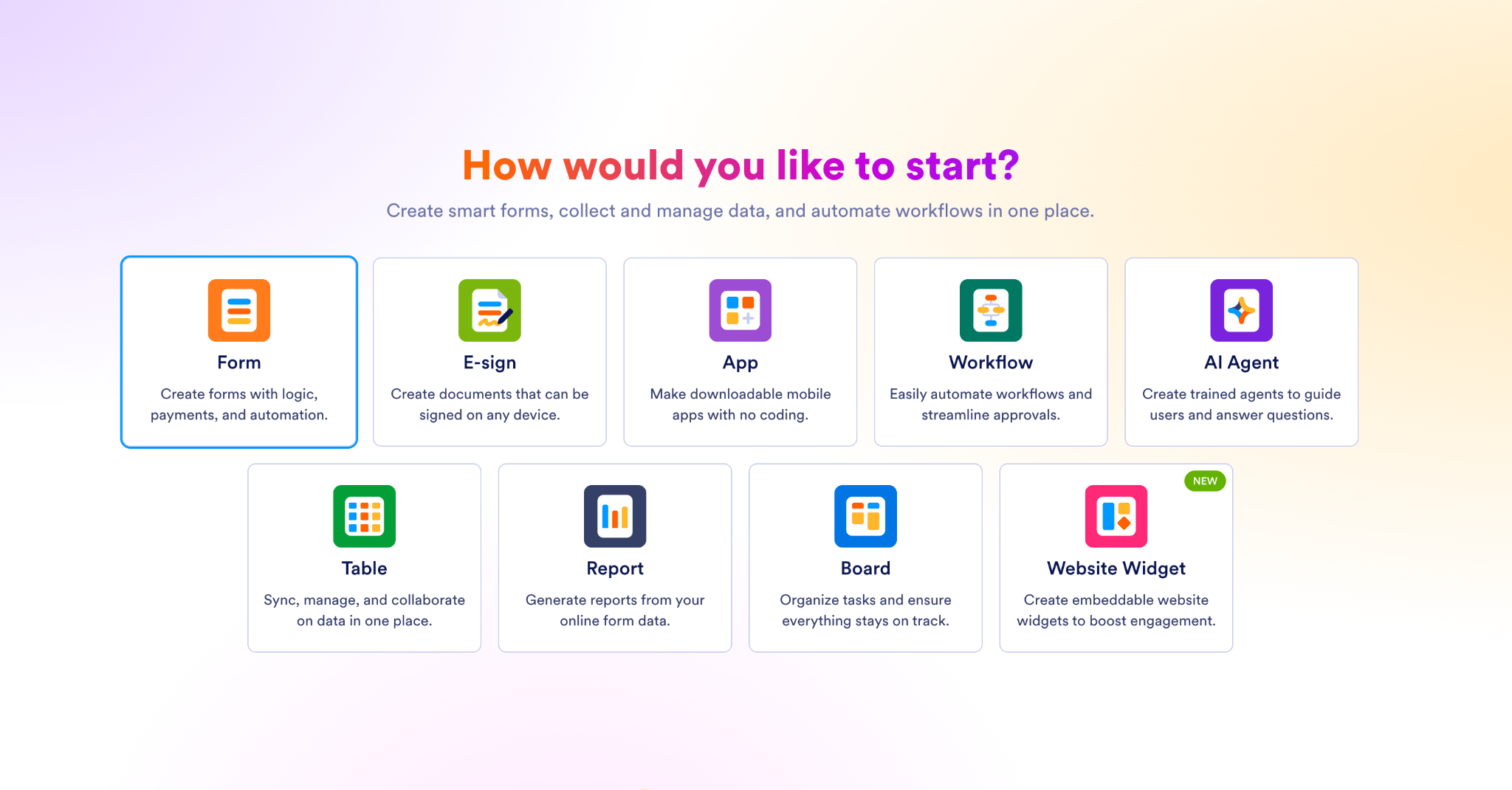
Jotform ofrece muchas maneras de crear formularios. Cuenta con decenas de miles de plantillas para cosas como un formulario de confirmación de asistencia para bodas y una aplicación de invitación con confirmación de asistencia. También puedes empezar desde cero, importar un formulario existente o incluso usar IA para generar un formulario o una aplicación de confirmación de asistencia personalizable. A mí me gusta empezar con una plantilla, así que eso es lo que voy a hacer.
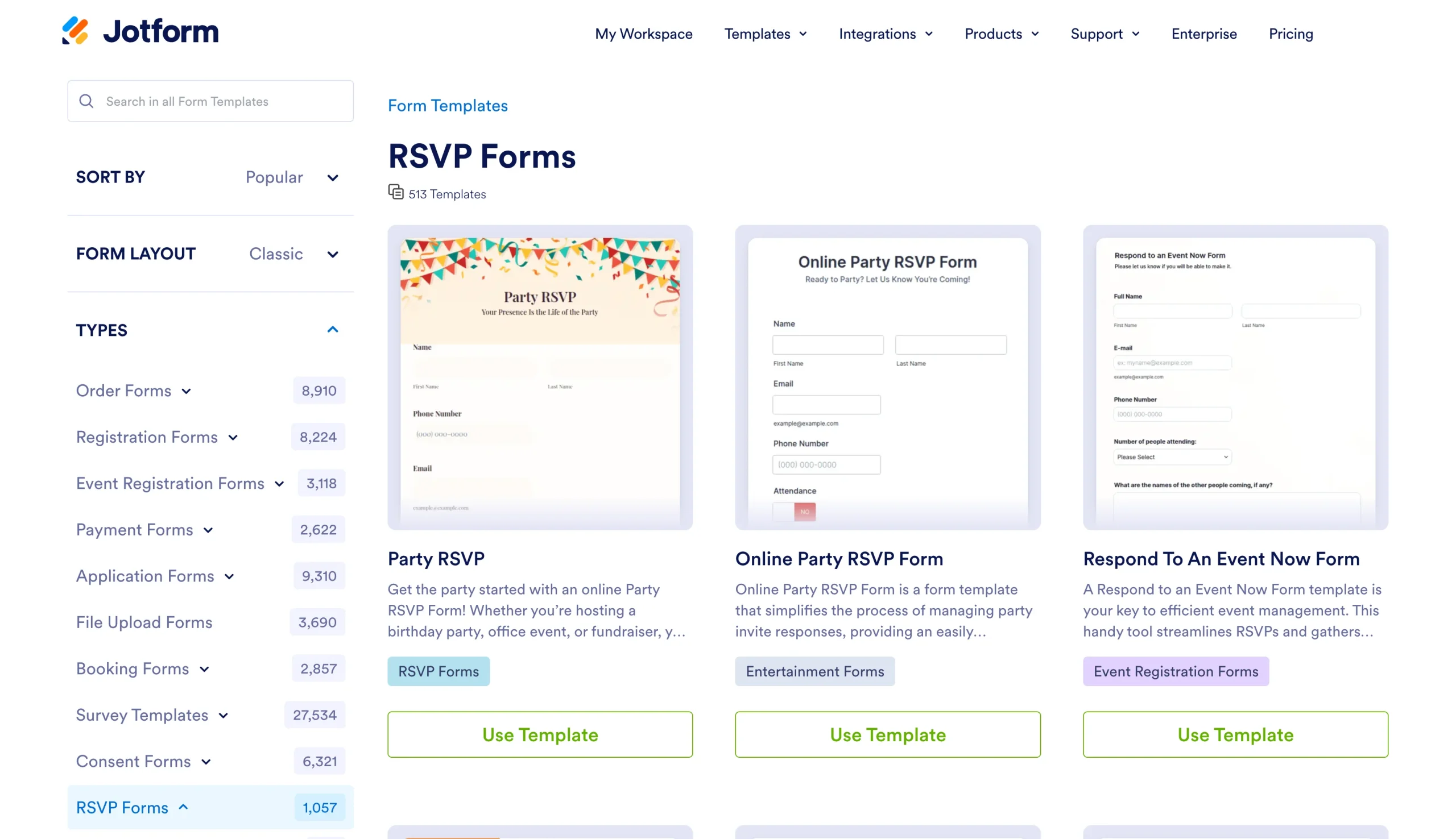
Usa la barra de búsqueda para encontrar una plantilla que te sirva. Yo he elegido un formulario de cumpleaños.
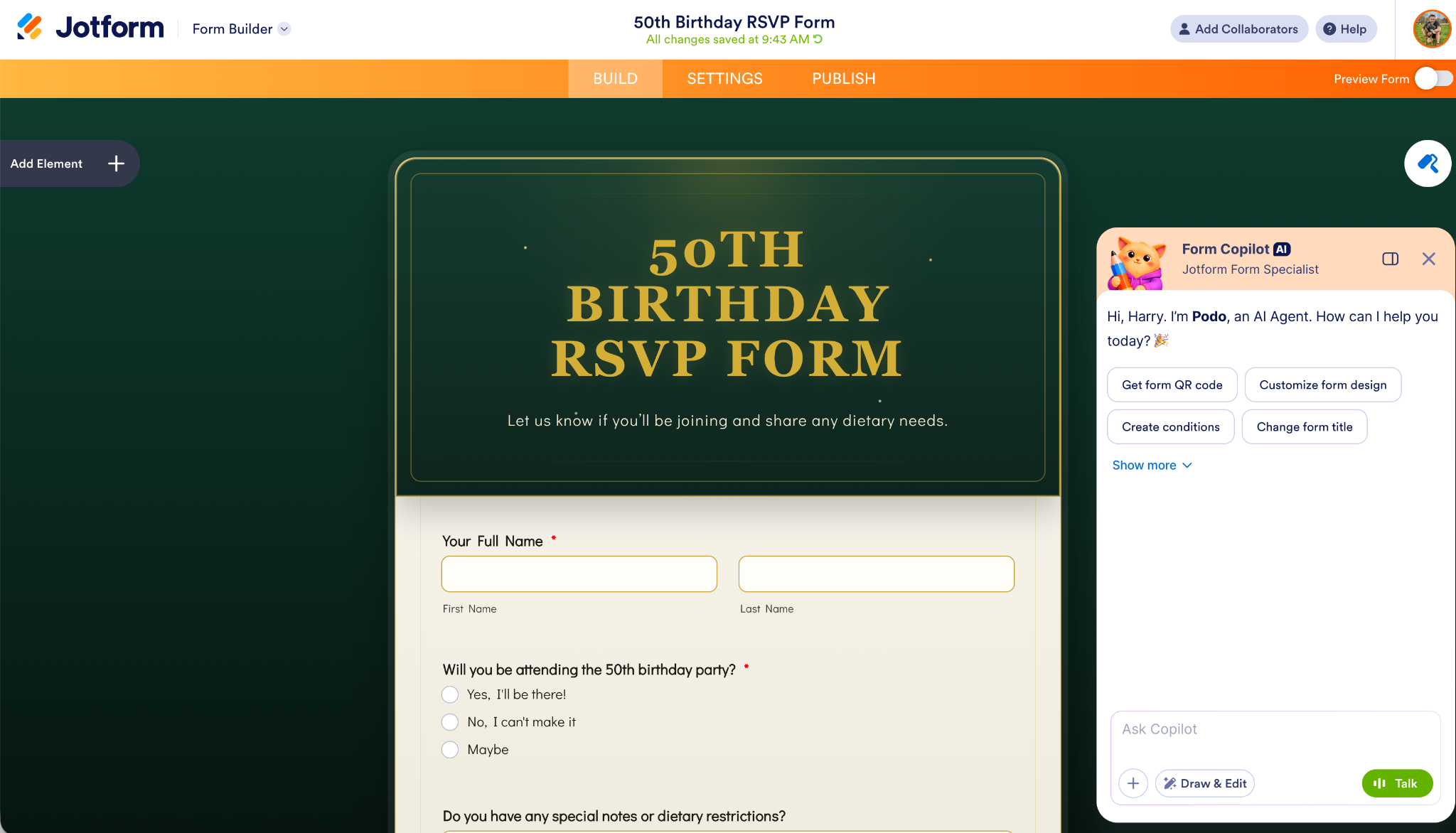
4. Personaliza tu formulario de confirmación de asistencia en Canva
Ahora es el momento de personalizar tu formulario de confirmación de asistencia. Añade los campos que necesites —como nombres de los invitados, opciones de menú, acompañantes, necesidades dietéticas e información de contacto— en la pestaña Crear.
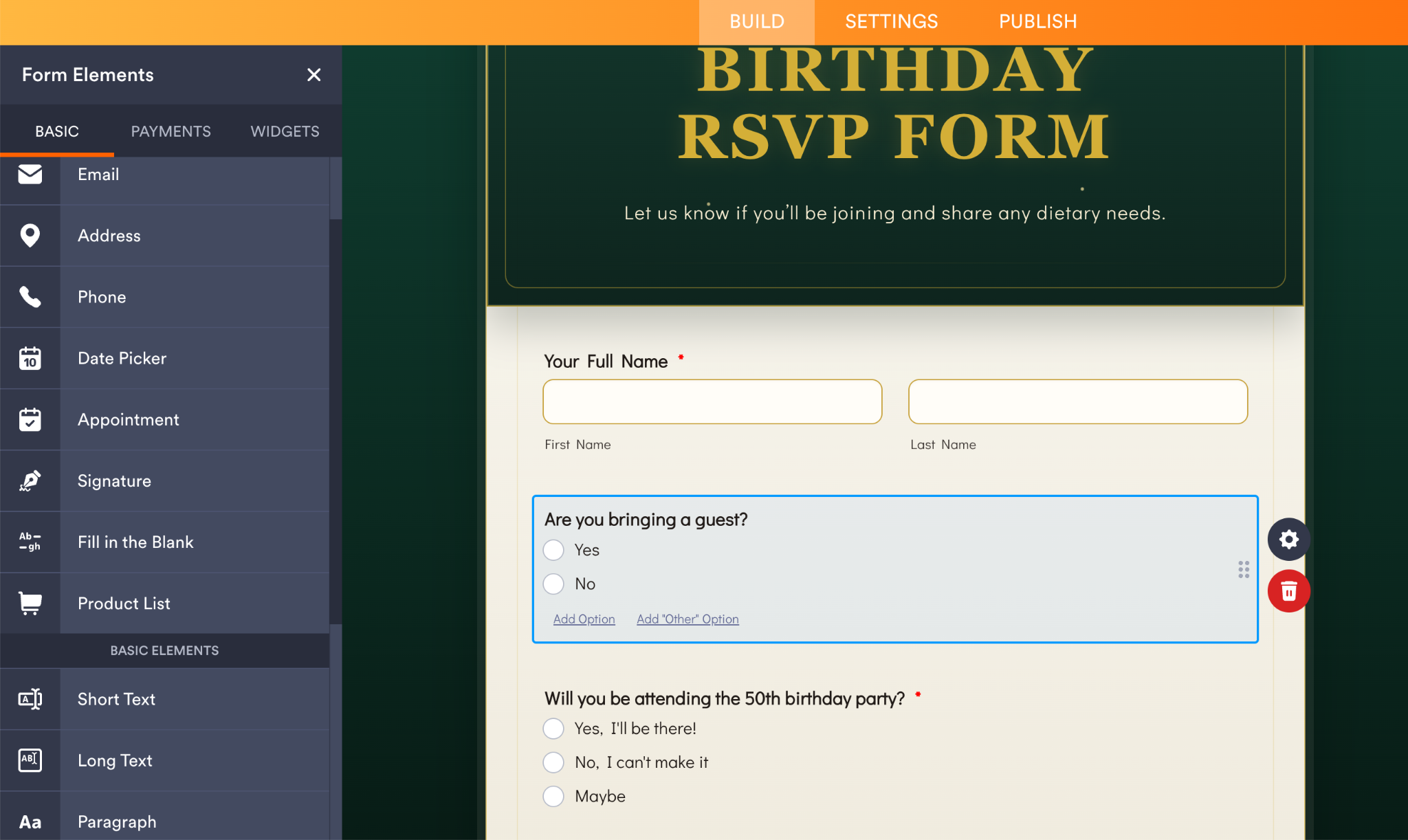
Dependiendo de la plantilla que elijas, es posible que algunos o todos estos campos ya estén incluidos.
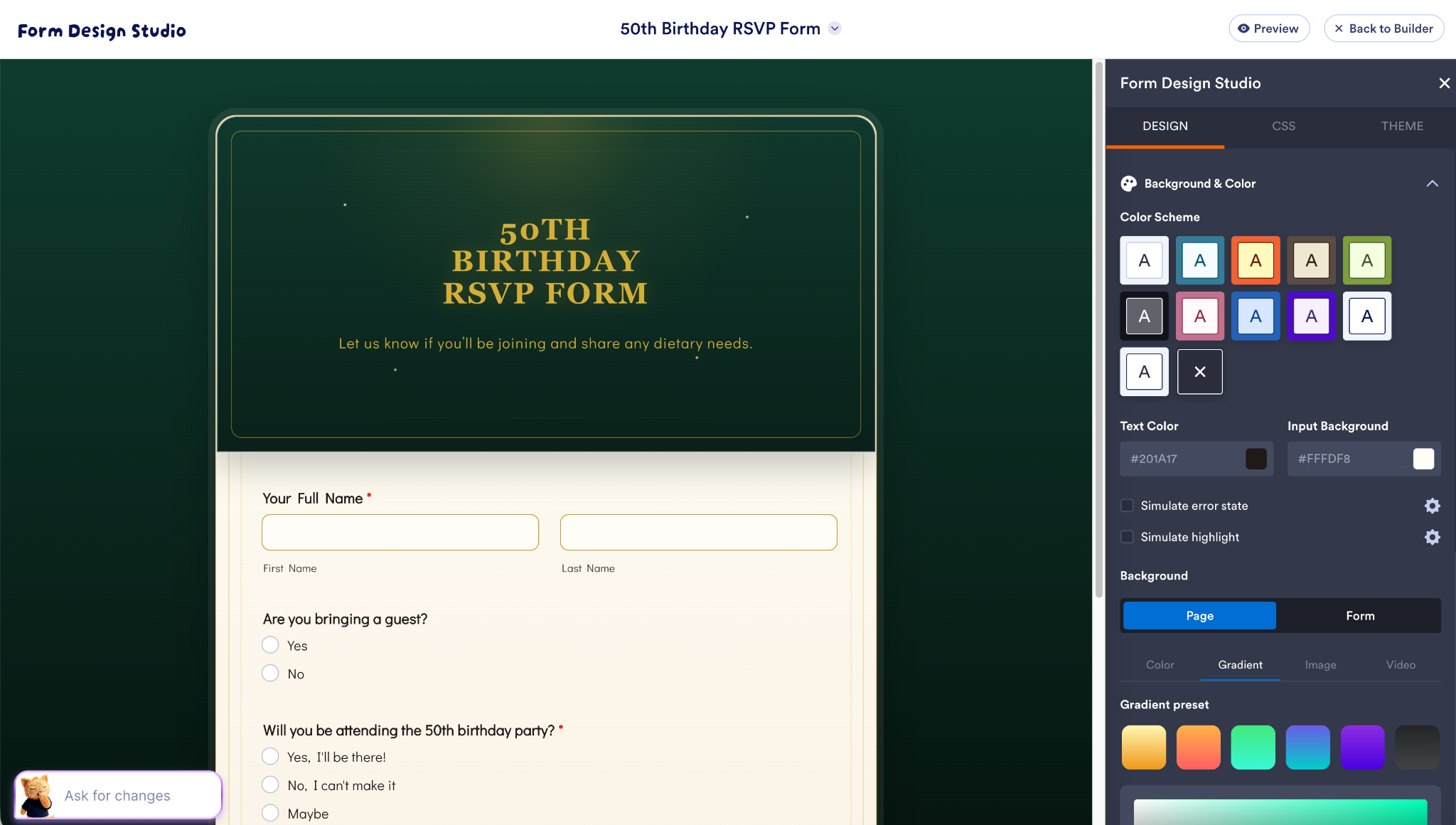
También puedes usar el Form Design Studio para personalizar el aspecto de tu formulario. Puedes hacerlo único y llamativo, o apostar por algo más funcional que combine con cualquier sitio de confirmación de asistencia de Canva.
Si prefieres usar IA, puedes pedirle a Jotform AI que personalice tu formulario. Prueba con instrucciones como «Añade una pregunta sobre requisitos dietéticos» o «Si alguien selecciona “asistirá”, añade una pregunta que le consulte si traerá un acompañante».
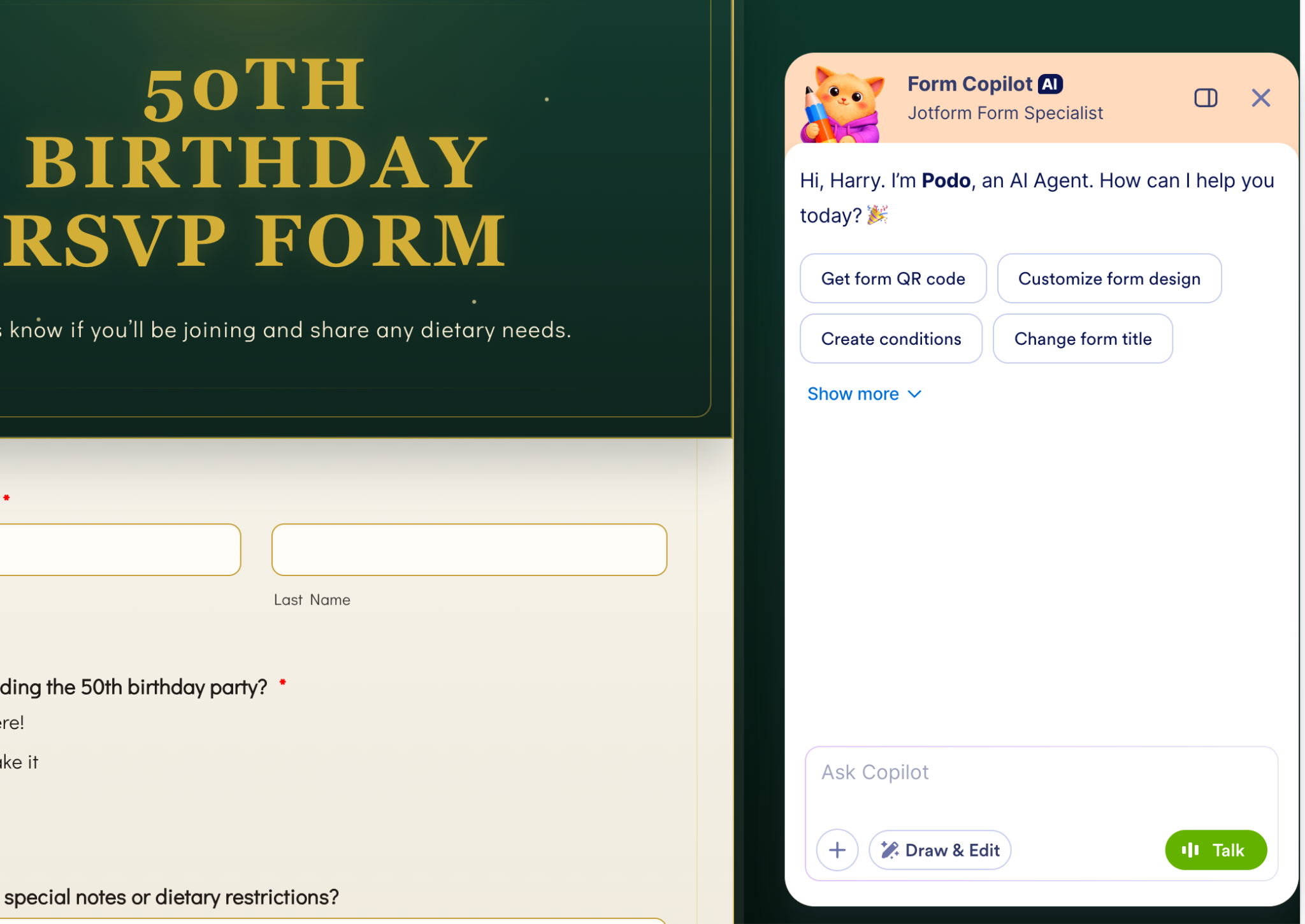
También puedes añadir flujos de trabajo, integraciones y automatizaciones, pero no entraremos en eso en este artículo. Jotform es muy fácil e intuitivo de usar, pero si te quedas atascado, hay excelentes documentos de ayuda y guías de usuario para explorar.
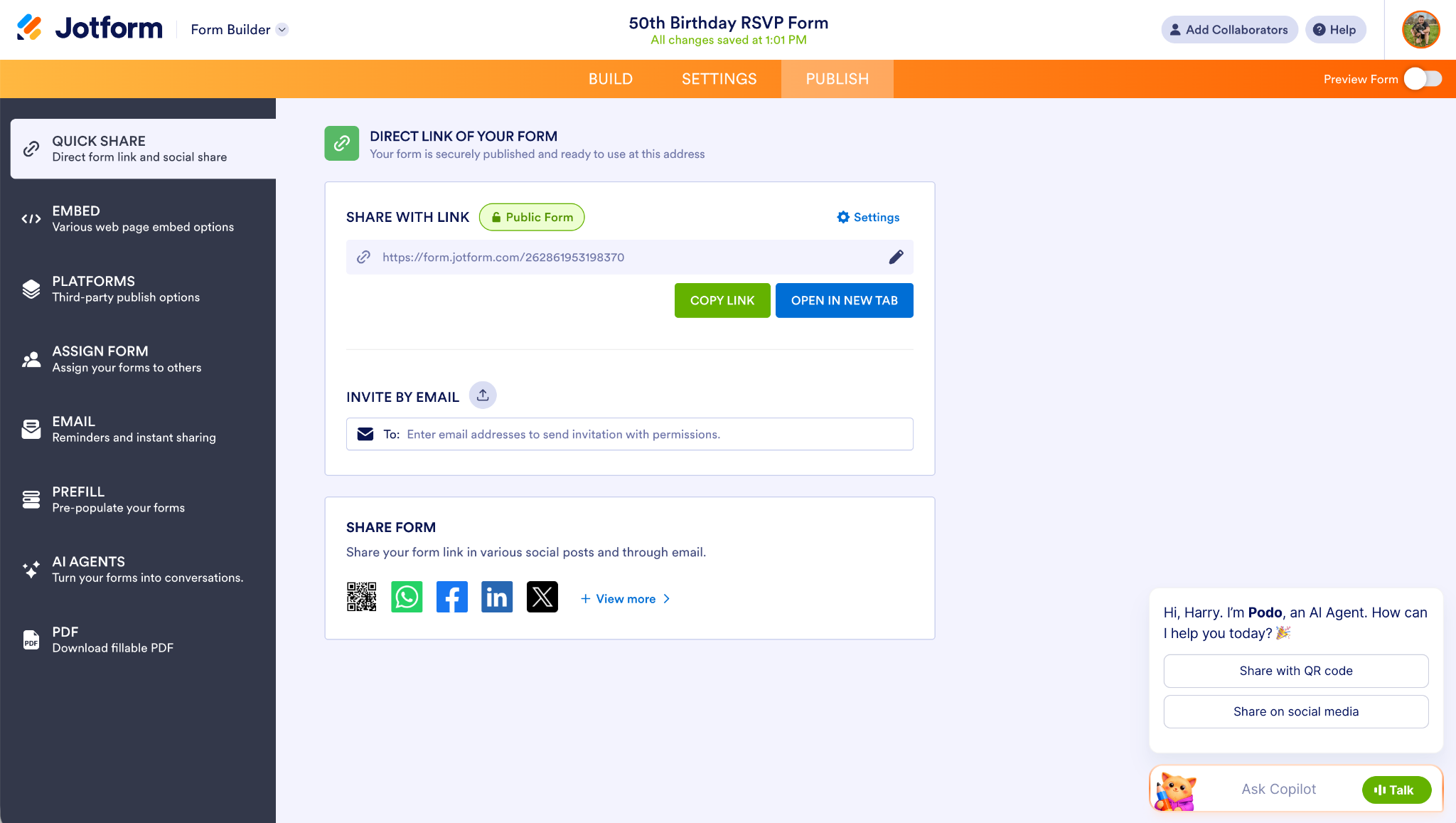
Cuando hayas terminado, dirígete a la pestaña Publicar. Haz clic en Abrir en una pestaña nueva para ver tu formulario en el navegador.
Pro Tip
Si haces clic en Copiar enlace, puedes incrustar tu formulario usando la herramienta Incrustar de Canva.
Ahora es un buen momento para asegurarte de que tu formulario de confirmación de asistencia funciona. Rellénalo tú mismo y verás las respuestas en Jotform.
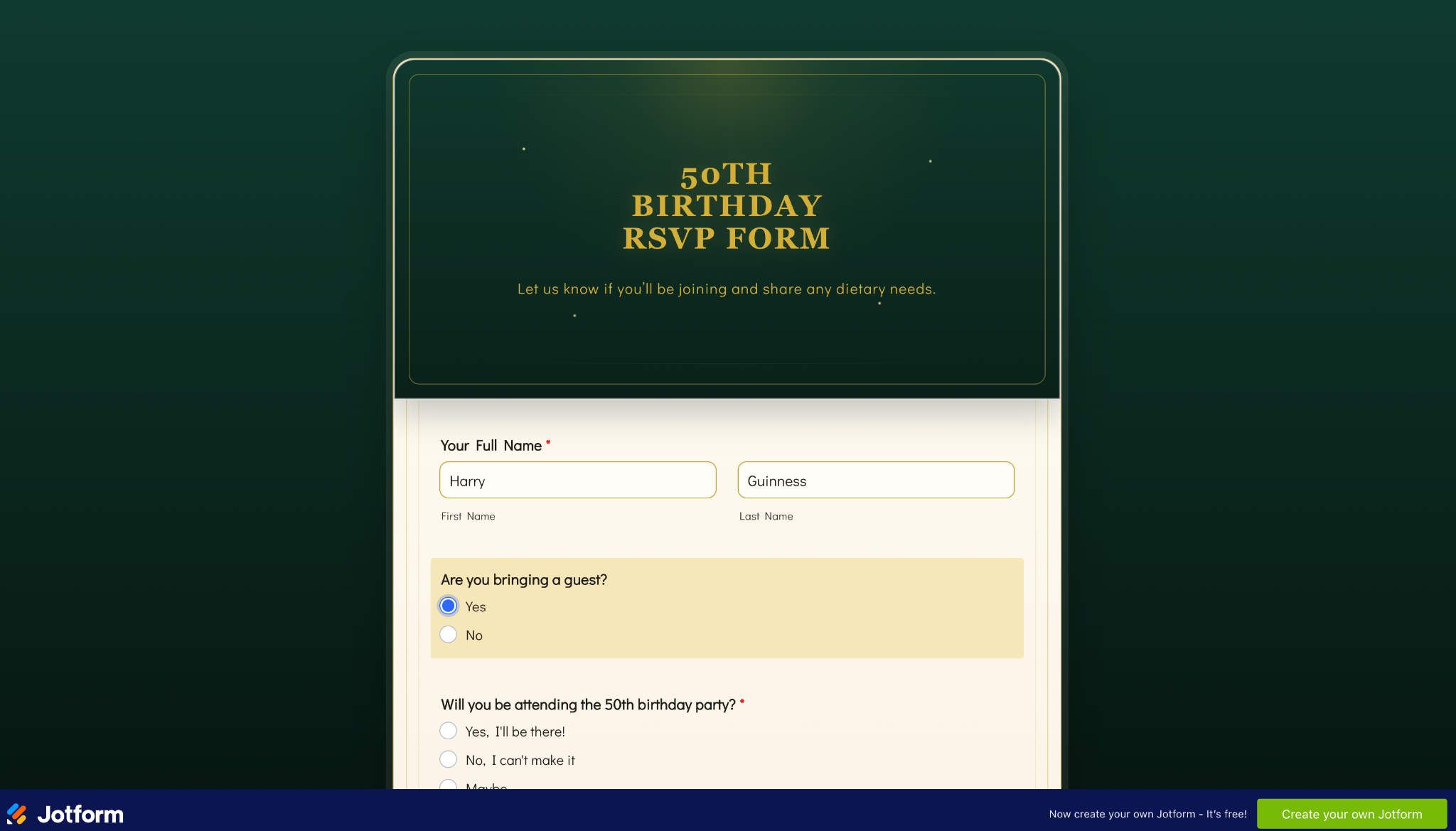
Con tu formulario activo, es hora de incrustar el formulario de confirmación de asistencia en Canva.
5. Incrusta tu formulario de confirmación de asistencia en Canva
Ahora que tienes un formulario de confirmación de asistencia listo, aquí te explicamos cómo añadir e incrustar formularios en diseños de Canva.
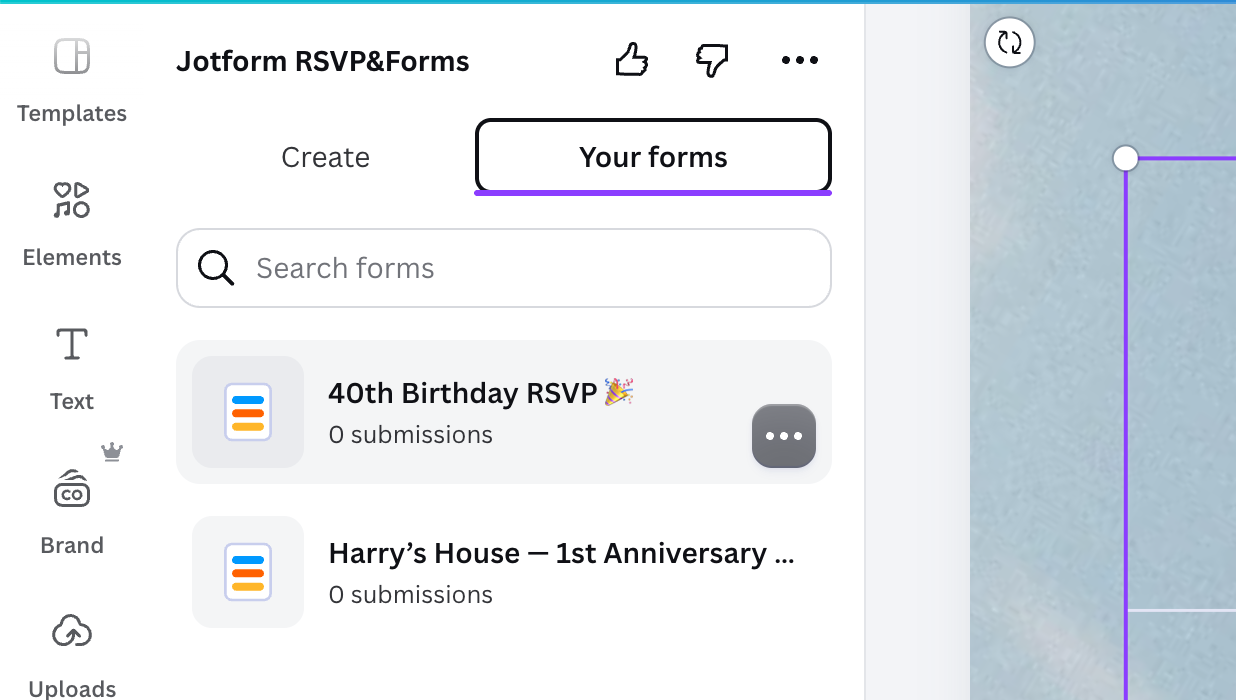
Vuelve a Canva y abre la aplicación Jotform RSVP&Forms. Selecciona Tus formularios y verás una lista de tus formularios de Jotform. También puedes buscarlos. Selecciona el formulario que quieras usar y se incrustará en tu diseño de Canva.
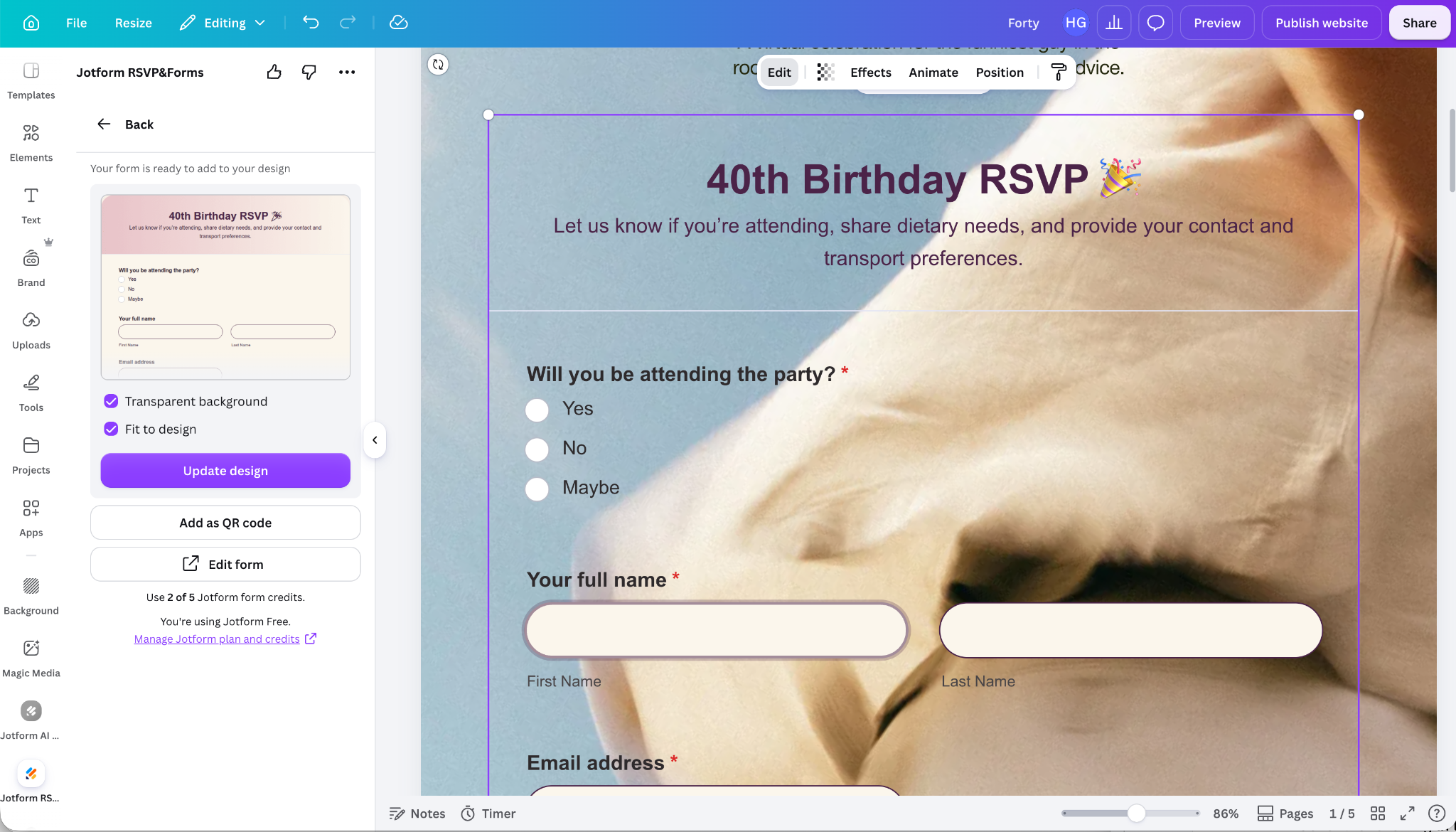
Puedes posicionar tu formulario de confirmación de asistencia como cualquier otro elemento de diseño de Canva. Haz los ajustes que necesites para que funcione con tu diseño.
Pro Tip
Con la función Crear con IA de Jotform AI, puedes generar excelentes formularios de confirmación de asistencia en Canva. Dale una instrucción que describa el formulario que necesitas y lo creará en pocos segundos. Por ejemplo, yo generé el formulario de la captura de pantalla anterior con la instrucción: «Crea un formulario de confirmación de asistencia para la fiesta de mi 40 cumpleaños. Necesita campos para asistencia (sí, no, quizás), restricciones dietéticas, si traerán un acompañante, datos de contacto y si necesitan un taxi de vuelta a casa».
Cuando estés listo para compartirlo en línea, haz clic en Vista previa en la esquina superior derecha para ver cómo se verá tu sitio web. Haz los ajustes que necesites y luego haz clic en Publicar sitio web y, por último, en Publicar para ponerlo en línea.
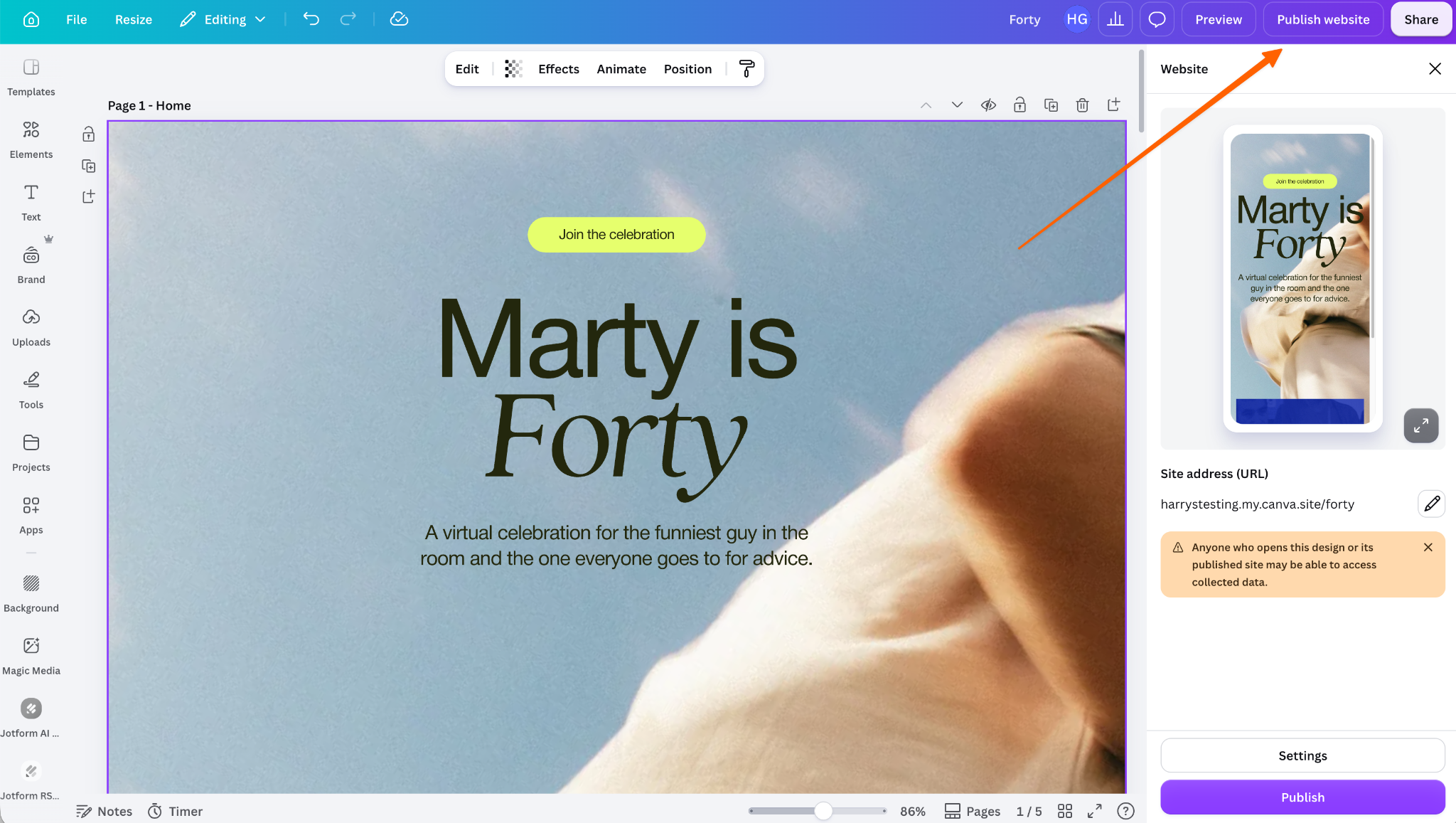
Antes de compartirlo, comprueba el enlace en tu portátil y tu smartphone para asegurarte de que todo funciona como se espera. Envía una confirmación de asistencia de prueba y verifica todos los enlaces y botones. Luego comparte tu enlace de confirmación de asistencia de Canva con tus amigos, seguidores en redes sociales y cualquier otro invitado, y podrán rellenar tu formulario de confirmación de asistencia a través del sitio web.
Pro Tip
Si quieres ofrecer a tus invitados una opción de confirmación de asistencia de respaldo, también puedes usar la integración de Jotform con Canva para incrustar un código QR de confirmación de asistencia de Canva que lleve a tus invitados a una versión de tu formulario optimizada para web y móvil. Solo tienes que hacer clic en Añadir como código QR. También puedes añadir el enlace del formulario como botón. Si eliges esta opción, asegúrate de usar una llamada a la acción clara, algo como «Escanea para confirmar asistencia», «Toca para responder» o «Confirma tu asistencia antes del [FECHA]».
6. Haz seguimiento de tus respuestas en Jotform
En lugar de tener que hacer seguimiento de las respuestas a través de mensajes de texto, correos electrónicos, mensajes directos y otros canales, Jotform mantiene todo en un solo lugar y ofrece potentes herramientas para analizar y revisar tus confirmaciones de asistencia.
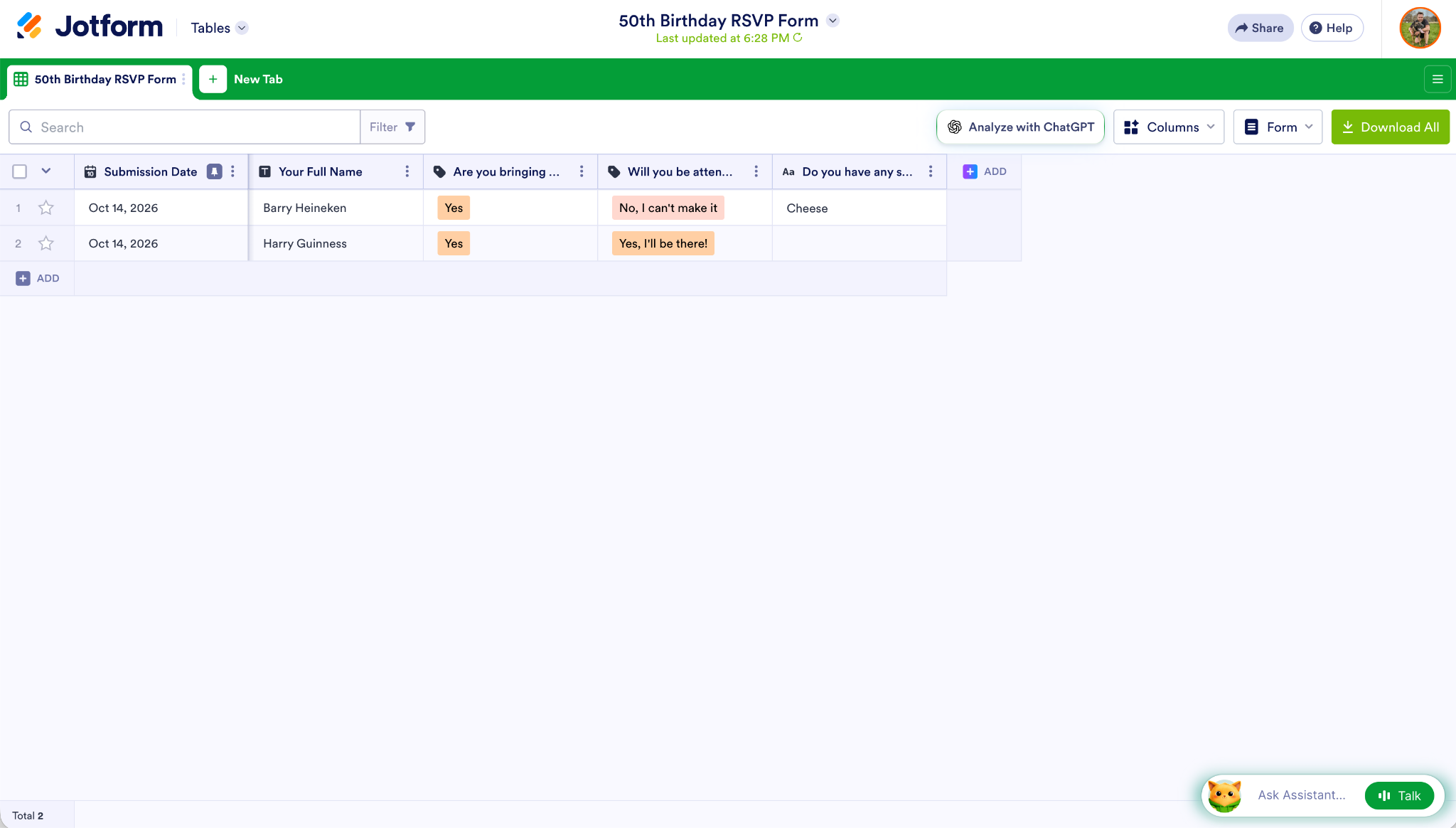
Por ejemplo, Jotform Tablas coloca todas tus confirmaciones de asistencia y respuestas de formularios en una hoja de cálculo para que puedas ver rápidamente cuántas personas tienen requisitos dietéticos o cuántos invitados adicionales asistirán.
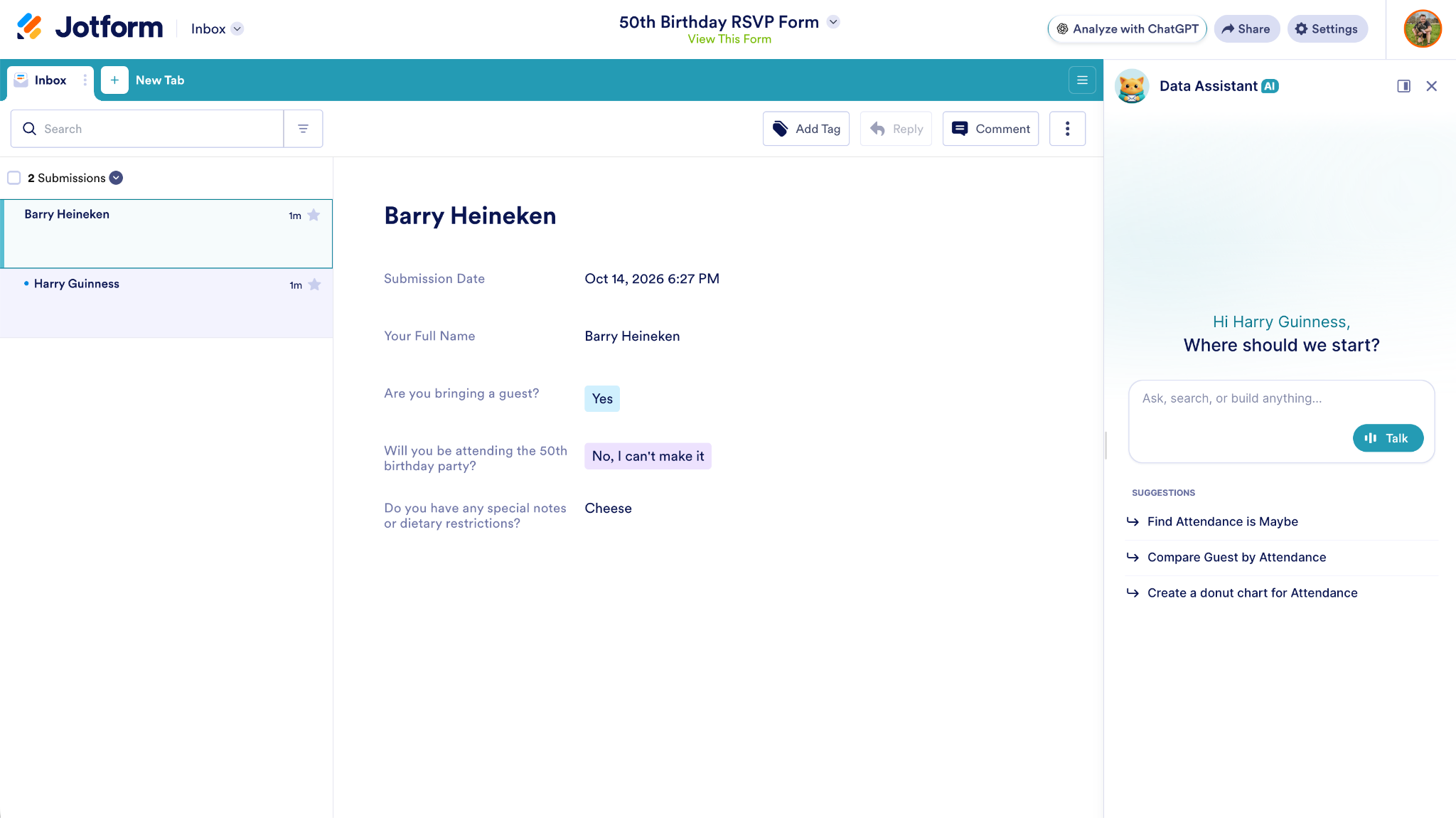
Jotform Inbox te permite ver cada respuesta individual, responder a los invitados que han incluido datos de contacto y añadir etiquetas y comentarios para tu equipo.
Jotform tiene las funciones y herramientas que necesitas para gestionar y organizar cada aspecto de la planificación de eventos. Ya sea que quieras una herramienta de confirmación de asistencia para bodas, algo para crear códigos QR para eventos o cualquier otra cosa, lo tiene todo cubierto. Y empezar es gratis.
Usa Jotform Apps para crear tu centro de eventos
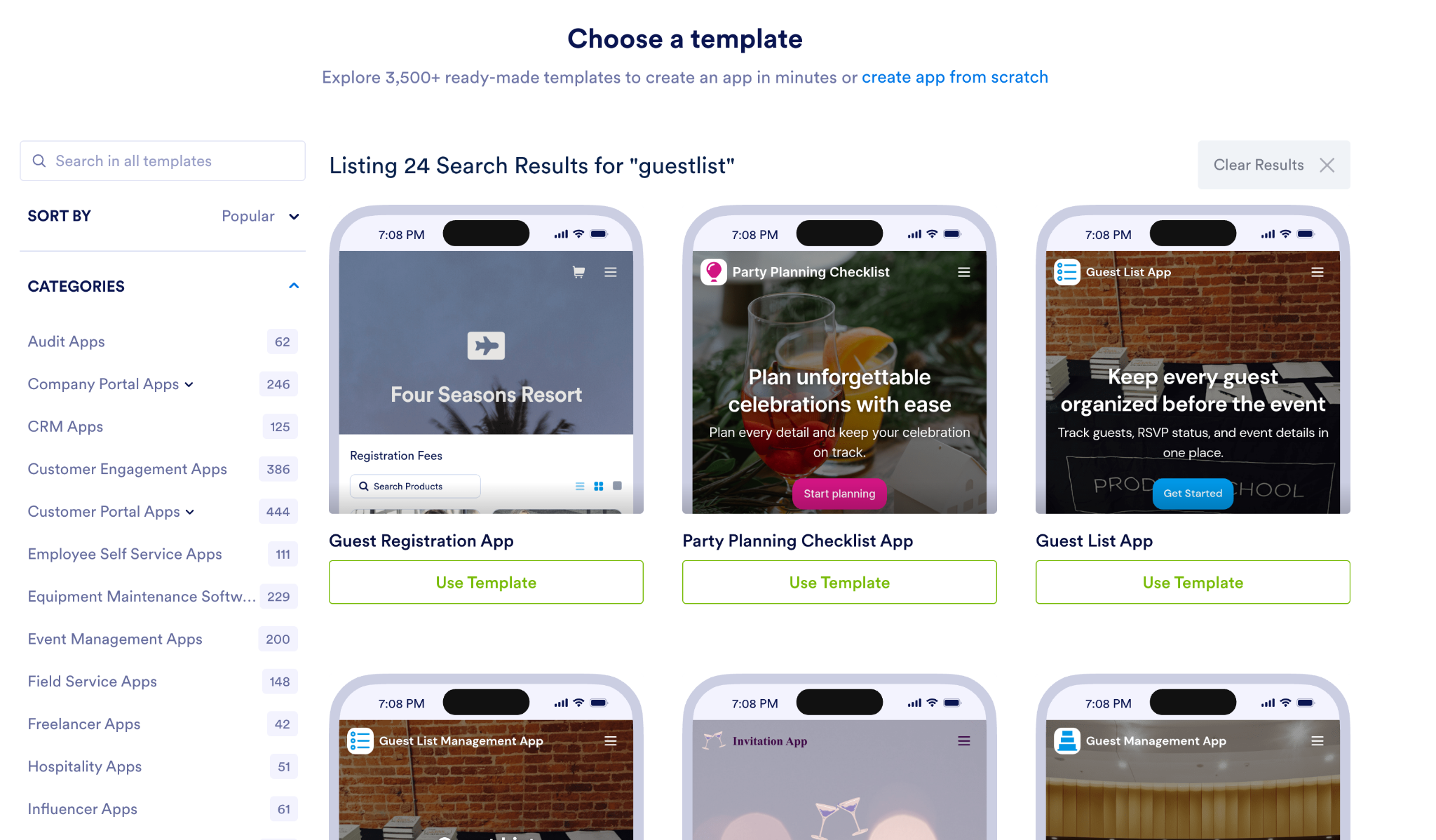
Si quieres un centro de eventos completo con detalles del evento, formularios e información de los invitados (como la disposición de los asientos y los requisitos dietéticos), vale la pena echar un vistazo a Jotform Apps. Puedes usarlo para crear herramientas personalizadas sin programar, incluidas aplicaciones de confirmación de asistencia, aplicaciones de registro de invitados y herramientas de planificación de fiestas.
Para crear una, simplemente
- Selecciona una plantilla de aplicación (o usa una de las otras herramientas de creación de aplicaciones de Jotform).
- Personaliza la plantilla con la información que necesitas para tu evento.
- Añade tu formulario de confirmación de asistencia y otra información de los invitados.
- Usa tu aplicación para planificar y llevar a cabo un evento estupendo.
El creador de aplicaciones con IA de Jotform puede incluso crear una aplicación a partir de una instrucción. Por ejemplo, podrías pedirle que cree una herramienta de confirmación de asistencia con código QR para bodas o una plataforma de invitación/confirmación de asistencia para bodas simplemente describiendo las funciones que necesitas que tenga. Es la forma más fácil de crear una aplicación.
Para tu próximo evento, ¿por qué no usar Jotform como la plataforma definitiva de confirmación de asistencia y planificación de eventos? Está repleto de funciones, ofrece miles de plantillas, incluye un moderno asistente de IA y creador de aplicaciones y, lo mejor de todo, empezar es gratis.
Preguntas frecuentes sobre las confirmaciones de asistencia de Canva
Sí, Canva tiene un plan gratuito, aunque estás limitado a cinco sitios web en un dominio gratuito canva.site. Jotform también es gratis para empezar a recopilar confirmaciones de asistencia.
Los formularios nativos de Canva no están diseñados para facilitar el seguimiento de las confirmaciones de asistencia. En cambio, Jotform para Canva te permite usar lógica personalizada y herramientas como Jotform Tablas para hacer seguimiento de tus confirmaciones de asistencia, desde el momento en que envías la invitación hasta el día del evento. Hace que todo el proceso sea lo más fácil y fluido posible.
Este artículo es para anfitriones de eventos, parejas, organizadores de fiestas, creadores y equipos pequeños que están creando un sitio web de Canva para un evento y quieren que los visitantes confirmen su asistencia directamente desde la página.













Enviar Comentario: