
Les étapes pour convertir les soumissions de formulaires Microsoft Forms en documents PDF
- Sélectionnez votre formulaire.
- Cliquez sur Voir les réponses.
- Cliquez sur le bouton de menu à trois points.
- Choisissez Imprimer le récapitulatif.
- Choisissez Enregistrer au format PDF dans les options d’impression.
- Sélectionnez les paramètres et cliquez sur Enregistrer.
- Attribuez un nom ou un numéro unique au fichier lors de son enregistrement.
Microsoft Forms est un outil simple qui remplit bien sa fonction, sans s’encombrer de nombreuses fonctionnalités complexes. Bien qu’il soit possible d’exporter vos réponses de formulaire en PDF, le processus peut se révéler un peu fastidieux.
Dans cet article, découvrez la manière la plus directe d’enregistrer en PDF les réponses que vous recevez via vos formulaires Microsoft Forms. Nous explorerons ensuite quelques solutions alternatives pour simplifier cette tâche et vous faire gagner du temps.
Migrate existing forms instantly
Il n'est pas nécessaire de reconstruire vos formulaires en ligne à partir de zéro. Vous pouvez migrer vos formulaires existants et les données de soumission vers votre compte Jotform en un seul clic. Ne perdez pas de temps inutilement !
Your form can not be migrated.
Please ensure that your form URL is correct and that your form is set to “public” before attempting to migrate it again.
Conversion des réponses de chaque formulaire en PDF
Microsoft Forms vous permet de consulter les réponses de chaque soumission de formulaire une par une. De plus, la plupart des principaux navigateurs web offrent une option pour imprimer le contenu d’une page web au format PDF.
Microsoft Forms utilise l’outil d’impression intégré à votre navigateur pour vous permettre d’imprimer les réponses au format PDF. Voici les étapes à suivre :
- Sélectionnez votre formulaire dans votre compte Microsoft Forms.
- Ensuite, cliquez sur Voir les résultats.
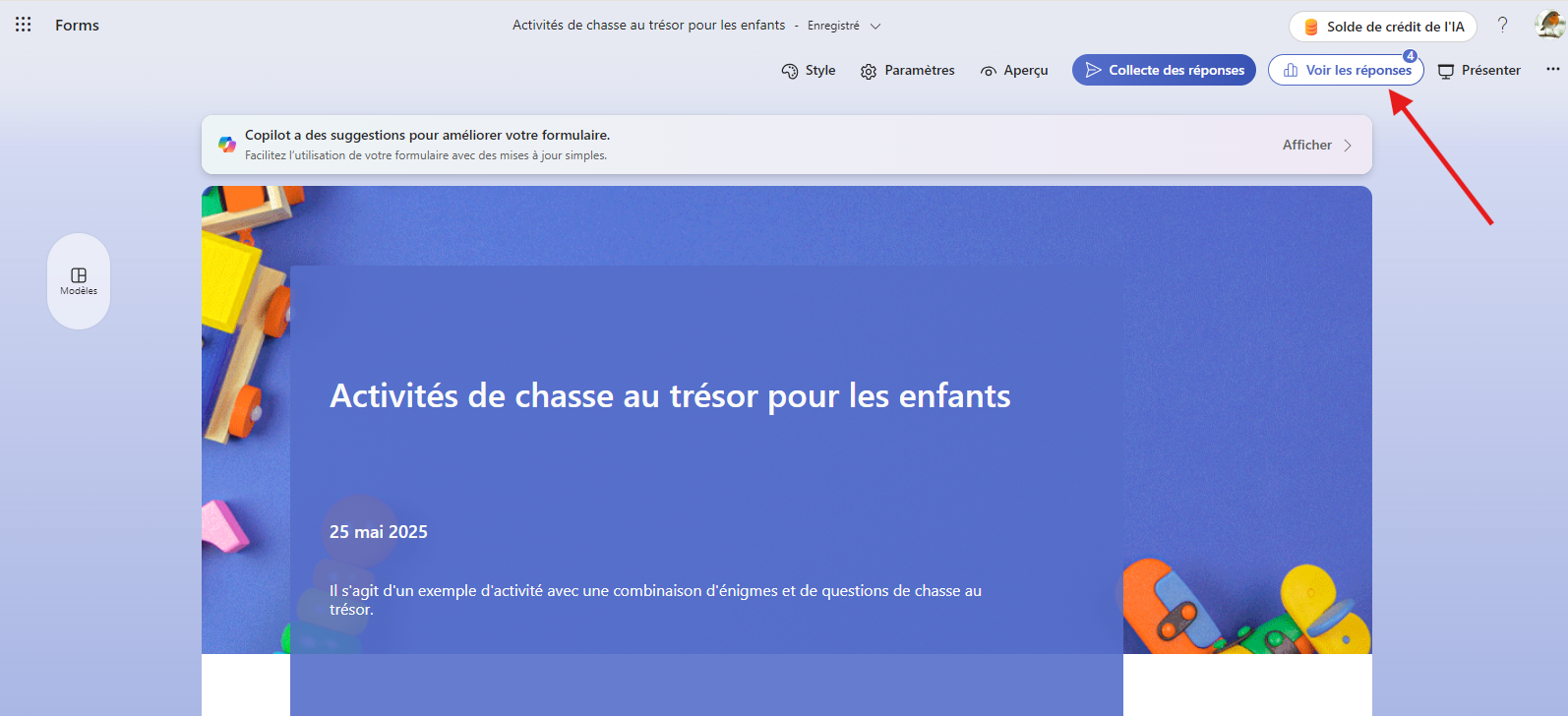
3. Cliquez sur le bouton de menu à trois points situé dans le volet à droite.
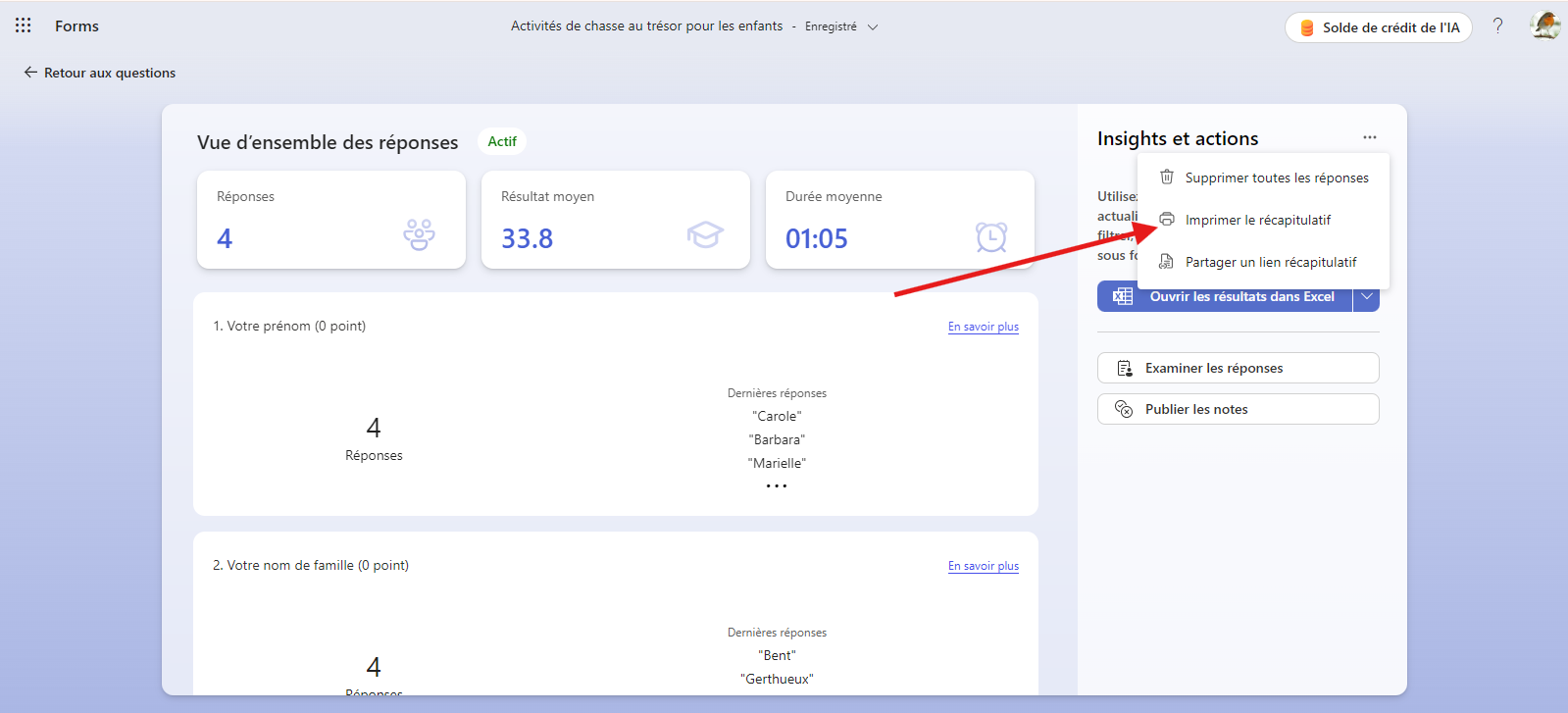
- Choisissez Imprimer le récapitulatif.
- Vous disposez ensuite des options d’impression standard. Veillez à choisir l’option Enregistrer au format PDF.
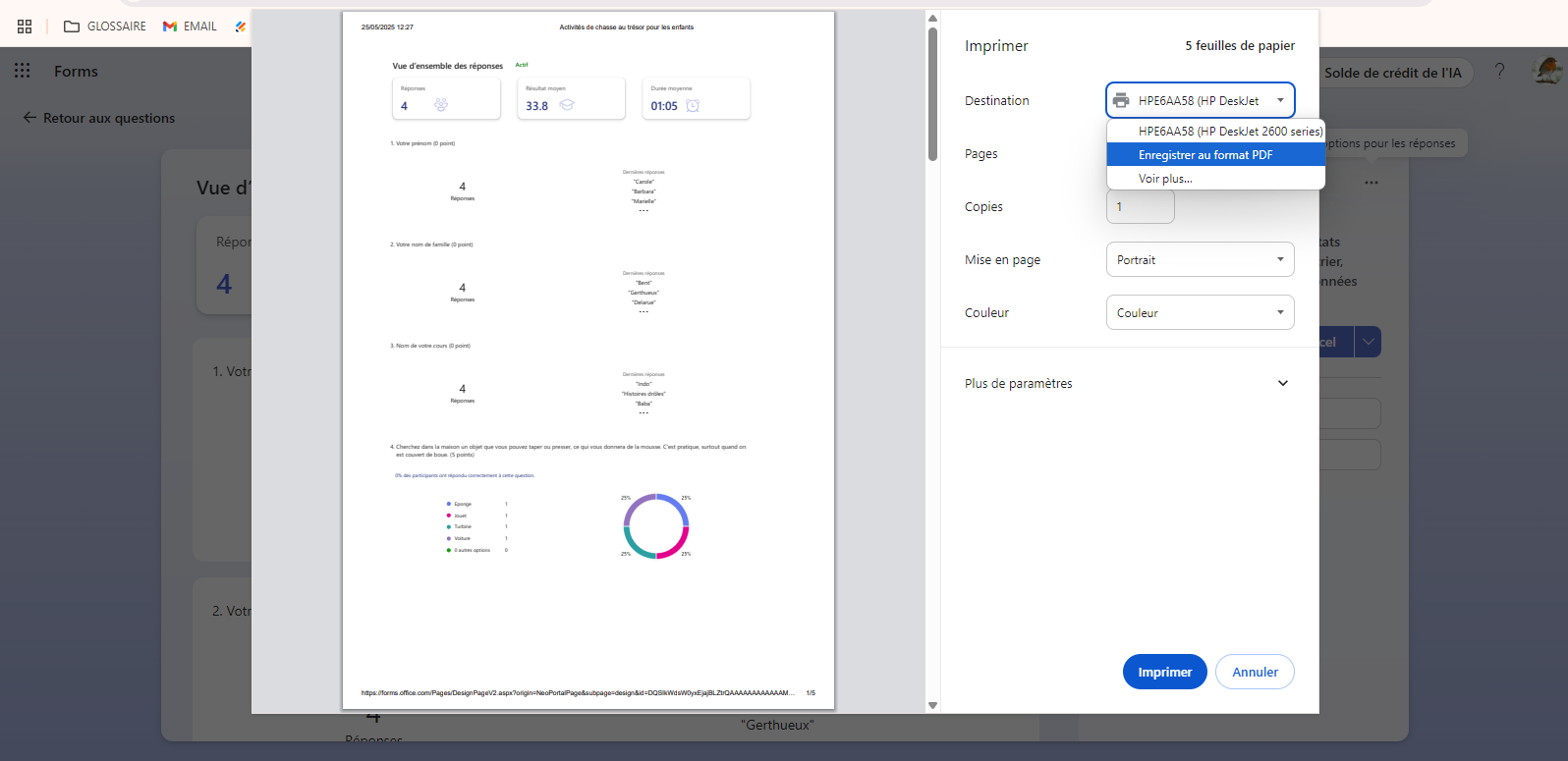
- Sélectionnez les paramètres souhaités (par exemple, les pages à imprimer) et cliquez sur Enregistrer.
- Chaque fois que vous enregistrez une réponse au format PDF, attribuez au fichier un nom ou un numéro unique afin de pouvoir l’identifier ultérieurement.
Si vous n’avez que quelques soumissions de formulaire à transformer en PDF, cette méthode fonctionnera parfaitement. Mais qu’en est-il si vous avez des milliers de soumissions à enregistrer ? Les enregistrer au format PDF une par une devient vite fastidieux.
Heureusement, il existe une meilleure solution.
Automatiser le processus
Power Automate de Microsoft est un outil polyvalent qui vous permet d’effectuer automatiquement des actions dans une application lorsqu’un élément déclencheur se produit dans une autre application.
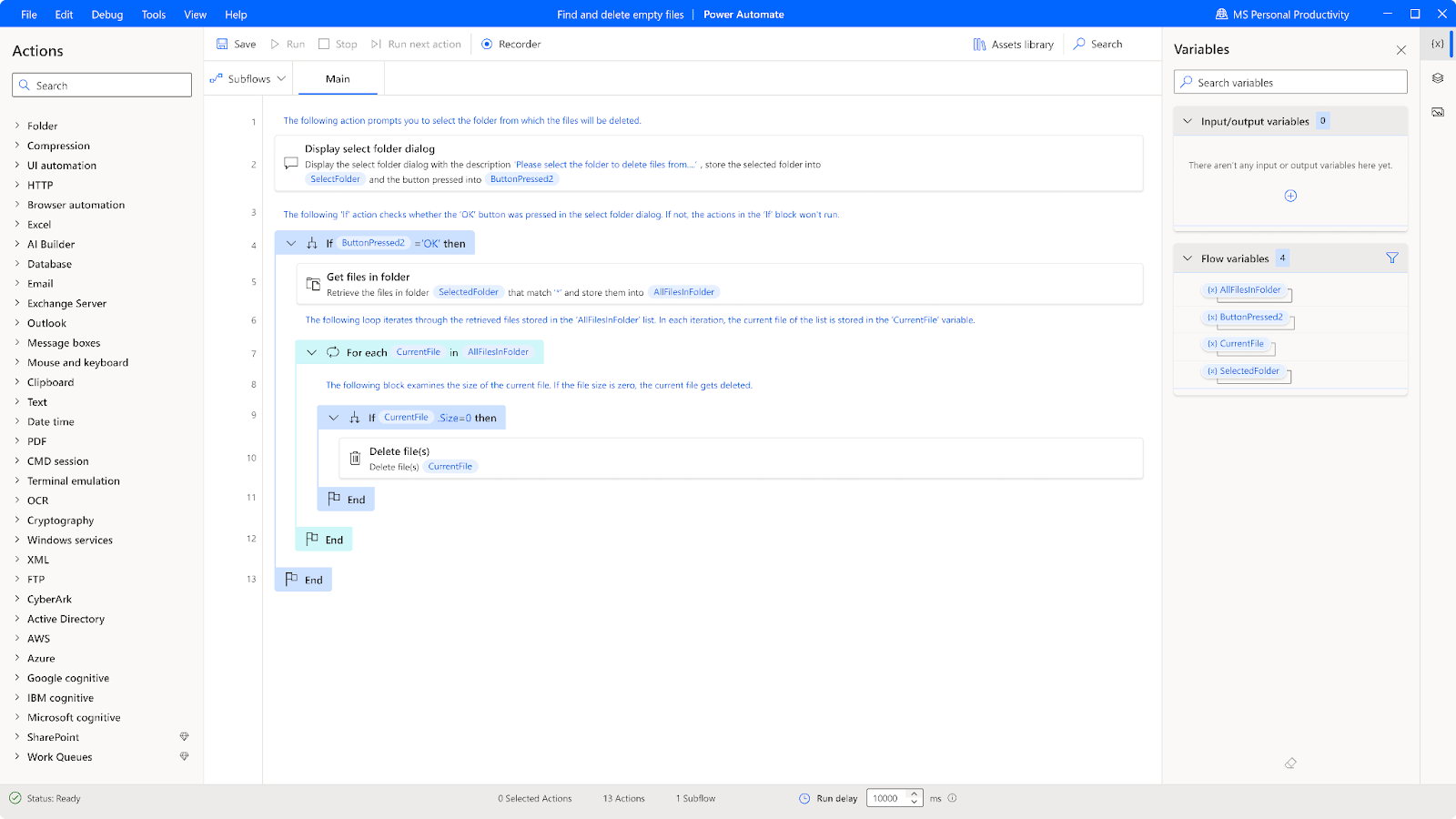
Créer ses propres automatismes dans Power Automate est très facile, mais vous pouvez aussi utiliser celui que Plumsail a déjà créé. Plumsail se charge de convertir votre formulaire en PDF. Il l’envoie ensuite vers OneDrive, Dropbox ou une autre solution de stockage dans le cloud.
L’automatisation est utile, mais vous vous demandez peut-être s’il existe un moyen d’enregistrer les réponses au format PDF sans avoir à configurer des intégrations et à utiliser des applications tierces. Une solution tout-en-un semble être un meilleur choix.
Conseil de pro
Simplifiez votre processus de gestion des PDF ! Découvrez nos outils PDF pour une personnalisation et une gestion facile des documents :
Adopter une approche plus simple
Comme mentionné au début de cet article, Microsoft Forms est un outil simple, mais qui n’est pas conçu pour des cas d’utilisation avancés.
Idéalement, vous avez besoin d’un outil de création de formulaires doté de fonctionnalités intégrées pour l’édition de PDF, comme Jotform. Avec l’Éditeur PDF en ligne gratuit de Jotform, vous pouvez automatiquement transformer chaque réponse de formulaire en un PDF prêt à être téléchargé, partagé ou stocké dans le cloud.
Si vous devez convertir des documents signables en fichiers PDF finalisés, vous pouvez utiliser l’outil dédié de Jotform : Jotform Sign. Ce dernier permet de transformer automatiquement des formulaires PDF remplissables en documents finalisés, avec des journaux d’audit détaillant le processus de signature électronique.
Jotform offre tous les avantages de Microsoft Forms sans les inconvénients. Son utilisation est également gratuite. Vous n’aurez besoin d’une mise à niveau que si vous avez besoin de limites plus élevées pour les formulaires ou les soumissions. Essayez-le gratuitement dès aujourd’hui.
Photo par Sora Shimazaki













Envoyer un commentaire: