
Étapes d’ajout d’une logique de branchement à un formulaire Microsoft Forms
- Cliquez sur les trois points situés en bas à droite des questions, sélectionnez Paramètres supplémentaires pour la question, puis cliquez sur Ajouter un embranchement.
- Sur la page Options d’embranchement, ajoutez votre logique de branchement.
- Ajoutez des branches supplémentaires au formulaire pour n’importe quelle question en répétant les étapes 1 et 2.
- Une fois que vous avez terminé d’ajouter la logique de branchement au formulaire, cliquez sur Partager.
Avez-vous déjà vécu cette situation : vous commencez à remplir un formulaire ou une enquête et vous vous rendez compte, à mi-parcours, que de nombreuses questions ne vous sont pas destinées ? Cela peut être une expérience frustrante, car vous avez alors l’impression de perdre du temps ou de ne pas être le public cible approprié.
Pour éviter ce sentiment chez les participants à votre enquête, vous pouvez recourir à la logique de branchement lors de la création de votre formulaire ou enquête. Cette fonctionnalité permet de personnaliser le parcours de questions en fonction des réponses précédentes d’un participant. Ainsi, les utilisateurs ne voient que les questions pertinentes pour eux, ce qui augmente les chances qu’ils terminent le formulaire et vous aide à recueillir des données plus précises.
Victoria Blasich, chef de projet chez Freemind Seattle, un fournisseur certifié par Microsoft, utilise fréquemment la fonctionnalité d’embranchement de Microsoft Forms dans divers contextes. « Nous organisons des salons professionnels et demandons souvent aux membres de la communauté de proposer des sujets pour les sessions qu’ils souhaitent animer », explique-t-elle. « Dans ce cadre, nous appliquons la fonctionnalité d’embranchement dès le début du formulaire pour déterminer si le répondant souhaite organiser une session virtuelle ou en personne. En fonction de son choix, chaque type de session entraîne des exigences et des questions très spécifiques dans le formulaire. »


Ajouter une logique de branchement dans Microsoft Forms
Avant d’ajouter la logique de branchement dans Microsoft Forms, commencez par vous connecter, configurer votre formulaire et ajouter toutes les questions nécessaires.
« Avant de commencer, il est conseillé de rédiger votre liste de branchements sur papier ou dans un fichier Microsoft Word ou Excel », recommande Victoria Blasich. « Toutes les questions doivent être ajoutées au formulaire avant de pouvoir mettre en place la logique de branchement. Malheureusement, il n’est pas possible de créer des questions avec leur branchement au fur et à mesure. »
Il peut être utile de créer un diagramme visuel pour mieux comprendre comment les questions doivent se ramifier en fonction des réponses des répondants. Ce diagramme pourra vous servir de guide pour configurer la logique de branchement dans Microsoft Forms.
Une fois toutes les questions ajoutées au formulaire, suivez les étapes suivantes pour intégrer la logique de branchement :
- Pour ajouter un embranchement à une question, cliquez sur les trois points en bas à droite de la question qui affiche l’option Paramètres supplémentaires pour la question. Cliquez ensuite sur Ajouter un embranchement.
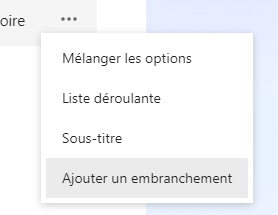
- Une fois sur la page Options de branchement, ajoutez votre logique de branchement. C’est ici que votre diagramme de branchement est utile pour vous aider à déterminer les questions que l’utilisateur peut ignorer ou celles auxquelles il peut répondre plutôt que d’autres.
- Ajoutez des branches supplémentaires au formulaire pour la question suivante, si nécessaire, en répétant les étapes 1 et 2.
- Une fois que vous avez terminé d’ajouter la logique de branchement au formulaire, cliquez sur Partager.
Conseil de Pro
Essayez la logique conditionnelle intuitive de Jotform et découvrez pourquoi nous offrons la meilleure alternative à Microsoft Forms. Pour cela, poursuivez votre lecture de cet article !
Quelques conseils sur la logique de branchement
Voici quelques éléments à prendre en compte lors de la création de vos formulaires avec la logique de branchement.
- Sections de branchement : Ne vous limitez pas à l’ajout de branchements entre des questions. Il est également possible de ramifier des sections entières dans Microsoft Forms. Pour cela, commencez par organiser vos questions en sections.
Ensuite, dans la section à ramifier, cliquez sur les trois points à droite pour accéder aux Paramètres supplémentaires pour la section, puis cliquez sur Ajouter un embranchement. Victoria Blasich recommande de privilégier les branchements au sein d’une même section pour éviter des allers-retours inutiles entre différentes sections. - Règles de branchement : la logique de branchement ne permet pas de ramifier vers une question précédente. Vous pouvez seulement passer d’une question à la suivante. Par exemple, il n’est pas possible de passer de la question 3 à la question 2, mais vous pouvez orienter un répondant de la question 3 vers les questions 4, 5, 6, et les suivantes.
- Dernière question : lorsque vous appliquez la logique de branchement, vous pouvez spécifier une question comme dernière question du formulaire. Pour ce faire, ouvrez le menu déroulant de cette question et sélectionnez Fin du formulaire.
- Réinitialisation du formulaire : si vous souhaitez supprimer la logique de branchement d’une question, retournez sur la page Options d’embranchement pour cette question, cliquez sur Plus d’options en haut à droite, puis choisissez Réinitialiser. La question restera présente, mais la logique de branchement sera supprimée..
- Aperçu : Victoria Blasich recommande vivement d’utiliser la fonctionnalité de prévisualisation pour vérifier que le formulaire se présente comme vous le souhaitez. Vous pouvez également voir à quoi il ressemblera sur un ordinateur de bureau ou un téléphone mobile en cliquant sur le bouton Prévisualiser.
L’utilisation de la logique de branchement dans Microsoft Forms garantit une expérience utilisateur fluide et cohérente.
Transférez instantanément les formulaires existants
Pas besoin de re-créer vos formulaires en ligne si vous en possédez déjà. Il vous suffit de les transférer dans votre compte Jotform, ainsi que les données de soumission, en un seul clic. Vous pouvez alors commencer à collecter des informations auprès de vos destinataires, sans perdre une minute.
Your form can not be migrated.
Please ensure that your form URL is correct and that your form is set to “public” before attempting to migrate it again.
Jotform : une alternative de choix à Microsoft Forms
Bien que Microsoft Forms soit largement utilisé pour créer des enquêtes, questionnaires et sondages, il existe d’autres solutions tout aussi efficaces. Si les fonctionnalités ou les forfaits proposés par Microsoft Forms ne répondent pas entièrement à vos besoins, Jotform pourrait être la solution idéale qui vous convient.
Que vous soyez une entreprise ou un particulier, Jotform permet de créer une grande variété d’enquêtes, de sondages, de quiz, de questionnaires, ainsi que tous types de formulaires. Un des principaux avantages de Jotform réside dans ses centaines de modèles prêts à l’emploi, vous permettant de ne jamais partir de zéro. Chaque modèle est entièrement personnalisable, tant au niveau du contenu que du design, pour que vous puissiez concevoir un formulaire qui répond à vos besoins spécifiques.
En matière de logique de branchement, Jotform offre des options puissantes. À l’instar de Microsoft Forms, vous pouvez utiliser Jotform pour afficher les bonnes questions en fonction des réponses fournies par les répondants. Voici un aperçu des fonctionnalités de logique conditionnelle de Jotform :
- Affichage ou masquage des champs spécifiques. Vous pouvez configurer votre formulaire pour qu’il affiche ou masque des questions en fonction des réponses des utilisateurs. Jotform permet même de passer à plusieurs questions simultanément
- Réduction du nombre de formulaires incomplets. Jotform permet d’exiger certains champs en fonction des réponses précédentes, vous assurant ainsi de collecter toutes les informations nécessaires de manière précise !
- Calculs automatiques. Il n’est plus nécessaire de réaliser des calculs manuellement. Avec Jotform, vous pouvez utiliser des champs de formulaire et la logique conditionnelle pour calculer automatiquement les prix, les factures, les paiements, les dates d’expédition et d’autres valeurs numériques.
- Messages de remerciement personnalisés. Grâce à la logique conditionnelle de Jotform, vous pouvez intégrer le nom du répondant et d’autres informations du formulaire dans le message de remerciement pour exprimer votre gratitude.
- Passez à l’étape suivante du processus. Que se passe-t-il après la soumission du formulaire ? Utilisez Jotform pour envoyer automatiquement une confirmation par email au répondant, accompagnée d’un fichier PDF, de tickets, de factures, et bien plus encore, en fonction des données qu’il a fournies dans le formulaire.
La logique de branchement dans Microsoft Forms a pour but d’offrir une expérience utilisateur fluide et d’optimiser vos chances d’obtenir les données nécessaires. Toutefois, il est important de savoir que Microsoft Forms n’est pas la seule solution pour la logique conditionnelle. Jotform peut également vous aider à recueillir les informations souhaitées auprès de vos répondants, tout en garantissant que vos formulaires incluent uniquement les questions pertinentes pour votre public.















Envoyer un commentaire: