
Vous souhaitez convertir un PDF en Google Forms sans recopier chaque question une par une ? Google Forms ne permet pas d’importer directement un fichier PDF pour le transformer automatiquement en formulaire. Il existe toutefois plusieurs solutions.
Pour un document court, vous pouvez ouvrir le PDF avec Google Docs, puis transférer manuellement son contenu dans Google Forms. Pour un questionnaire plus long, un quiz ou un document contenant de nombreuses questions, un outil d’importation assisté par IA permet d’automatiser une grande partie du processus.
Dans ce guide, découvrez comment transformer un PDF en Google Form, quelle méthode choisir selon votre fichier et comment éviter les erreurs lors de la conversion.
En bref
Google Forms ne possède pas de fonction native permettant de convertir directement un PDF en formulaire. Trois approches sont possibles :
- Méthode manuelle : ouvrir le PDF avec Google Docs, puis copier les questions dans Google Forms.
- Module complémentaire : utiliser un outil compatible avec Google Forms pour automatiser l’extraction et l’importation des questions.
- Jotform : convertir le PDF en formulaire web interactif lorsque vous n’avez pas impérativement besoin du format Google Forms.
Conseil de pro
Pour quelques questions simples, la méthode manuelle suffit généralement. Pour un questionnaire long ou plusieurs fichiers, privilégiez une solution automatisée afin de limiter la ressaisie et les erreurs.

Étape par étape : comment convertir un PDF en Google Forms manuellement
Google Forms ne propose pas de fonction permettant d’importer directement un PDF. La solution gratuite la plus simple consiste donc à passer par Google Drive et Google Docs. Cette méthode convient surtout aux PDF contenant du texte sélectionnable et relativement peu de questions.
- Importez votre document PDF dans Google Drive.
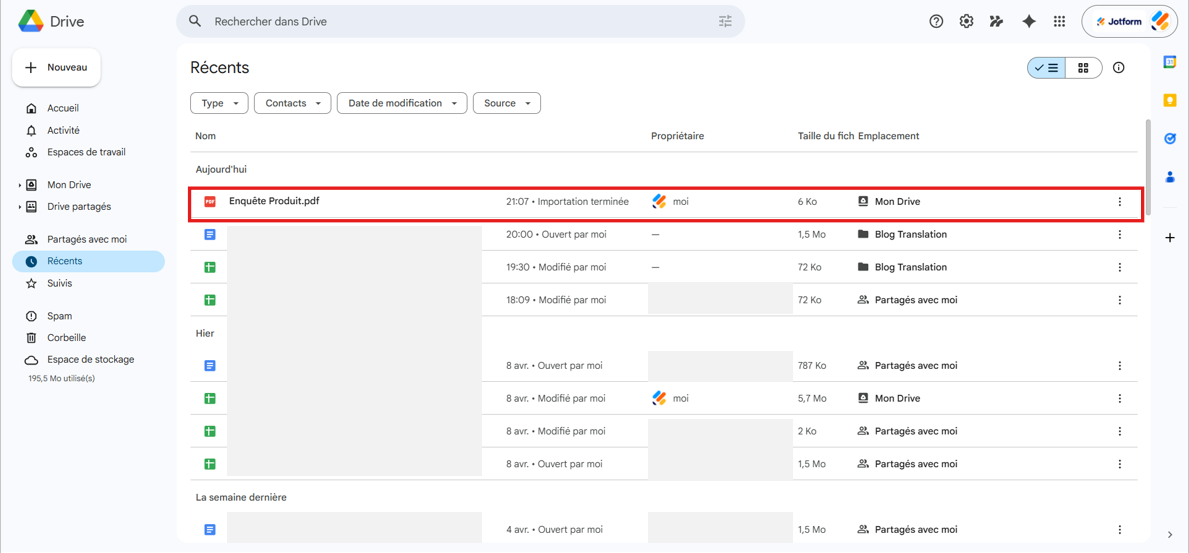
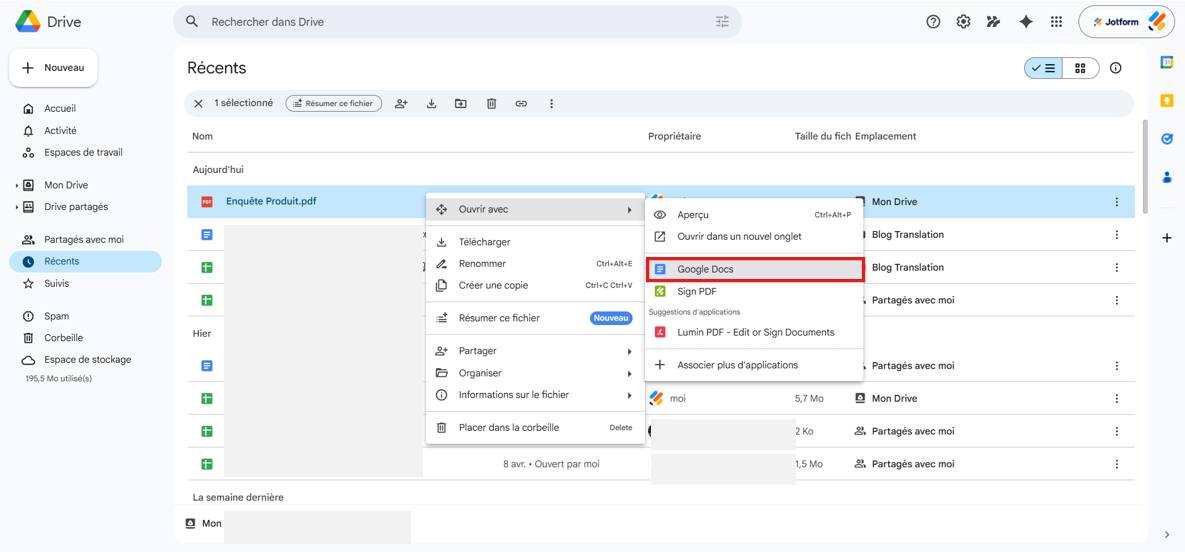
- Faites un clic droit sur le fichier, puis sélectionnez Ouvrir avec > Google Docs. Google Docs extrait le texte du PDF et crée un document modifiable dans Google Drive. Vérifiez le résultat avant de poursuivre : les tableaux, colonnes, images ou mises en page complexes peuvent nécessiter des corrections.
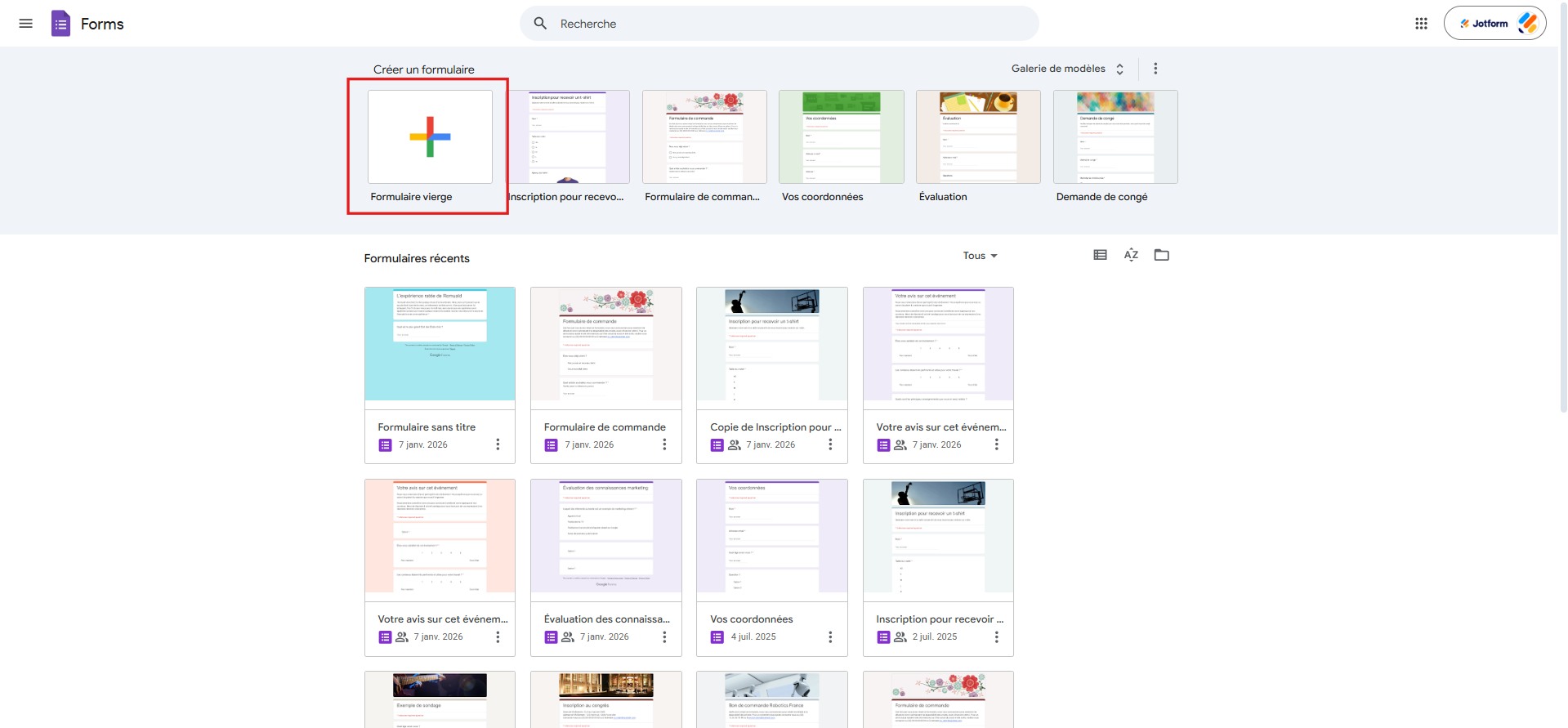
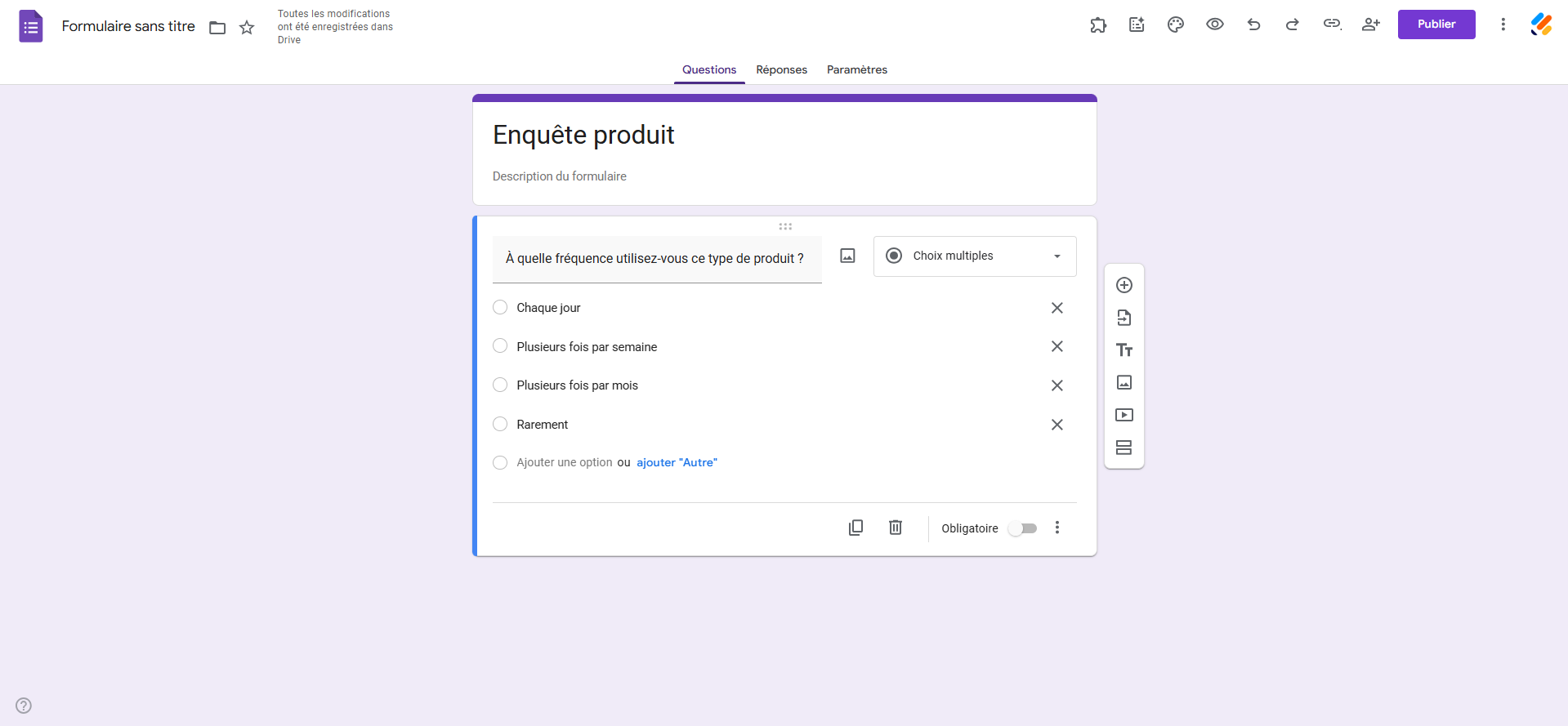
- Ouvrez Google Forms, puis cliquez sur Formulaire vierge pour créer un formulaire Google.
- Copiez les questions extraites dans Google Docs et ajoutez-les une par une dans Google Forms. Pour chaque question, sélectionnez le type de champ approprié : réponse courte, paragraphe, choix multiples, cases à cocher, liste déroulante, échelle linéaire, etc. Si votre PDF contient un questionnaire ou un QCM, vérifiez particulièrement :
- les choix de réponses
- l’ordre des questions
- les questions obligatoires
- les bonnes réponses et le nombre de points si vous créez un quiz.
Pour vous familiariser avec les différentes options, consultez notre tutoriel dédié à Google Forms.
Conseil de pro
Conservez le PDF original ouvert à côté de Google Forms pendant la saisie. Vous pourrez ainsi comparer les deux versions et repérer plus facilement une question, une option de réponse ou une instruction oubliée.
Peut-on convertir un PDF scanné en Google Forms ?
Oui, mais une étape supplémentaire peut être nécessaire.
Un PDF contenant du texte sélectionnable est généralement plus facile à traiter. À l’inverse, un PDF numérisé peut être constitué d’images plutôt que de texte exploitable. Il faut alors utiliser la reconnaissance optique de caractères (OCR) pour extraire le texte.
Après extraction, relisez systématiquement le contenu : l’OCR peut notamment mal interpréter certains caractères, tableaux ou mises en page complexes.
Peut-on convertir un Google Form en PDF ?
Oui. Une fois votre formulaire créé, vous pouvez aussi l’enregistrer au format PDF.
Ouvrez le formulaire, cliquez sur le menu à trois points, sélectionnez Imprimer, puis choisissez Enregistrer au format PDF dans les options d’impression.
Utiliser un module complémentaire pour importer un PDF dans Google Forms
Lorsque votre PDF contient de nombreuses questions, la copie manuelle devient vite fastidieuse. Des modules complémentaires Google Forms peuvent automatiser une partie du processus.
Formes automatiques, par exemple, permet de convertir différents types de documents en formulaires Google Forms. Sa fiche Google Workspace Marketplace indique qu’il prend notamment en charge les PDF, Google Docs, images et Google Slides. Elle précise toutefois que les formulaires complexes ou les présentations non standard peuvent ne pas être correctement détectés.
Autre possibilité : le Générateur IA de formulaires Jotform (AI Form Builder), conçu pour faciliter l’importation de questions dans Google Forms.
Pour partir d’un PDF, ouvrez d’abord le fichier avec Google Docs dans Google Drive. Vous pourrez ensuite utiliser le Générateur IA de formulaires pour identifier les questions et les transférer dans Google Forms.
Conseil de pro
Avant l’importation, structurez clairement votre document : une question par bloc, les choix de réponses regroupés sous chaque question et une numérotation cohérente. Plus le document source est structuré, plus la vérification après conversion est simple.
Comment utiliser le Générateur IA de formulaires Jotform ?
- Ouvrez Google Forms et cliquez sur Formulaire vierge.
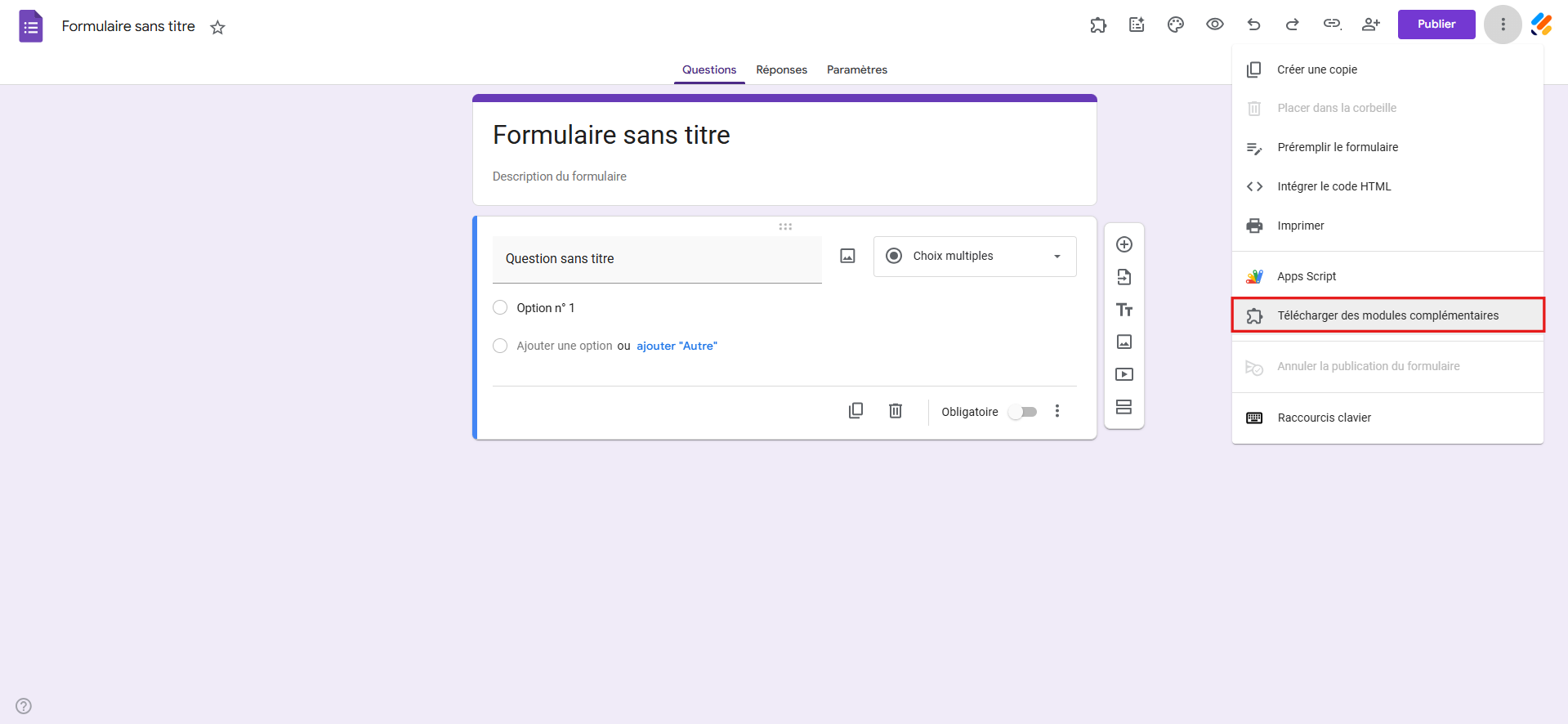
- Cliquez sur l’icône à trois points en haut à droite, puis sur Télécharger des modules complémentaires.
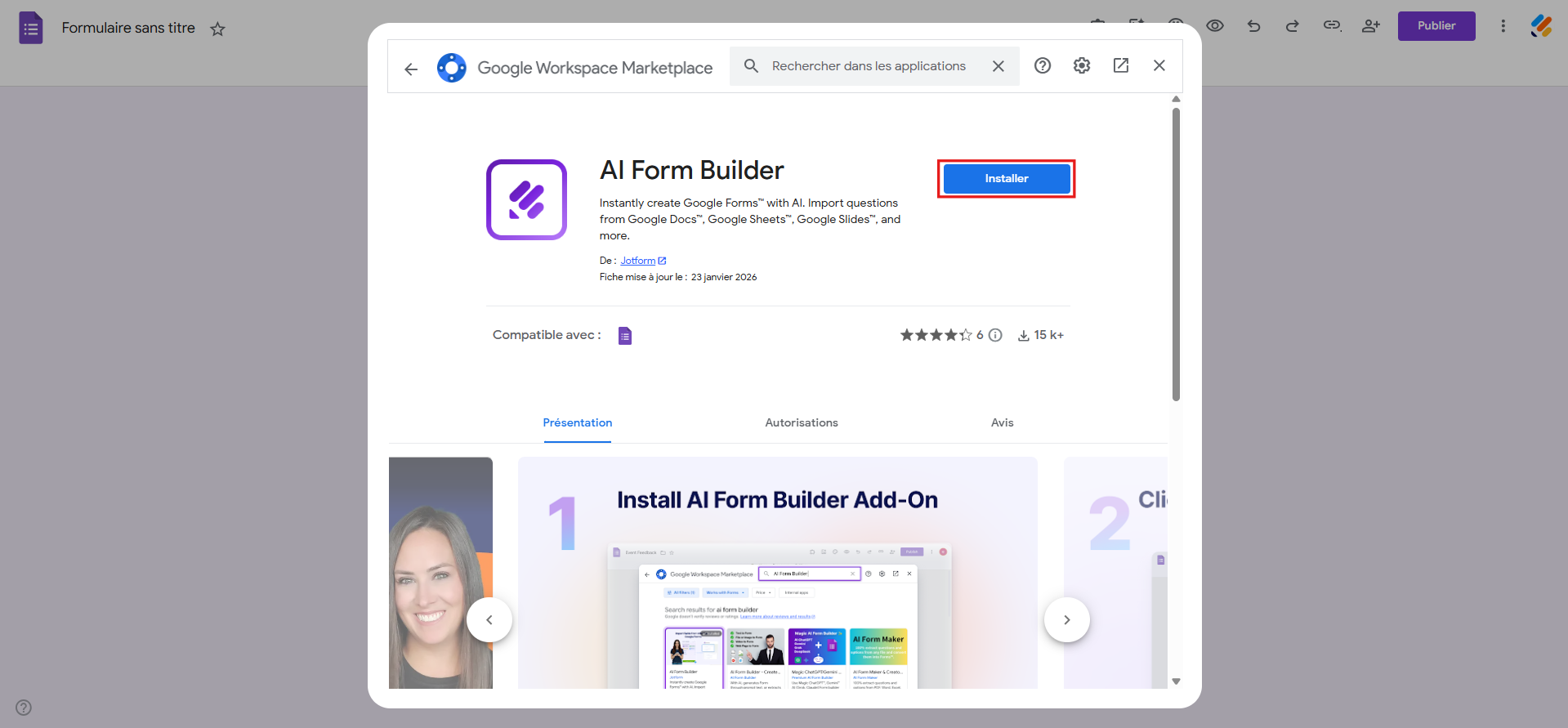
- Recherchez AI Form Builder. Cliquez sur Installer, puis accordez les autorisations nécessaires.
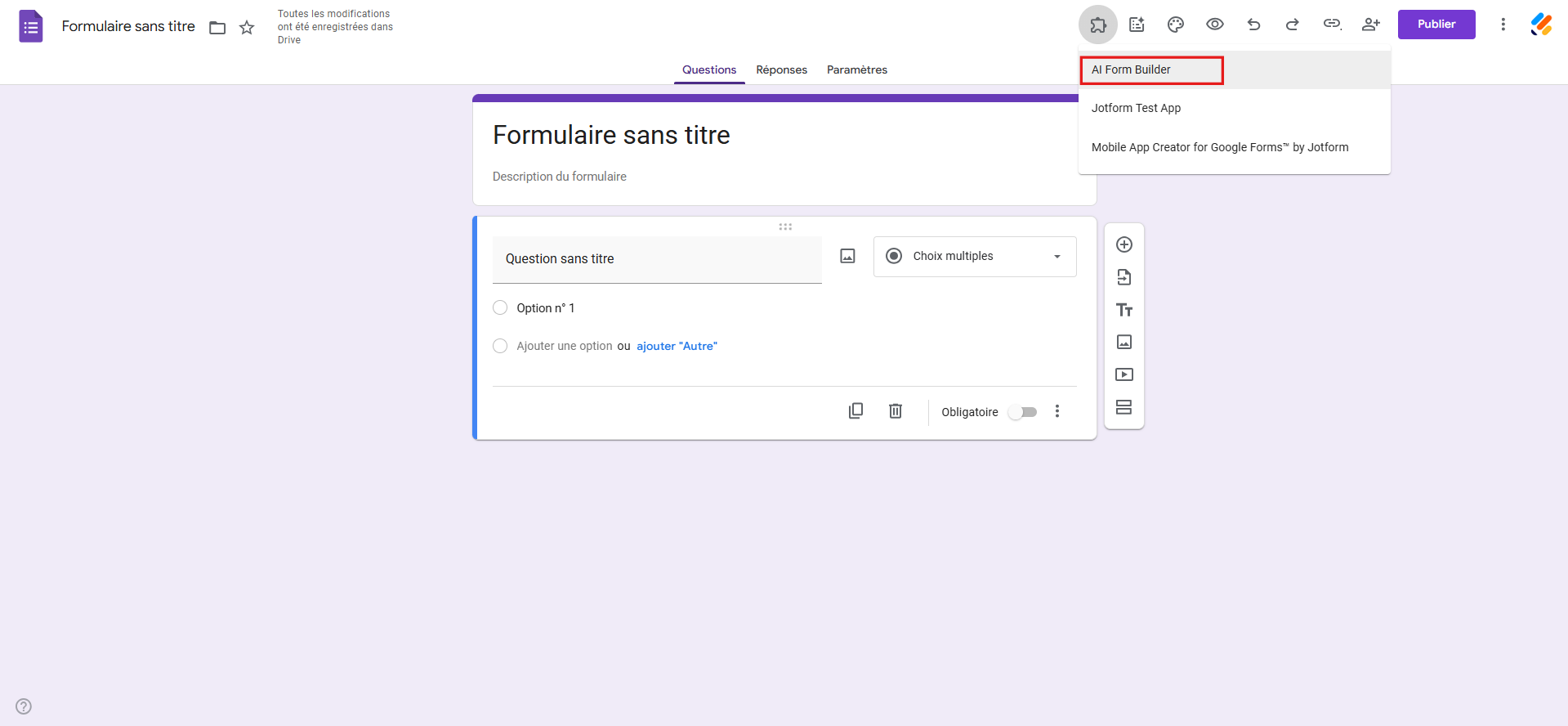
- Cliquez sur l’icône des modules complémentaires et sélectionnez AI Form Builder.
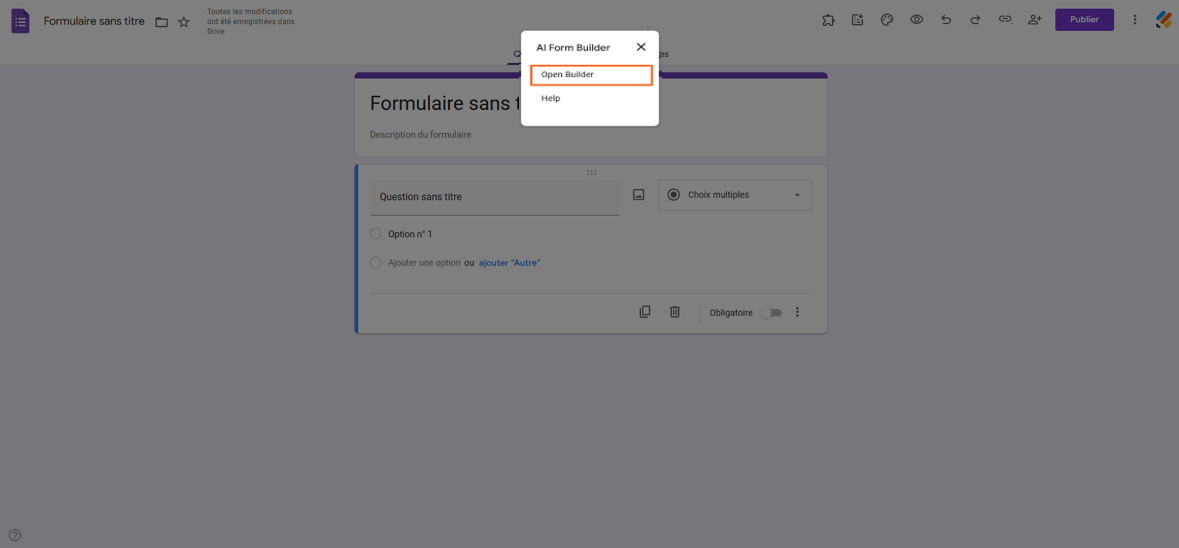
- Cliquez sur Ouvrir le générateur.
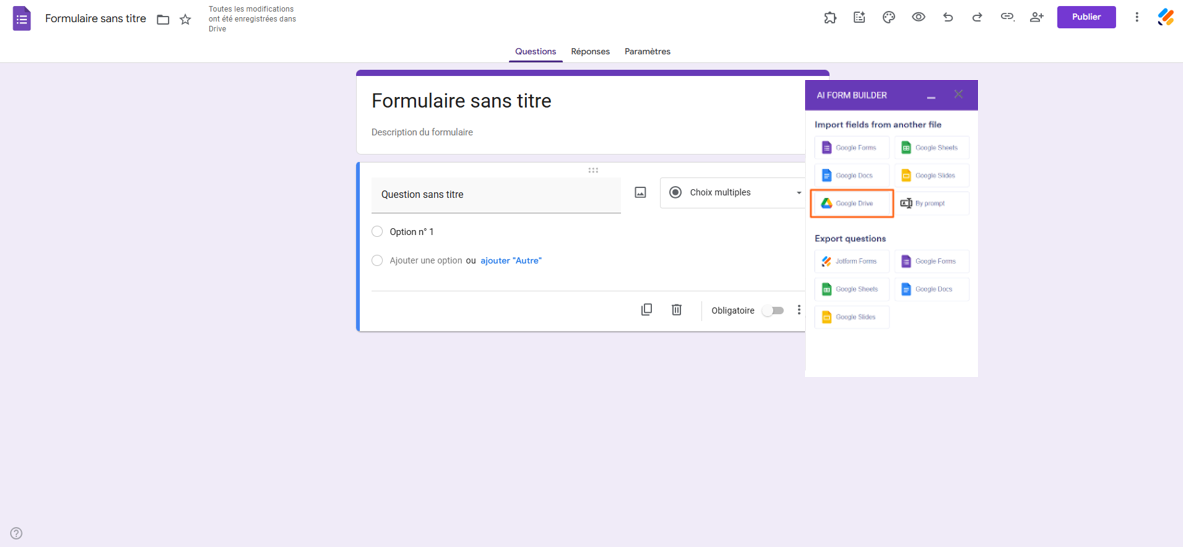
- Dans Importer des champs depuis un autre fichier, sélectionnez Google Drive ou Google Docs.
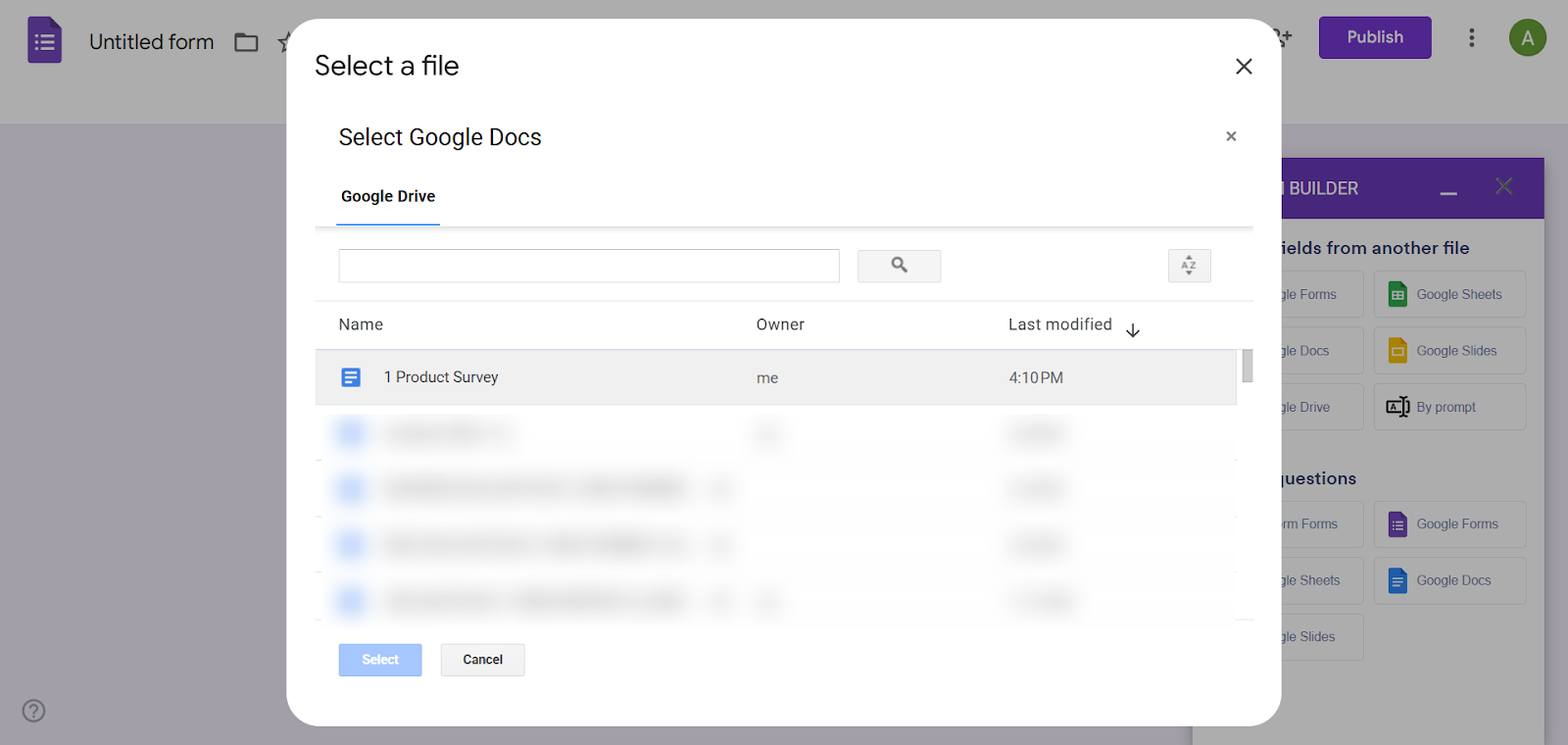
- Choisissez le document contenant les questions à importer.
- Indiquez si vous souhaitez créer un Formulaire ou un Quiz. Un formulaire convient notamment aux enquêtes, formulaires de contact et questionnaires de satisfaction. Le mode quiz permet d’associer des réponses correctes et des points aux questions compatibles.
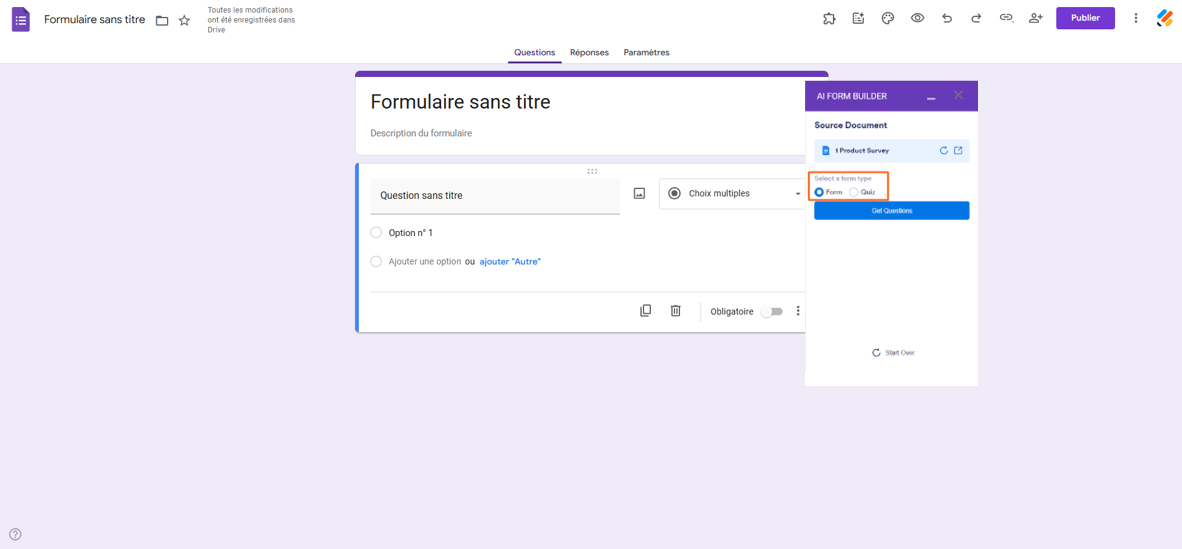
- Cliquez sur Obtenir les questions pour lancer l’analyse du document.
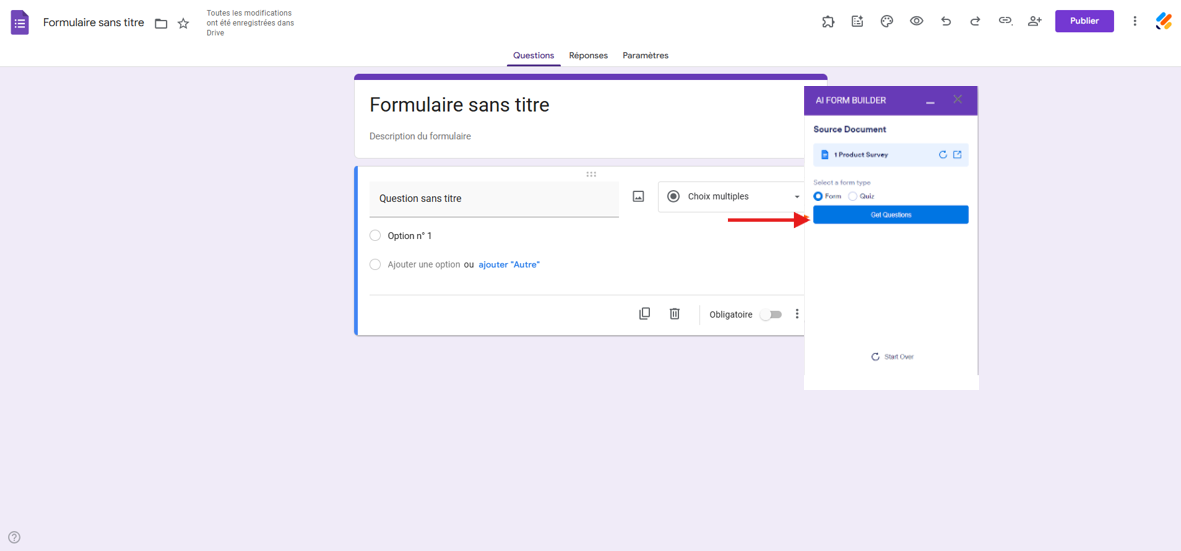
- Sélectionnez Voir les questions, puis contrôlez les intitulés, les choix de réponses et les types de questions. Désélectionnez les éléments que vous ne souhaitez pas importer.
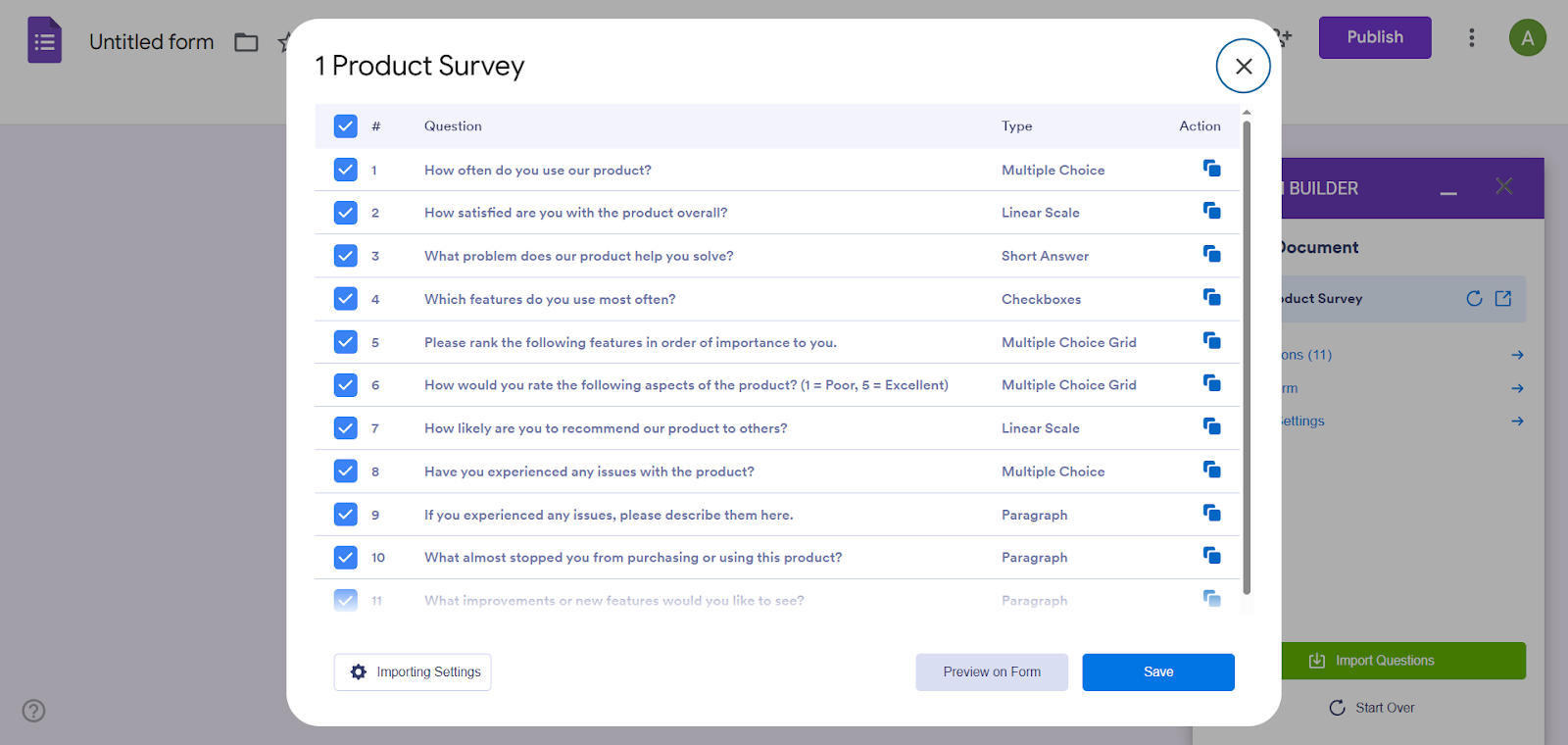
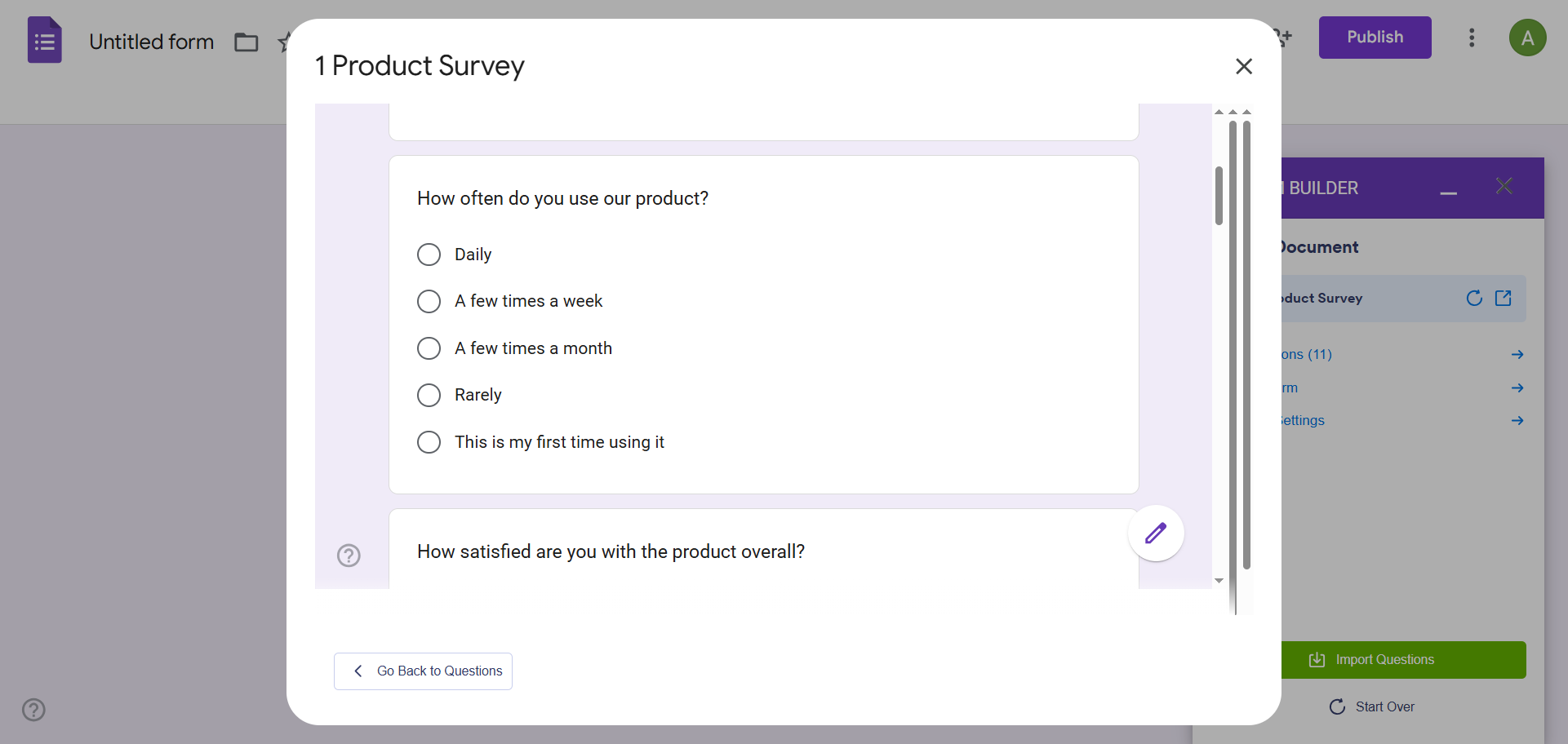
- Cliquez sur Aperçu du formulaire pour vérifier la structure du futur Google Form.
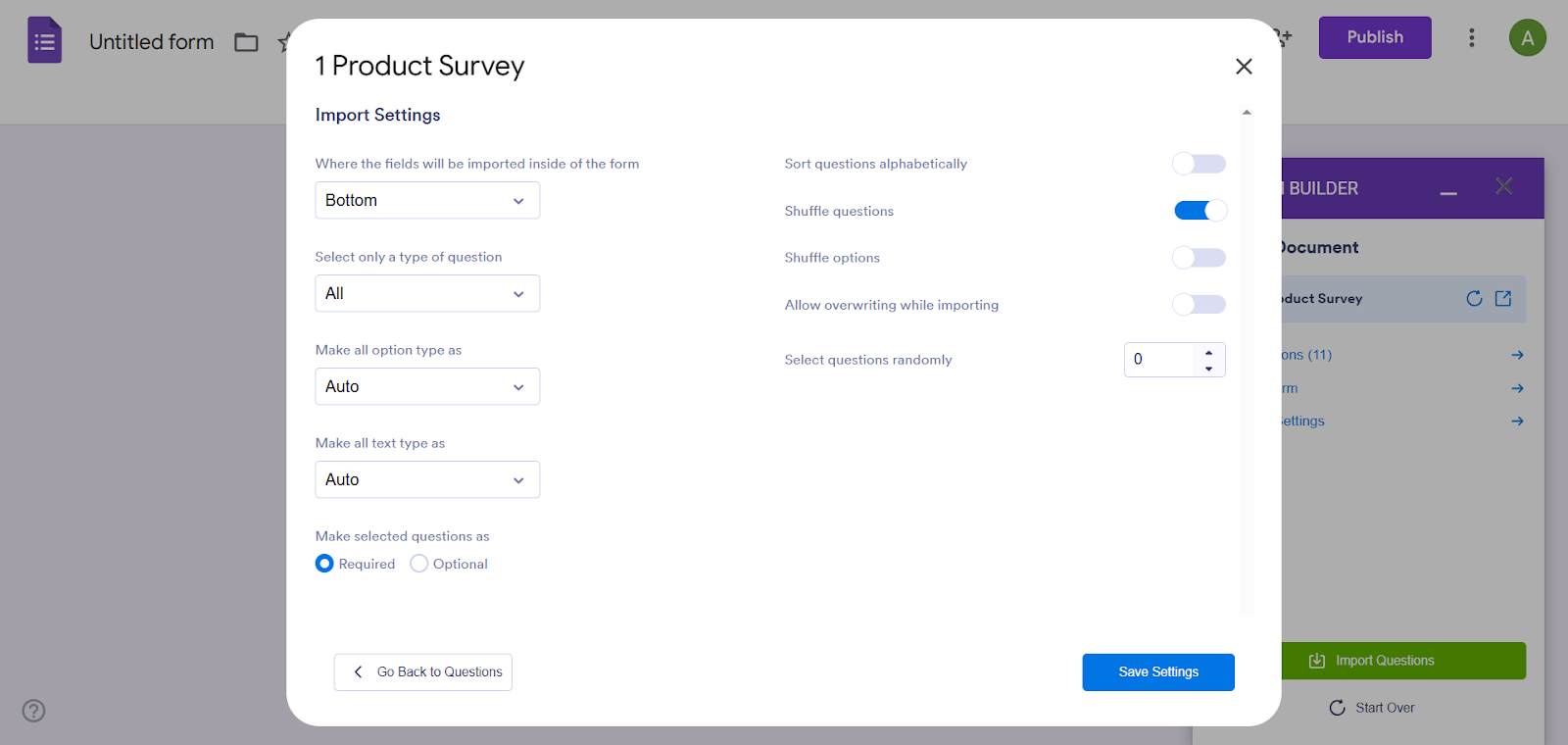
- Ouvrez Paramètres d’importation et configurez les options souhaitées, par exemple les questions obligatoires ou leur ordre.
- Cliquez sur Importer les questions.
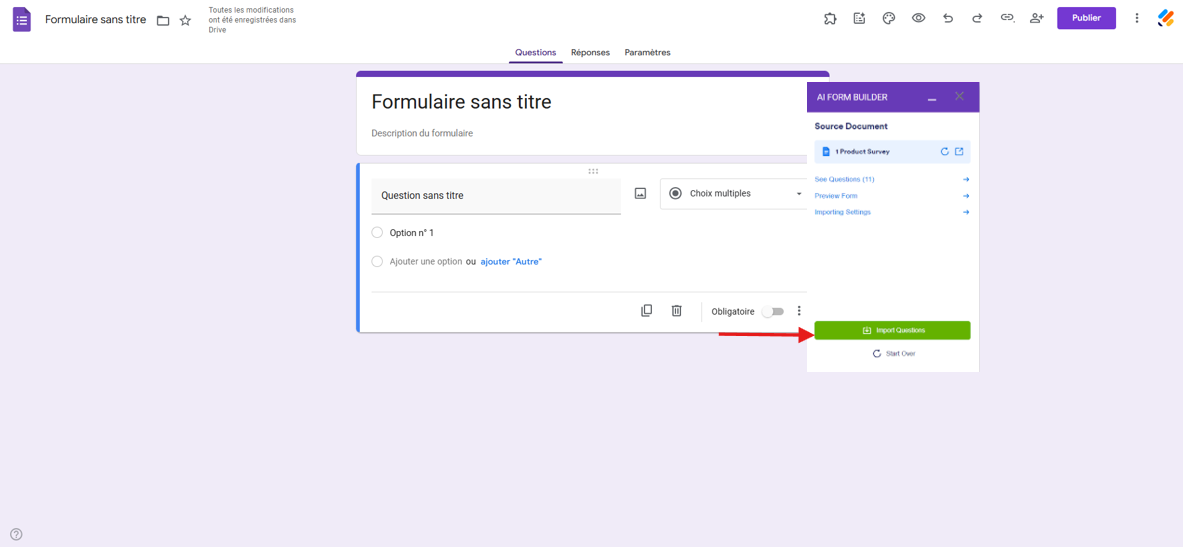
- Vérifiez le formulaire créé dans Google Forms avant de le publier ou de le partager.
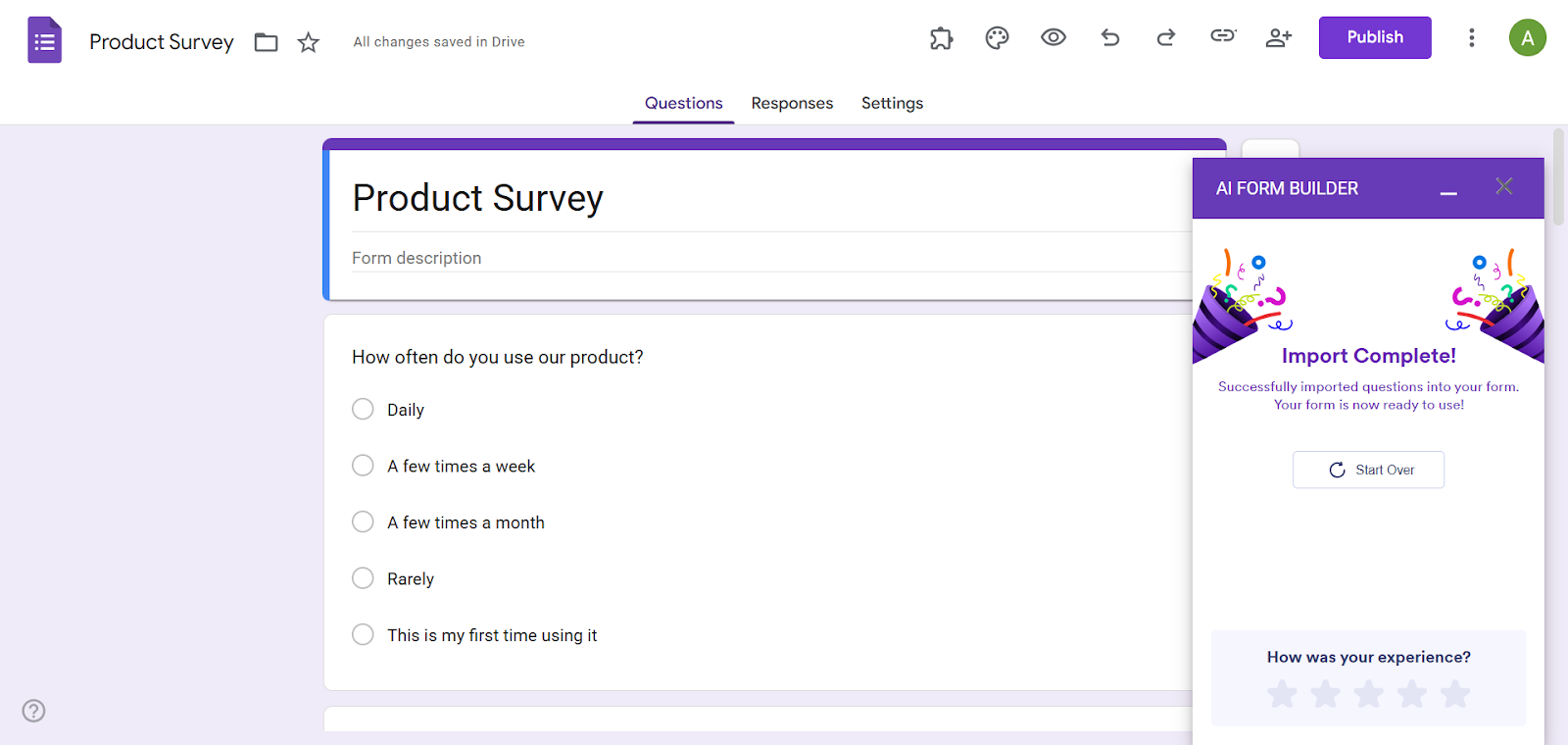
Conseil de pro
Ne publiez pas immédiatement un formulaire généré automatiquement. Testez-le comme un répondant : vérifiez les champs obligatoires, les choix multiples, les embranchements éventuels et, pour un quiz, les réponses correctes et le barème.
Quelle méthode choisir pour convertir un PDF en Google Forms ?
La meilleure méthode pour convertir un PDF en Google Forms dépend surtout du type de document, du nombre de questions et du niveau d’automatisation recherché. Voici un comparatif rapide pour choisir la solution la plus adaptée à votre situation.
| Situation | Méthode adaptée | À savoir |
| PDF court avec quelques questions | Google Docs + copie manuelle | Simple et sans outil supplémentaire |
| Questionnaire avec de nombreuses questions | Module complémentaire ou IA | Réduit la ressaisie, mais nécessite une vérification |
| PDF scanné | OCR puis importation | La qualité dépend de la lisibilité du scan |
| QCM ou quiz | Importation assistée par IA + contrôle manuel | Vérifier les réponses correctes et le barème |
| PDF à transformer en formulaire web, sans obligation d’utiliser Google Forms | Jotform | Permet de partir directement d’un PDF pour créer un formulaire interactif |
Jotform : une alternative pour transformer directement un PDF en formulaire
Si votre objectif final n’est pas nécessairement de créer un Google Form, vous pouvez également convertir votre PDF en formulaire en ligne.
Jotform propose plusieurs outils PDF, dont les formulaires PDF interactifs. Ils permettent de convertir un fichier PDF en formulaire web interactif afin de recueillir les informations en ligne.
Cette approche est particulièrement pertinente si vous souhaitez conserver le contenu de votre document tout en bénéficiant des fonctionnalités d’un formulaire numérique.
Jotform constitue également une alternative à Google Forms lorsque vous avez besoin de fonctionnalités de création et de gestion de formulaires plus avancées.


Vous pouvez enfin utiliser l’IA pour interagir avec vos PDF lorsque votre besoin porte davantage sur l’analyse ou l’exploitation du contenu du document.
FAQ : convertir un PDF en Google Forms
Pour un document simple, importez gratuitement le PDF dans Google Drive, ouvrez-le avec Google Docs, puis copiez les questions dans un formulaire Google Forms vierge. Cette méthode demande davantage de manipulation, mais ne nécessite pas de convertisseur dédié.
Oui, à condition d’abord d’extraire le texte du document à l’aide d’une technologie OCR. Relisez ensuite le texte obtenu avant de créer le formulaire, car la reconnaissance de caractères peut produire des erreurs.
Ouvrez le PDF avec Google Docs pour récupérer les questions, puis transférez-les dans Google Forms en choisissant les types de champs appropriés. Pour un long questionnaire ou un QCM, un module complémentaire ou un outil assisté par IA peut accélérer l’importation.
Oui, des outils tiers peuvent analyser le contenu d’un document, identifier les questions et les choix de réponses, puis faciliter leur importation dans Google Forms. Vérifiez toujours le résultat avant de publier le formulaire.
Si votre objectif n’est pas spécifiquement Google Forms, vous pouvez utiliser un outil de création de formulaires PDF interactifs. Jotform permet notamment de transformer des fichiers PDF en formulaires web destinés à être remplis en ligne.
Transformez vos PDF en formulaires sans tout recréer manuellement
Vous souhaitez transformer un PDF en formulaire sans copier chaque question manuellement ? Avec les outils PDF de Jotform, convertissez vos documents en formulaires interactifs et commencez à collecter des réponses en ligne.
Convertissez votre PDF avec Jotform et créez un formulaire prêt à être partagé.













Envoyer un commentaire: