Que vous ayez besoin que certaines personnes remplissent régulièrement vos formulaires ou qu’elles collectent des données pour vous, la fonctionnalité « Assigner le formulaire » de Jotform garantit un suivi efficace, tout en offrant un accès simplifié à vos destinataires. Vous pouvez leur envoyer votre formulaire par email ou via un lien direct. Ils peuvent même le remplir hors connexion grâce à l’application Jotform Mobile. Un vrai gain de temps et de simplicité au quotidien.


Remarque
Les personnes assignées doivent créer un compte Jotform ou se connecter à leur compte Jotform existant pour accéder aux formulaires qui leur sont attribués.
Assigner par email
Voici la marche à suivre pour assigner votre formulaire par email :
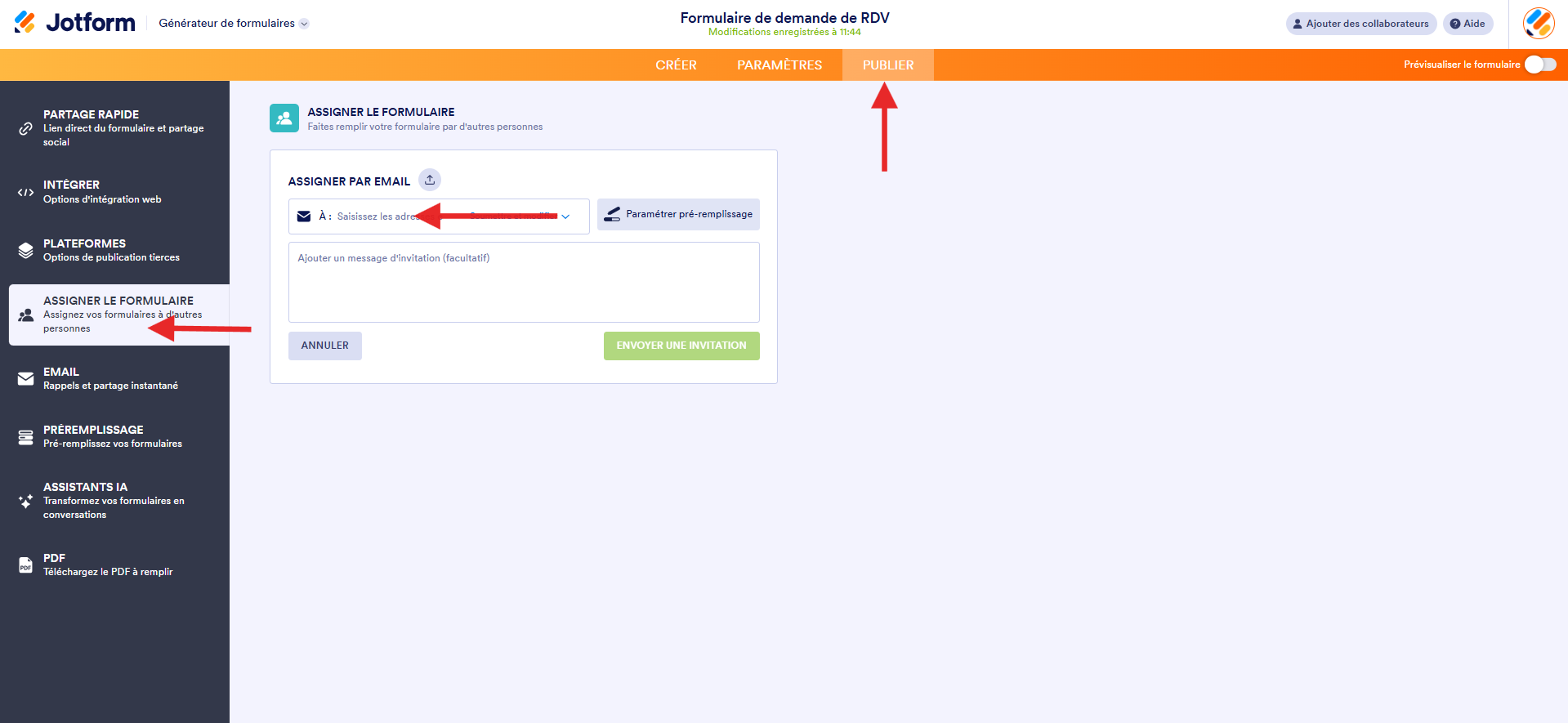
- Accédez à votre formulaire dans le Générateur de formulaires Jotform et cliquez sur l’onglet Publier en haut dans la barre de navigation orange.
- Ensuite, cliquez sur Assigner le formulaire dans le volet de gauche.
- Dans la section Assigner par email, cliquez sur le champ Destinataire « À ».
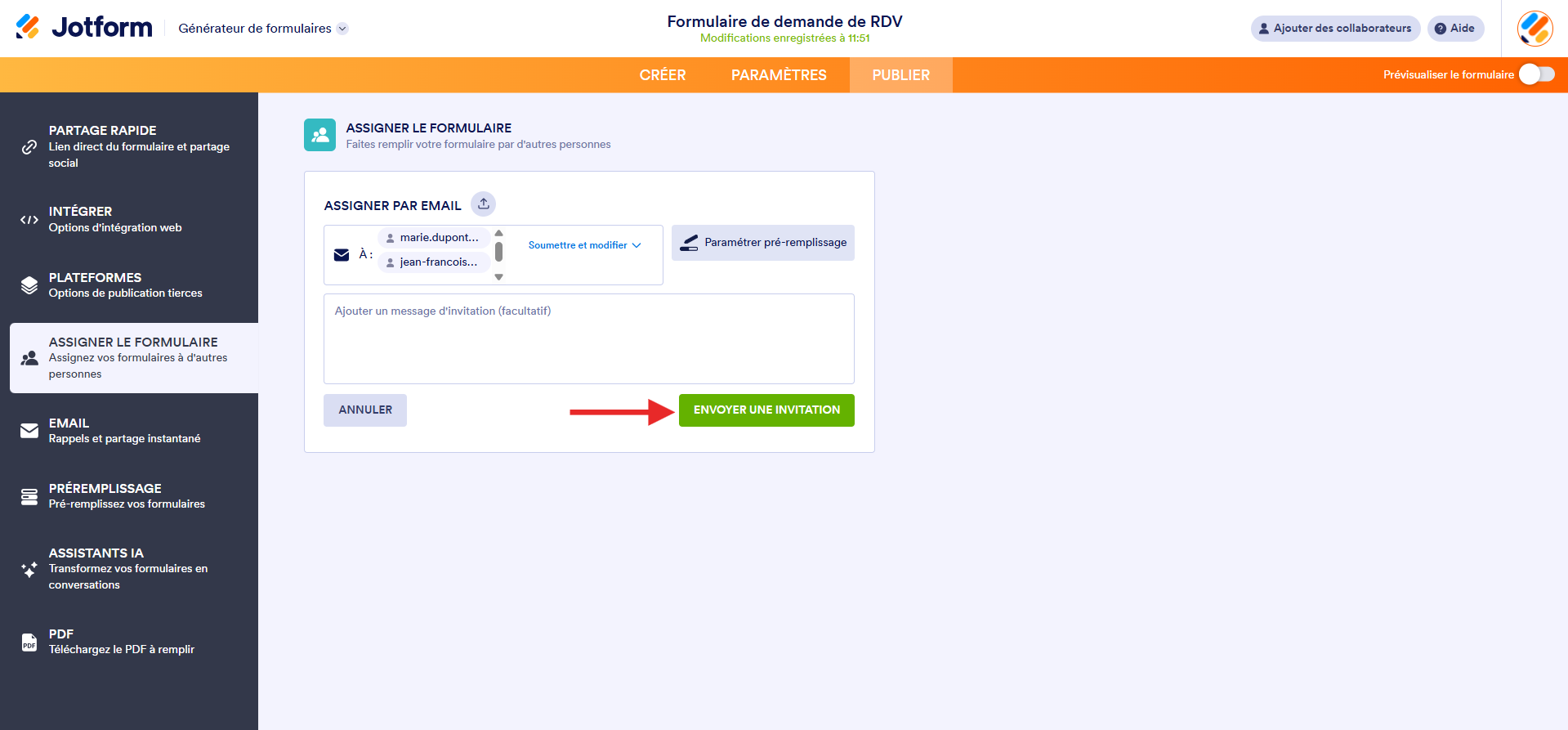
- Saisissez les adresses email des personnes destinataires auxquels vous souhaitez envoyer votre formulaire et cliquez sur le bouton Envoyer une invitation. Vous pouvez également ajouter un message d’invitation.
Assigner par d’autres moyens
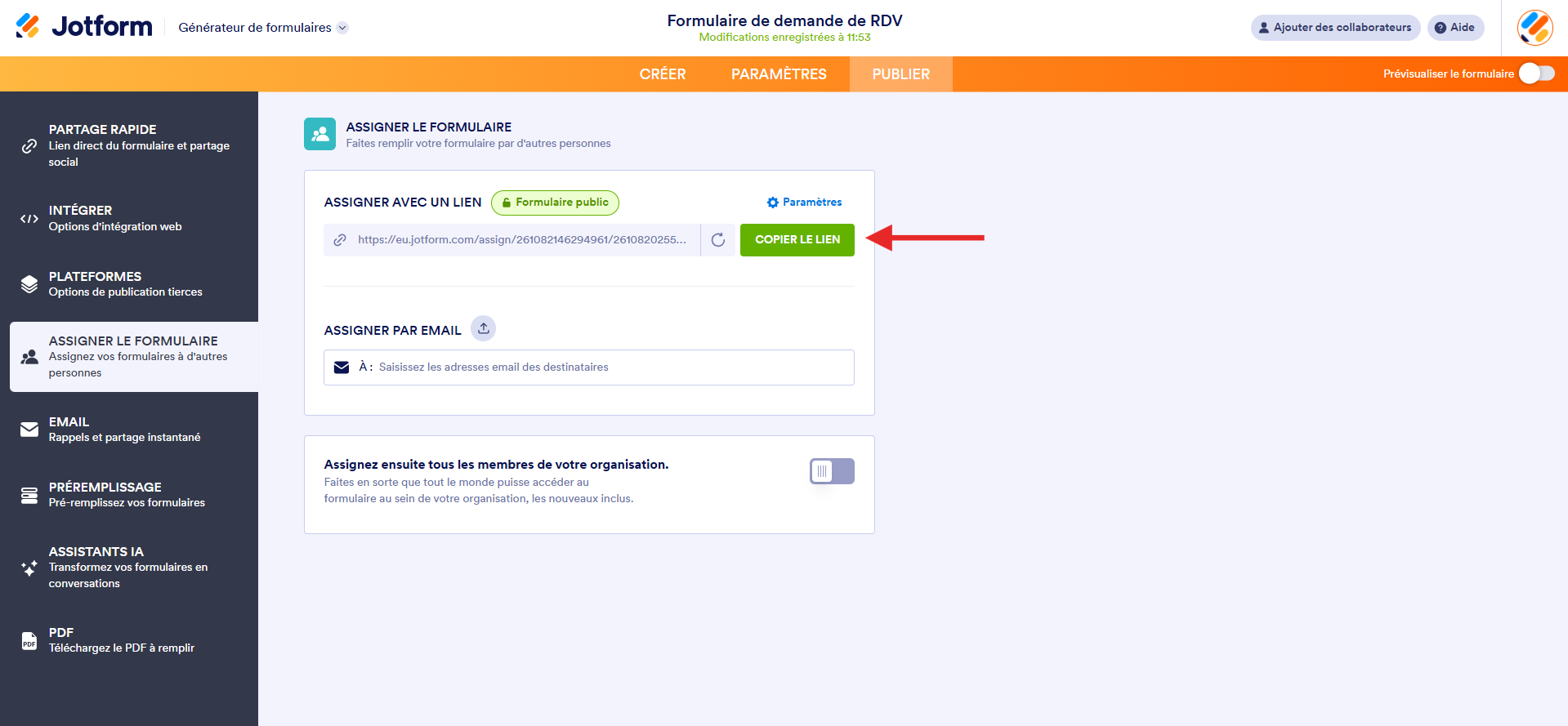
Pour partager votre formulaire avec des personnes externes à votre organisation, cliquez sur le bouton Copier le lien situé à côté du lien d’assignation.
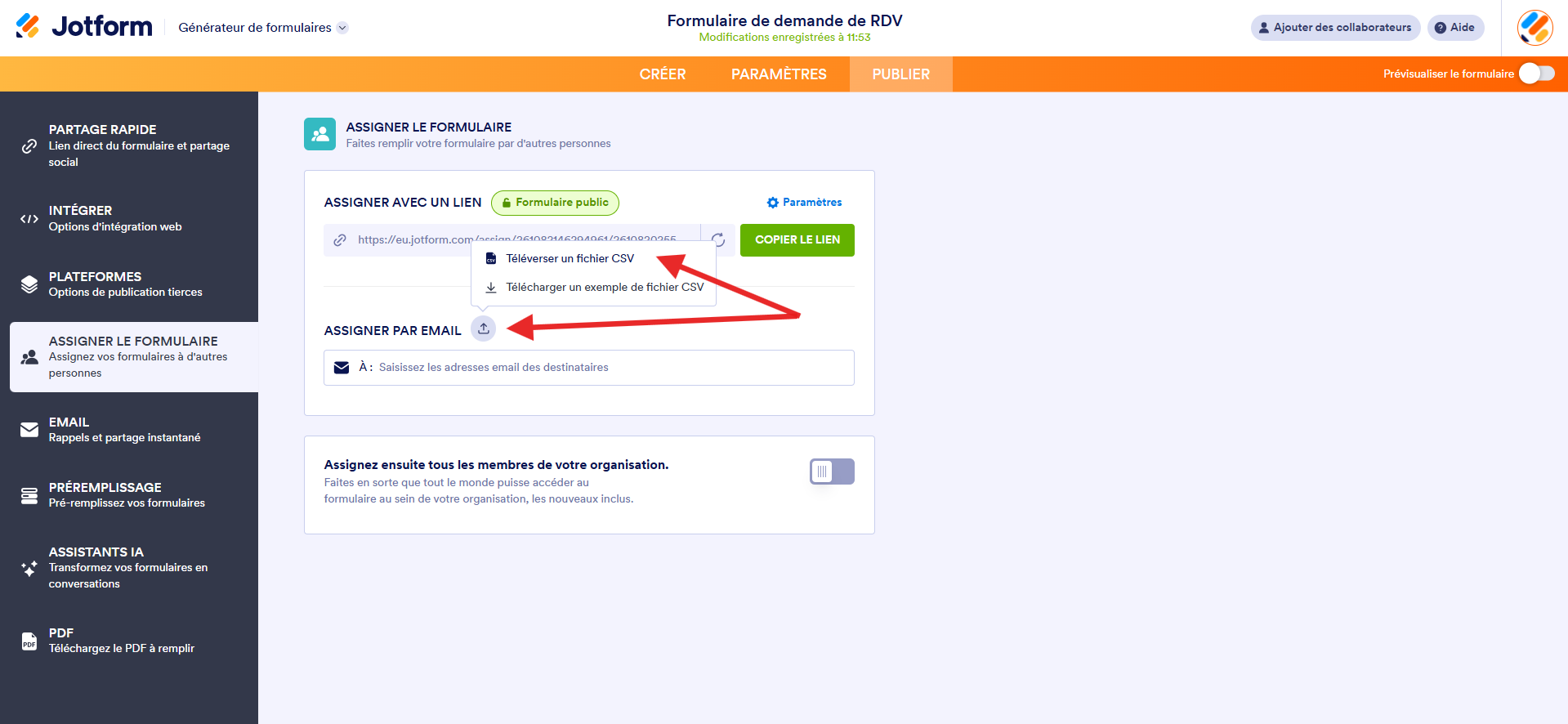
Si votre liste de personnes à assigner est longue, vous pouvez importer un fichier CSV contenant leurs adresses email. Cliquez sur l’icône de téléversement de fichiers à côté de « Assigner par email » et sélectionnez l’option Téléverser un fichier CSV.
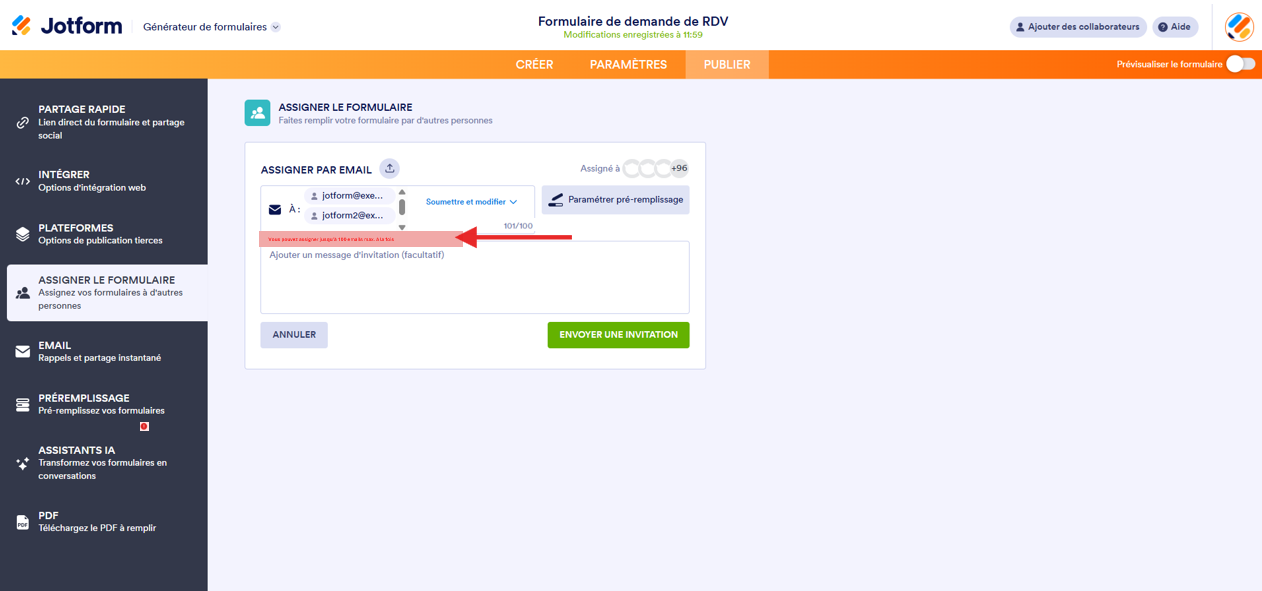
Vous pouvez assigner vos formulaires à autant de personnes que vous le souhaitez. Cependant, vous pouvez envoyer des invitations à un maximum de 100 adresses email simultanément. Pour attribuer votre formulaire à plus de 100 destinataires, envoyez des invitations supplémentaires.
Gérer les droits d’accès des personnes assignées
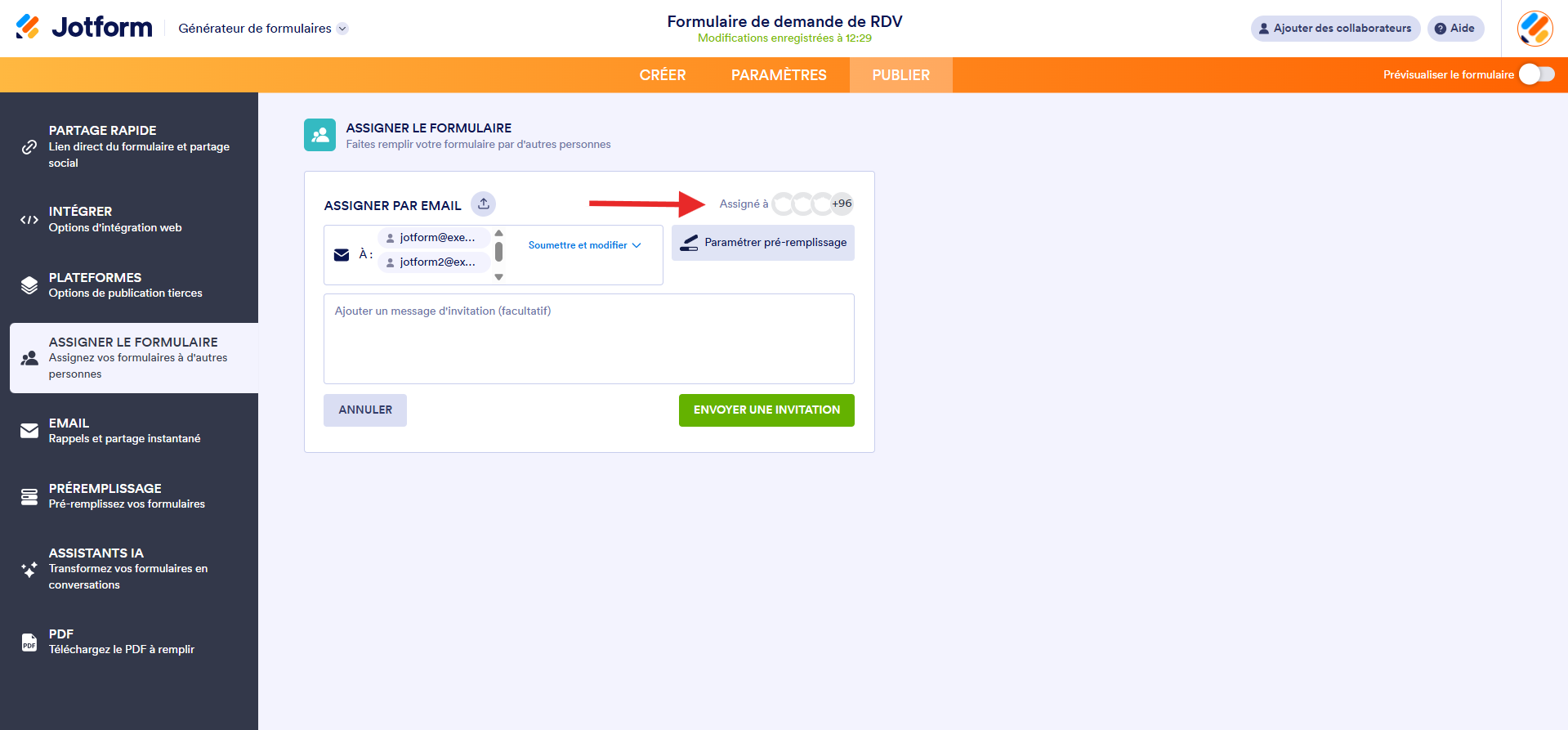
Pour gérer les droits d’accès des personnes à qui vous avez assigné votre formulaire, consulter leur statut ou révoquer leur accès, cliquez simplement sur le bouton Assigné à, situé à droite de Assigner par email.
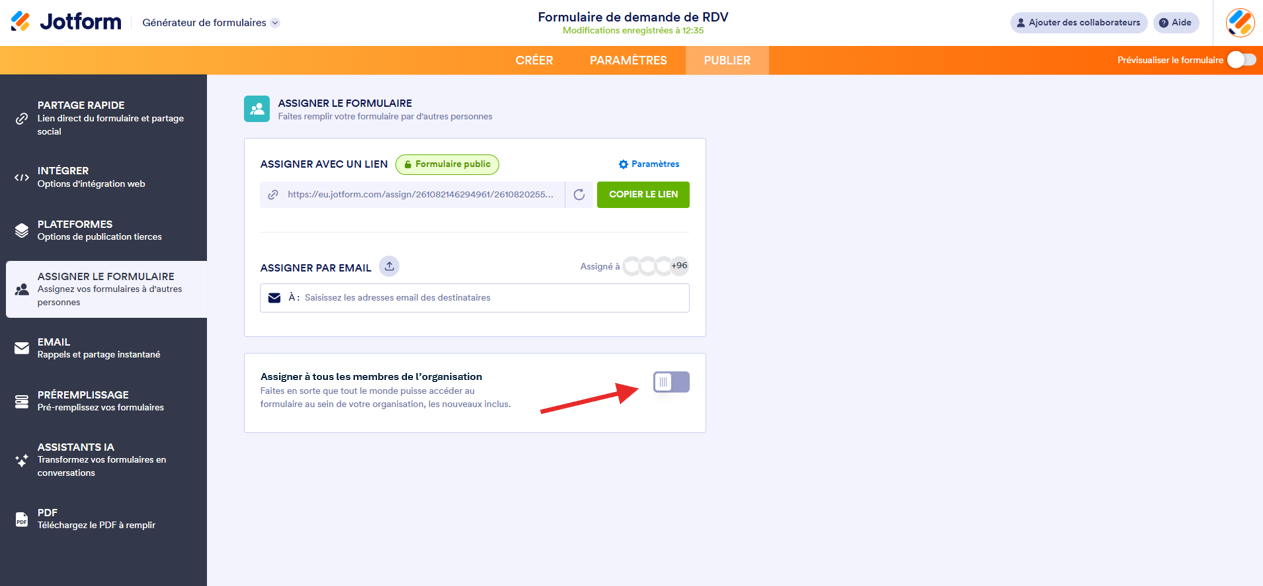
Les utilisateurs de Jotform Entreprise peuvent activer l’option Attribuer à tous les membres de l’organisation en bas du formulaire pour le rendre accessible à tous les membres de leur entreprise.
Pour en savoir plus, n’hésitez pas à consulter ce guide : Comment accéder aux formulaires qui vous sont assignés.

Envoyer un commentaire: